
 Language
Související přípony:
Otevřít ISO soubor ve Windows
Microsoft Windows 8 má integrované funkce pro otevírání a správu ISO diskových obrazů ve Windows Exploreru. Stačí poklepat na .iso soubor a systém jej připojí jako virtuální optickou jednotku a zobrazí jeho obsah. Ve starších verzích Windows tyto funkce umožníte pomocí emulátorů optických jednotek třetích stran, například Daemon Tools.
Microsoft však vydal freeware software nazvaný Virtual CD-ROM Control Panel, který integruje správu ISO disků do starších verzí Windows.
Virtual CD-ROM Control Panel
Microsoft Virtual CD-ROM Control Panel je k dispozici ke stažení na webu Microsoftu.
Podporované Windows: Windows XP, Windows Vista, Windows 7, Windows Server 2003, Windows Server 2008, Windows Server 2008 R2.
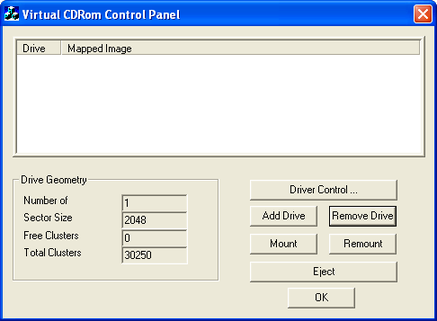
Virtual CDRom Control Panel
Instalace Virtual CD-ROM Control Panel
Jedná se o malý samorozbalovací ZIP archiv, který obsahuje ovladač virtuální CD-ROM, nástroj pro nastavení a krátké instrukce. Rozbalte archiv do libovolného adresáře.
Obsah adresáře:
- readme.txt
- VcdControlTool.exe
- VcdRom.sys

Obsah instalačního balíčku Virtual CDRom
Podpora diskových obrazů: CDFS Image (*.cdfs), ISO diskové obrazy (*.iso), UDF obrazy (*.udf)
Připojení ISO diskového obrazu ve Virtual CDRom Control Panel
Otevřete adresář a zkopírujte ovladač VcdRom.sys (Ctrl+C) do adresáře Windows\System32\ (Ctrl+V) na systémovém disku.
Spusťte VcdControlTool.exe s právy správce (klikněte pravým tlačítkem myši na aplikaci a vyberte Spustit jako správce).
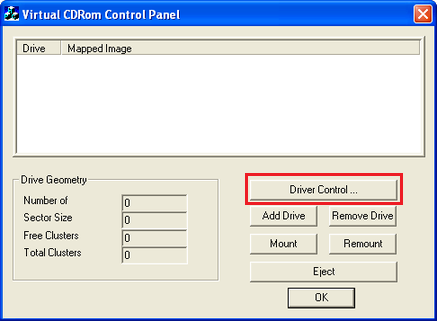
Ovládání ovladače Virtual CDRom Control Panel
Klikněte na tlačítko Driver Control... → tlačítko Install Driver...
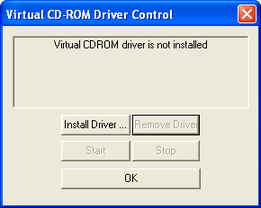
Instalace ovladače Virtual CD-ROM
Vyberte soubor Windows\System32\VcdRom.sys → klikněte na tlačítko Start a poté na tlačítko OK.
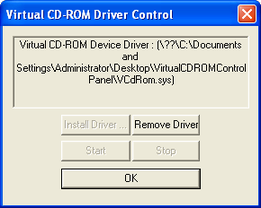
Spuštění ovladače Virtual CD-ROM
Klikněte na tlačítko Add Drive a poté na tlačítko Mount → vyberte .iso soubor a klikněte na tlačítko Open.
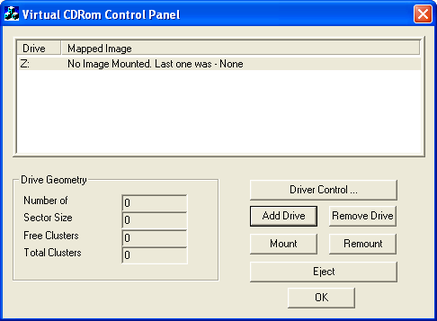
Virtual CDRom Control Panel připojuje .iso soubor
Můžete vybrat další speciální možnosti připojení a poté kliknout na tlačítko OK.
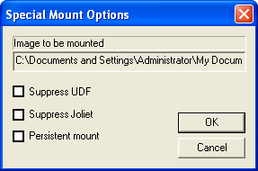
Možnosti připojení
Nyní je .iso soubor připojen k virtuální CD-ROM jednotce a můžete instalovat software nebo kopírovat data z něj.
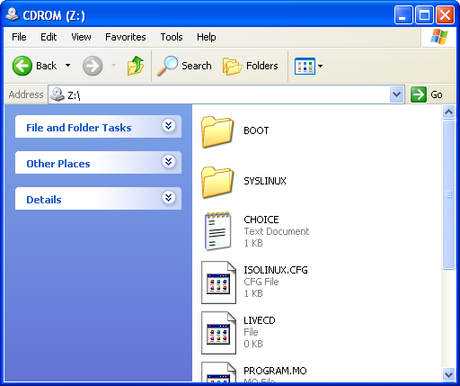
Obsah .iso souboru
Pro změnu .iso souboru ve virtuální jednotce otevřete Virtual CDRom Control Panel → klikněte na tlačítko Mount a vyberte jiný .iso (nebo jiný podporovaný formát diskového obrazu).