
 Language
Ekstensi terkait:
Buka file ISO di Windows
Microsoft Windows 8 sudah mengintegrasikan fitur untuk membuka dan mengelola citra disk ISO di Windows Explorer. Anda hanya perlu klik ganda pada file .iso dan sistem akan memasangnya sebagai drive optik virtual dan melihat isinya. Pada versi Windows yang lebih lama, Anda mengaktifkan fitur ini dengan menggunakan emulator drive optik pihak ketiga, misalnya Daemon Tools.
Namun, Microsoft telah merilis perangkat lunak gratis bernama Virtual CD-ROM Control Panel yang mengintegrasikan pengelolaan disk ISO ke versi Windows yang lebih lama.
Virtual CD-ROM Control Panel
Microsoft Virtual CD-ROM Control Panel dapat diunduh di situs web Microsoft.
Windows yang didukung: Windows XP, Windows Vista, Windows 7, Windows Server 2003, Windows Server 2008, Windows Server 2008 R2.
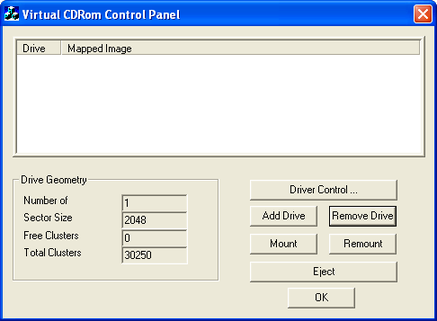
Virtual CDRom Control Panel
Install Virtual CD-ROM Control Panel
Ini adalah arsip ZIP kecil yang mengekstraksi sendiri yang berisi driver CD-ROM virtual, utilitas pengaturan, dan instruksi singkat. Ekstrak arsip ke direktori mana saja.
Isi direktori:
- readme.txt
- VcdControlTool.exe
- VcdRom.sys

Isi paket instalasi Virtual CDRom
Dukungan citra disk: CDFS Image (*.cdfs), citra disk ISO (*.iso), UDF Images (*.udf)
Pasang citra disk ISO di Virtual CDRom Control Panel
Buka direktori dan salin driver VcdRom.sys (Ctrl+C) ke direktori Windows\System32\ (Ctrl+V) yang tersimpan di drive sistem.
Jalankan VcdControlTool.exe dengan hak administrator (klik kanan pada aplikasi dan pilih Run as Administrator).
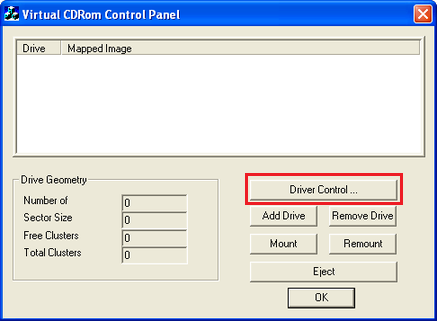
Kontrol Driver Virtual CDRom Control Panel
Klik tombol Driver Control... → tombol Install Driver...
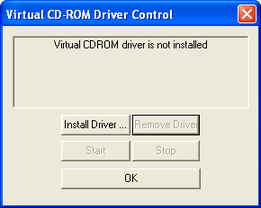
Instalasi driver Virtual CD-ROM
Pilih file Windows\System32\VcdRom.sys → klik tombol Start dan kemudian tombol OK.
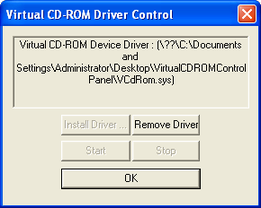
Memulai driver Virtual CD-ROM
Klik tombol Add Drive dan kemudian tombol Mount → pilih file .iso dan klik tombol Open.
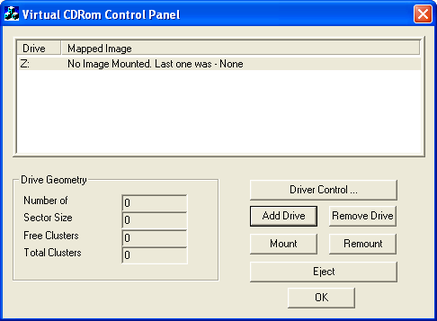
Virtual CDRom Control Panel memasang file .iso
Anda dapat memilih opsi pemasangan khusus lainnya dan kemudian klik tombol OK.
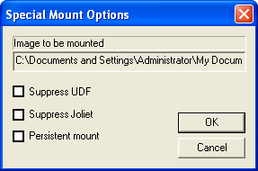
Opsi pemasangan
Sekarang file .iso dipasang ke drive CD-ROM virtual dan Anda dapat menginstal perangkat lunak atau menyalin data darinya.
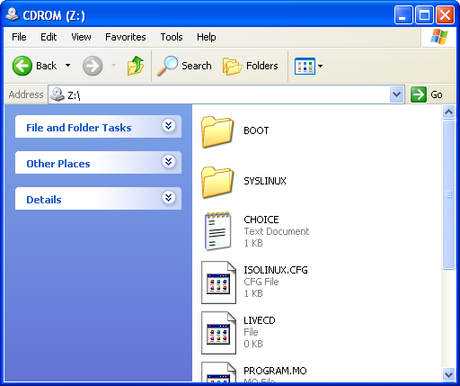
Isi file .iso
Untuk mengganti file .iso di drive virtual buka Virtual CDRom Control Panel → klik tombol Mount dan pilih file .iso lain (atau format file citra disk lain yang didukung).