
 Language
Extensions connexes:
Ouvrir un fichier ISO sous Windows
Microsoft Windows 8 intègre des fonctionnalités pour ouvrir et gérer les images disque ISO dans l’Explorateur Windows. Il suffit de double-cliquer sur un fichier .iso et le système le montera en tant que lecteur optique virtuel pour en afficher le contenu. Dans les versions plus anciennes de Windows, vous activez ces fonctionnalités en utilisant des émulateurs de lecteur optique tiers, par exemple Daemon Tools.
Cependant, Microsoft a publié un logiciel gratuit appelé Virtual CD-ROM Control Panel qui intègre la gestion des disques ISO aux anciennes versions de Windows.
Virtual CD-ROM Control Panel
Microsoft Virtual CD-ROM Control Panel est disponible en téléchargement sur le site web de Microsoft.
Windows supportés : Windows XP, Windows Vista, Windows 7, Windows Server 2003, Windows Server 2008, Windows Server 2008 R2.
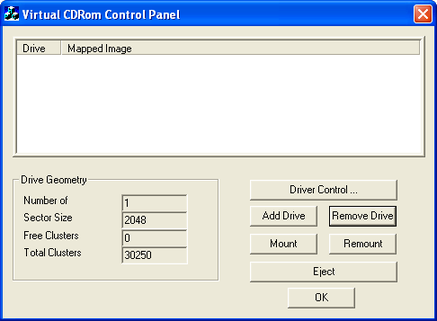
Virtual CDRom Control Panel
Installer Virtual CD-ROM Control Panel
C’est une petite archive ZIP auto-extractible qui contient le pilote de lecteur CD-ROM virtuel, l’utilitaire de configuration et de courtes instructions. Décompressez l’archive dans n’importe quel répertoire.
Contenu du répertoire :
- readme.txt
- VcdControlTool.exe
- VcdRom.sys

Contenu du package d’installation Virtual CDRom
Support des images disque : Image CDFS (*.cdfs), images disque ISO (*.iso), images UDF (*.udf)
Monter une image disque ISO dans Virtual CDRom Control Panel
Ouvrez le répertoire et copiez le pilote VcdRom.sys (Ctrl+C) dans le répertoire Windows\System32\ (Ctrl+V) situé sur le disque système.
Lancez VcdControlTool.exe avec les droits administrateur (clic droit sur l’application et sélectionnez Exécuter en tant qu’administrateur).
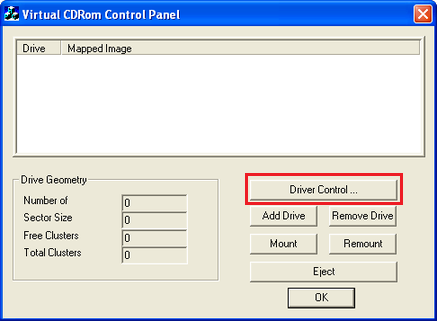
Contrôle du pilote Virtual CDRom Control Panel
Cliquez sur le bouton Driver Control... → puis sur le bouton Install Driver...
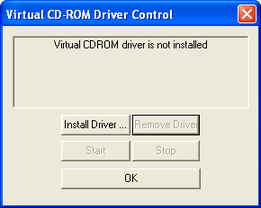
Installation du pilote Virtual CD-ROM
Sélectionnez le fichier Windows\System32\VcdRom.sys → cliquez sur le bouton Start puis sur le bouton OK.
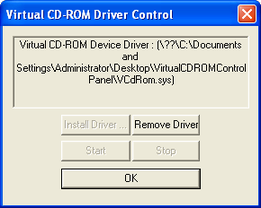
Démarrage du pilote Virtual CD-ROM
Cliquez sur le bouton Add Drive puis sur le bouton Mount → sélectionnez un fichier .iso et cliquez sur le bouton Open.
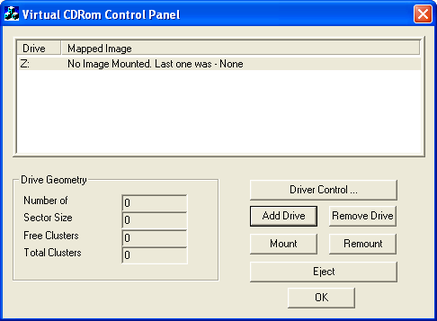
Virtual CDRom Control Panel montage d’un fichier .iso
Vous pouvez sélectionner d’autres options spéciales de montage puis cliquer sur le bouton OK.
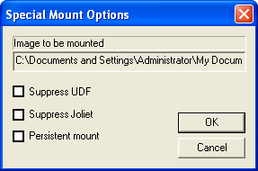
Options de montage
Le fichier .iso est maintenant monté sur un lecteur CD-ROM virtuel et vous pouvez installer des logiciels ou copier des données depuis celui-ci.
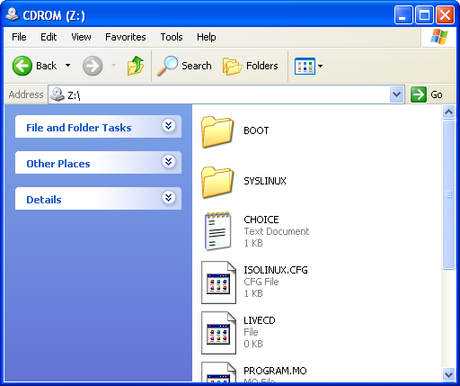
Contenu du fichier .iso
Pour changer le fichier .iso dans le lecteur virtuel, ouvrez Virtual CDRom Control Panel → cliquez sur le bouton Mount et sélectionnez un autre fichier .iso (ou un autre format d’image disque supporté).