
 Language
Estensioni correlate:
Aprire file ISO in Windows
Microsoft Windows 8 ha integrato funzionalità per aprire e gestire immagini disco ISO in Windows Explorer. Basta fare doppio clic sul file .iso e il sistema lo monterà come unità ottica virtuale per visualizzarne il contenuto. Nelle versioni più vecchie di Windows, queste funzionalità si abilitano utilizzando emulatori di unità ottiche di terze parti, ad esempio Daemon Tools.
Tuttavia, Microsoft ha rilasciato un software freeware chiamato Virtual CD-ROM Control Panel che integra la gestione dei dischi ISO nelle versioni più vecchie di Windows.
Virtual CD-ROM Control Panel
Microsoft Virtual CD-ROM Control Panel è disponibile per il download sul sito di Microsoft.
Windows supportati: Windows XP, Windows Vista, Windows 7, Windows Server 2003, Windows Server 2008, Windows Server 2008 R2.
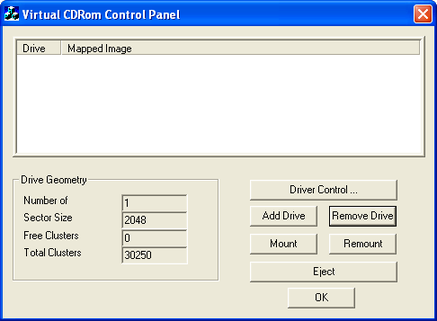
Virtual CDRom Control Panel
Installare Virtual CD-ROM Control Panel
Si tratta di un piccolo archivio ZIP autoestraente che contiene il driver CD-ROM virtuale, un'utilità per le impostazioni e brevi istruzioni. Estrai l'archivio in una qualsiasi directory.
Contenuto della directory:
- readme.txt
- VcdControlTool.exe
- VcdRom.sys

Contenuto del pacchetto di installazione Virtual CDRom
Supporto immagini disco: Immagini CDFS (*.cdfs), Immagini disco ISO (*.iso), Immagini UDF (*.udf)
Montare immagine disco ISO in Virtual CDRom Control Panel
Apri la directory e copia il driver VcdRom.sys (Ctrl+C) nella cartella Windows\System32\ (Ctrl+V) presente nell'unità di sistema.
Avvia VcdControlTool.exe con privilegi di amministratore (clic destro sull'app e seleziona Esegui come amministratore).
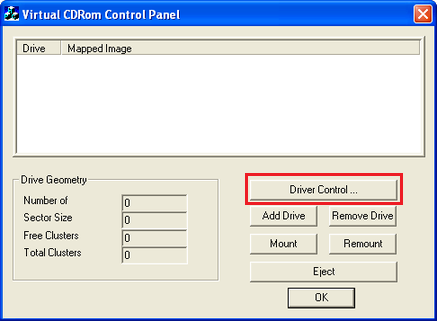
Controllo driver Virtual CDRom Control Panel
Clicca su Driver Control... → Install Driver...
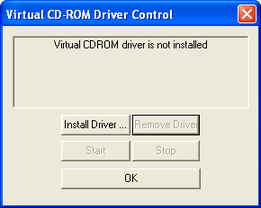
Installazione driver CD-ROM virtuale
Seleziona il file Windows\System32\VcdRom.sys → clicca su Start e successivamente su OK.
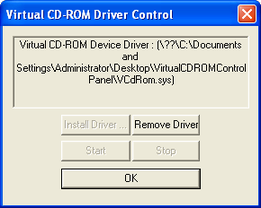
Avvio driver Virtual CD-ROM
Clicca sul pulsante Add Drive e successivamente su Mount → seleziona il file .iso e clicca su Open.
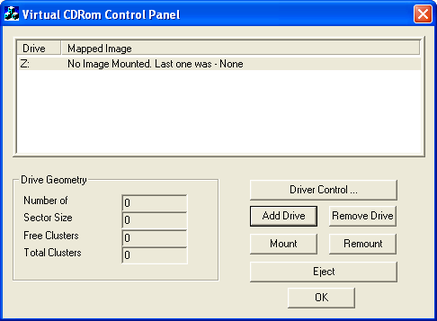
Mount file .iso in Virtual CDRom Control Panel
Puoi selezionare altre opzioni speciali di mount e poi cliccare su OK.
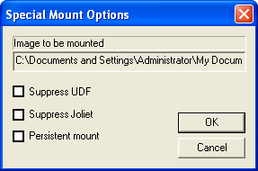
Opzioni di mount
Ora il file .iso è montato sull'unità CD-ROM virtuale e puoi installare software o copiare dati da esso.
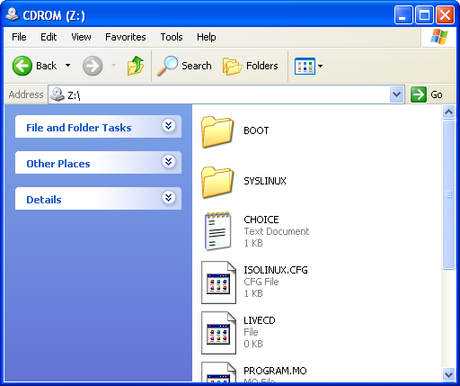
Contenuto del file .iso
Per cambiare il file .iso nell'unità virtuale, apri Virtual CDRom Control Panel → clicca su Mount e seleziona un altro file .iso (o altri formati di immagine disco supportati).