
 Language
Extensões relacionadas:
Abrir arquivo ISO no Windows
O Microsoft Windows 8 possui recursos integrados para abrir e gerenciar imagens de disco ISO no Windows Explorer. Basta clicar duas vezes no arquivo .iso e o sistema o montará como uma unidade óptica virtual, permitindo visualizar seu conteúdo. Nas versões antigas do Windows, você ativa esses recursos usando emuladores de unidades ópticas de terceiros, por exemplo, Daemon Tools.
No entanto, a Microsoft lançou um software gratuito chamado Virtual CD-ROM Control Panel que integra o gerenciamento de discos ISO para versões antigas do Windows.
Virtual CD-ROM Control Panel
Microsoft Virtual CD-ROM Control Panel está disponível para download no site da Microsoft.
Windows suportados: Windows XP, Windows Vista, Windows 7, Windows Server 2003, Windows Server 2008, Windows Server 2008 R2.
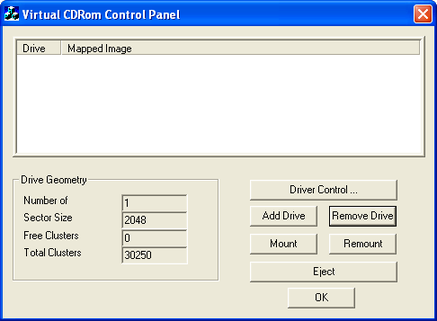
Virtual CDRom Control Panel
Instalar Virtual CD-ROM Control Panel
É um pequeno arquivo ZIP autoextraível que contém o driver do CD-ROM virtual, a ferramenta de configurações e instruções resumidas. Descompacte o arquivo em qualquer diretório.
Conteúdo do diretório:
- readme.txt
- VcdControlTool.exe
- VcdRom.sys

Conteúdo do pacote de instalação do Virtual CDRom
Suporte a imagens de disco: Imagem CDFS (*.cdfs), Imagem de disco ISO (*.iso), Imagens UDF (*.udf)
Montar imagem de disco ISO no Virtual CDRom Control Panel
Abra o diretório e copie o driver VcdRom.sys (Ctrl+C) para o diretório Windows\System32\ (Ctrl+V) presente na unidade do sistema.
Inicie o VcdControlTool.exe com direitos de administrador (clique com o botão direito no aplicativo e selecione Executar como administrador).
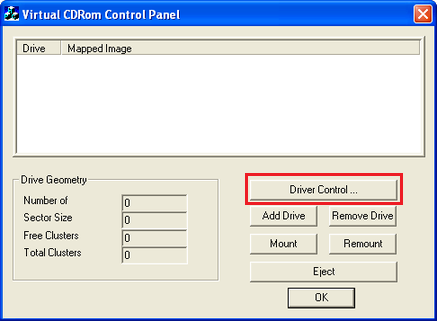
Controle do driver no Virtual CDRom Control Panel
Clique em Driver Control... → Install Driver...
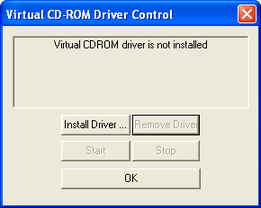
Instalação do driver do CD-ROM virtual
Selecione o arquivo Windows\System32\VcdRom.sys → clique no botão Start e depois no botão OK.
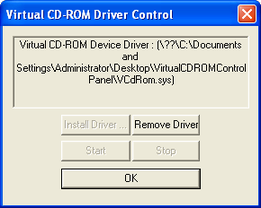
Iniciar driver do CD-ROM virtual
Clique no botão Add Drive e depois no botão Mount → selecione o arquivo .iso e clique no botão Open.
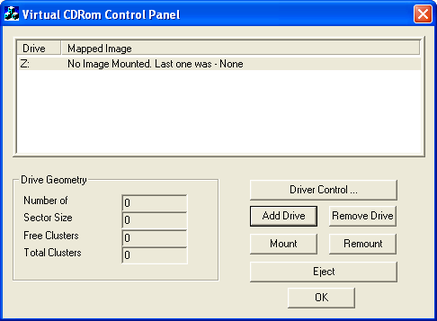
Montar arquivo .iso no Virtual CDRom Control Panel
Você pode selecionar outras opções especiais de montagem e depois clicar no botão OK.
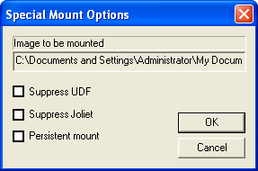
Opções de montagem
Agora o arquivo .iso está montado na unidade CD-ROM virtual e você pode instalar software ou copiar dados dele.
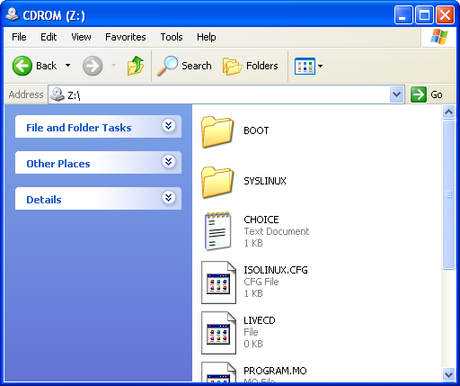
Conteúdo do arquivo .iso
Para trocar o arquivo .iso na unidade virtual, abra o Virtual CDRom Control Panel → clique no botão Mount e selecione outro arquivo .iso (ou outro formato suportado de imagem de disco).