
 Language
Extensiones relacionadas:
Abrir archivo ISO en Windows
Microsoft Windows 8 tiene funciones integradas para abrir y gestionar imágenes de disco ISO en el Explorador de Windows. Simplemente haces doble clic en el archivo .iso y el sistema lo montará como una unidad óptica virtual para ver su contenido. En versiones anteriores de Windows, estas funciones se habilitan usando emuladores de unidades ópticas de terceros, por ejemplo Daemon Tools.
Sin embargo, Microsoft ha lanzado un software gratuito llamado Virtual CD-ROM Control Panel que integra la gestión de discos ISO en versiones antiguas de Windows.
Virtual CD-ROM Control Panel
Microsoft Virtual CD-ROM Control Panel está disponible para descargar en la página web de Microsoft.
Windows soportados: Windows XP, Windows Vista, Windows 7, Windows Server 2003, Windows Server 2008, Windows Server 2008 R2.
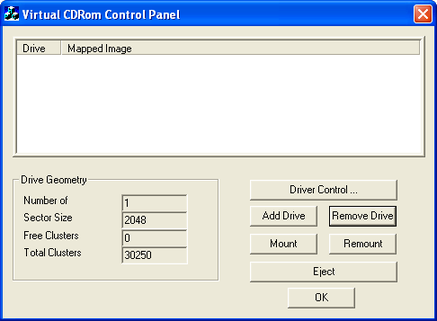
Virtual CDRom Control Panel
Instalar Virtual CD-ROM Control Panel
Es un pequeño archivo ZIP autoextraíble que contiene el driver de CD-ROM virtual, la utilidad de configuración y breves instrucciones. Descomprime el archivo en cualquier directorio.
Contenido del directorio:
- readme.txt
- VcdControlTool.exe
- VcdRom.sys

Contenido del paquete de instalación de Virtual CDRom
Soporte de imágenes de disco: Imagen CDFS (*.cdfs), imágenes de disco ISO (*.iso), imágenes UDF (*.udf)
Montar imagen de disco ISO en Virtual CDRom Control Panel
Abre el directorio y copia el driver VcdRom.sys (Ctrl+C) al directorio Windows\System32\ (Ctrl+V) ubicado en la unidad del sistema.
Inicia VcdControlTool.exe con derechos de administrador (clic derecho en la aplicación y selecciona Ejecutar como administrador).
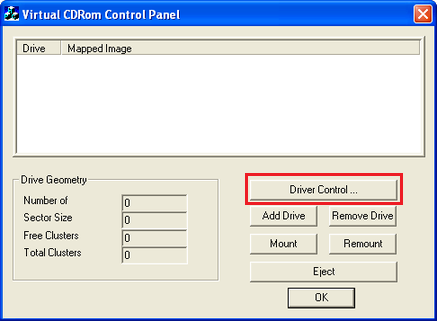
Control del driver en Virtual CDRom Control Panel
Haz clic en Driver Control... → Install Driver...
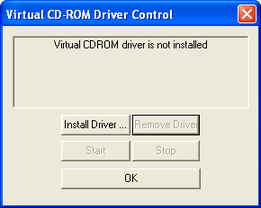
Instalación del driver de CD-ROM virtual
Selecciona el archivo Windows\System32\VcdRom.sys → haz clic en el botón Start y luego en OK.
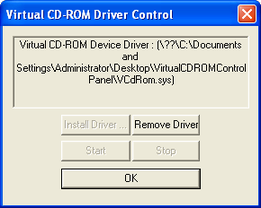
Inicio del driver de CD-ROM virtual
Haz clic en el botón Add Drive y luego en Mount → selecciona el archivo .iso y haz clic en Open.
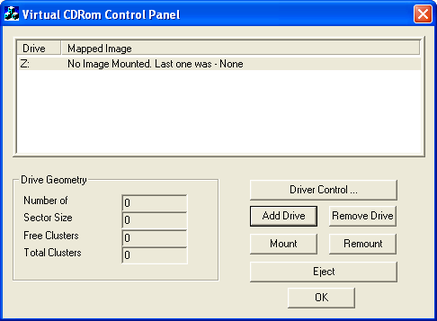
Virtual CDRom Control Panel montando archivo .iso
Puedes seleccionar otras opciones especiales de montaje y luego hacer clic en el botón OK.
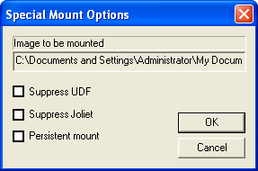
Opciones de montaje
Ahora el archivo .iso está montado en la unidad virtual de CD-ROM y puedes instalar software o copiar datos desde él.
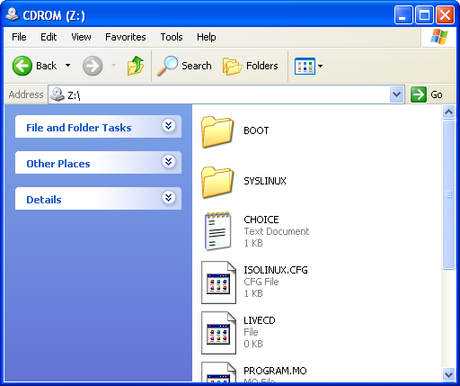
Contenido del archivo .iso
Para cambiar el archivo .iso en la unidad virtual abre Virtual CDRom Control Panel → haz clic en el botón Mount y selecciona otro archivo .iso (u otros formatos de imagen de disco soportados).