Language
Související přípony:
Průvodce: Instalace Windows 8 jako virtuální stroj ve VMware
 Microsoft veřejně uvolnil release preview své nadcházející verze operačního systému Windows - Windows 8. Tak si jednu stáhněte a podívejte se, jak bude vypadat další generace Windows.
ISO obraz instalačního média Windows 8 release preview můžete získat zdarma na této stránce Microsoftu. Instalace je dostupná v anglické, německé, francouzské, japonské a čínské (zjednodušené) jazykové verzi, každá ve 32bitové i 64bitové variantě.
Pokud nechcete provést čistou instalaci na některém z méně používaných počítačů nebo notebooků, nejlepší způsob, jak vyzkoušet Windows 8 developer preview, je nainstalovat jej do virtualizačního softwaru, jako je VMWare Workstation nebo Parallels Desktop na platformě Mac.
Oba programy jsou poměrně drahé, ale oba mají zkušební verzi (30 dní pro VMware Workstation, 14 dní pro Parallels Desktop), což by mělo stačit, abyste se mohli podívat na Windows 8. Získání zkušebních verzí může být trochu frustrující (spousta registrací atd.), ale nakonec to stojí za to. Podívejte se na přidružený software k tomuto článku pro odkazy ke stažení a další informace o VMware.
V tomto článku vám ukážeme, jak nainstalovat Windows 8 release preview ve VMware.
Instalace Windows 8 Release Preview do VMware Workstation
Vytvoření nového virtuálního stroje Windows 8 ve VMware
Pro spuštění Windows 8 ve virtuálním stroji budete potřebovat počítač schopný provozovat Windows 7 a přibližně 25 GB volného místa na disku. Čím více RAM máte, tím lépe, protože spuštění virtuálního stroje výrazně zatěžuje systémové zdroje.
Spusťte VMware a klikněte na tlačítko "Create New Virtual Machine", čímž spustíte průvodce, který vás provede procesem instalace.
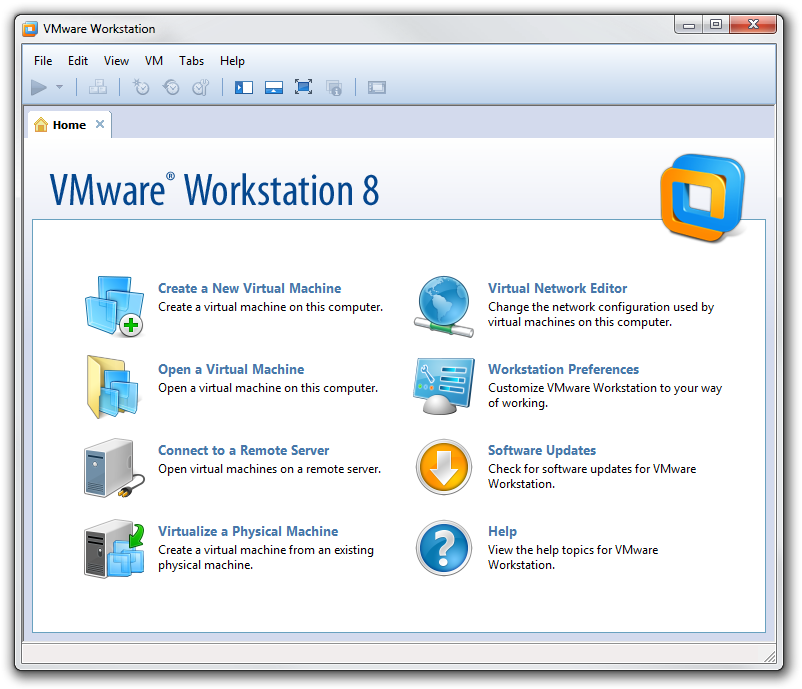
Vytvoření nového VMware stroje
Pokud nejste velmi zkušený uživatel VMware, doporučujeme v dalším okně zvolit možnost "Typical (recommended)", která použije přednastavené konfigurační nastavení.
Protože VMware zatím nepodporuje Windows 8, automaticky jej z ISO developer preview nerozpozná. Aby se předešlo možným problémům a chybám, je nejlepší zvolit možnost "I will install the operating system later". Tím vytvoříte prázdný virtuální stroj, do kterého později nainstalujeme Windows 8 release preview.
Na další obrazovce vyberte Guest Operating system (Windows) a v rozbalovacím seznamu verze zvolte buď 32bitovou, nebo 64bitovou verzi Windows 7, podle toho, kterou verzi release preview ISO jste stáhli z Microsoft webu.
My instalujeme 32bitovou verzi, abychom se vyhnuli problémům, které způsobovala předchozí 64bitová verze Windows 8 release preview některým uživatelům při instalaci ve VMware.
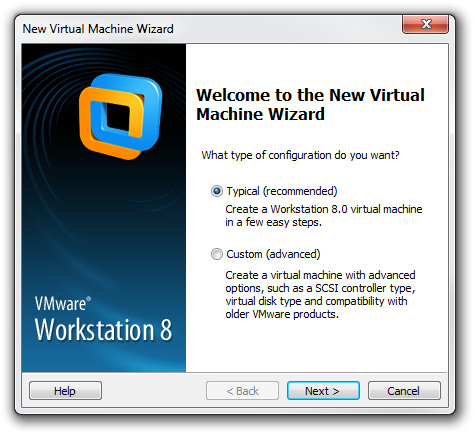
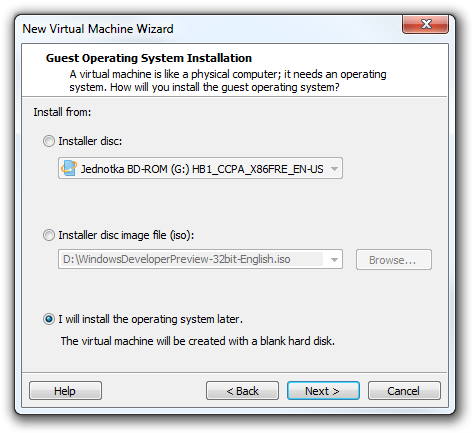
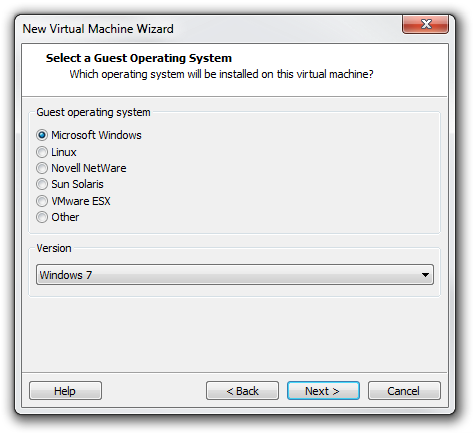
Kroky 1 až 3 vytváření nového virtuálního stroje ve VMware. (kliknutím na obrázky je zvětšíte)
Otevře se další okno, kde zadáte název nového virtuálního stroje a jeho umístění na pevném disku. Mějte na paměti, že budete potřebovat alespoň 25 GB volného místa, proto vyberte umístění rozumně.
Dalším krokem je přidělení místa na disku pro virtuální stroj. Protože jsme v předchozích krocích zvolili nastavení Windows 7, VMware navrhne optimální velikost na základě této volby. Nepotřebujete tolik, ale z důvodu výkonu je rozumné nepodceňovat 25 GB. Také je nejlepší nezměnit výchozí možnost "Store virtual disk as single file" a ponechat ji tak, jak je. Neplánujete přenášet virtuální stroj mezi počítači, takže druhá možnost není potřeba.
Zobrazí se nové okno, které vás vyzve k dokončení vytvoření virtuálního stroje. Ale ještě to nedělejte, nejprve upravme nastavení hardwaru stroje. Klikněte proto na možnost "Customize Hardware...".
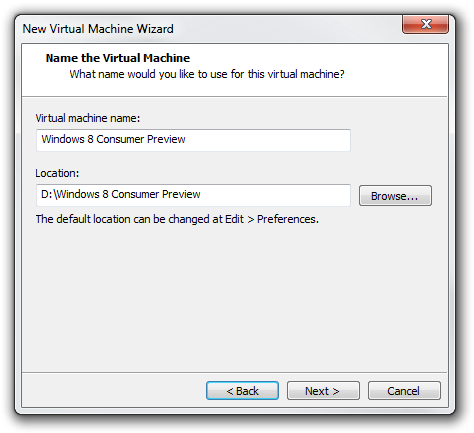
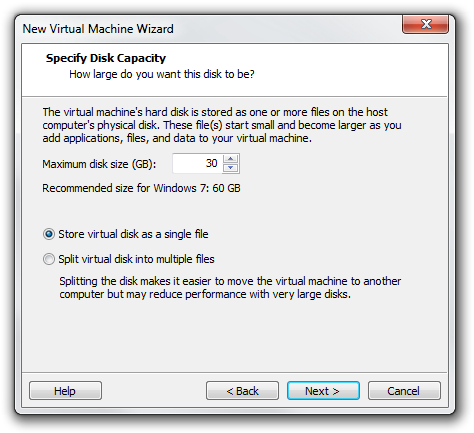
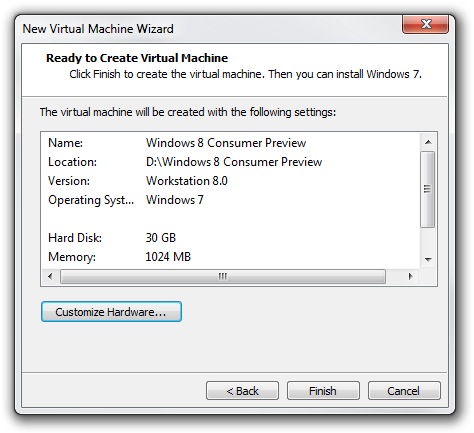
Kroky 4 až 6 vytváření nového virtuálního stroje ve VMware. (kliknutím na obrázky je zvětšíte)
Nastavení hardwaru pro virtuální stroj Windows 8
Budete potřebovat alespoň 1 GB RAM pro 32bitovou a 2 GB pro 64bitovou verzi Windows 8. Pokud váš systém dovolí více, není na škodu tuto hodnotu zvýšit, aby se předešlo pomalému chodu virtualizovaného systému. Co se týče procesoru, nastavte jej podle vašeho počítače. V našem případě (dual core) použijeme 1 procesor a 2 jádra.
V možnosti CD/DVD se ujistěte, že je zaškrtnuta volba "Connect at Power On" a v části připojení vyberte možnost "Use ISO image file" a vyhledejte ISO soubor Windows 8 release preview, který jste stáhli, a vyberte jej.
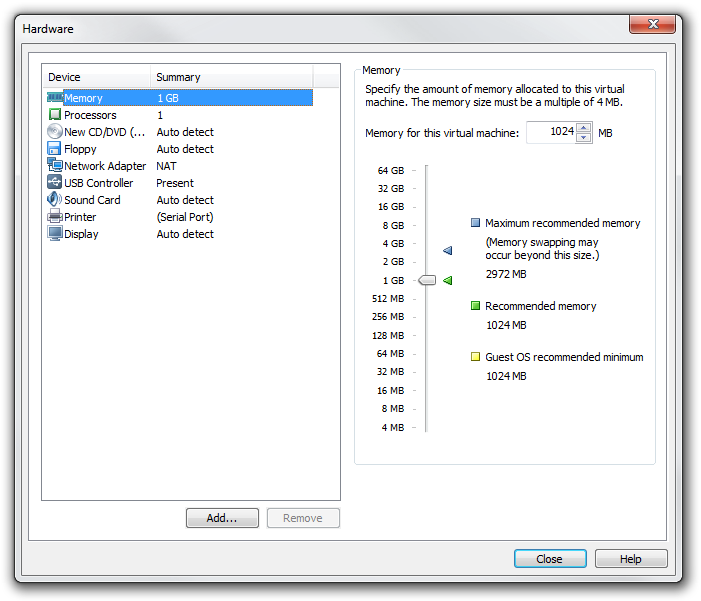
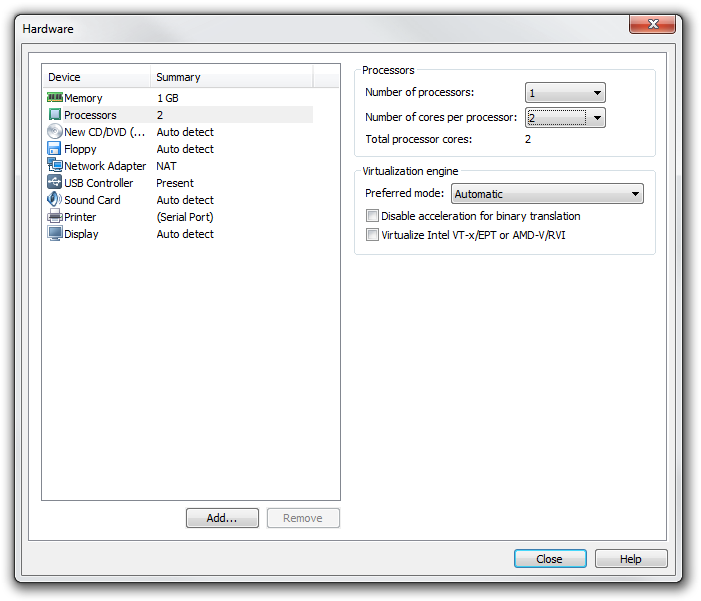
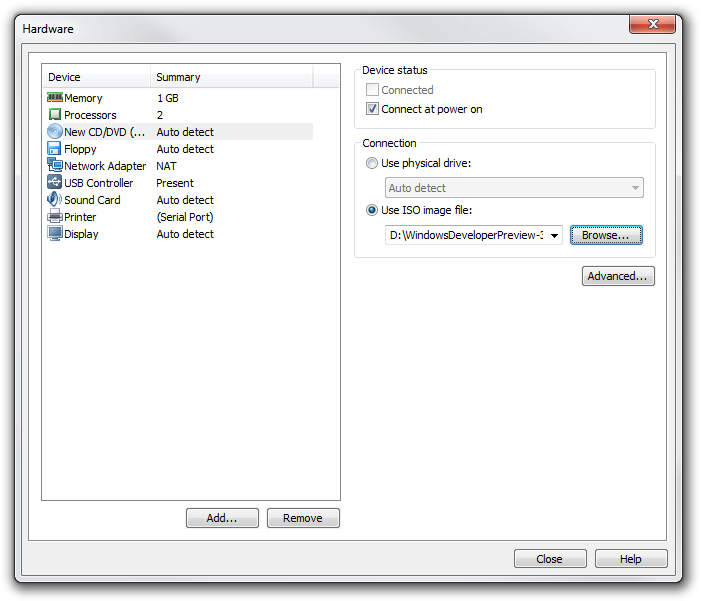
Kroky 1 až 3 úpravy hardwaru nového virtuálního stroje ve VMware. (kliknutím na obrázky je zvětšíte)
Poté klikněte na tlačítko "Close" pro uložení nastavení a můžete kliknout na tlačítko "Finish" v okně průvodce Nový virtuální stroj.
A to je vše... téměř... Nový, ale stále prázdný virtuální stroj je připraven k použití. Protože jsme zadali ISO soubor v hardwaru CD/DVD, při prvním spuštění virtuálního stroje se automaticky nabootuje z ISO a spustí instalační proces, podobně jako kdybyste vložili bootovací disk do prázdného počítače pro novou čistou instalaci.
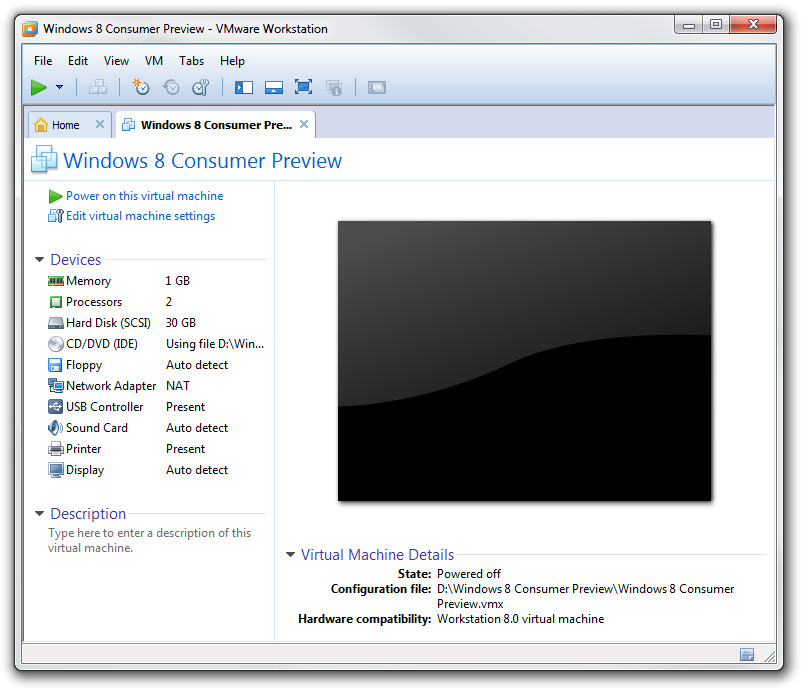
Instalace Windows 8 Release preview do VMware
Průběh instalace Windows 8 Release preview
Nyní je čas konečně nainstalovat Windows 8 Release Preview z ISO instalačního obrazu do virtuálního stroje, který jsme připravili v předchozím kroku.
Zapněte virtuální stroj (tlačítko start) a počkejte, až se nabootuje a začne instalační proces. Mohou se objevit informační okna, jen je potvrďte tlačítkem „ok“ a nechte VMware spustit virtuální stroj.
Pokud boot proběhl úspěšně, uvidíte instalační obrazovku Windows 8, velmi podobnou Windows 7. Zde můžete změnit časové pásmo a vstup klávesnice, ale jazyk změnit nelze. Tato volba je vázána na ISO, které jste stáhli z Microsoft webu. Po dokončení klikněte na tlačítko "Next".
Protože instalujeme na prázdný stroj, na další obrazovce bude pouze jedna možnost "Install Now". Následující obrazovka vás vyzve k zadání sériového klíče pro instalaci. Ten najdete na téže stránce, odkud jste stáhli Windows 8 release preview.
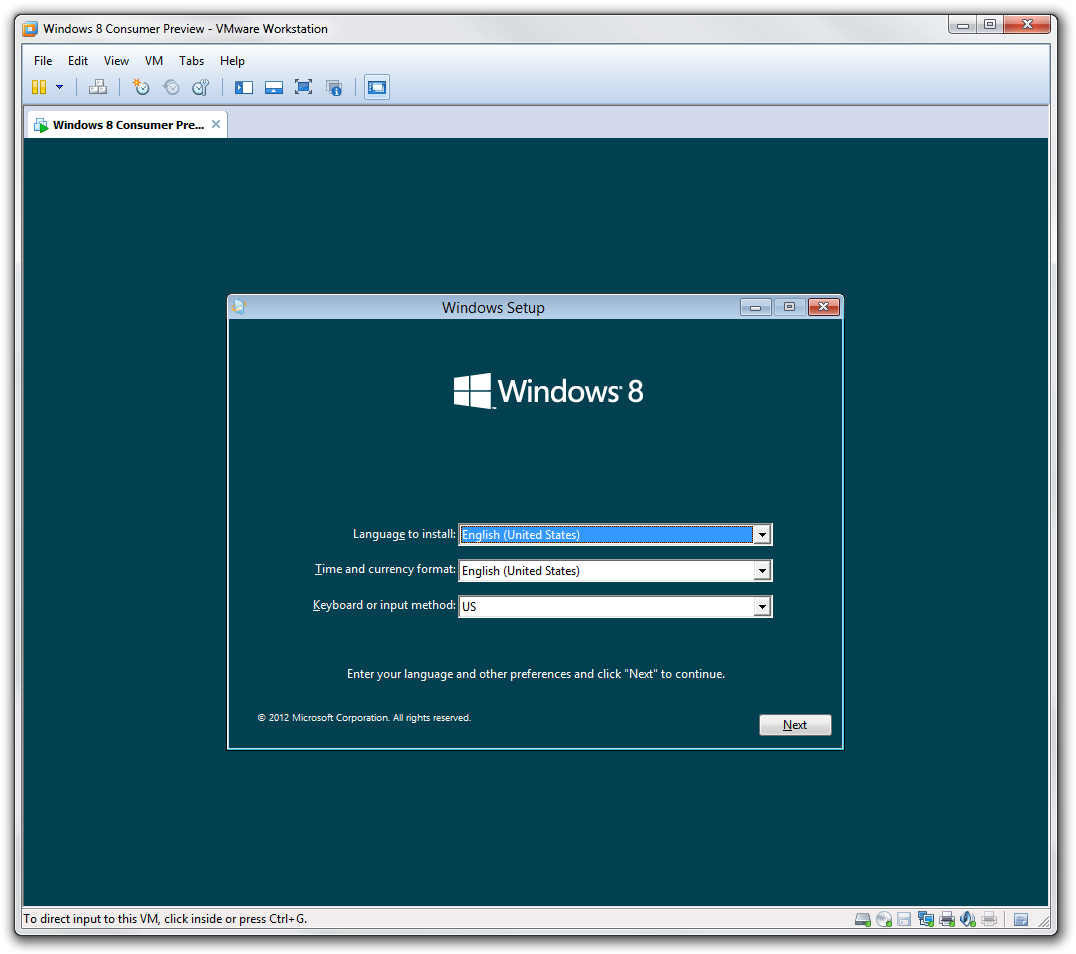
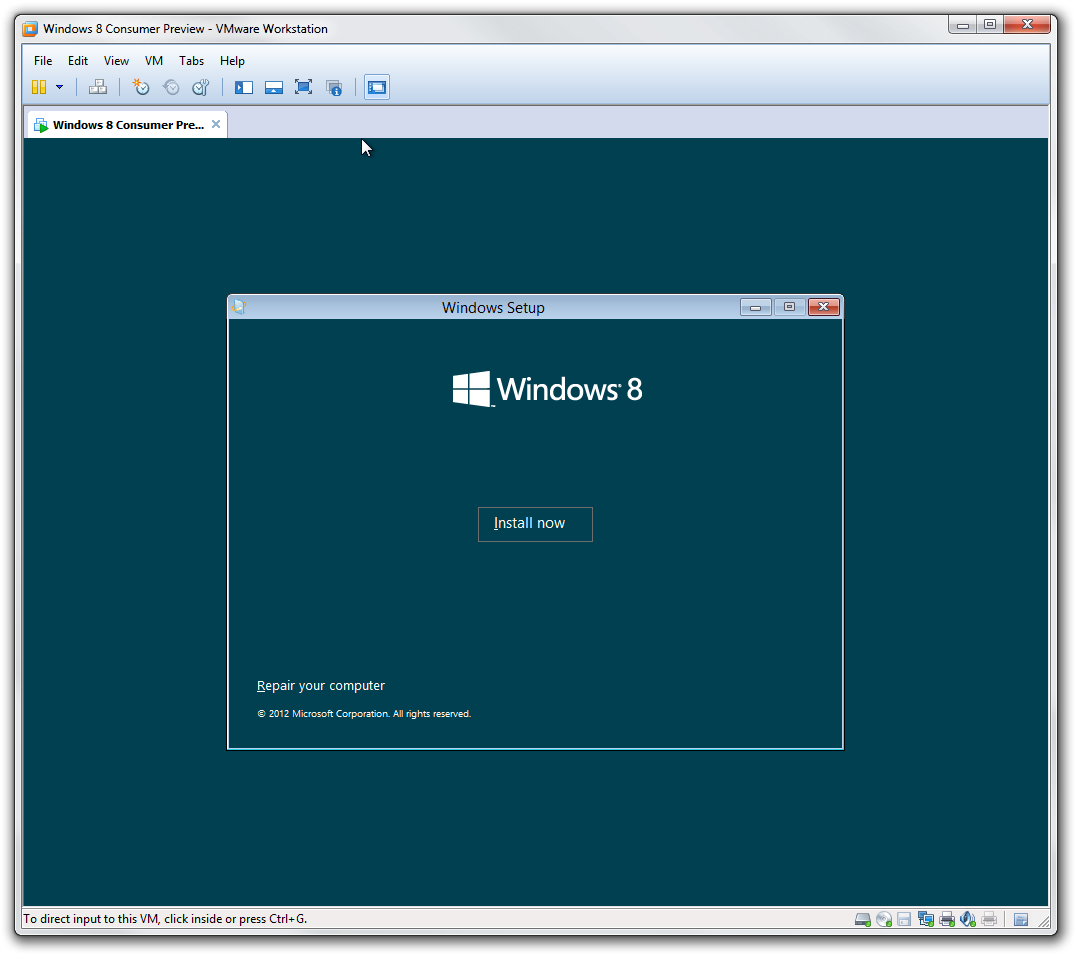
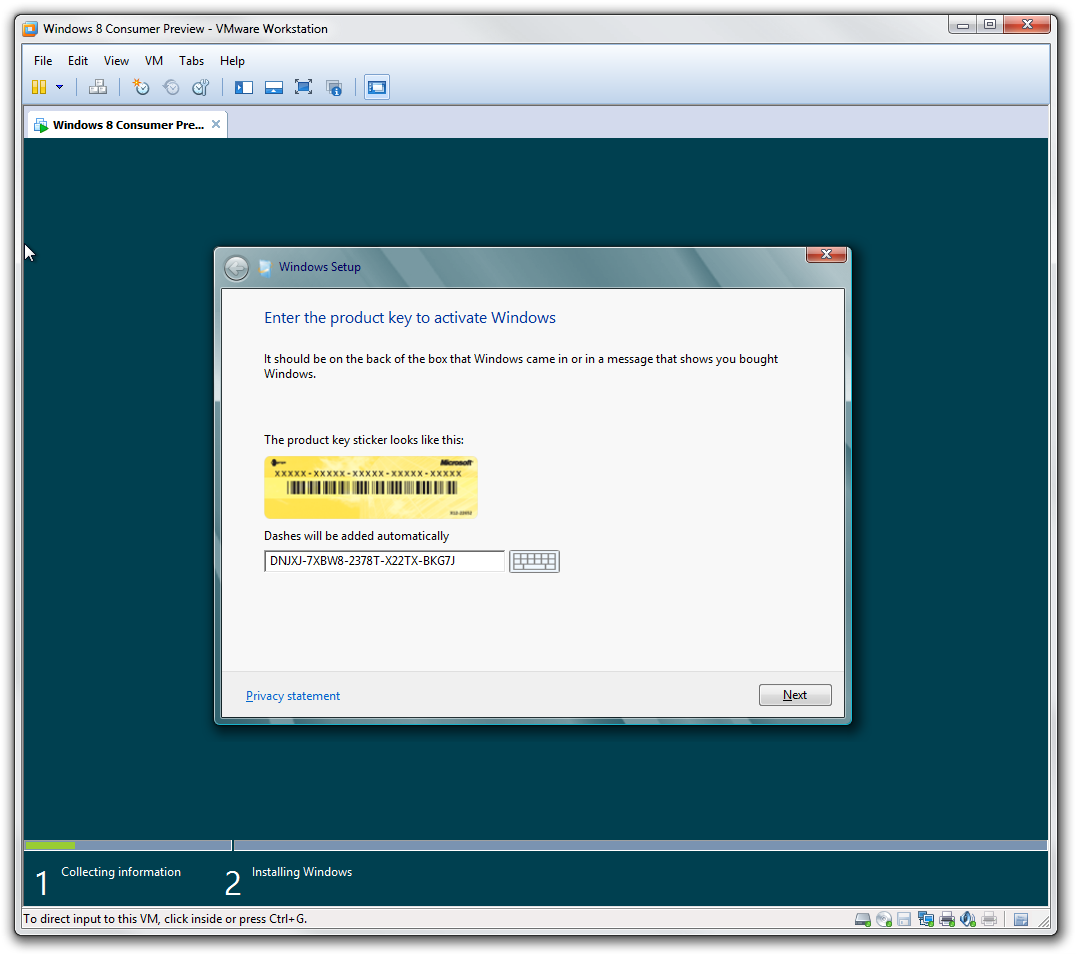
Kroky 1 až 3 instalace Windows 8 ve VMware virtuálním stroji. (kliknutím na obrázky je zvětšíte)
Po zadání sériového čísla budete vyzváni k přečtení a přijetí licenční smlouvy. Prakticky ji můžete jen přijmout. Protože instalujeme na prázdný stroj, zvolíme na další obrazovce možnost "Custom: Windows Only", která vás následně přivede na obrazovku, kde vyberete disk, na který se systém nainstaluje. Protože náš virtuální stroj má pouze jeden disk, není co měnit a můžeme pokračovat kliknutím na tlačítko "Next". Tím se spustí instalační proces.
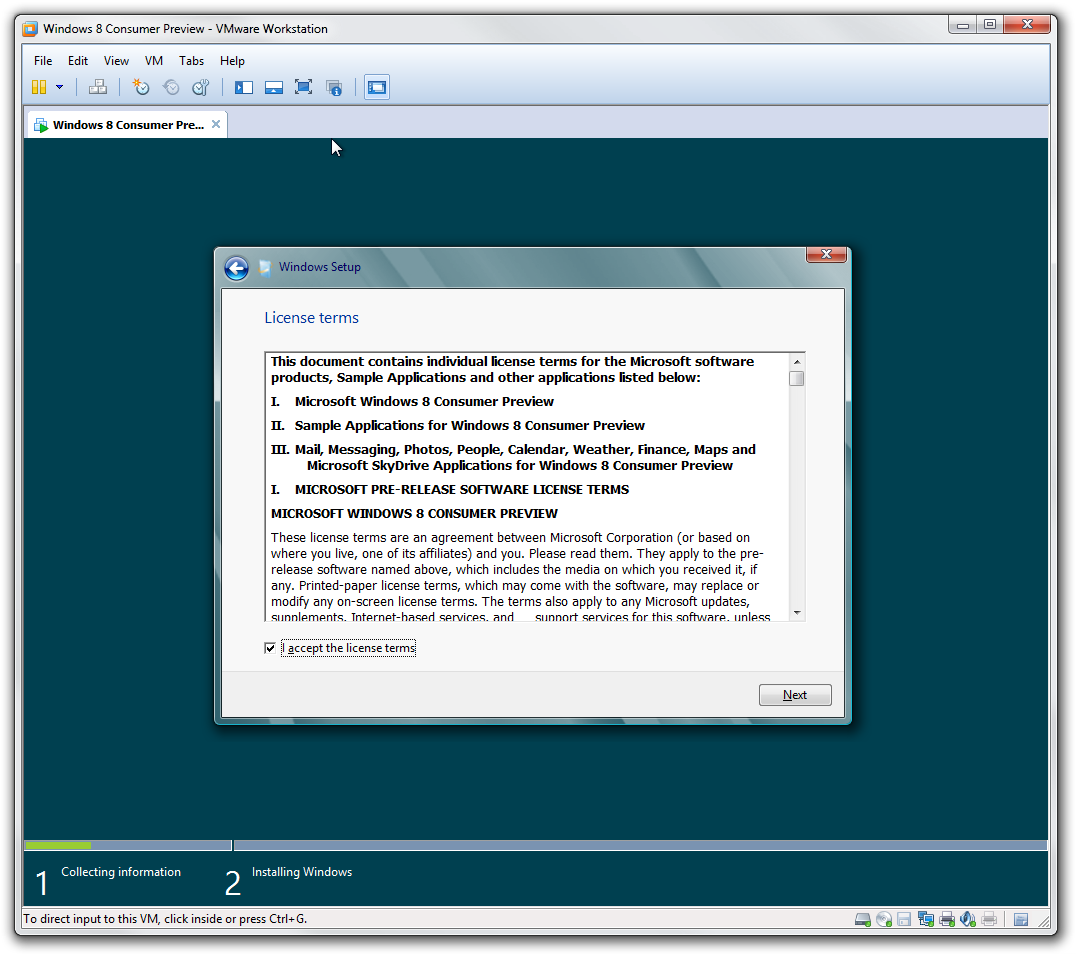
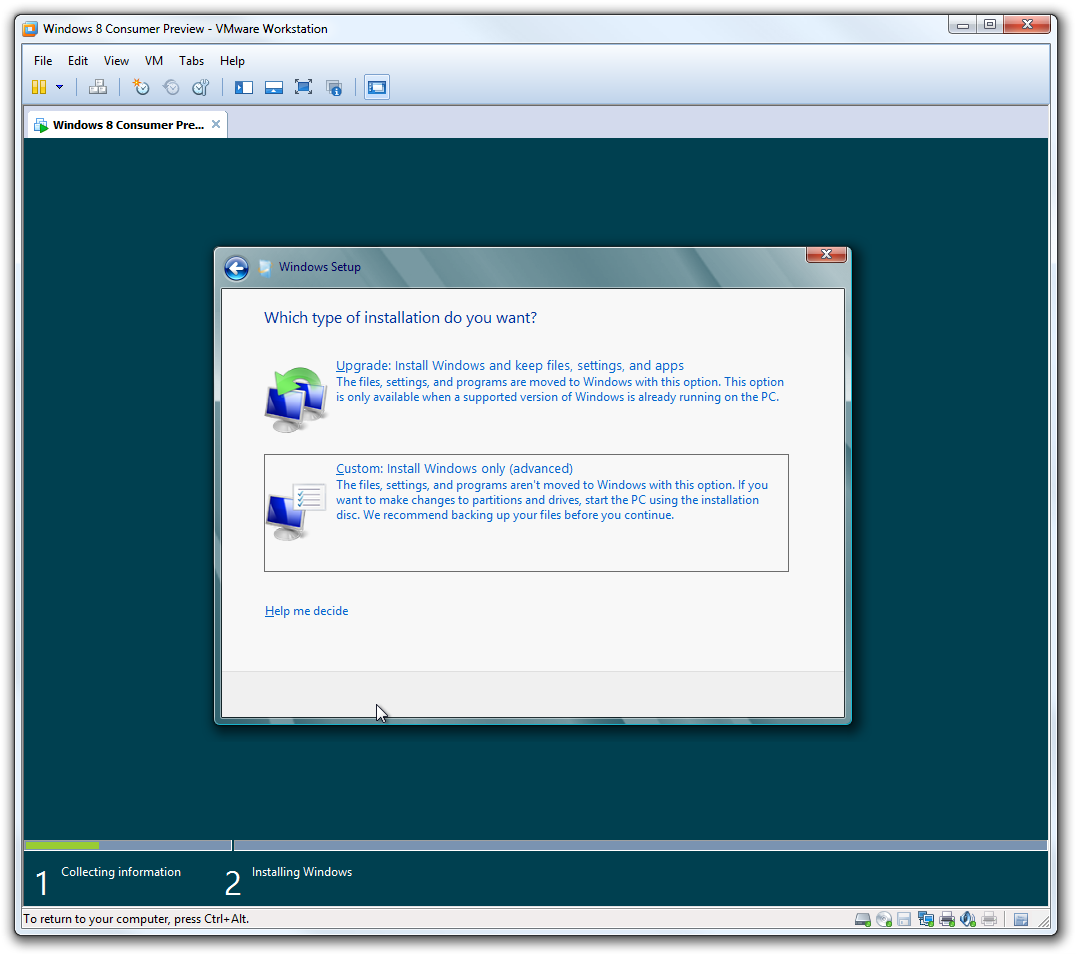
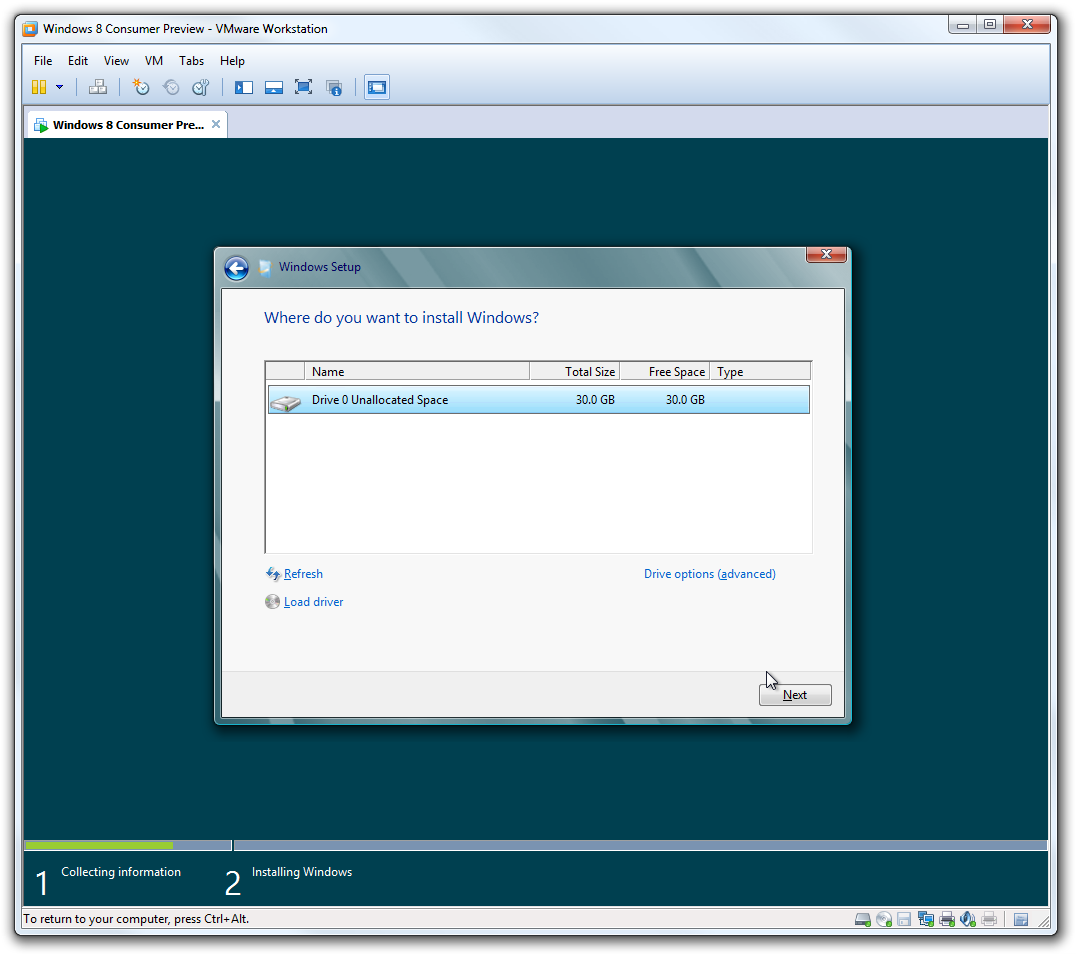
Kroky 4 až 6 instalace Windows 8 ve VMware virtuálním stroji. (kliknutím na obrázky je zvětšíte)
Po dokončení instalace se stroj restartuje a znovu nabootuje, aby pokračoval v procesu.
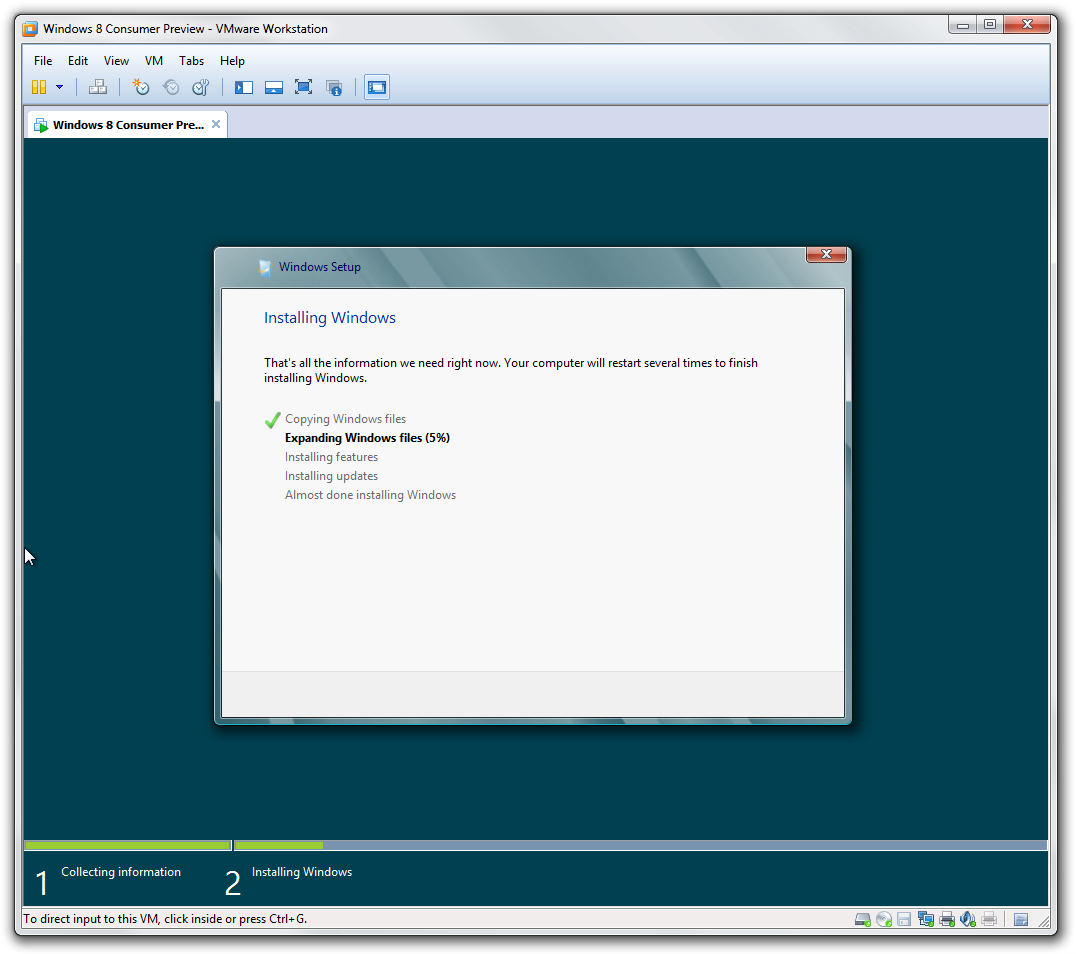
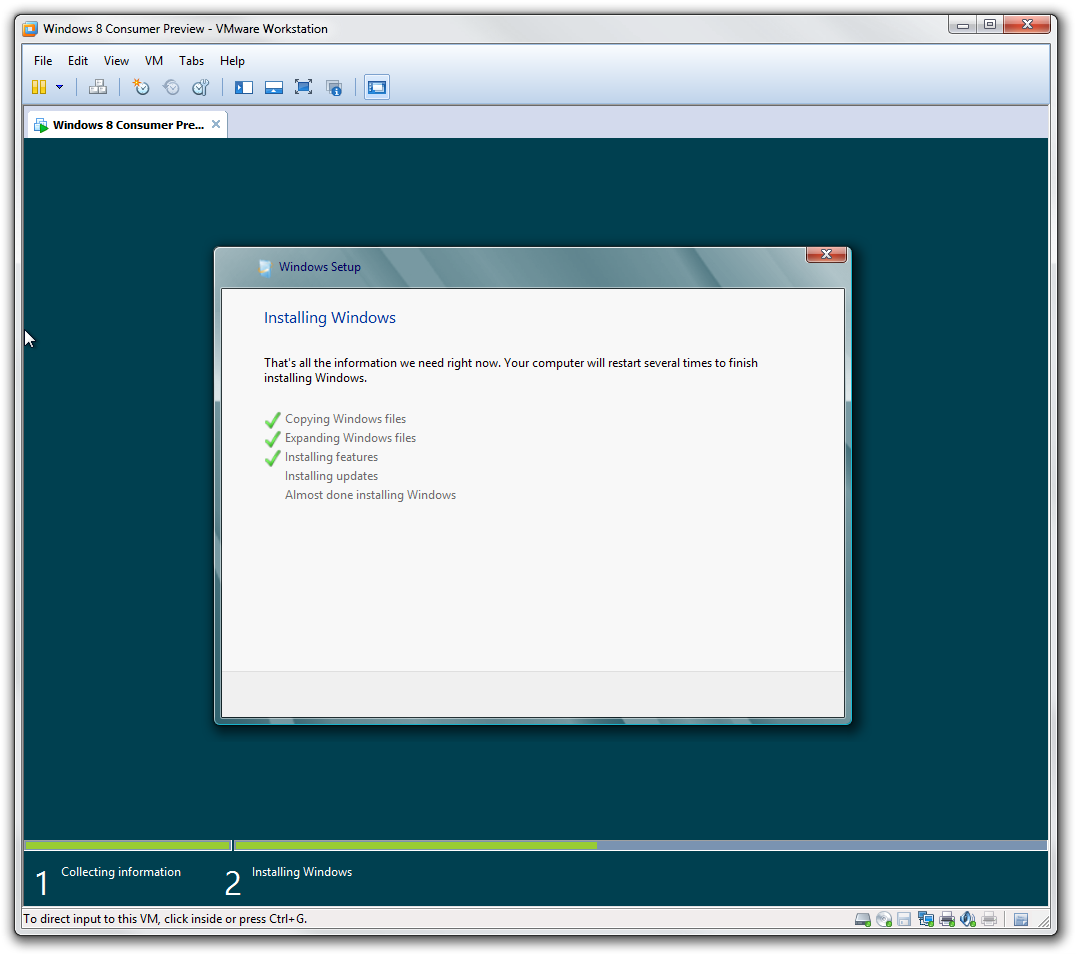
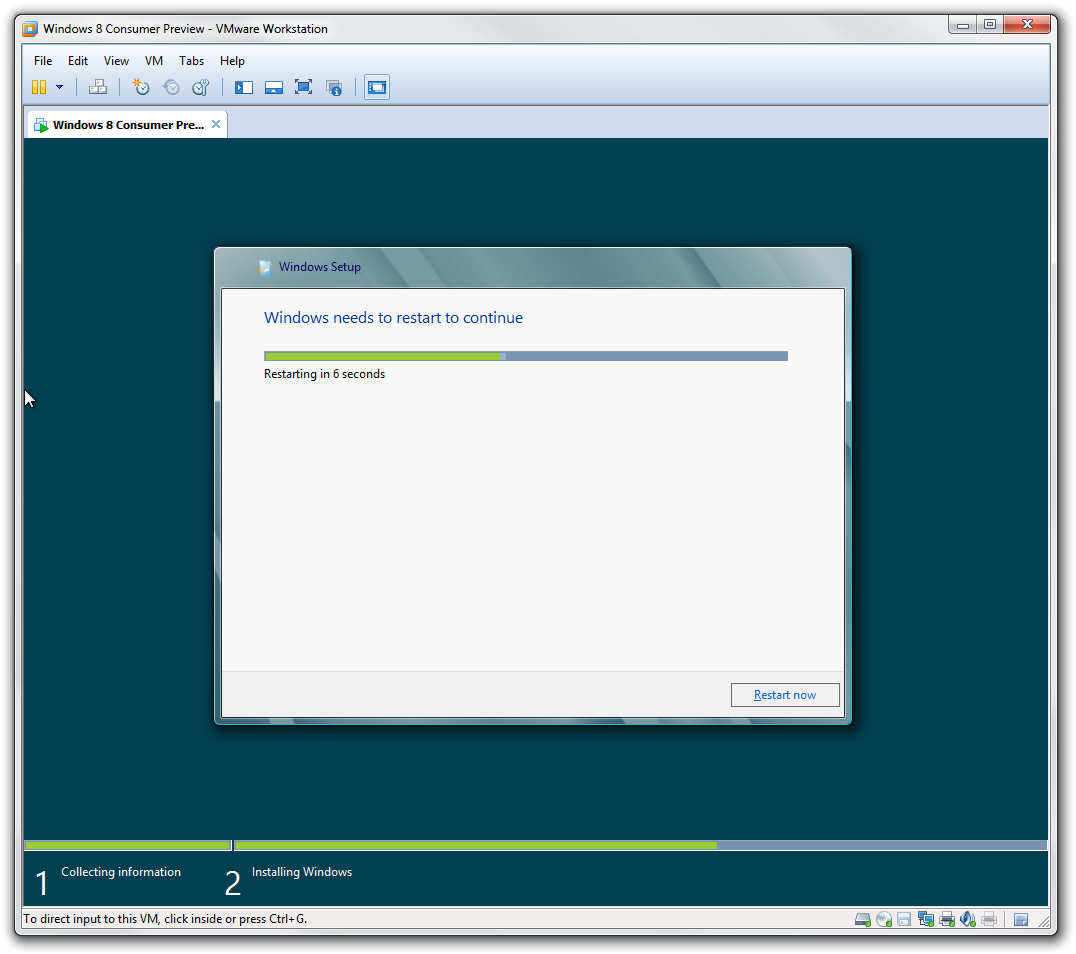
Kroky 7 až 9 instalace Windows 8 ve VMware virtuálním stroji. (kliknutím na obrázky je zvětšíte)
Nastavení nové instalace Windows 8
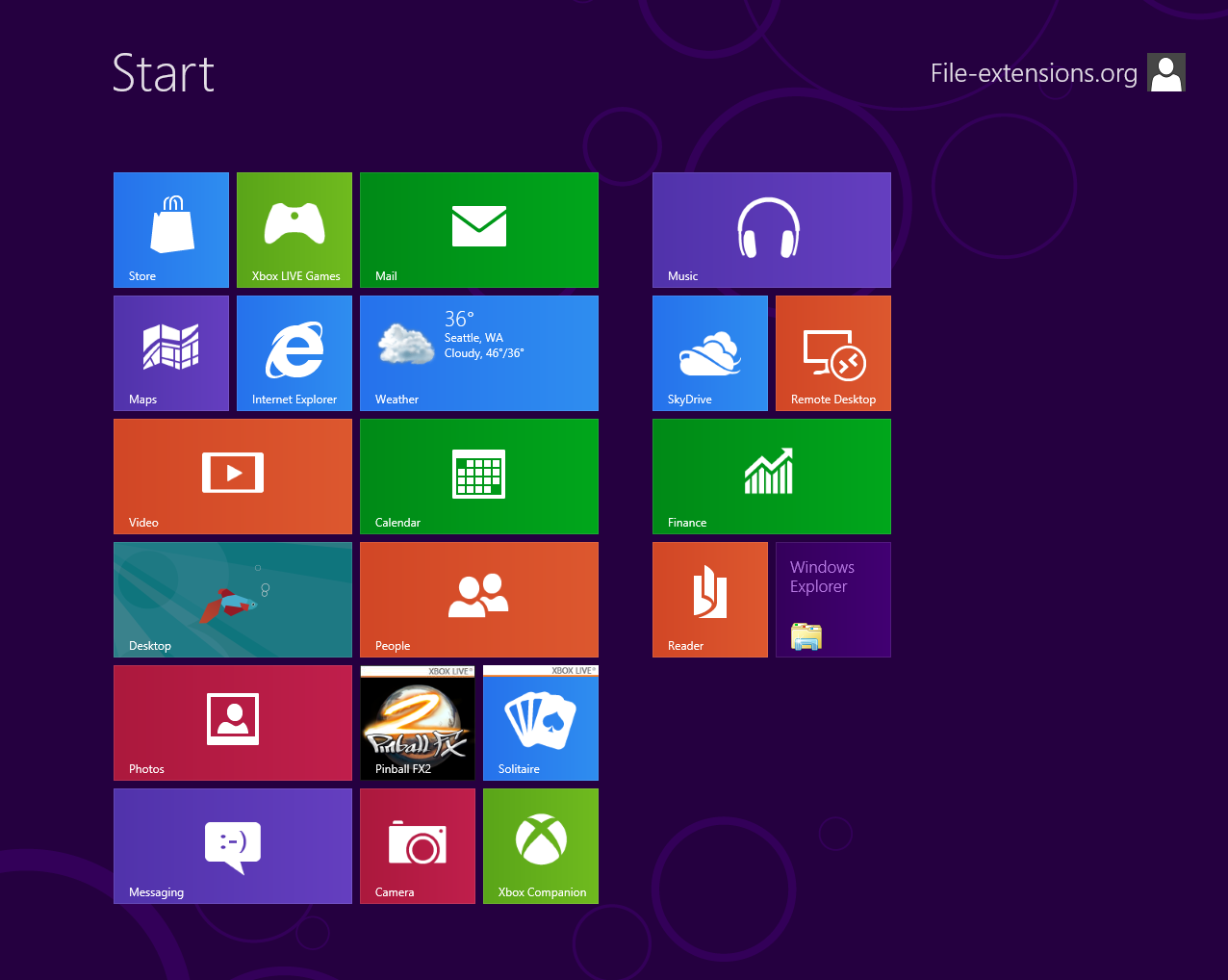
Po restartu se dostanete na novou obrazovku Windows 8. První věc, kterou můžete udělat, je změnit barvu uživatelského rozhraní Metro. Pro ty, kteří neví, co je Metro, jedná se o zcela nové GUI, které bude představeno ve Windows 8. My jsme změnili výchozí modrou barvu na pěknou fialovou. A samozřejmě musíte pojmenovat svůj počítač.
Po kliknutí na Další budete muset potvrdit výběr nastavení v dalším okně. Vypadá to, že je zde pouze jedna volba „express settings“, ale pravděpodobně bude mít retail verze více možností.
Pokud kliknete na přizpůsobit, můžete změnit jednu ze dvou síťových nastavení. Ale to je zbytečná odbočka, takže toto okno můžete zcela ignorovat a pokračovat v nastavení.
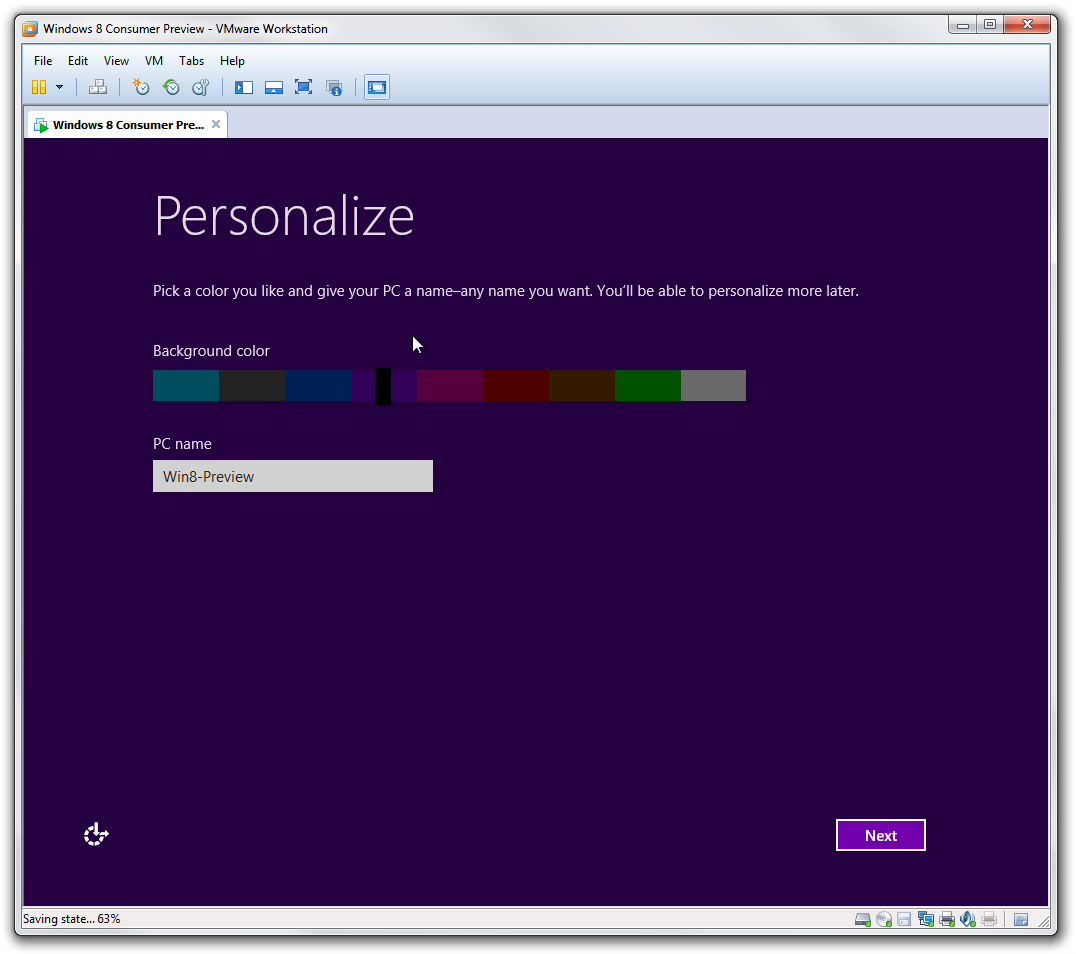
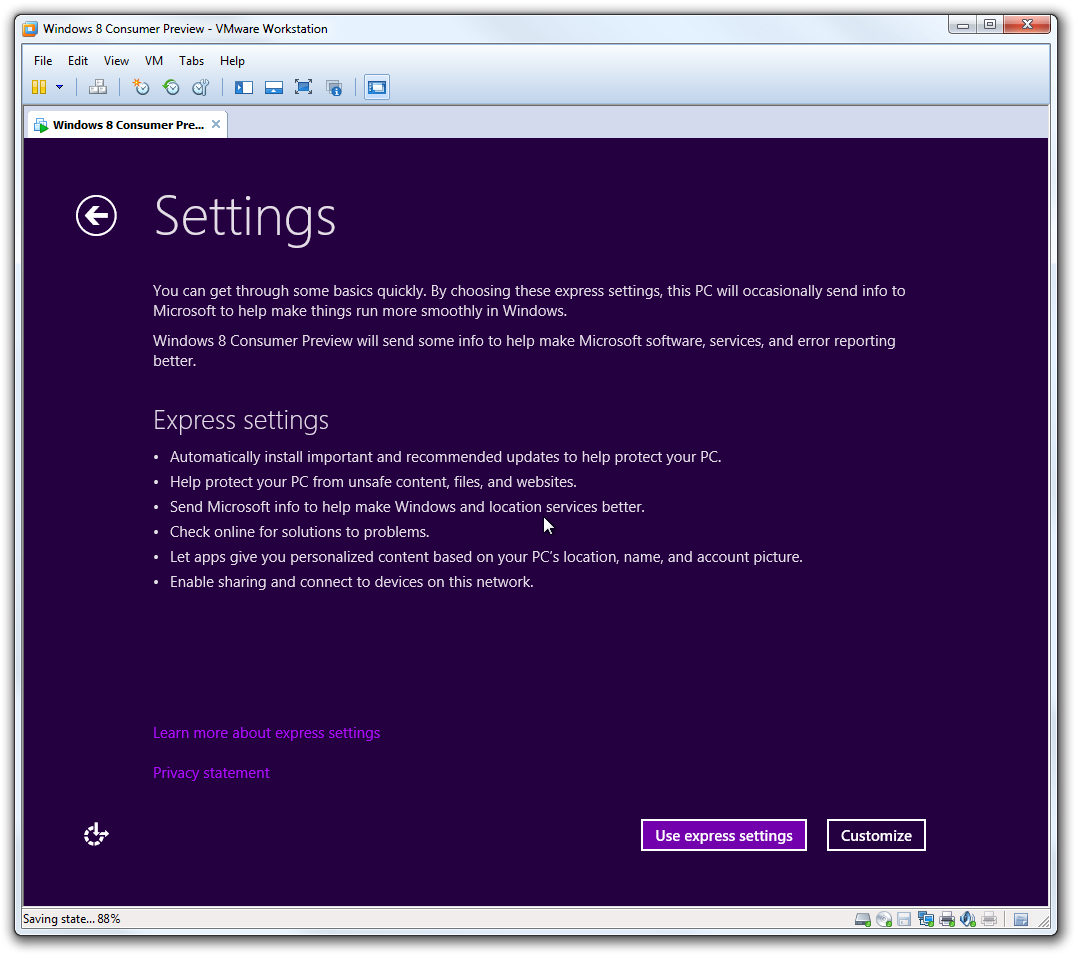
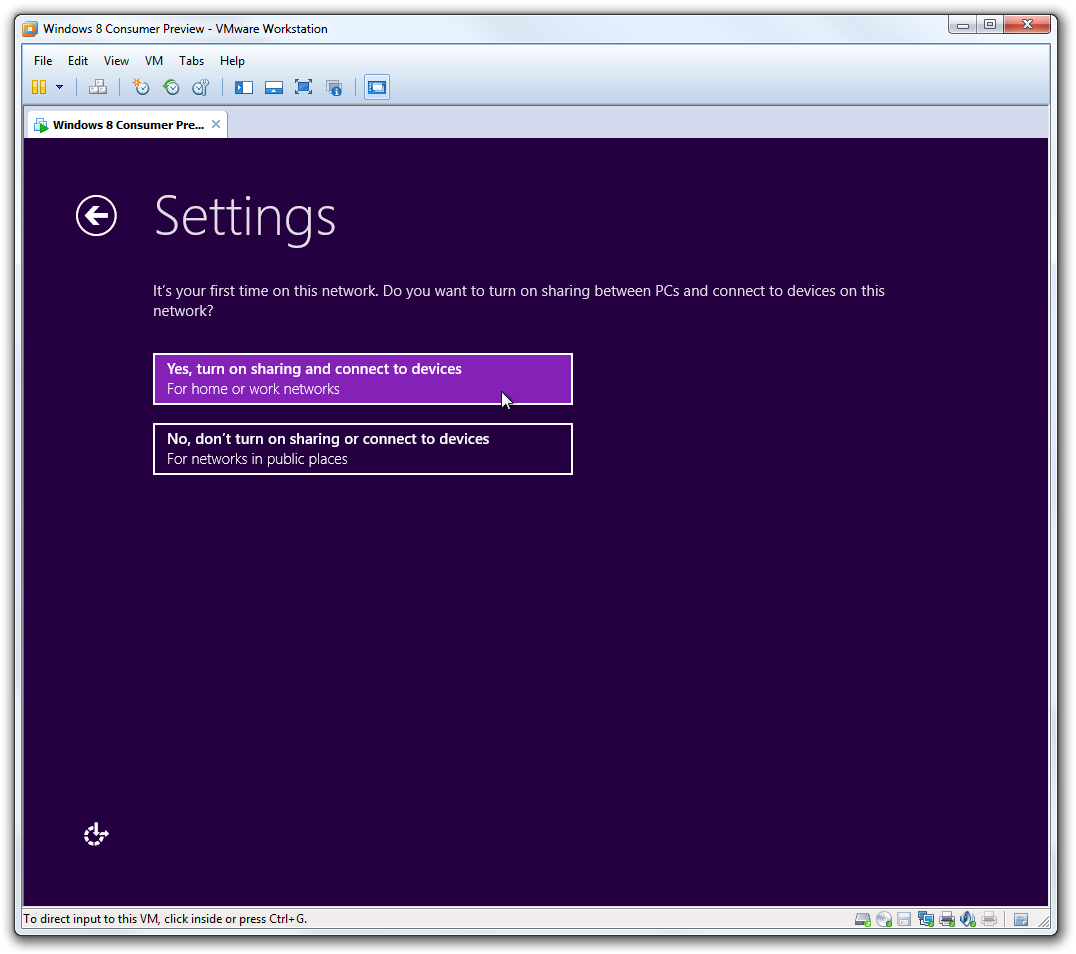
Kroky 1 až 3 nastavení Windows 8 Metro ve VMware virtuálním stroji. (kliknutím na obrázky je zvětšíte)
Další obrazovka vás přenese na přihlašovací okno. Nyní se můžete přihlásit pomocí svého existujícího LIVE účtu, abyste jej propojili se službami Windows 8, jako je Market, Messenger Live, Hotmail nebo cokoli, co Microsoft připravil.
Pokud však nemáte / nechcete se přihlašovat pomocí existujícího LIVE účtu, můžete si vytvořit nový bezplatný účet nebo pouze lokální účet pomocí volby "Don't want to sign in with a Microsoft account". Tato volba vás přivede na další obrazovku, kde můžete kliknout na Lokální účet a vytvořit jej. Upozorňujeme, že mnoho funkcí nebude fungovat, pokud nebudete přihlášeni online pomocí existujícího LIVE účtu.
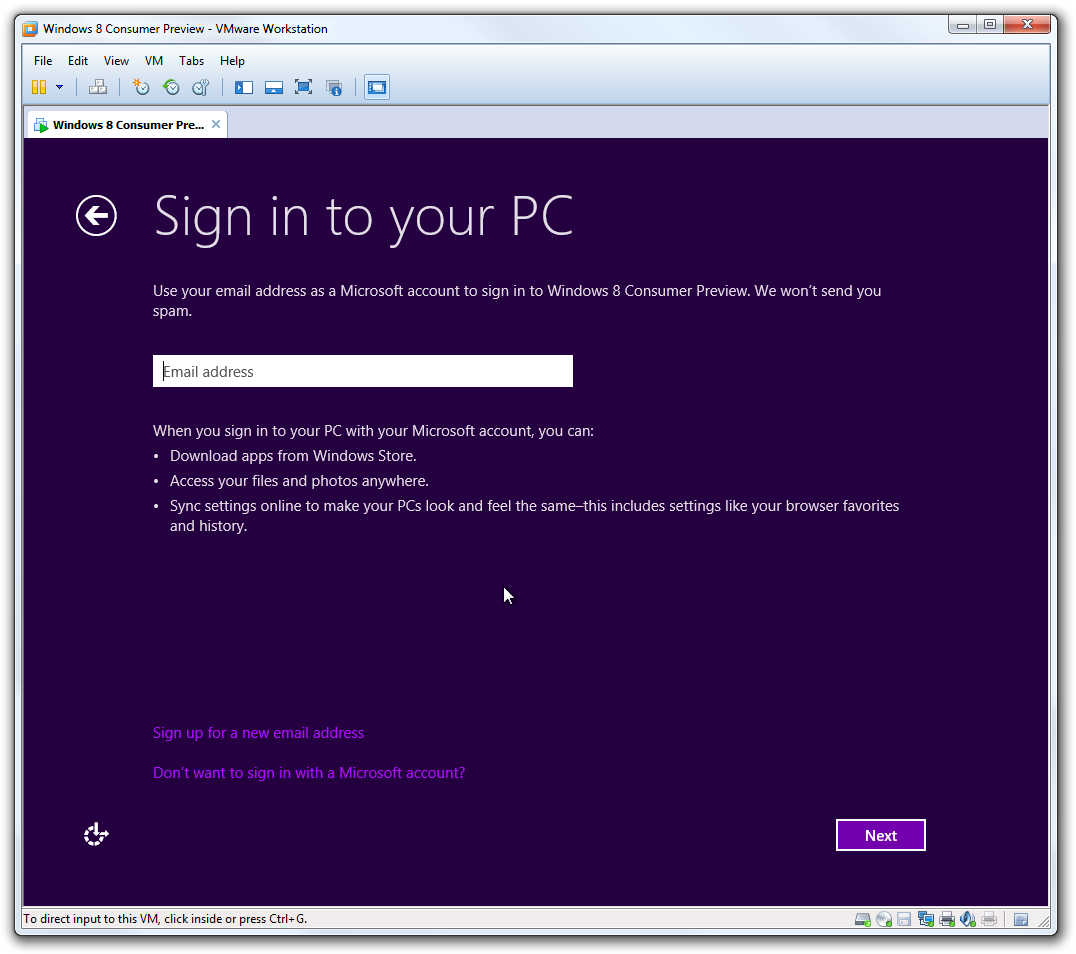
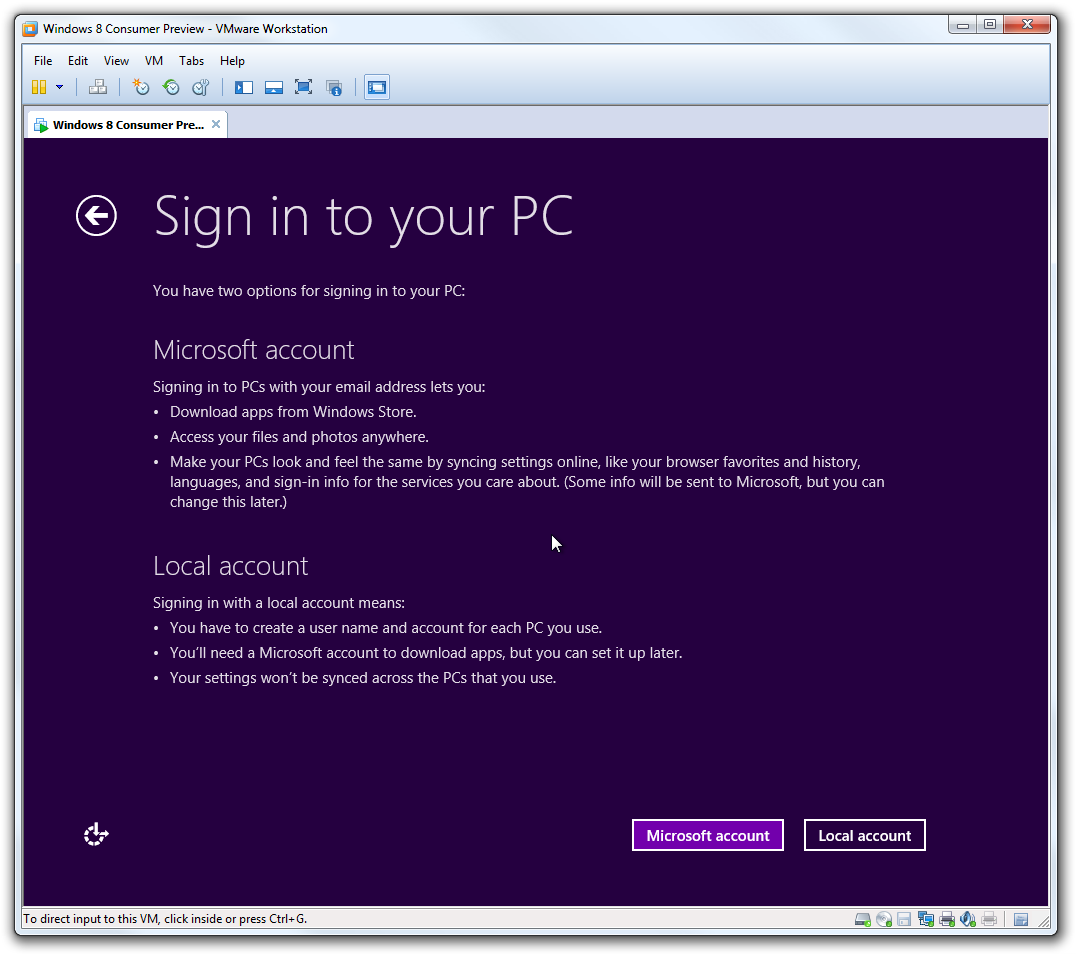
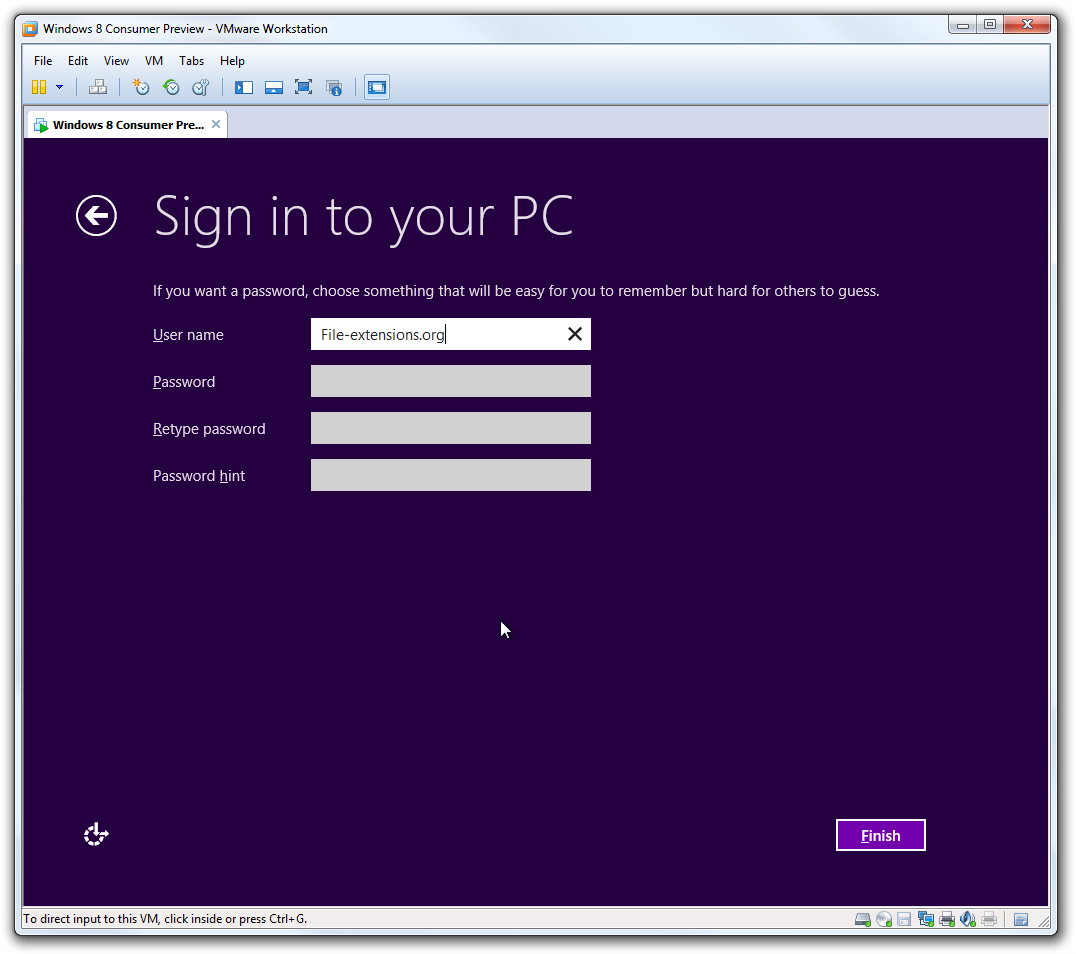
Kroky 4 až 6 nastavení Windows 8 Metro ve VMware virtuálním stroji. (kliknutím na obrázky je zvětšíte)
Po dokončení nastavení Lokálního účtu provede instalace své závěrečné operace a Windows 8 se konečně spustí a přivítá vás svým novým Metro GUI.
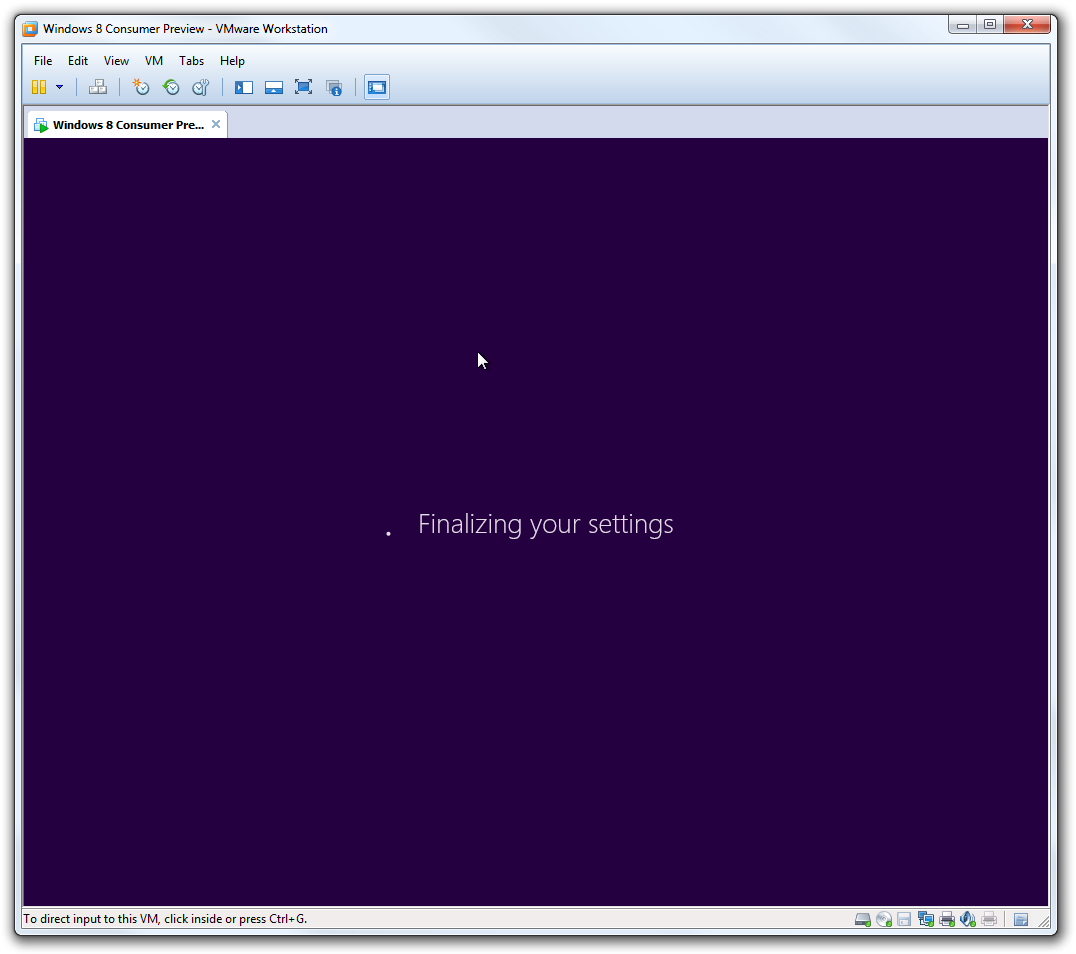
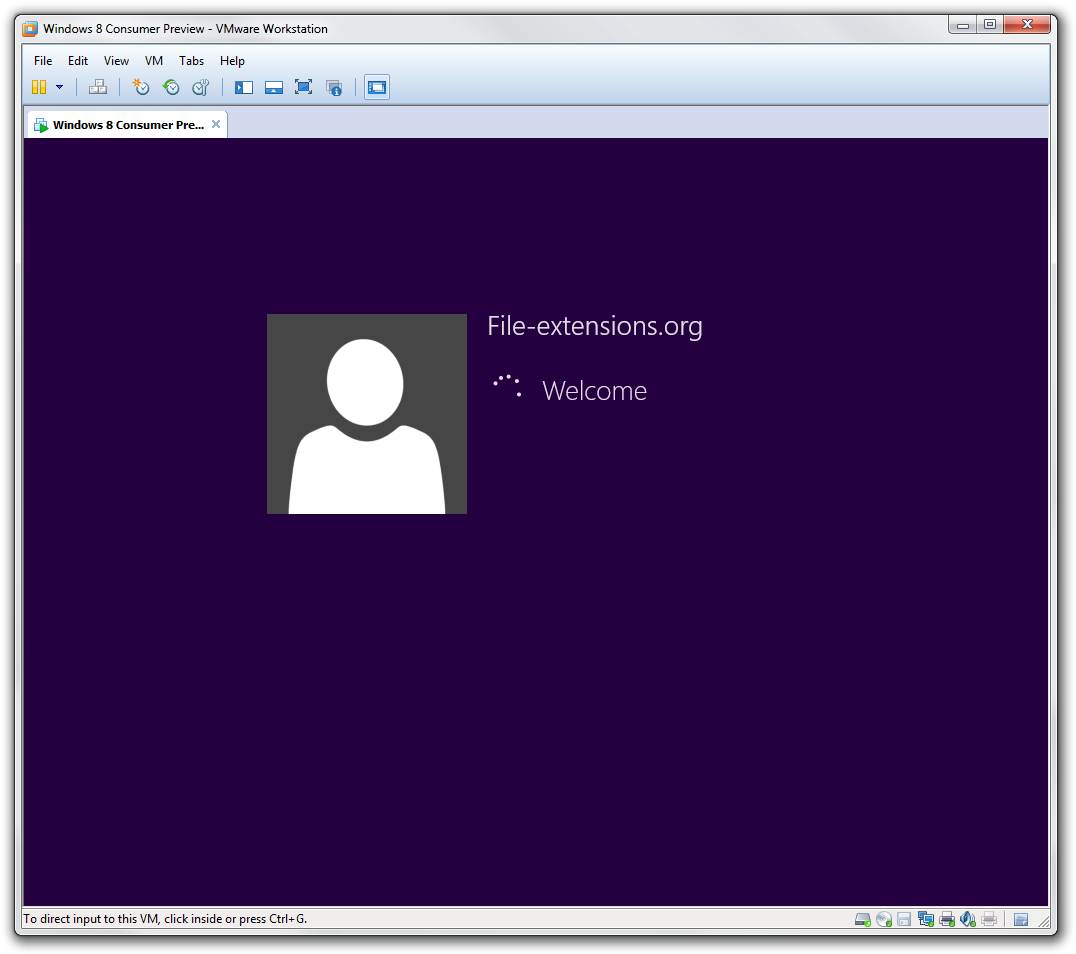
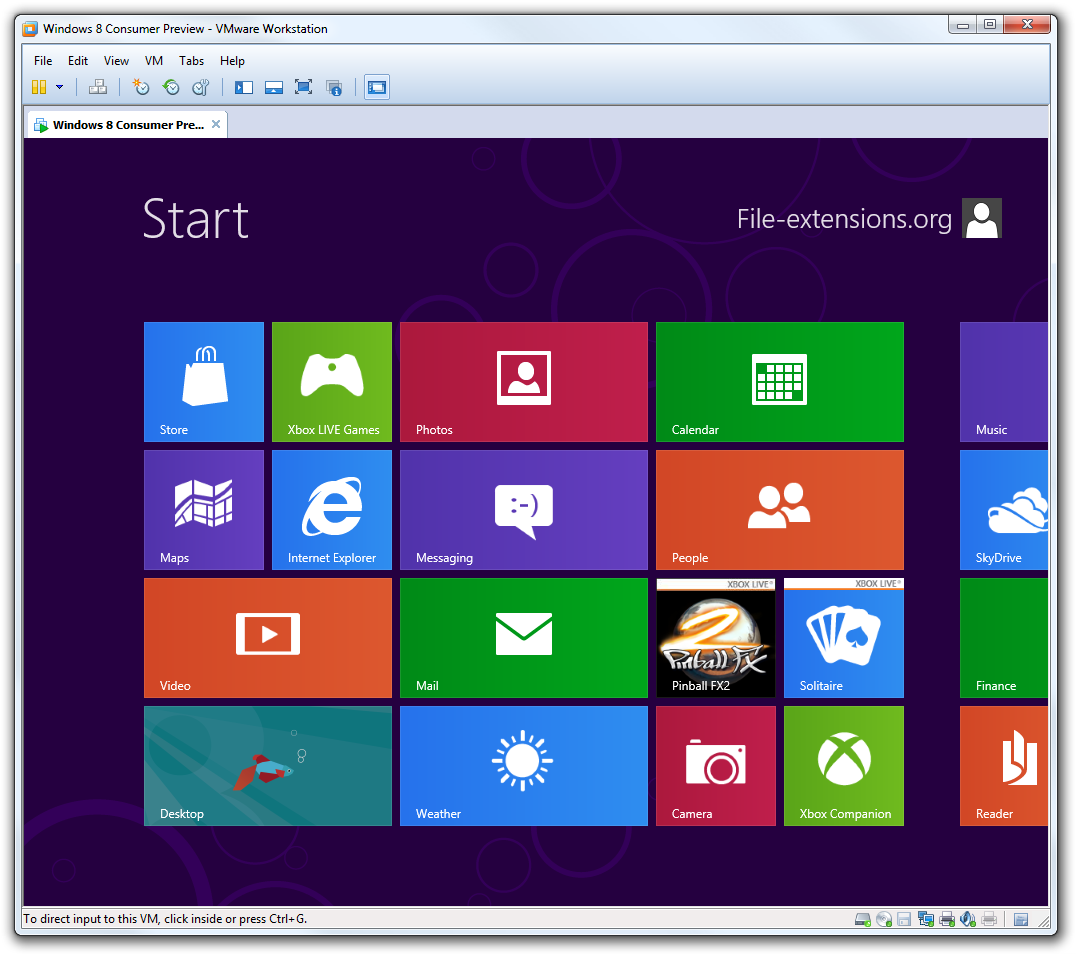
Kroky 7 až 9 nastavení Windows 8 Metro ve VMware virtuálním stroji. (kliknutím na obrázky je zvětšíte)
Instalace VMware tools do virtuálního stroje Windows 8
Po instalaci Windows 8 release preview do VMware jste si možná všimli, že není nejrychlejší a působí pomalu. Abychom to vyřešili, musíme nainstalovat VMware tools do virtuálního stroje, což nainstaluje ovladače a knihovny, které výrazně zlepší výkon. Podívejme se, jak to udělat.
Klikněte v hlavním okně VMware na VM → Install VMware tools... Tato volba připojí VMware tools jako virtuální disk ve vašem virtuálním stroji. Nyní stačí dvojklikem spustit instalaci z připojeného disku.
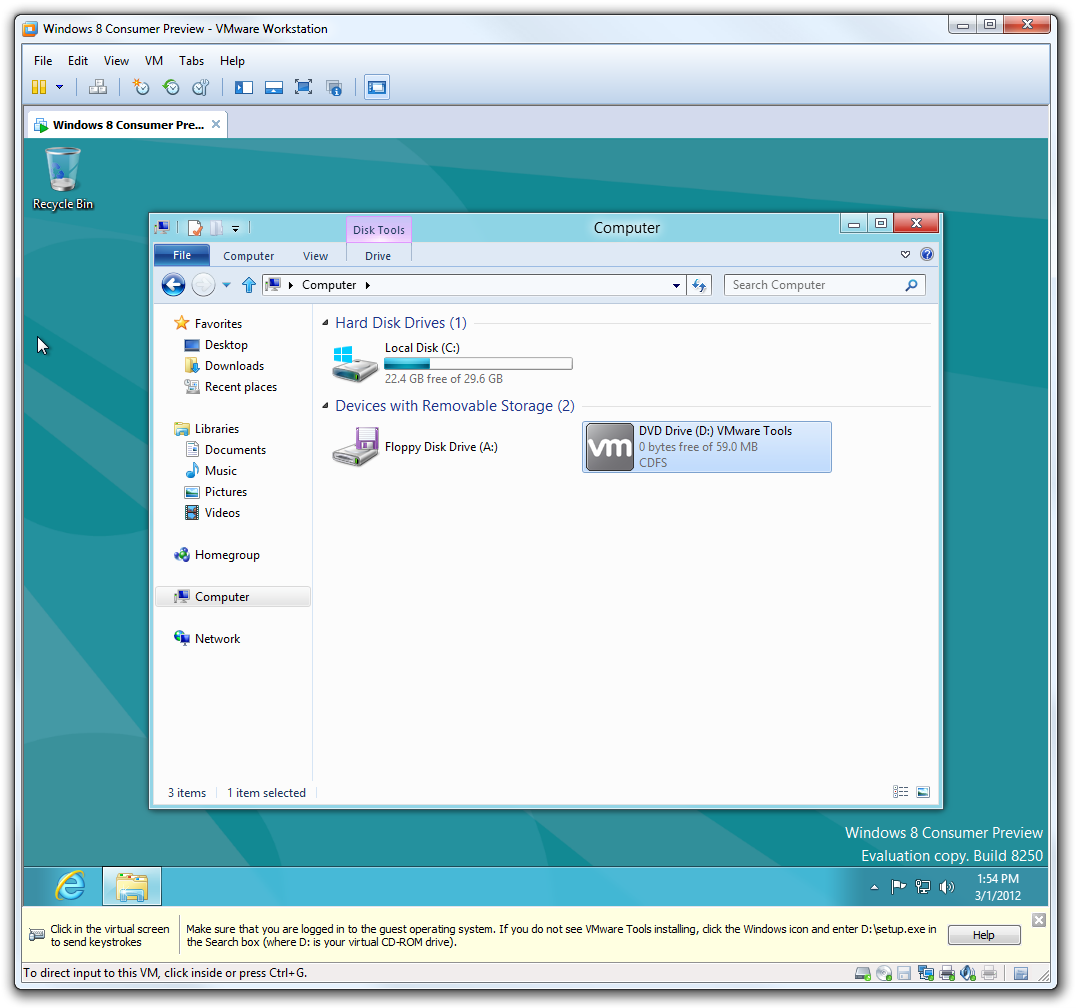
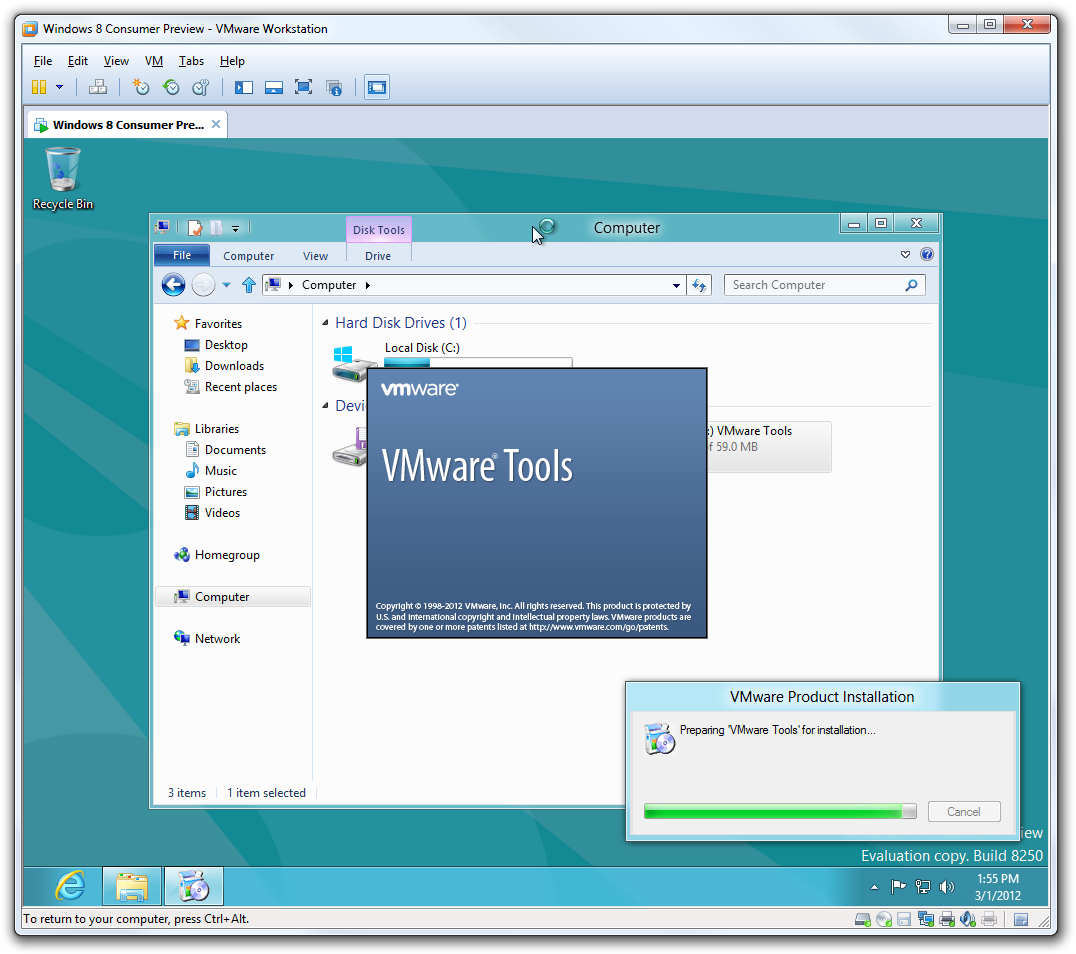
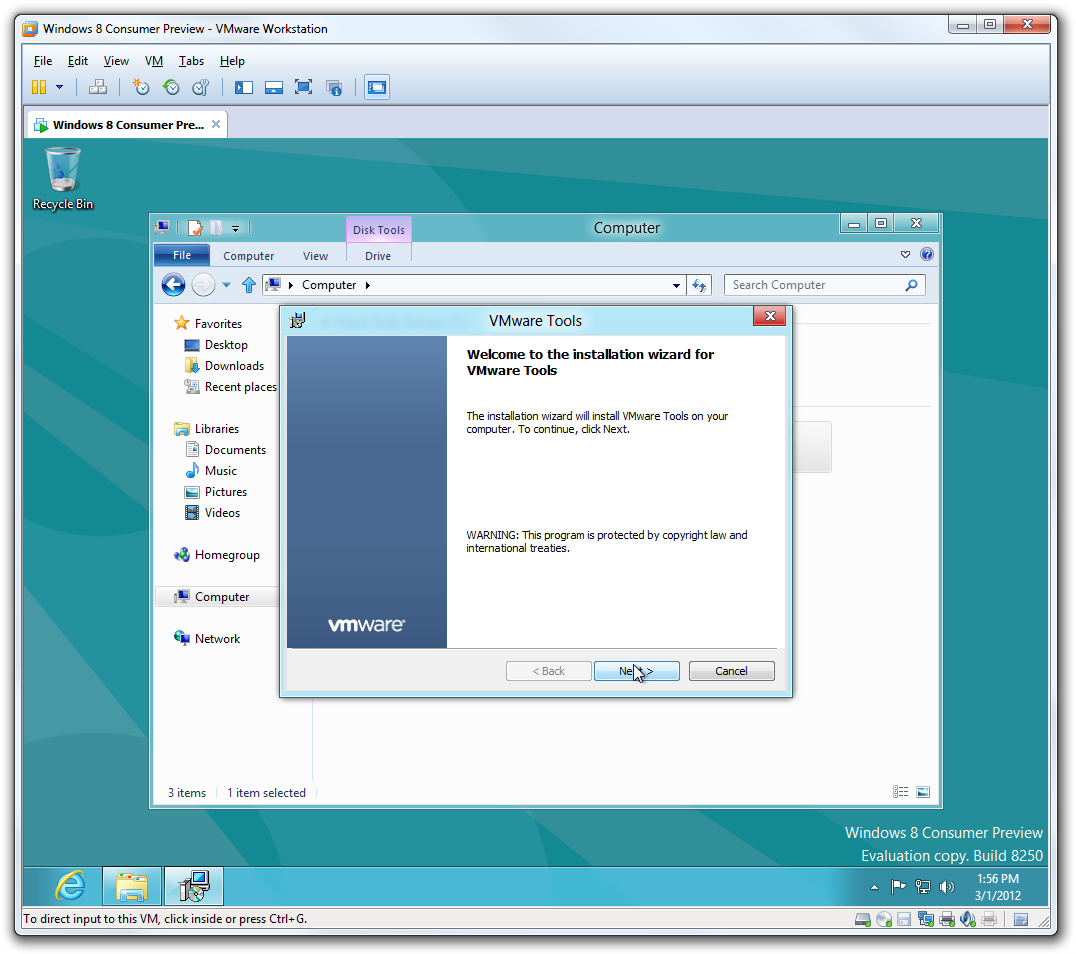
Kroky 1 až 3 instalace VMware Tools. (kliknutím na obrázky je zvětšíte)
Zvolte typ instalace "Typical" a několikrát klikněte na "Next", dokud instalace neskončí.
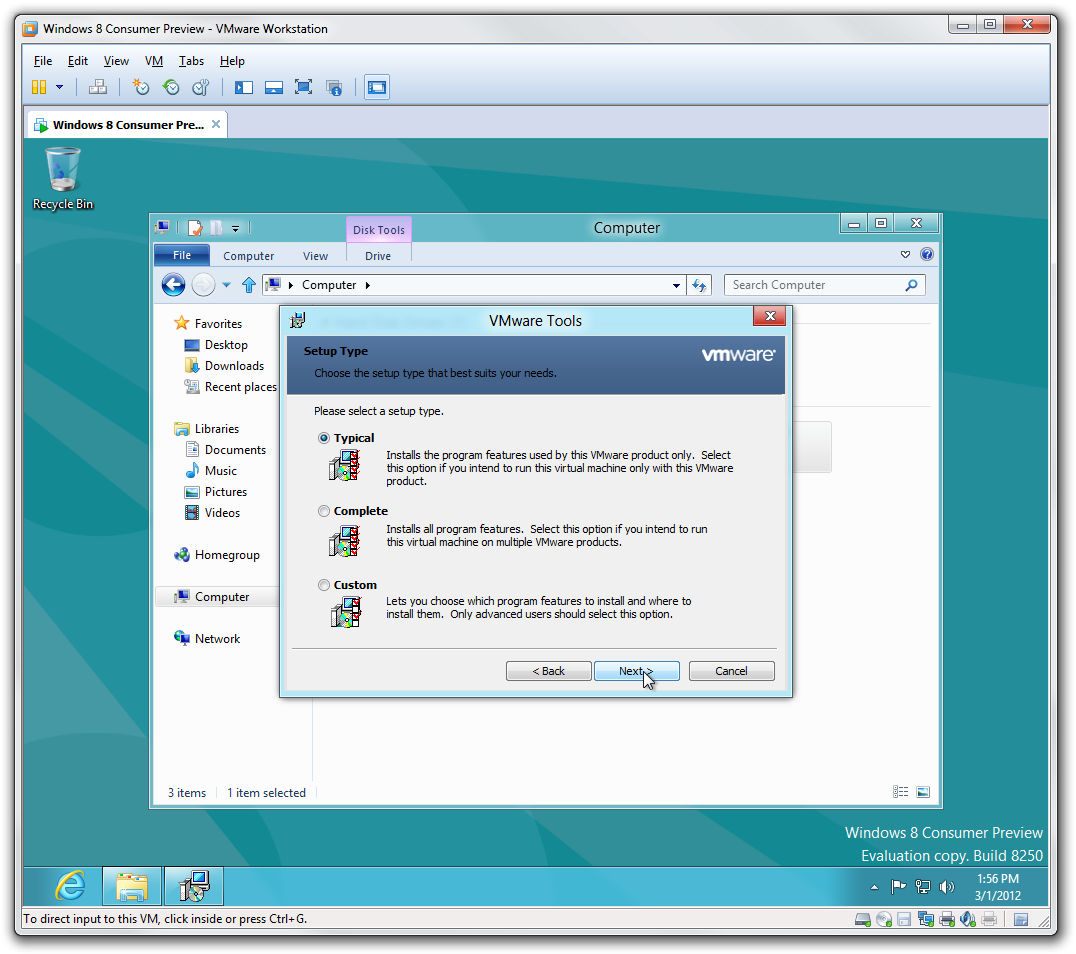
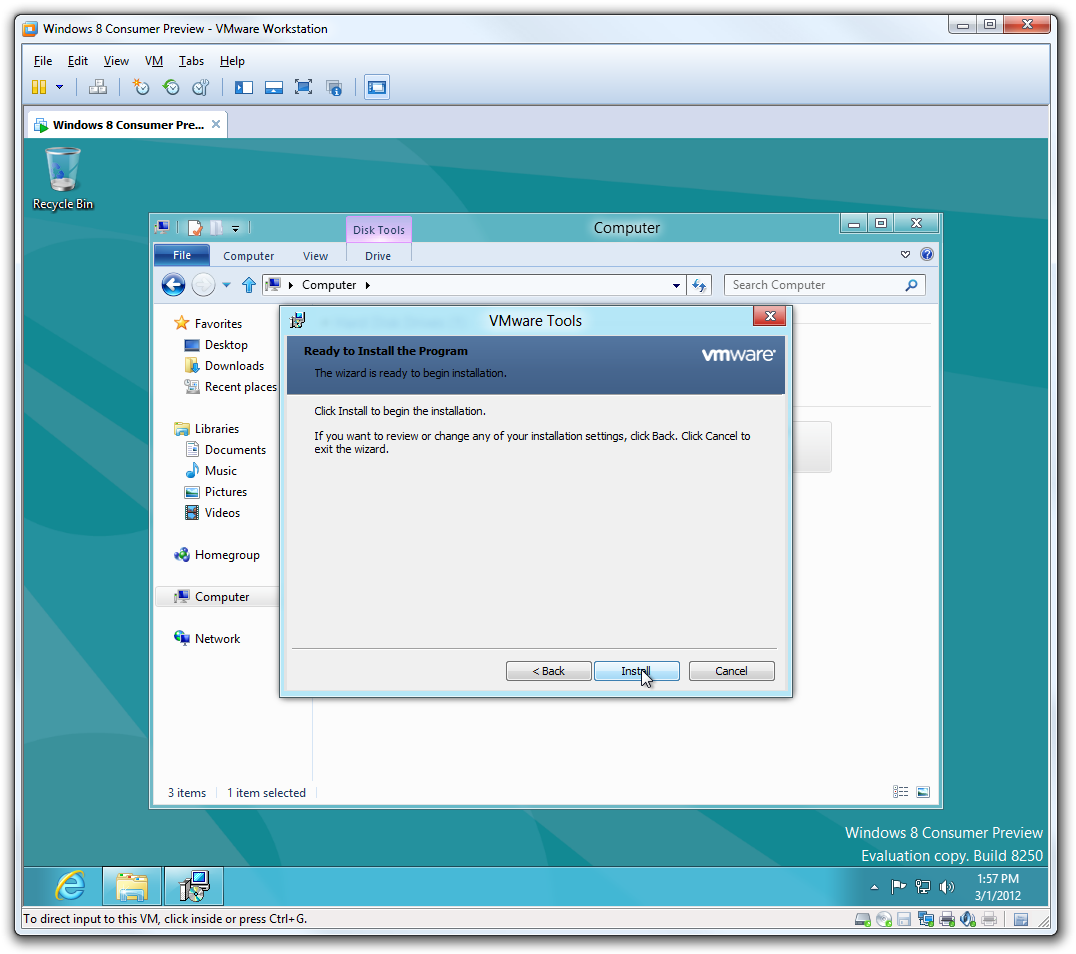
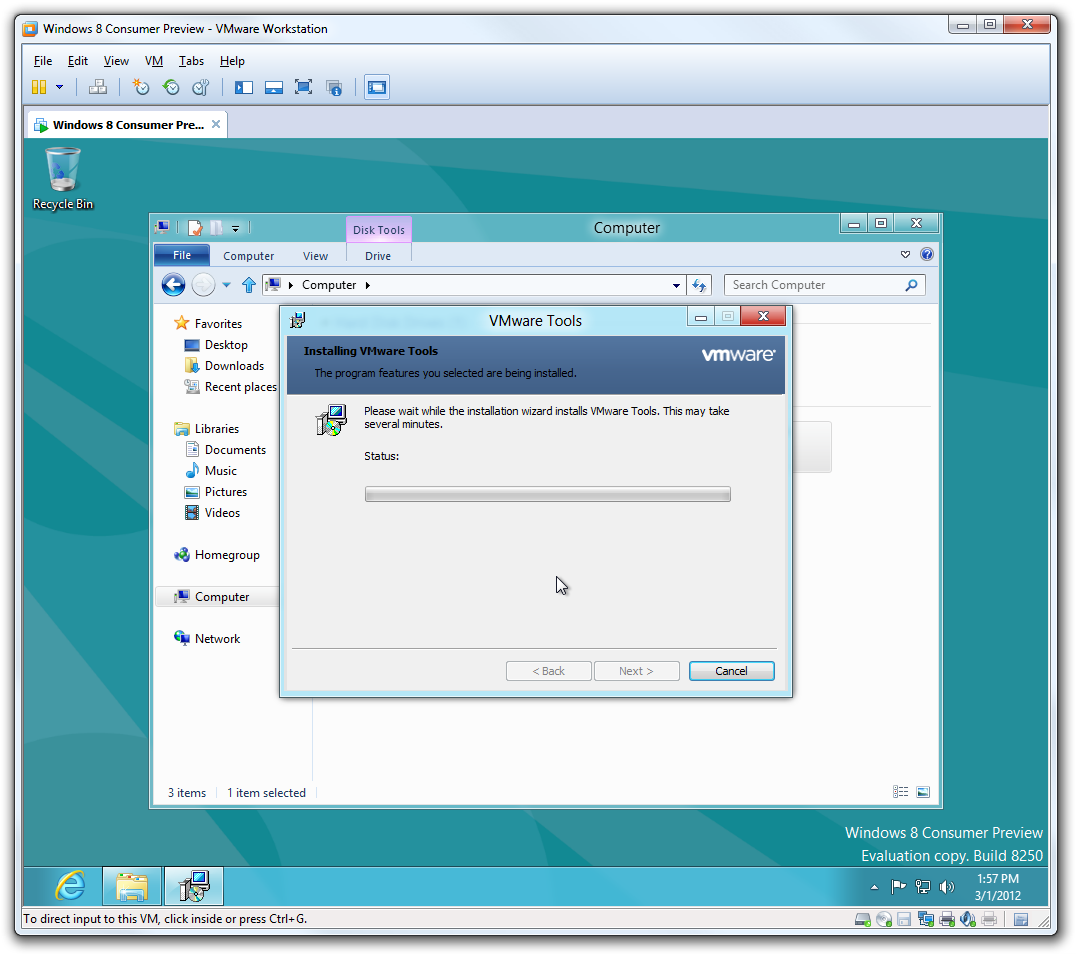
Kroky 4 až 6 instalace VMware Tools. (kliknutím na obrázky je zvětšíte)
A to je vše. S VMware tools byste měli zaznamenat výrazné zlepšení výkonu vašeho virtuálního stroje Windows 8.
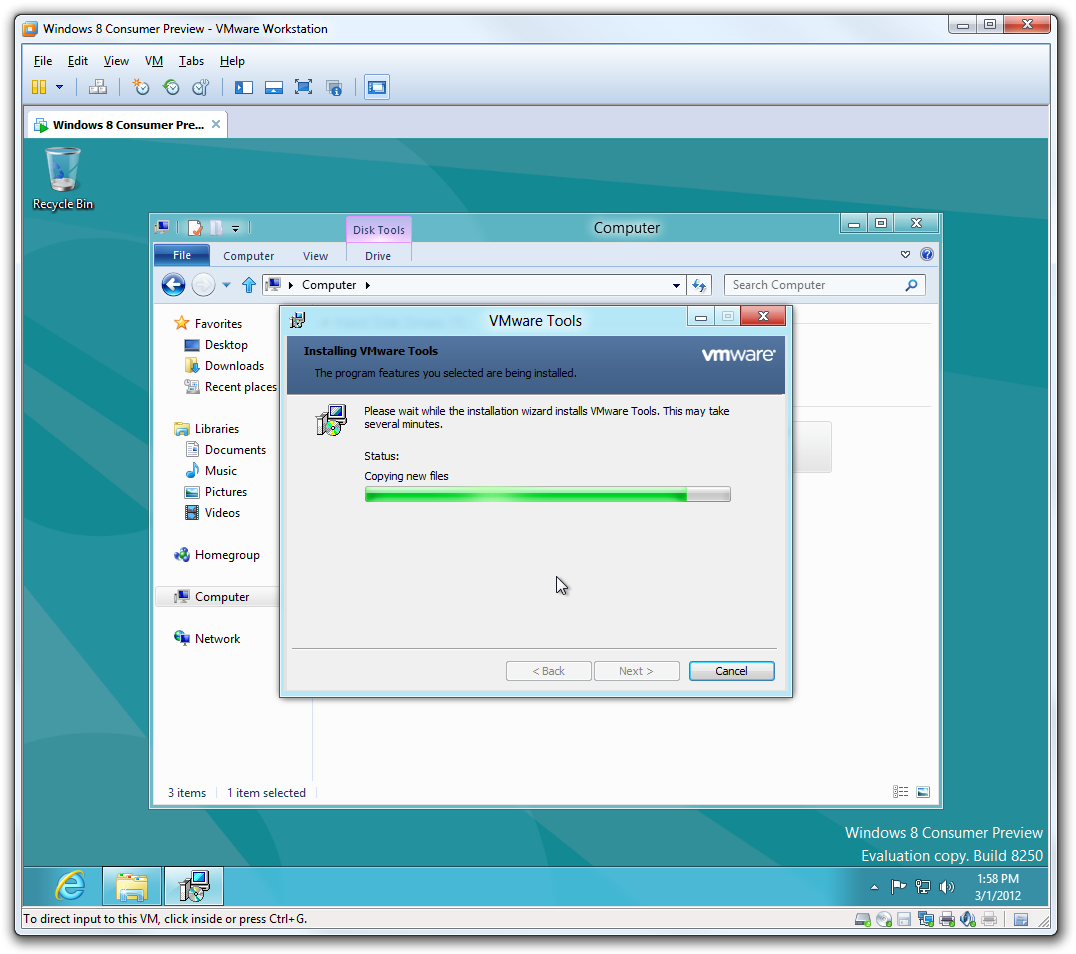
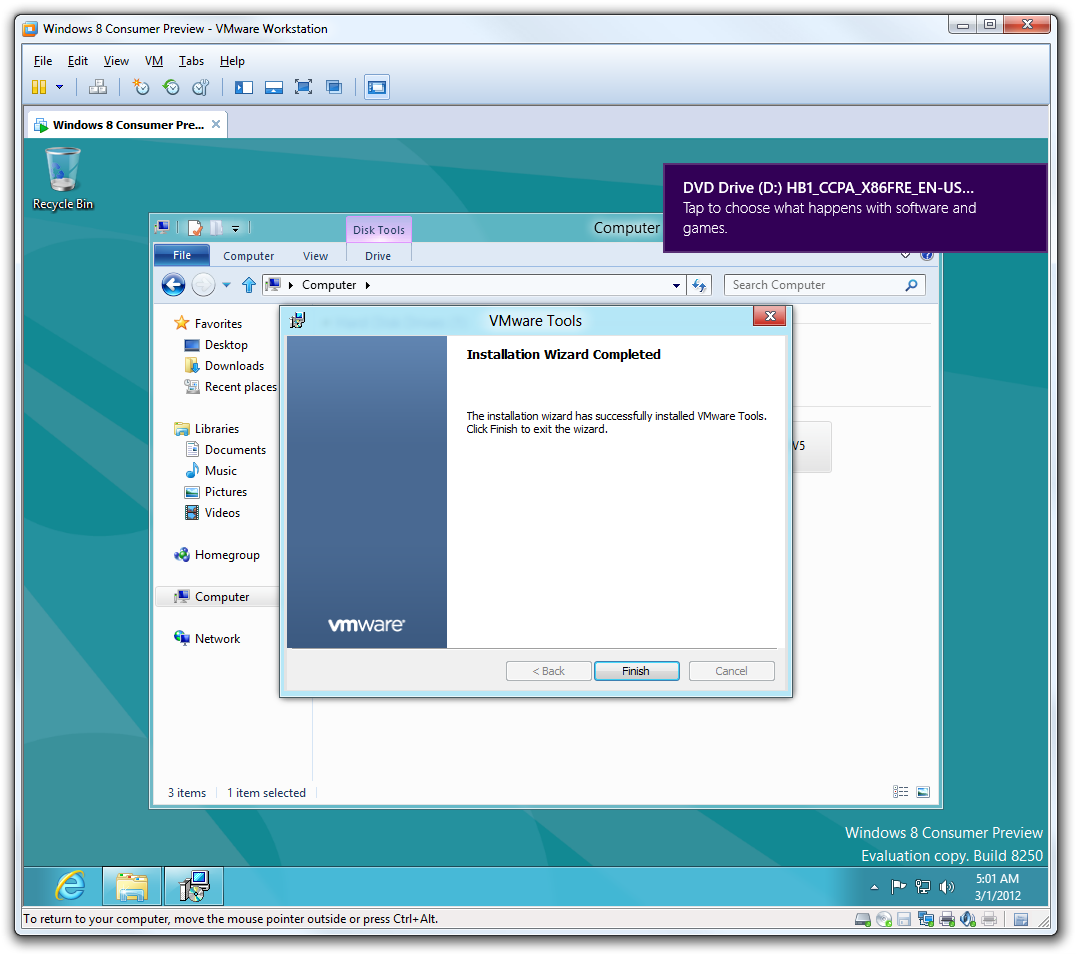
Kroky 7 a 8 instalace VMware Tools. (kliknutím na obrázky je zvětšíte)
Windows 8 release preview
Nyní můžete začít prozkoumávat release preview operačního systému Windows 8. Mělo by fungovat až do vydání retail verze a kdo ví... možná i o něco déle.