Language
Extensões relacionadas:
Guia: Instalar Windows 8 como máquina virtual com VMware
 A Microsoft lançou publicamente a release preview da sua próxima versão do sistema operacional Windows - Windows 8. Então pegue uma cópia e veja como será a próxima geração do Windows.
Você pode obter gratuitamente a imagem ISO de instalação do Windows 8 release preview no site da Microsoft. A instalação está disponível nas versões de idioma Inglês, Alemão, Francês, Japonês e Chinês (simplificado), cada uma nas versões 32-bit e 64-bit.
A menos que você queira fazer uma instalação limpa em algum dos seus computadores ou laptops menos utilizados, a melhor forma de testar a release preview do Windows 8 é instalá-lo em um software de virtualização, como VMware Workstation ou Parallels Desktop na plataforma Mac.
Ambos os programas são relativamente caros, contudo ambos oferecem uma versão de avaliação (30 dias para o VMware Workstation, 14 dias para o Parallels Desktop), o que deve ser suficiente para você dar uma olhada no Windows 8. Conseguir as versões de avaliação pode ser um pouco frustrante (muitas inscrições etc.), mas no final vale a pena. Veja o software associado a este artigo para links de download e mais informações sobre o VMware.
Neste artigo, vamos mostrar como instalar o Windows 8 release preview no VMware.
Instalando o Windows 8 Release Preview no VMware Workstation
Criando nova máquina virtual Windows 8 no VMware
Para rodar o Windows 8 em uma máquina virtual, você precisará de uma máquina capaz de rodar o Windows 7 e cerca de 25 GB de espaço livre no disco. Quanto mais RAM você tiver, melhor, pois executar uma máquina virtual exige muitos recursos do sistema.
Abra seu VMware e clique no botão "Create New Virtual Machine" para iniciar um assistente que o guiará no processo de instalação.
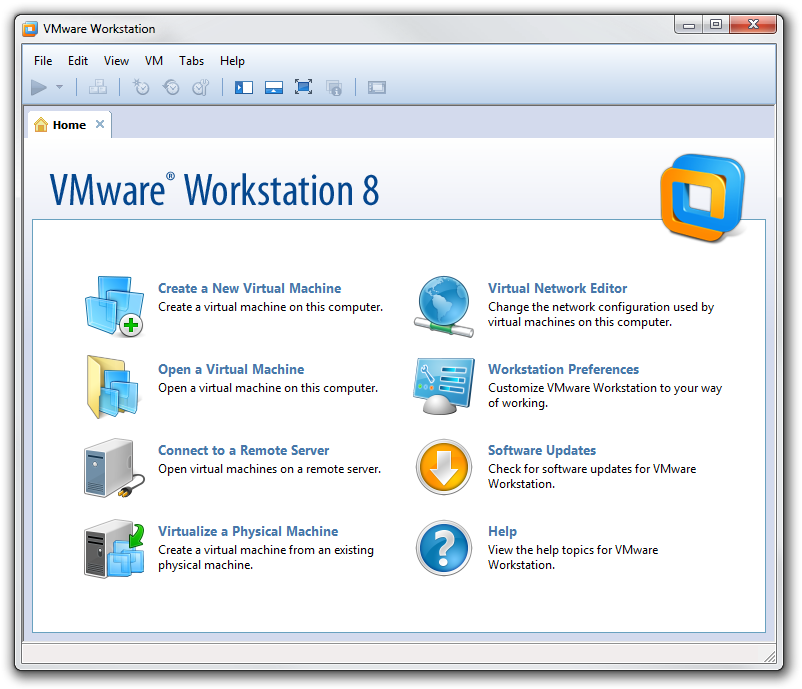
Criar nova máquina VMware
A menos que você seja um usuário muito experiente do VMware, recomendamos selecionar a opção "Typical (recommended)" na próxima janela para usar um conjunto de configurações predefinidas.
Como o VMware ainda não suporta o Windows 8, ele não vai reconhecê-lo automaticamente a partir do ISO da developer preview. Para evitar possíveis problemas e erros, o melhor é escolher a opção "I will install the operating system later". Isso criará uma máquina virtual vazia na qual posteriormente vamos instalar o Windows 8 release preview.
Na próxima tela escolha o Sistema Operacional Convidado (Windows) e, no seletor de versões, escolha a versão 32-bit ou 64-bit do Windows 7, dependendo do ISO da release preview que você baixou do site da Microsoft.
Estamos instalando a versão 32-bit para evitar problemas que a versão 64-bit anterior do Windows 8 release preview causou para alguns usuários quando instalada no VMware.
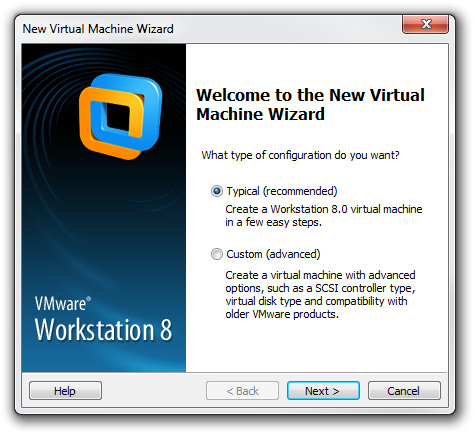
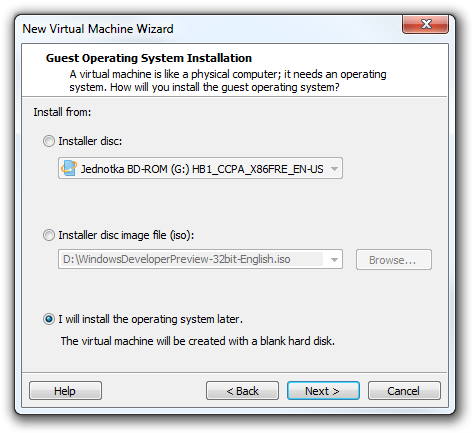
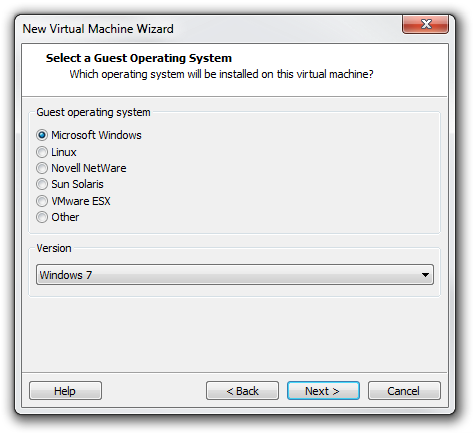
Passos 1 a 3 da criação de nova máquina virtual no VMware. (clique nas imagens para ampliar)
Outra janela será aberta solicitando que você insira o nome da nova máquina virtual e seu local de armazenamento no disco rígido. Lembre-se que você precisará de pelo menos 25 GB de espaço livre, então escolha o local com cuidado.
O próximo passo é alocar espaço em disco para a máquina virtual. Como escolhemos as configurações do Windows 7 nos passos anteriores, o VMware sugerirá um tamanho ideal com base nessa escolha. Porém, você não precisará de tanto espaço, mas por razões de desempenho é recomendável não ser inferior a 25 GB. Também é melhor não alterar a opção padrão "Store virtual disk as single file" e deixá-la como está. Afinal, não será necessário mover a máquina virtual de um computador para outro, então a segunda opção não é necessária.
Uma nova janela aparecerá pedindo para finalizar a criação da máquina virtual. Mas ainda não faça isso, primeiro personalizemos as configurações de hardware da máquina. Clique na opção "Customize Hardware...".
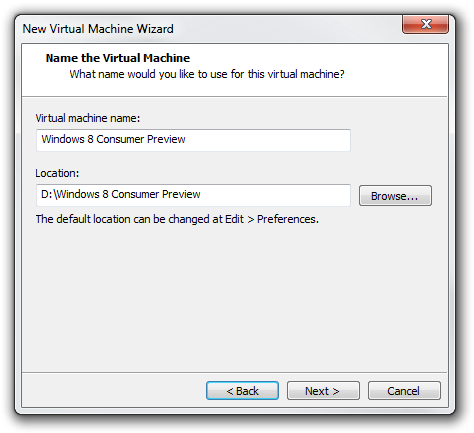
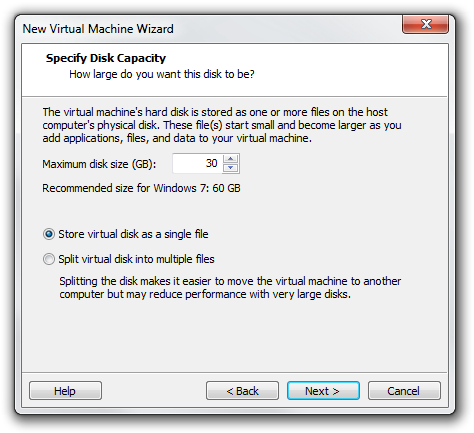
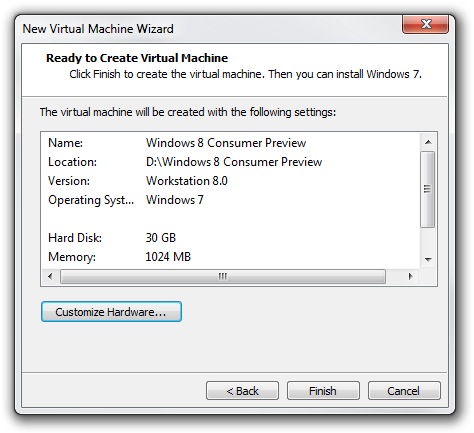
Passos 4 a 6 da criação de nova máquina virtual no VMware. (clique nas imagens para ampliar)
Defina as configurações de hardware para a máquina virtual Windows 8
Você precisará de pelo menos 1 GB de RAM para a versão 32-bit e 2 GB para a versão 64-bit do Windows 8. Se o seu sistema permitir mais, não é ruim aumentar essa quantidade para evitar uma experiência lenta do sistema virtualizado. Quanto ao processador, você deve definir dependendo do seu computador. No nosso caso (dual core), usaremos 1 processador e 2 núcleos.
Na opção CD/DVD certifique-se de que a opção "Connect at Power On" está marcada, e na parte de conexão selecione a opção "Use ISO image file" e navegue até o arquivo ISO do Windows 8 release preview que você baixou e selecione-o.
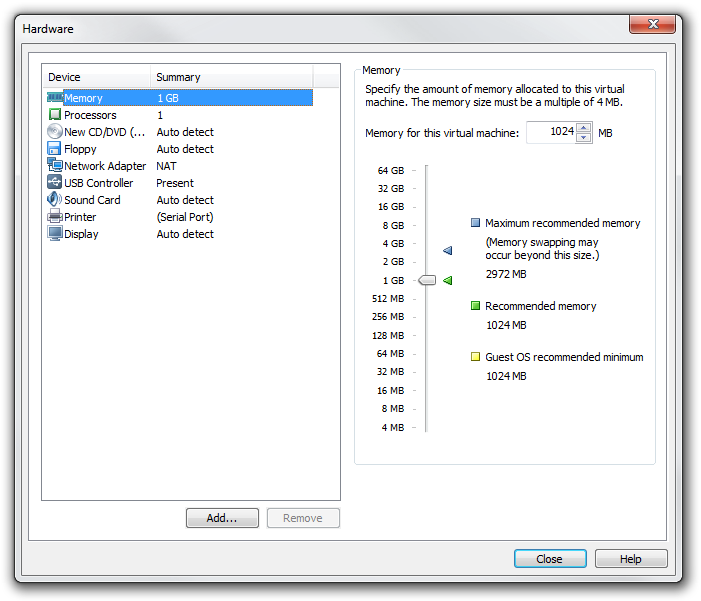
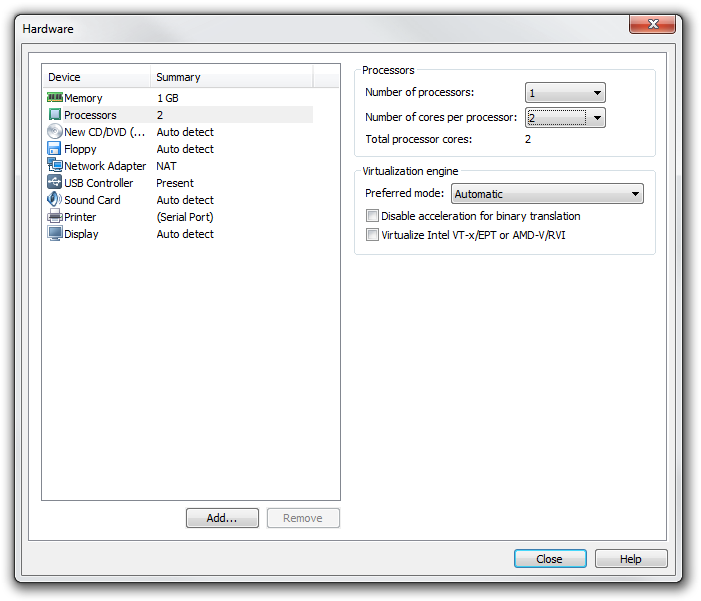
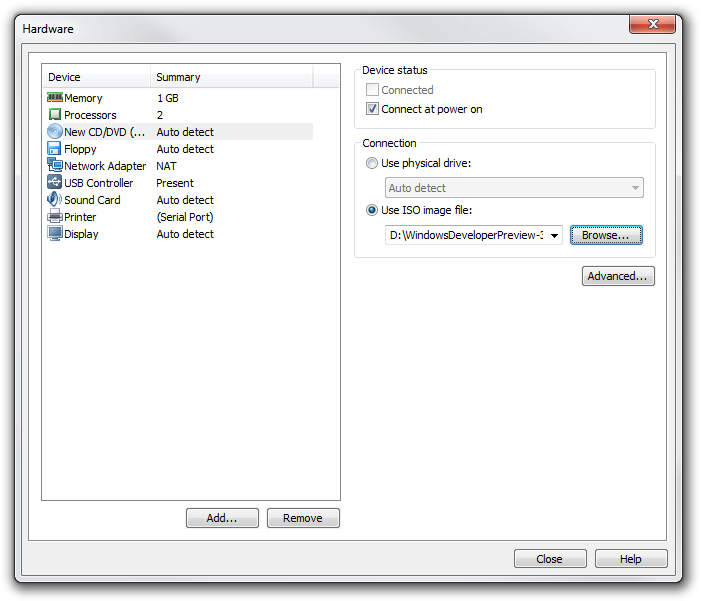
Passos 1 a 3 dos ajustes de hardware da nova máquina virtual no VMware. (clique nas imagens para ampliar)
Depois disso, clique no botão "Close" para salvar as configurações e depois clique no botão "Finish" na janela ainda aberta do Assistente de Nova Máquina Virtual.
E é isso... quase... A nova máquina virtual, porém ainda vazia, está pronta para uso. Mas como fornecemos o arquivo ISO no hardware de CD/DVD, quando a máquina virtual for iniciada pela primeira vez, ela será inicializada automaticamente a partir da ISO e começará o processo de instalação, exatamente como se inseríssemos um disco de boot em um computador vazio para fazer uma nova instalação limpa.
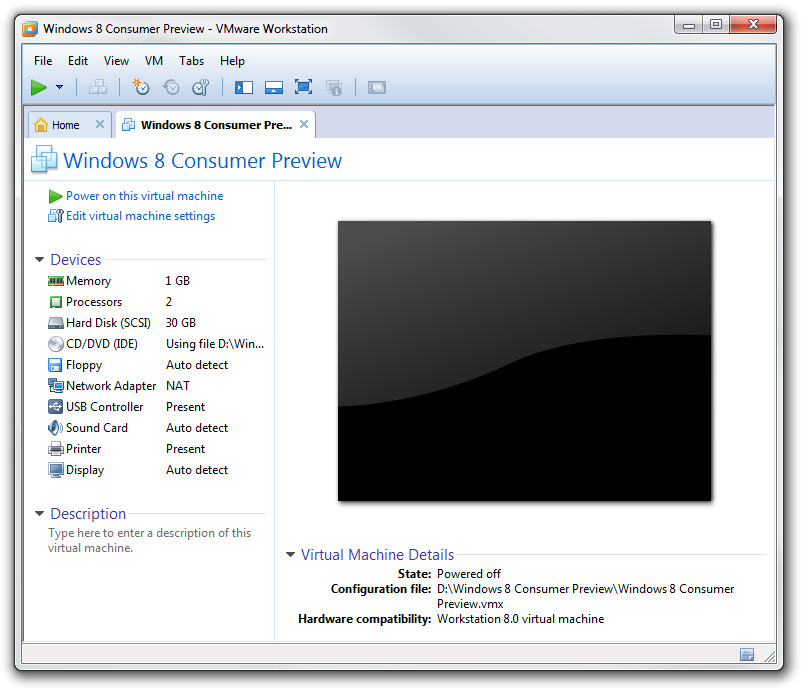
Instalando o Windows 8 Release preview no VMware
Processo de instalação do Windows 8 Release preview
Agora é hora de finalmente instalar o Windows 8 Release Preview a partir da imagem ISO para a máquina virtual que preparamos no passo anterior.
Ligue a máquina virtual (botão iniciar) e espere ela inicializar até o processo de instalação começar. Pode aparecer algumas janelas de informações, apenas clique em "ok" nelas e deixe o VMware iniciar a máquina virtual.
Se o boot foi bem sucedido, você verá a tela de configuração do Windows 8, muito semelhante ao Windows 7. Aqui você pode alterar seu fuso horário e teclado, entretanto não é possível alterar o idioma. Essa opção está vinculada ao ISO que você baixou do site da Microsoft. Quando estiver pronto, clique no botão "Next".
Como vamos instalar em máquina vazia, só haverá uma opção "Install Now" na próxima tela. A próxima tela solicitará que você insira a chave serial para a instalação. Você pode encontrar essa chave na mesma página onde baixou a release preview do Windows 8.
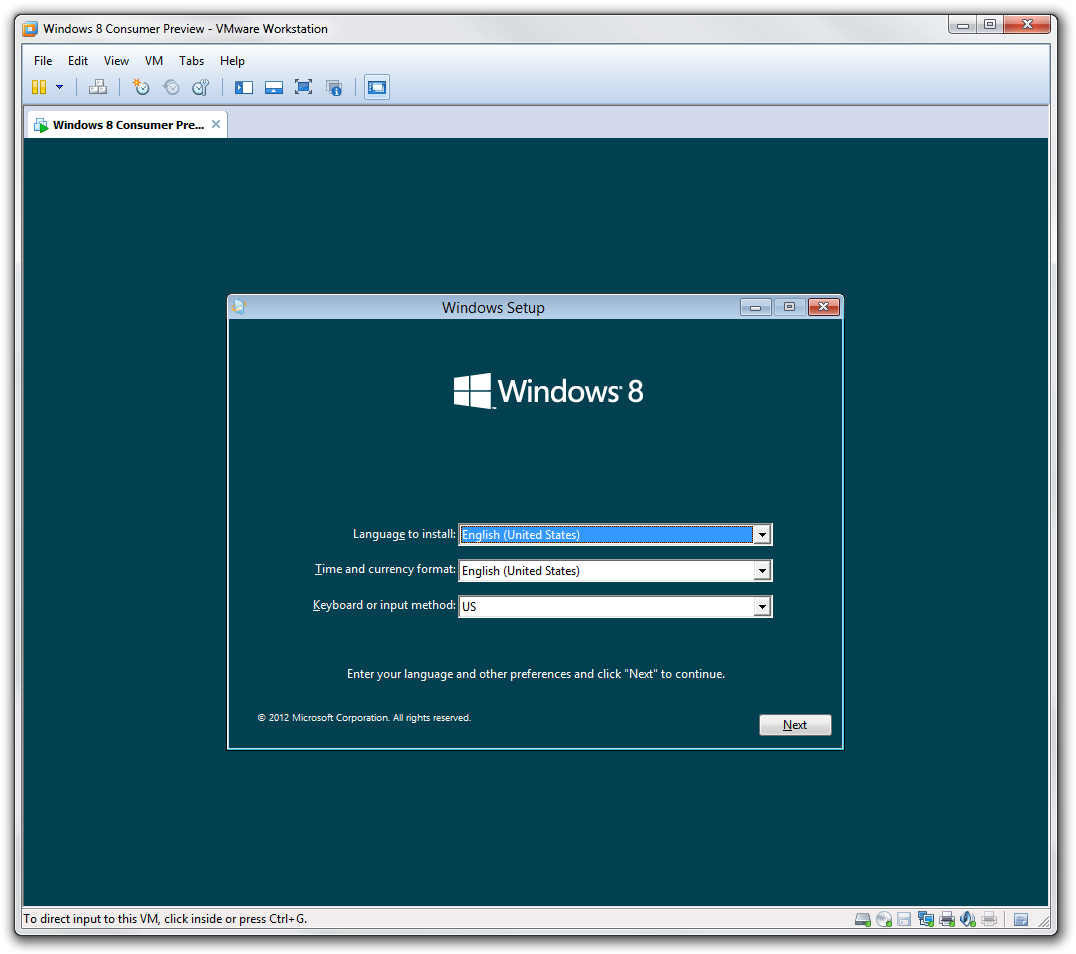
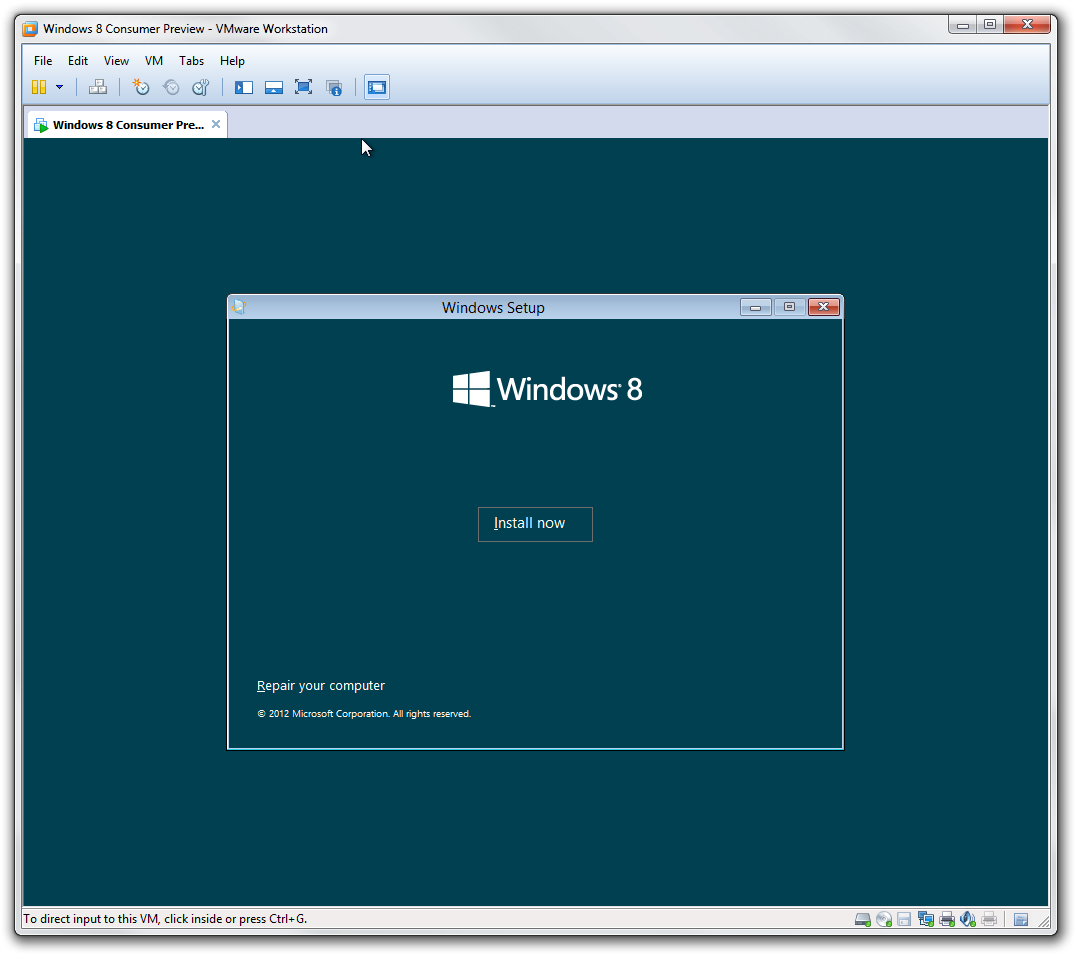
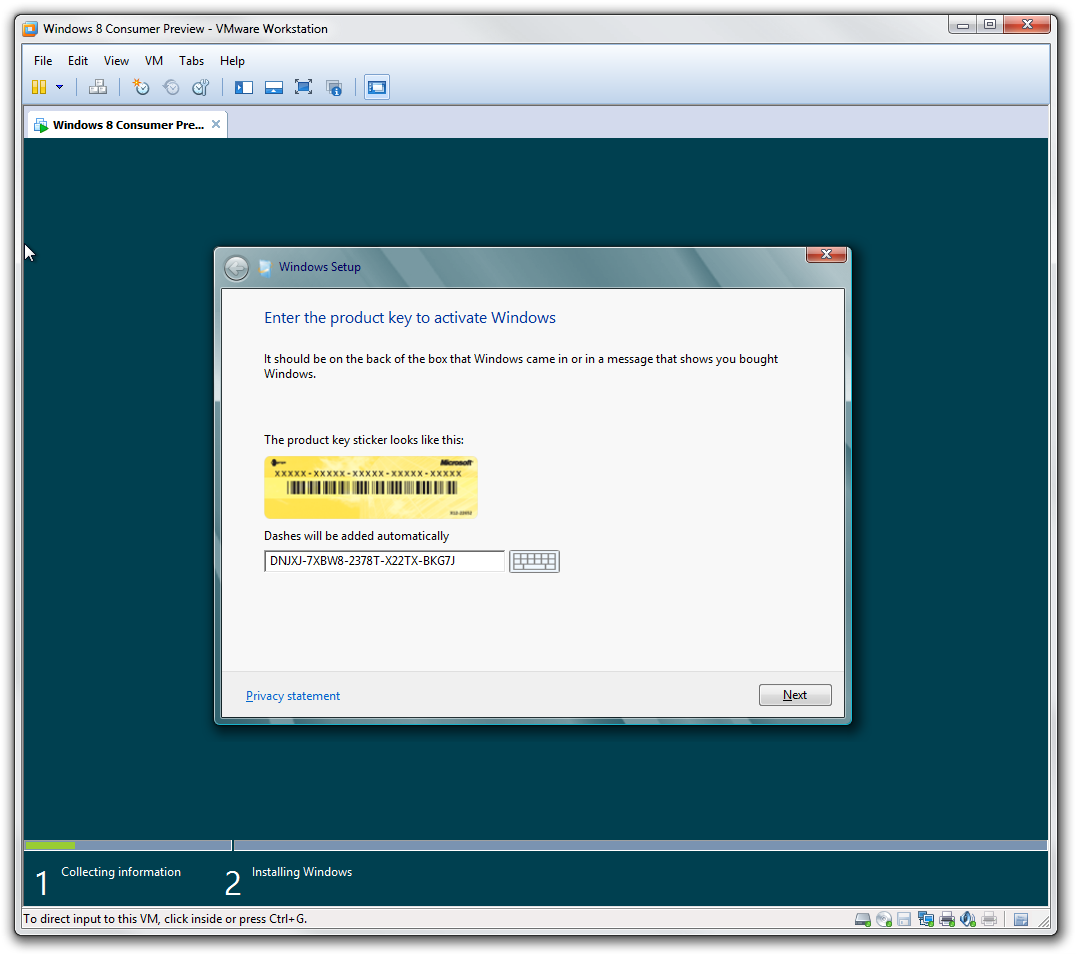
Passos 1 a 3 da instalação do Windows 8 em máquina virtual VMware. (clique nas imagens para ampliar)
Depois de inserir o número serial, será solicitado que você leia e aceite o contrato de licença. Basicamente só é possível aceitar. Como vamos instalar em máquina vazia, selecionaremos a opção "Custom: Windows Only" na próxima tela, que levará a outra tela onde você seleciona o disco onde o sistema deve ser instalado. Como nossa máquina virtual tem apenas um disco, não há muito o que alterar e podemos prosseguir clicando em "Next". Isso iniciará o processo de instalação.
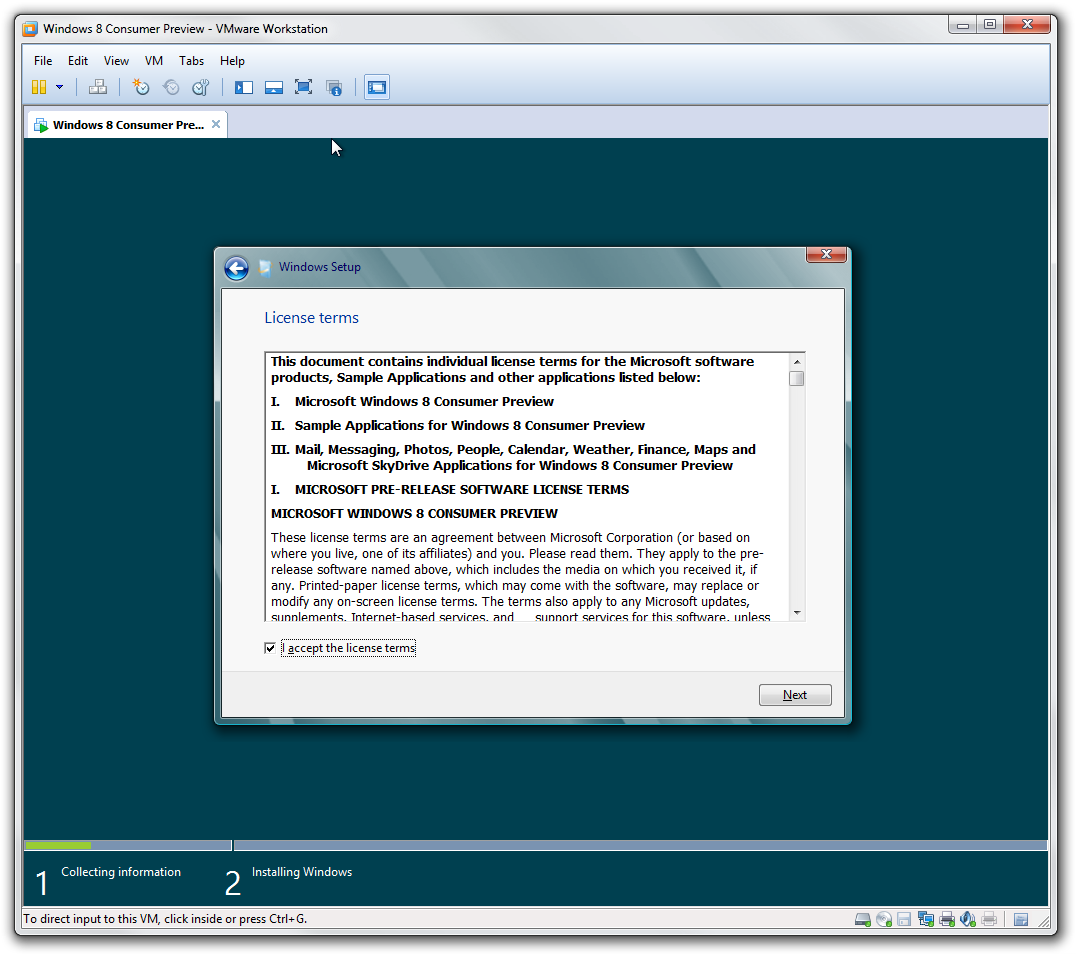
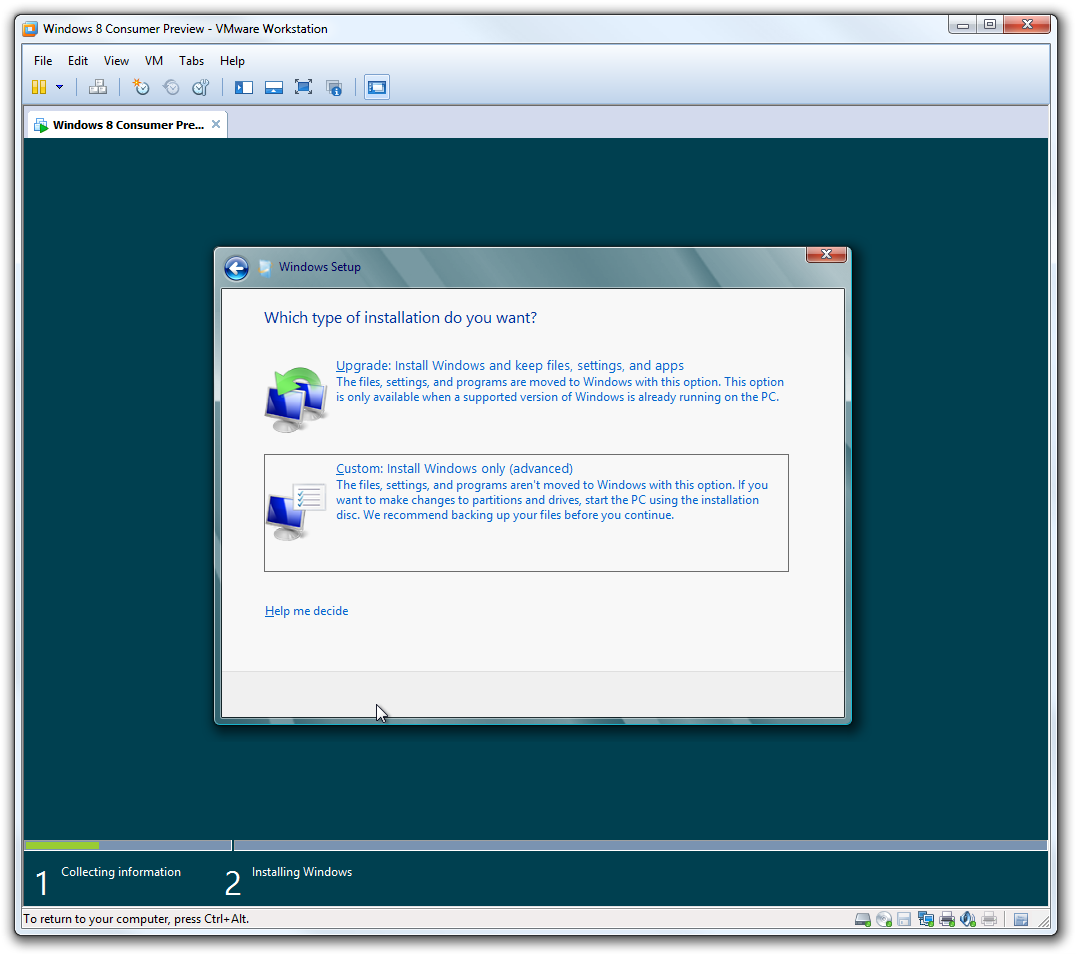
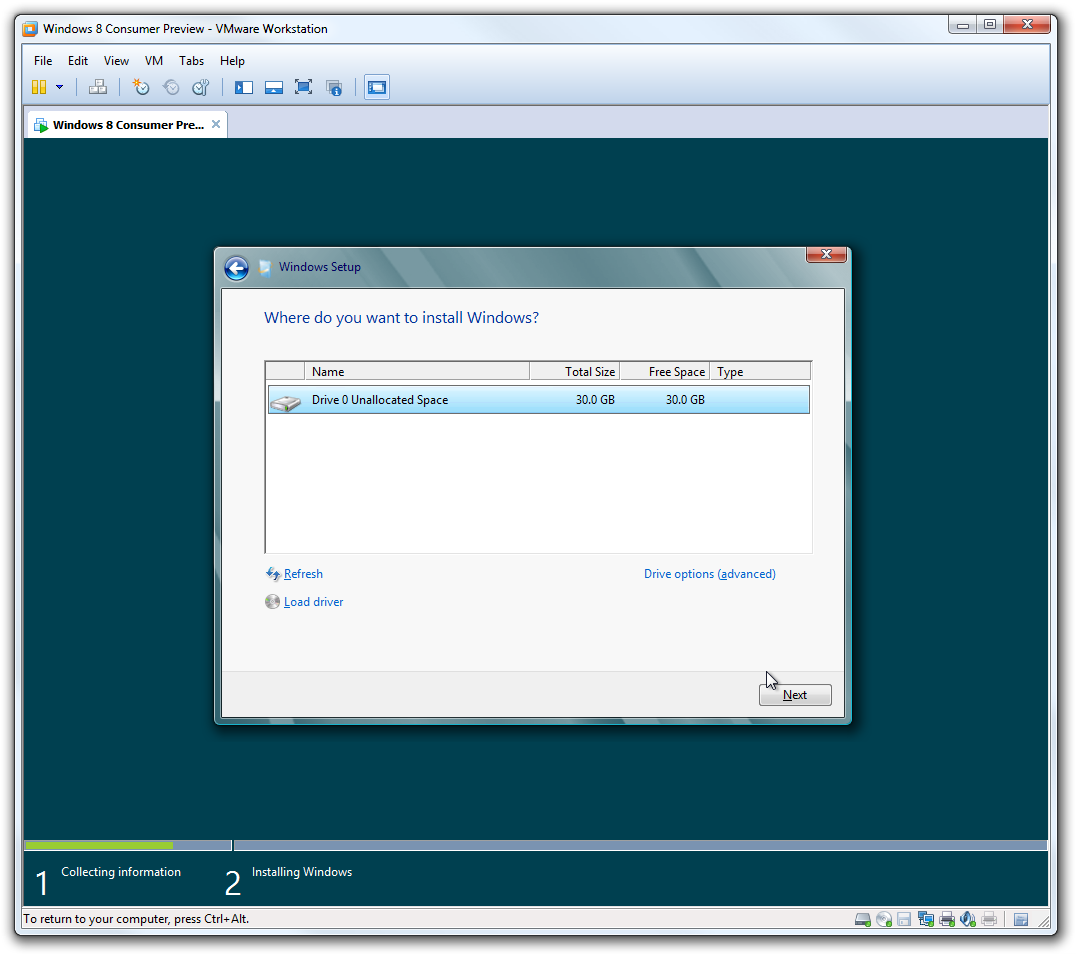
Passos 4 a 6 da instalação do Windows 8 em máquina virtual VMware. (clique nas imagens para ampliar)
Quando a instalação terminar, a máquina será reiniciada e iniciará novamente para continuar o processo.
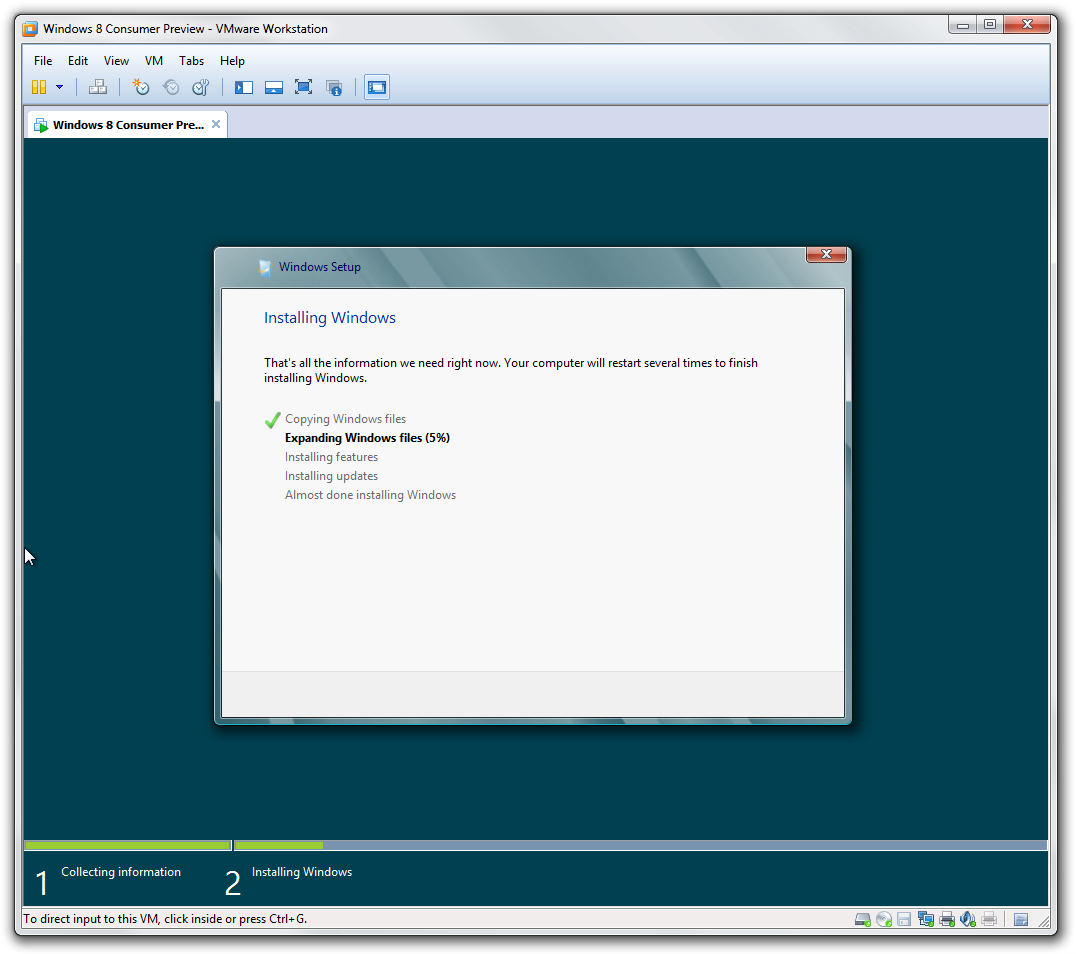
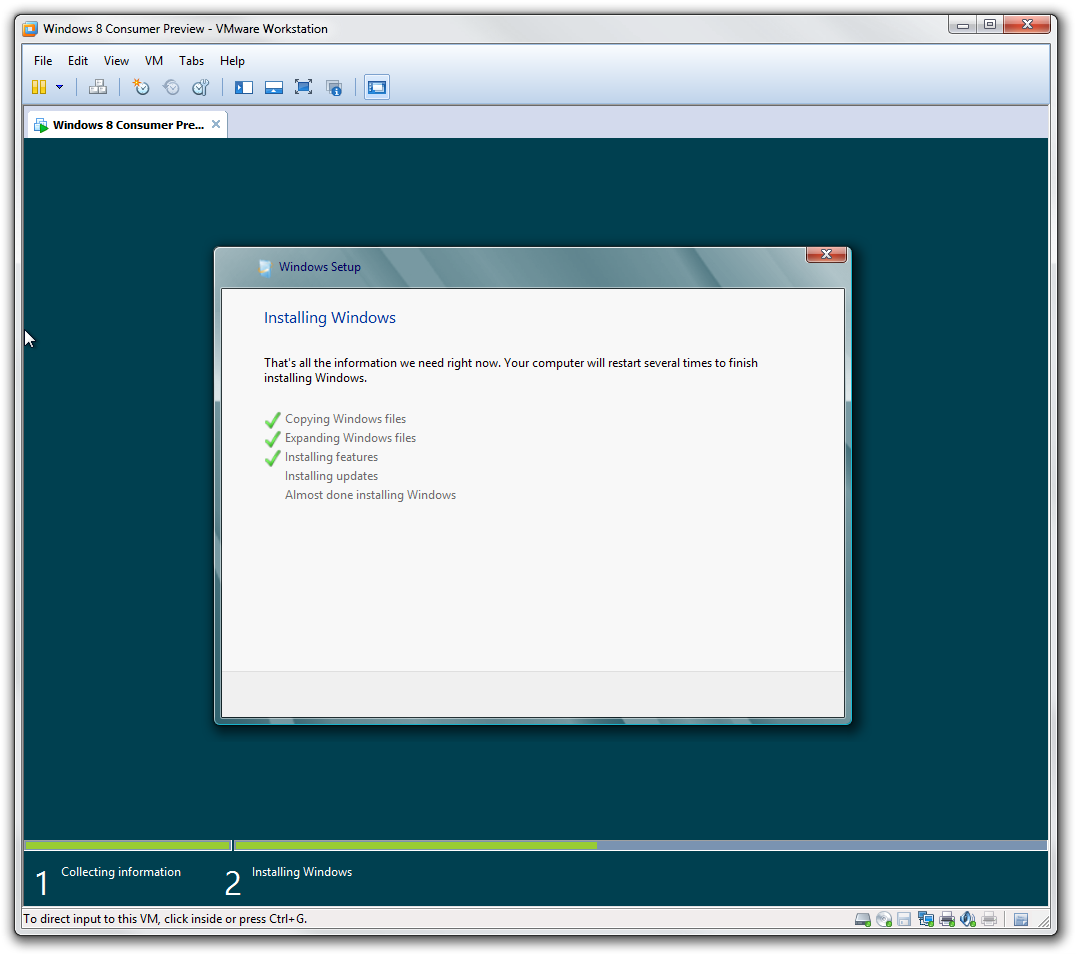
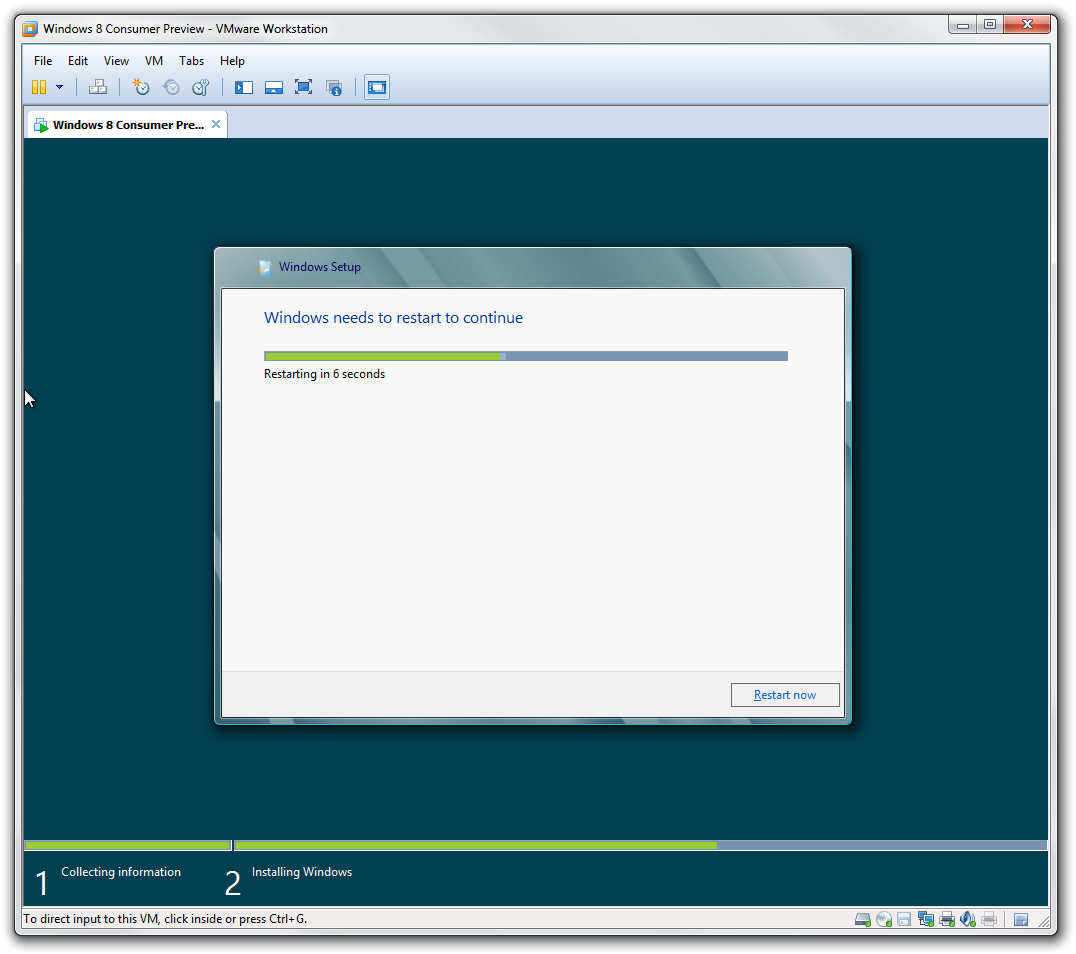
Passos 7 a 9 da instalação do Windows 8 em máquina virtual VMware. (clique nas imagens para ampliar)
Configuração da nova instalação do Windows 8
Após o reinício, você entrará na nova tela do Windows 8. A primeira coisa que pode fazer é alterar a cor da interface de usuário Metro. Para quem não sabe o que é Metro, é a nova GUI que será introduzida no Windows 8. Alteramos a cor padrão azul para um roxo agradável. E claro, você deve nomear seu computador.
Depois de clicar em Avançar, será necessário confirmar suas escolhas em outra janela. Parece que há apenas uma opção "express settings", mas é provável que a versão final tenha mais opções aqui.
Se clicar em Customize, poderá alterar uma das duas configurações de rede, mas isso é um desvio desnecessário, então pode ignorar essa tela e continuar com o processo de configuração.
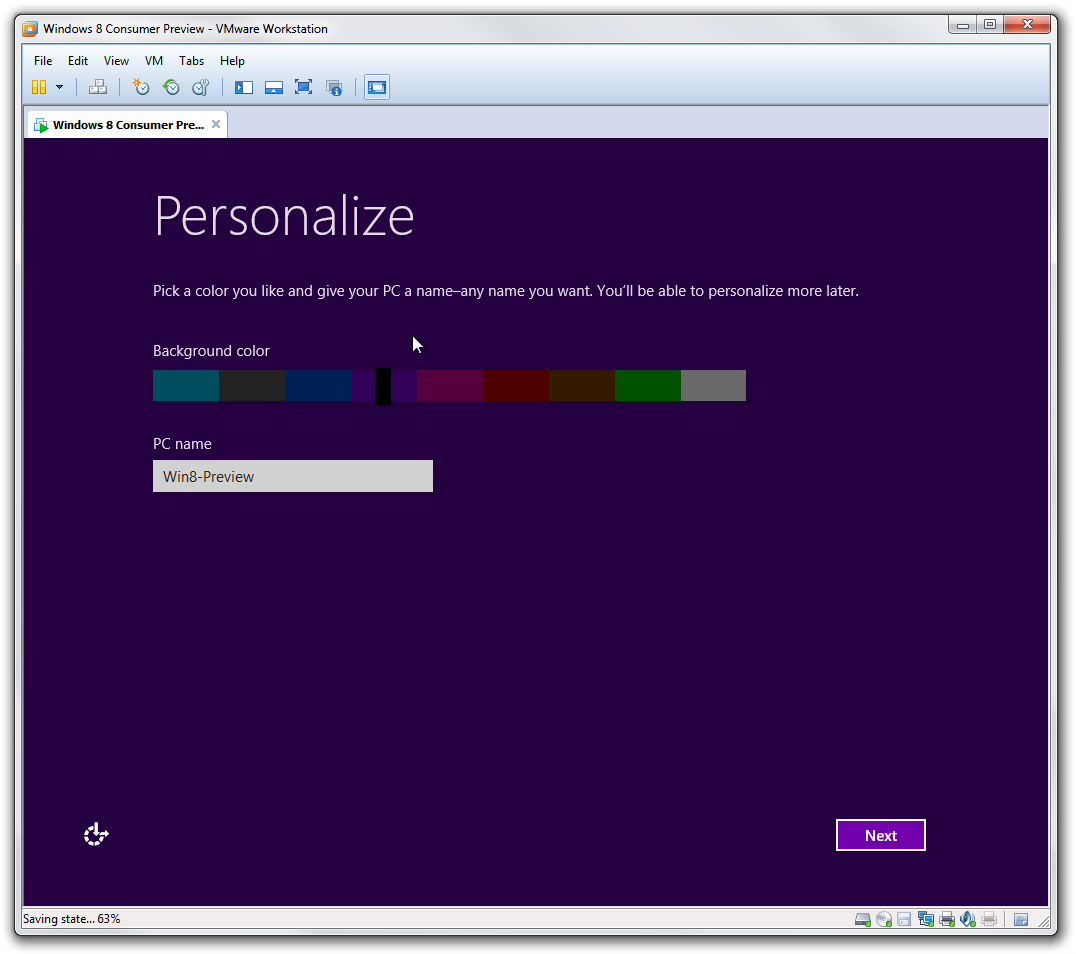
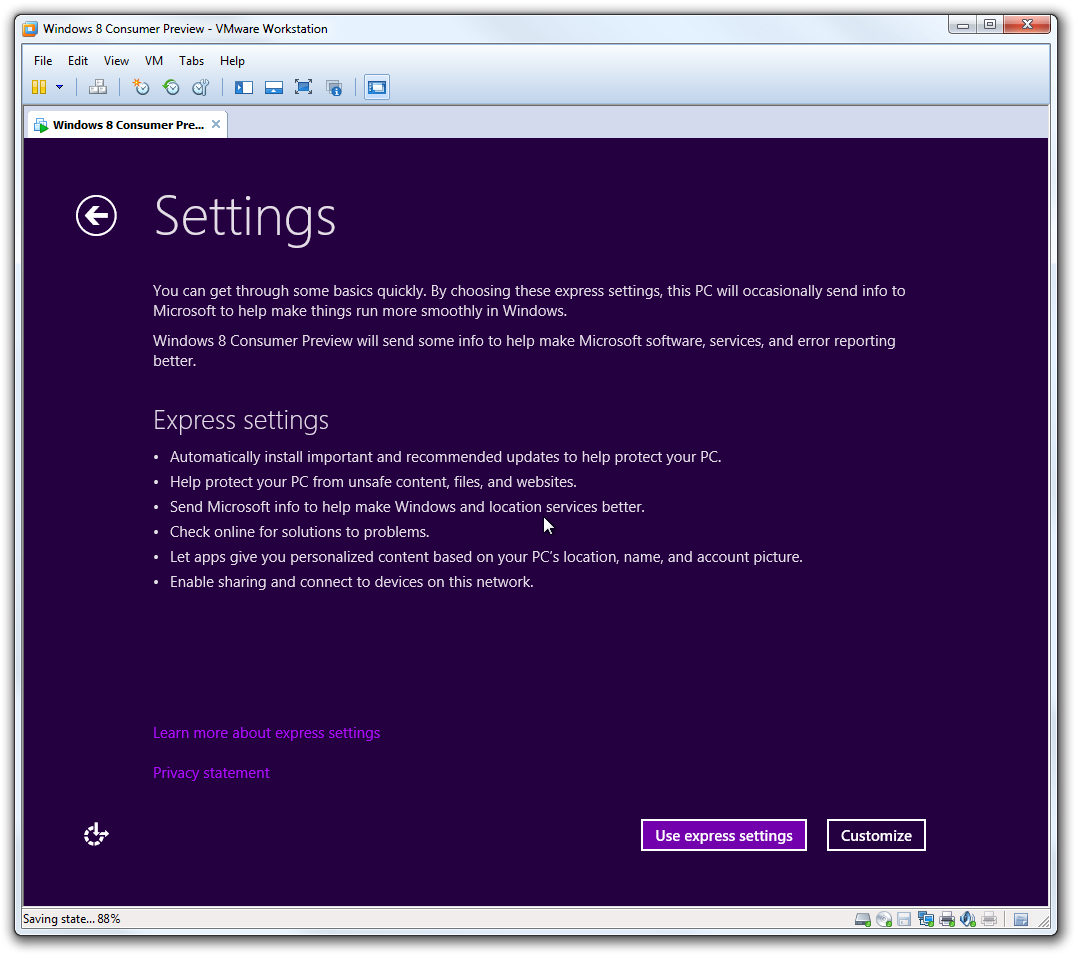
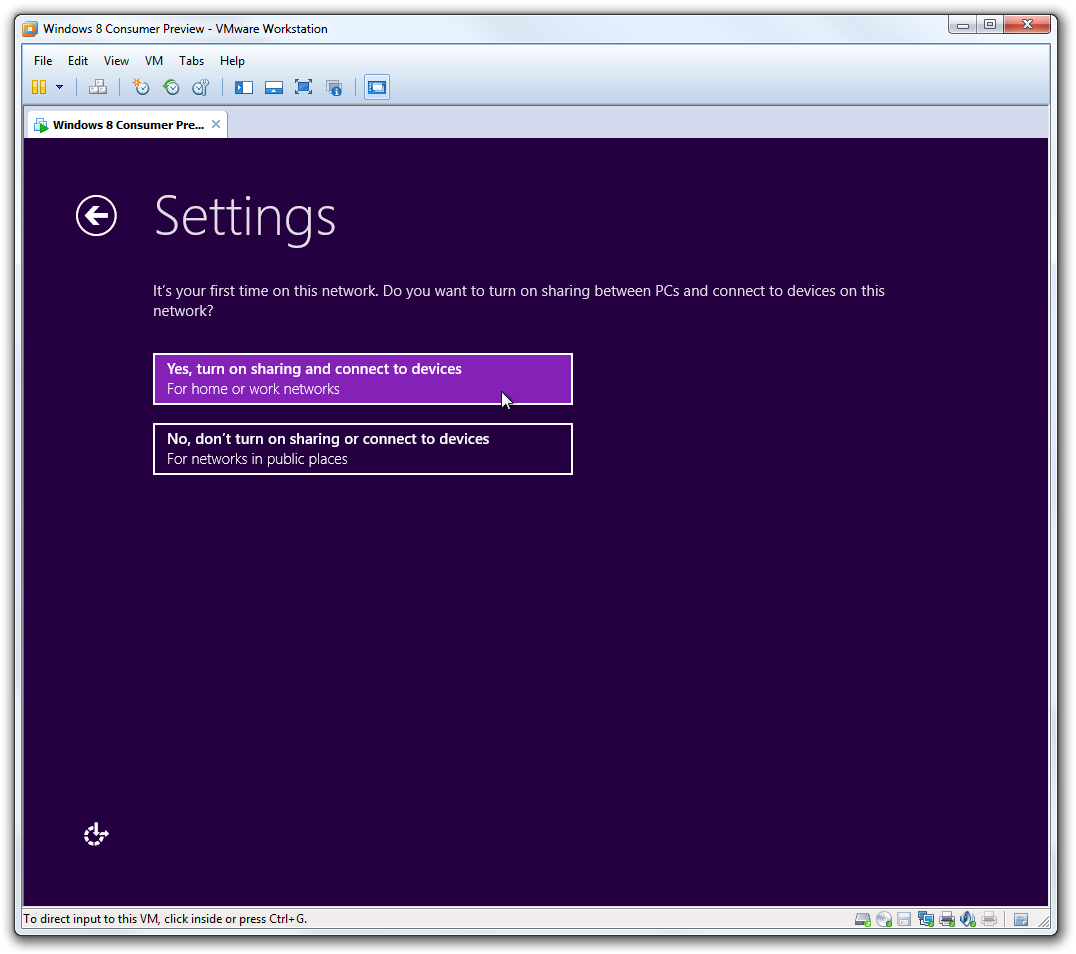
Passos 1 a 3 da configuração Metro do Windows 8 na máquina virtual VMware. (clique nas imagens para ampliar)
A próxima tela leva à janela de login. Você pode agora entrar com sua conta LIVE existente, para vinculá-la aos serviços do Windows 8, como Market, Messenger Live, Hotmail, ou o que mais a Microsoft possa oferecer.
No entanto, caso não tenha ou não queira fazer login com sua conta LIVE existente, você pode criar uma nova conta gratuita ou apenas uma conta local com a opção "Don't want to sign in with a Microsoft account". Essa opção leva a outra tela onde você pode clicar em Conta Local para criar uma. Avisamos que muitos recursos não funcionarão se você não fizer login online com uma conta LIVE existente.
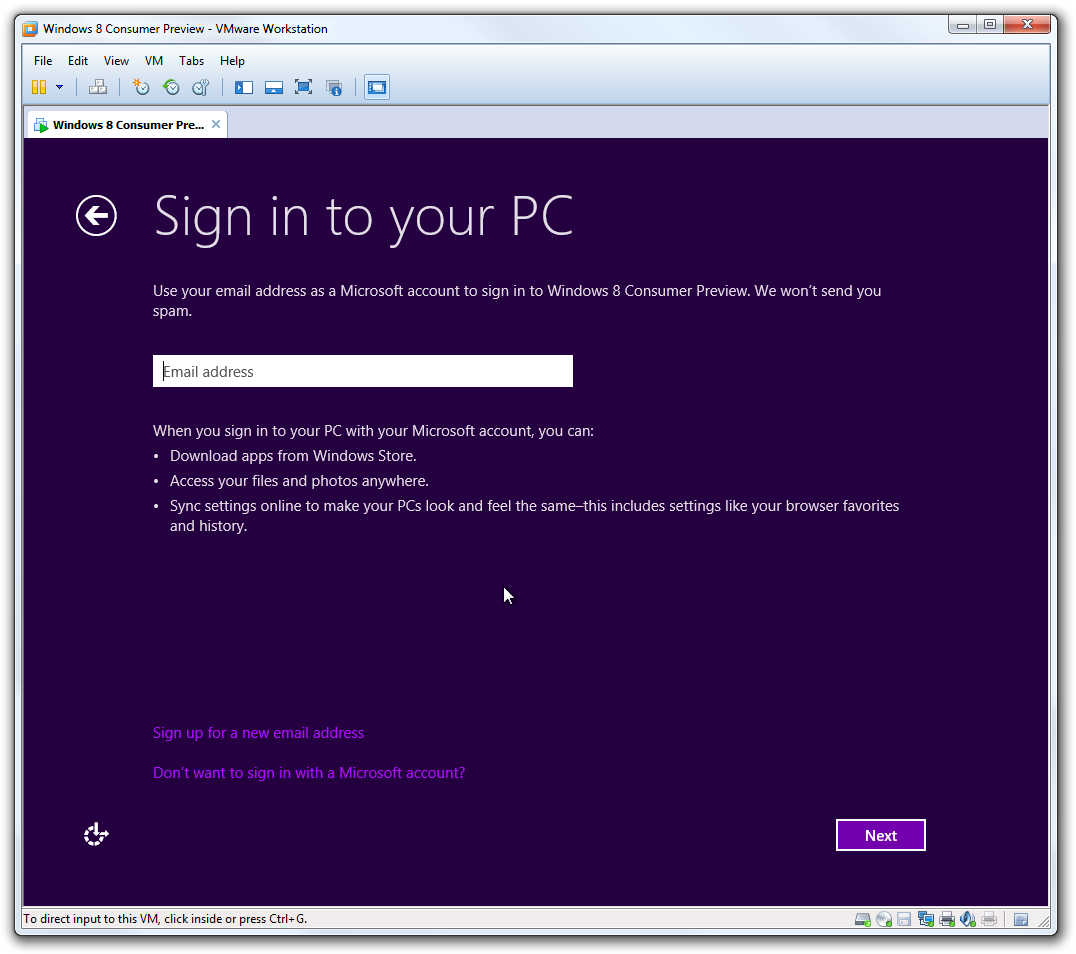
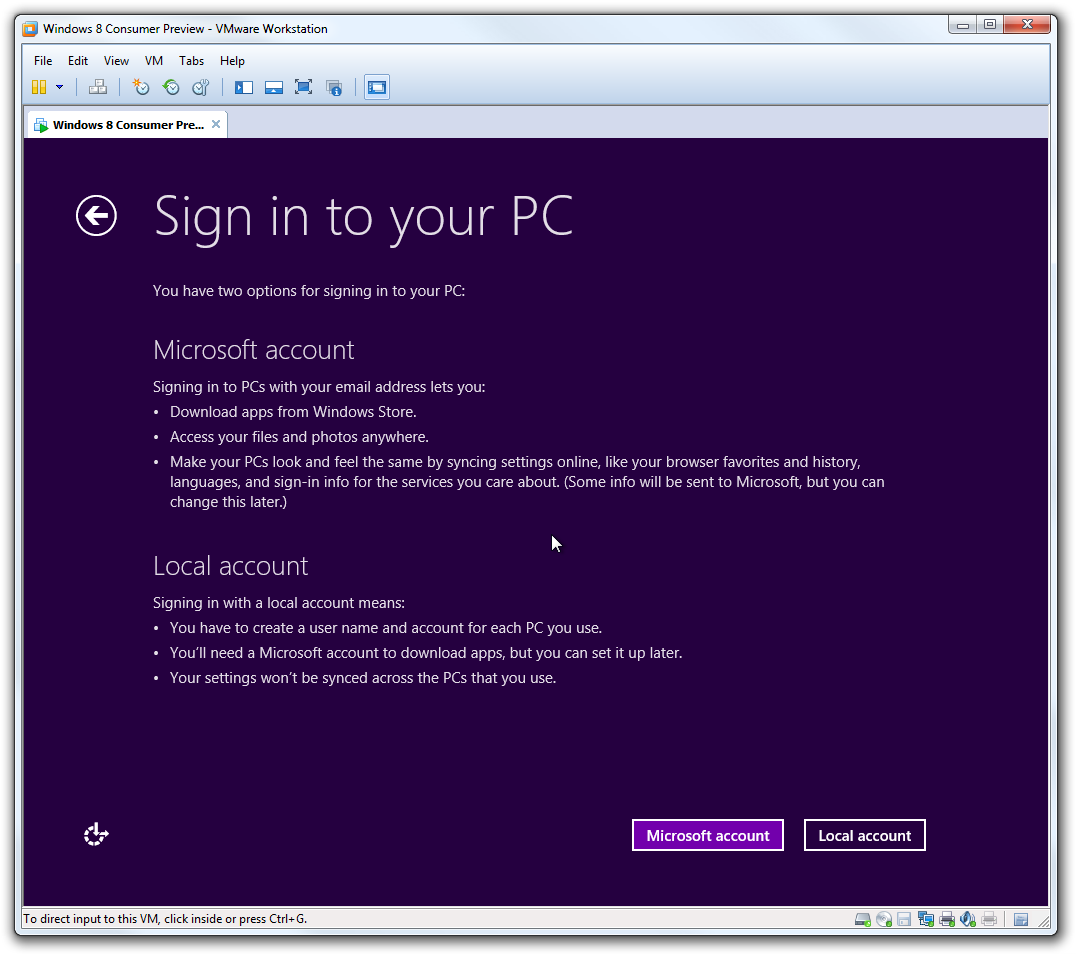
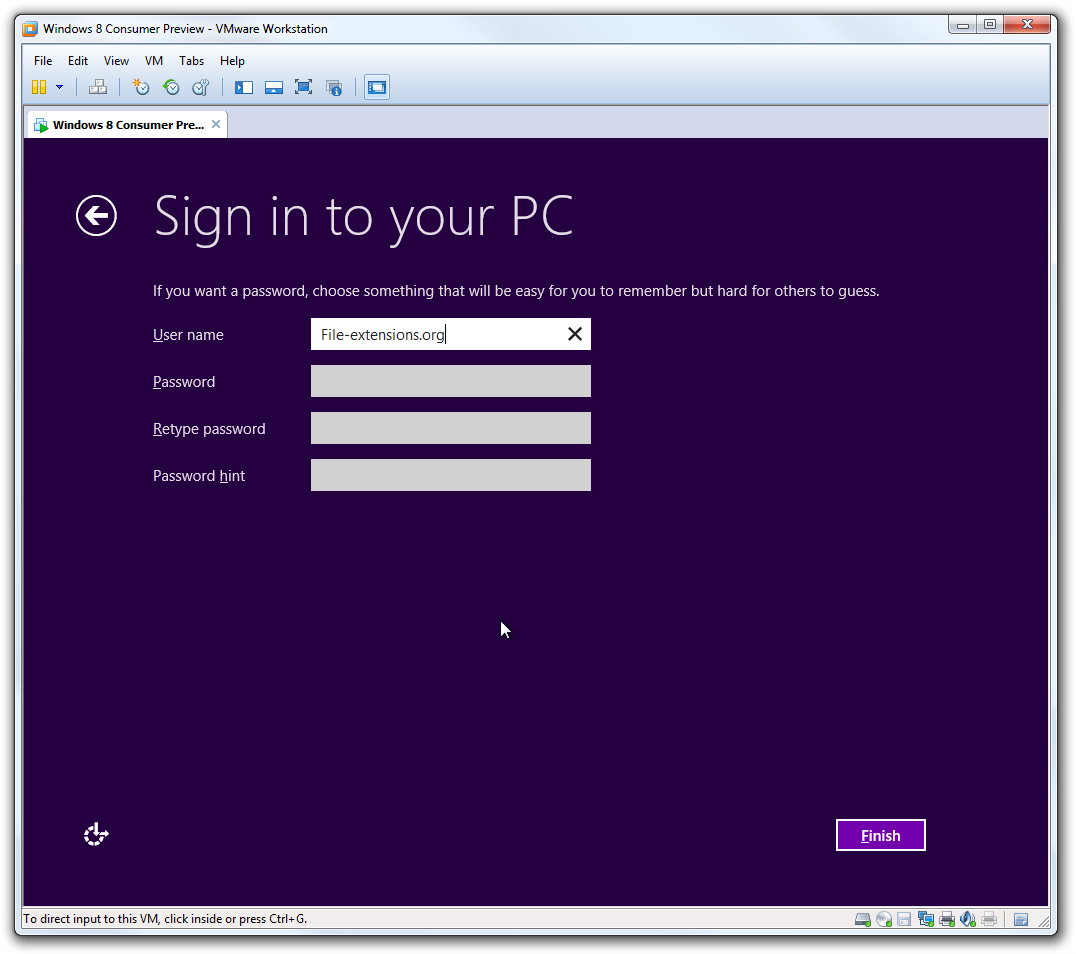
Passos 4 a 6 da configuração Metro do Windows 8 na máquina virtual VMware. (clique nas imagens para ampliar)
Após terminar a configuração da Conta Local, a instalação executará suas operações finais e o Windows 8 será finalmente iniciado e dará boas-vindas, com sua nova interface Metro.
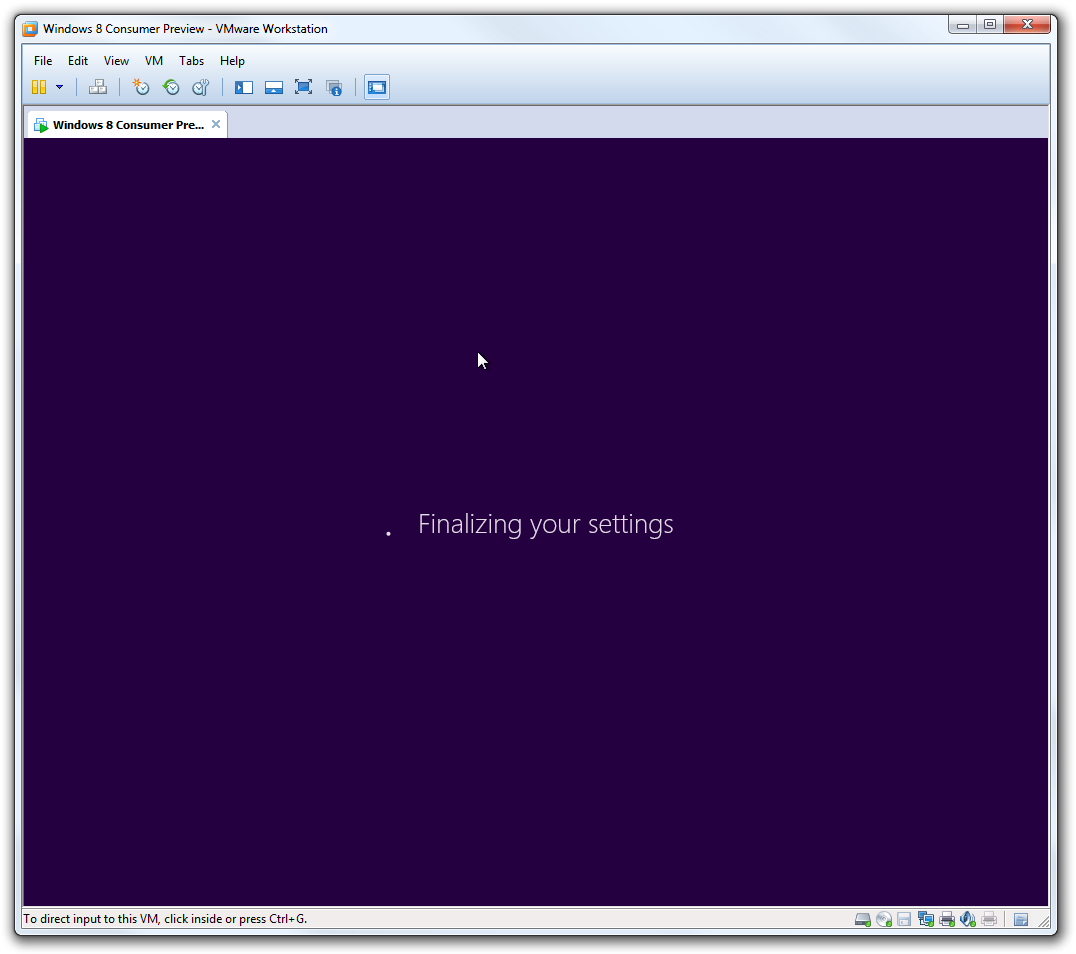
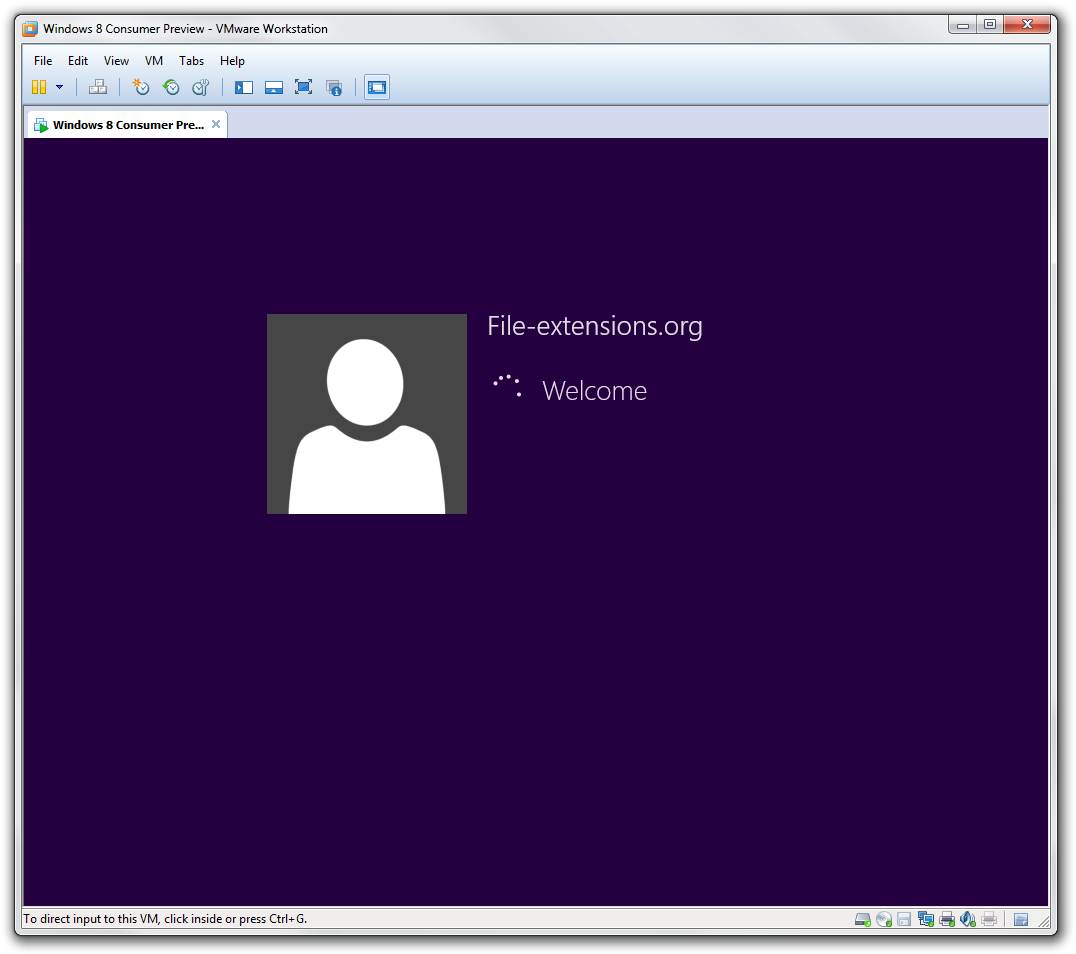
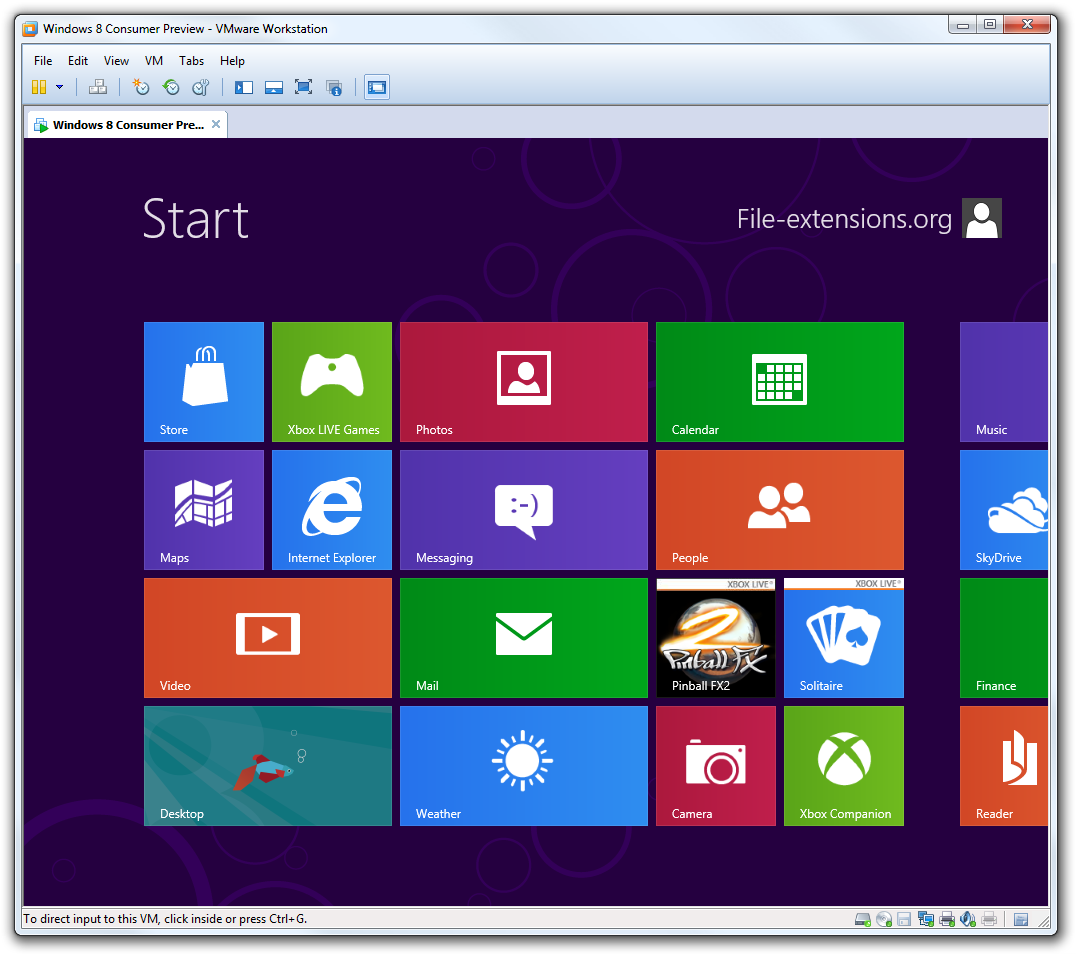
Passos 7 a 9 da configuração Metro do Windows 8 na máquina virtual VMware. (clique nas imagens para ampliar)
Instalação do VMware tools na máquina virtual Windows 8
Depois de instalar o Windows 8 release preview no seu VMware, você pode ter notado que ele não está muito rápido e parece lento. Para resolver isso, precisamos instalar o VMware tools na máquina virtual, que instalará drivers e bibliotecas que melhorarão muito a performance. Vamos ver como fazer isso.
Clique no menu VM → Install VMware tools... na janela principal do VMware. Isso irá montar o VMware tools em uma unidade virtual na sua máquina virtual. Agora basta dar um duplo clique na unidade montada para iniciar o processo de instalação.
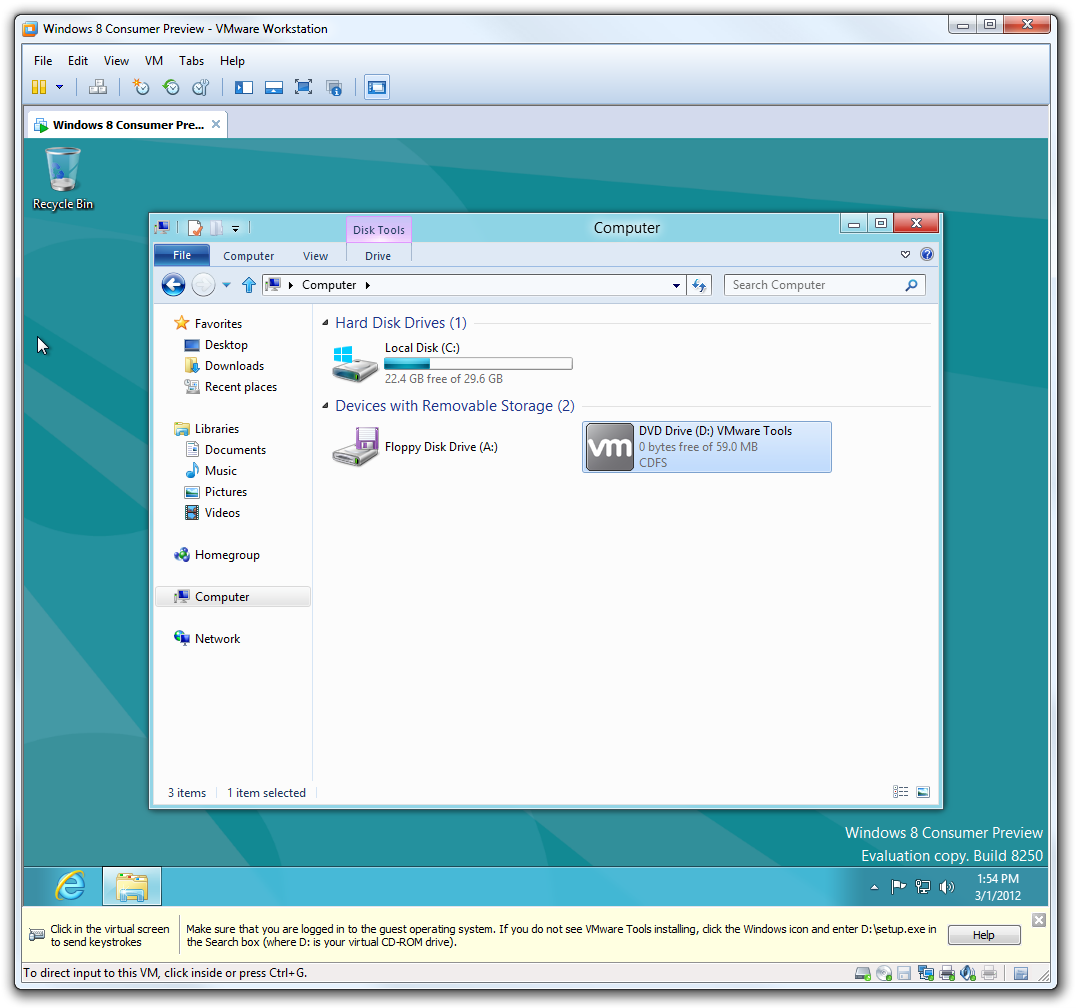
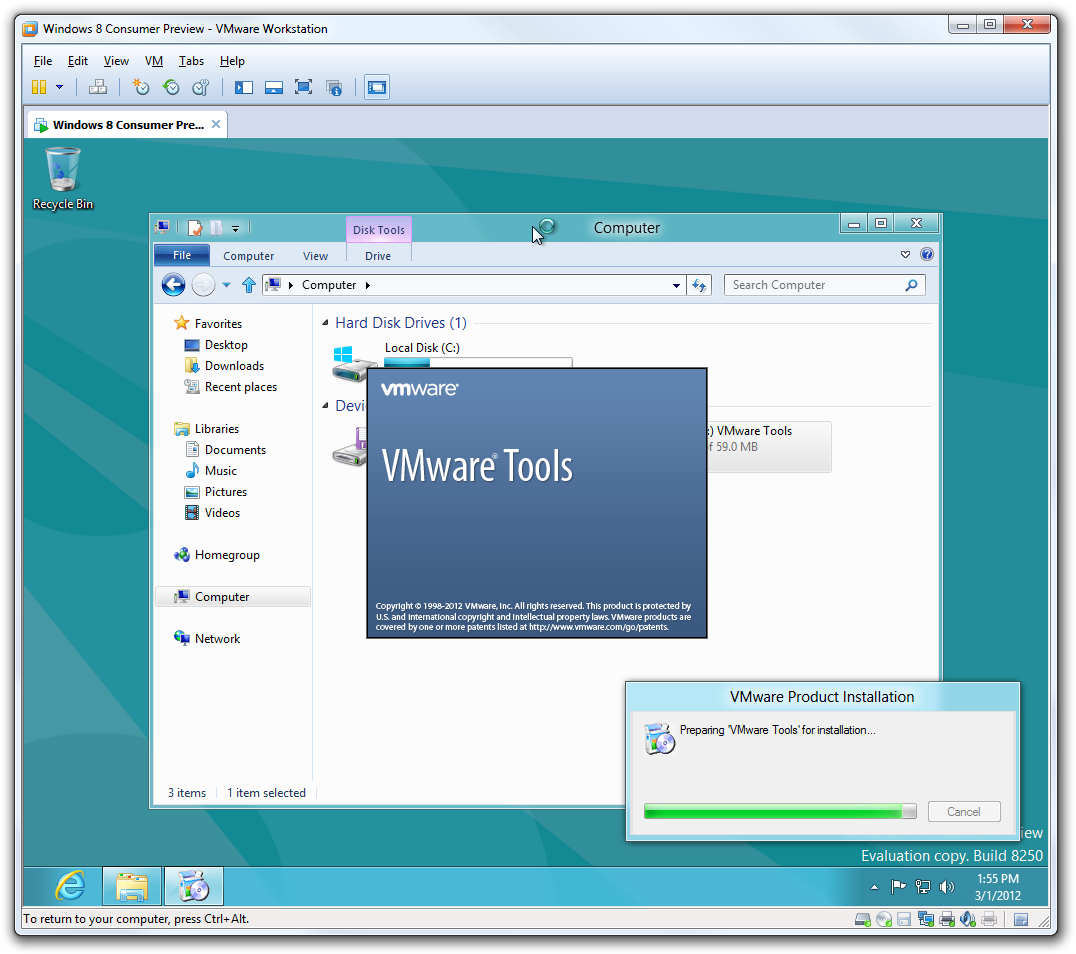
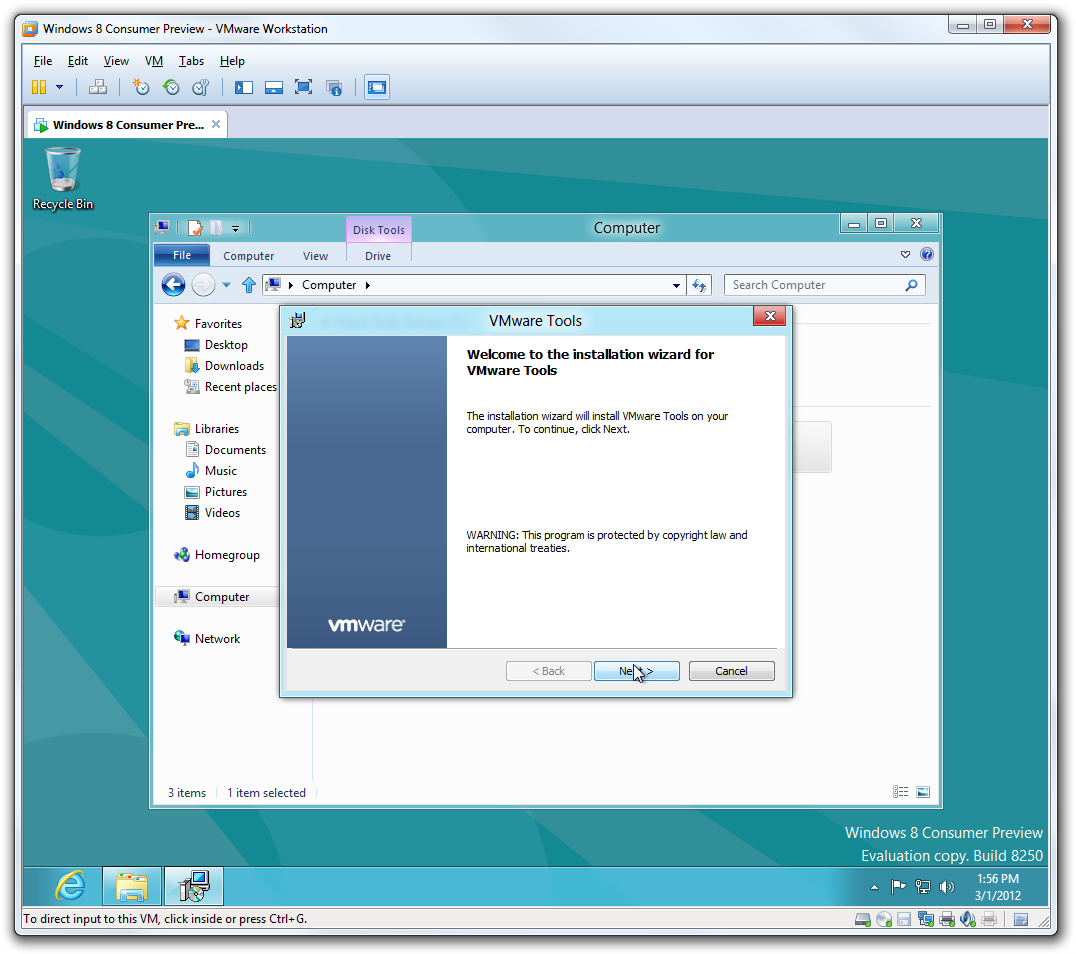
Passos 1 a 3 do processo de instalação do VMware Tools. (clique nas imagens para ampliar)
Selecione o tipo de instalação "Typical" e clique em "Next" em várias janelas até completar a instalação.
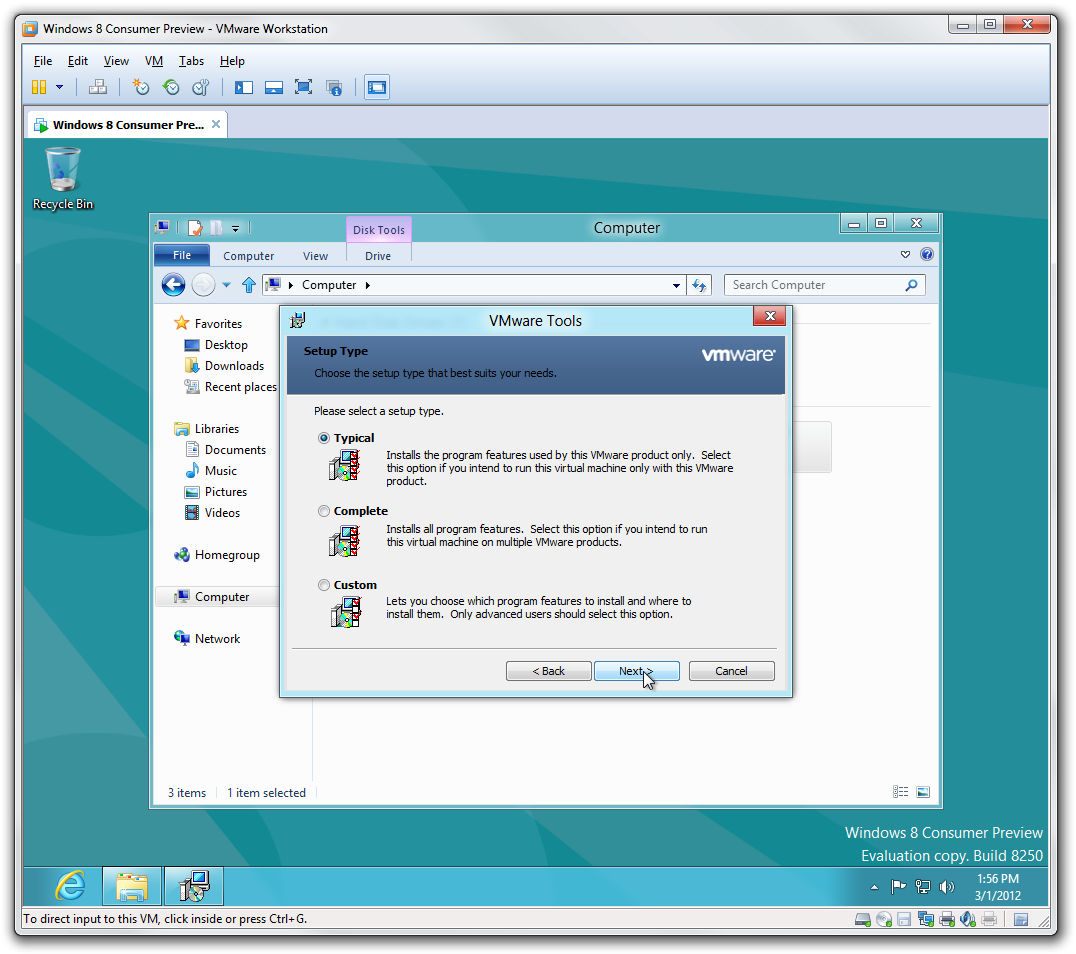
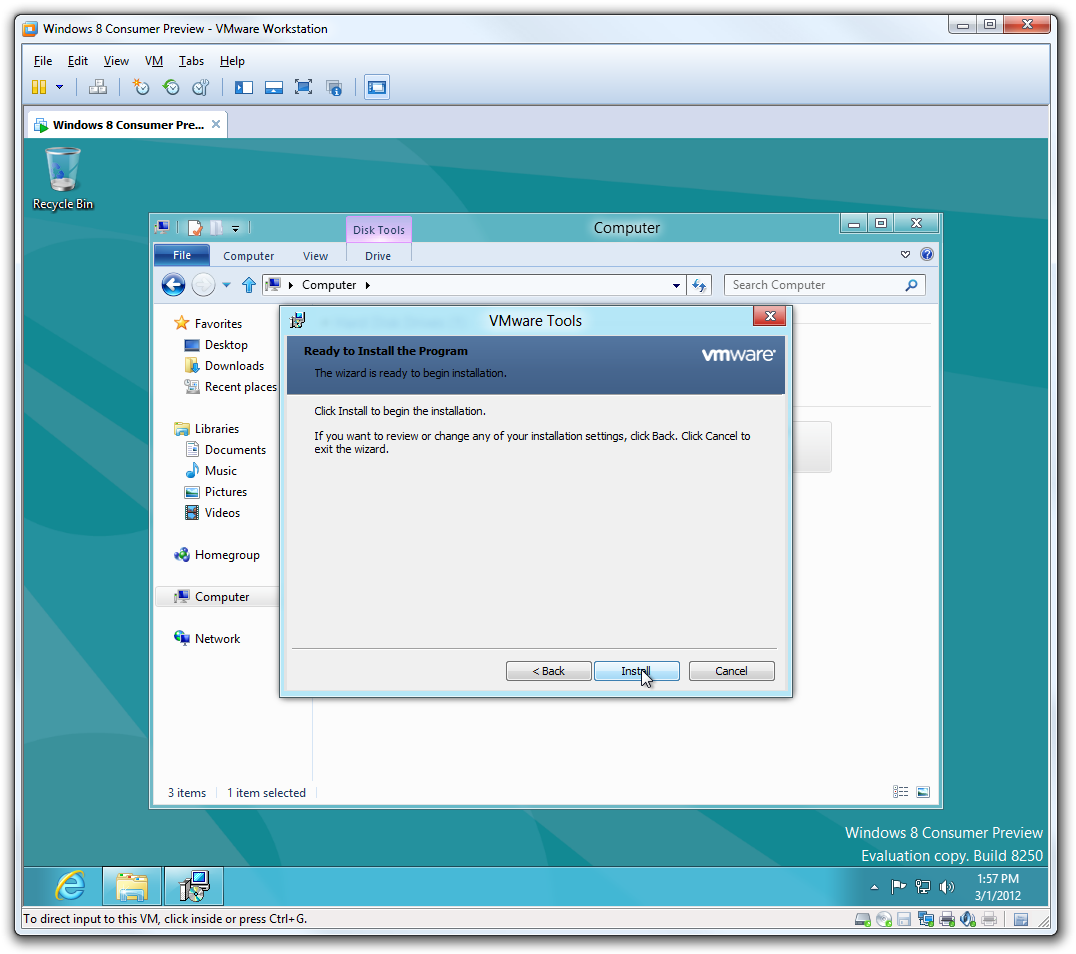
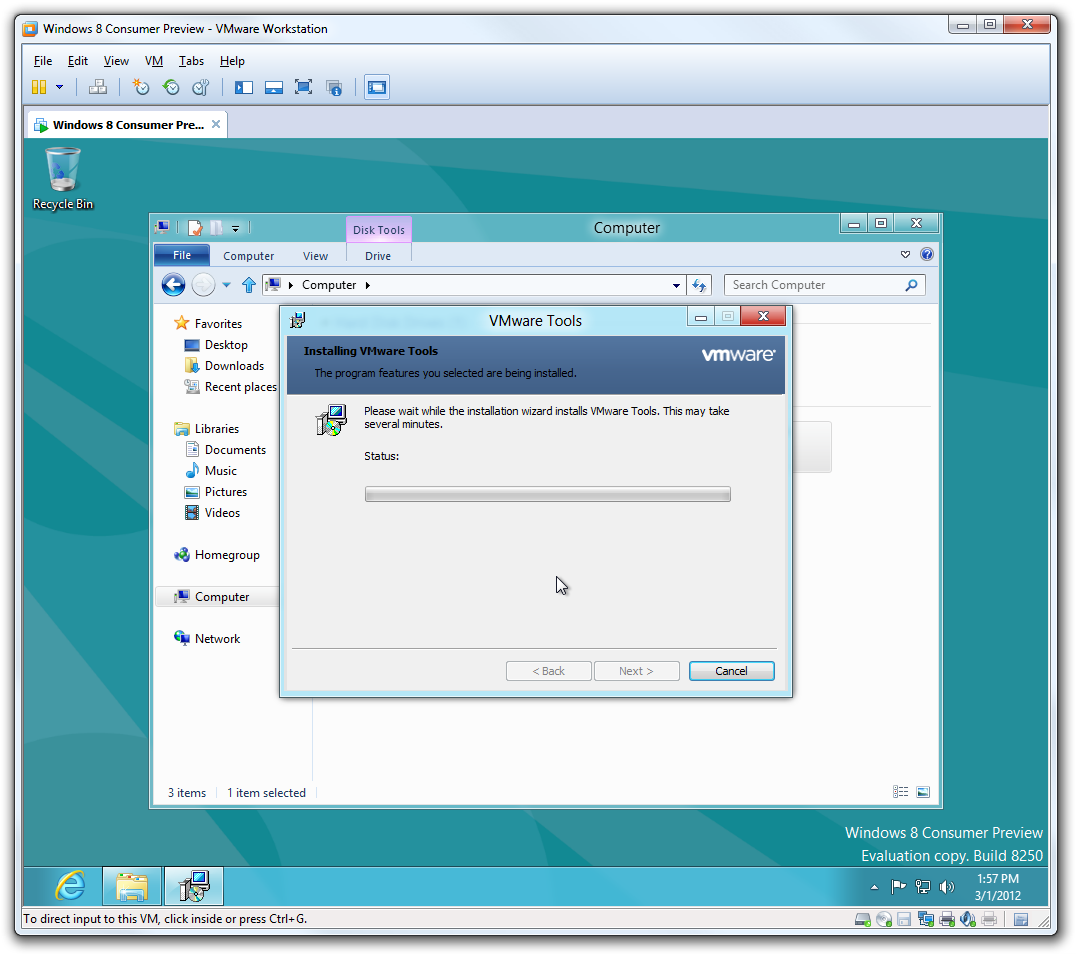
Passos 4 a 6 do processo de instalação do VMware Tools. (clique nas imagens para ampliar)
E é isso. Com o VMware tools você deve notar uma melhora considerável no desempenho da sua máquina virtual Windows 8.
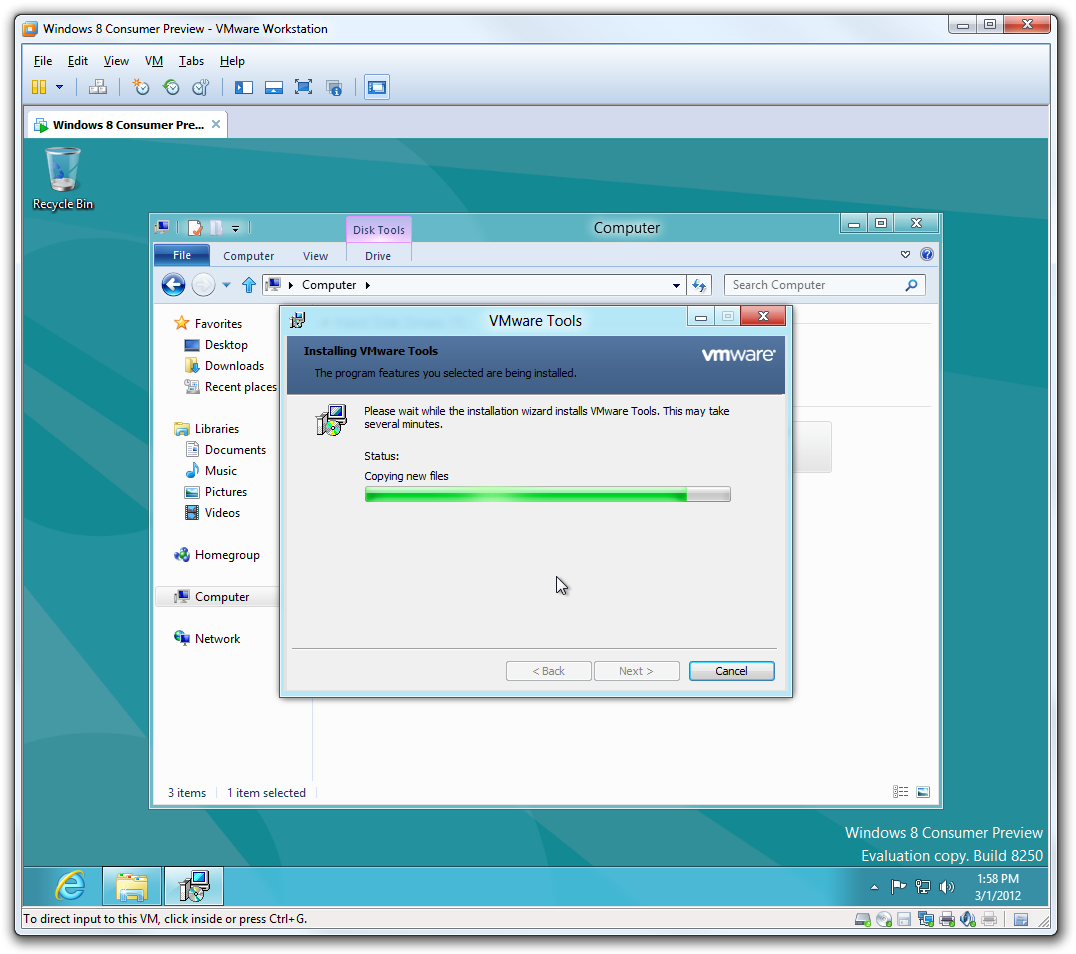
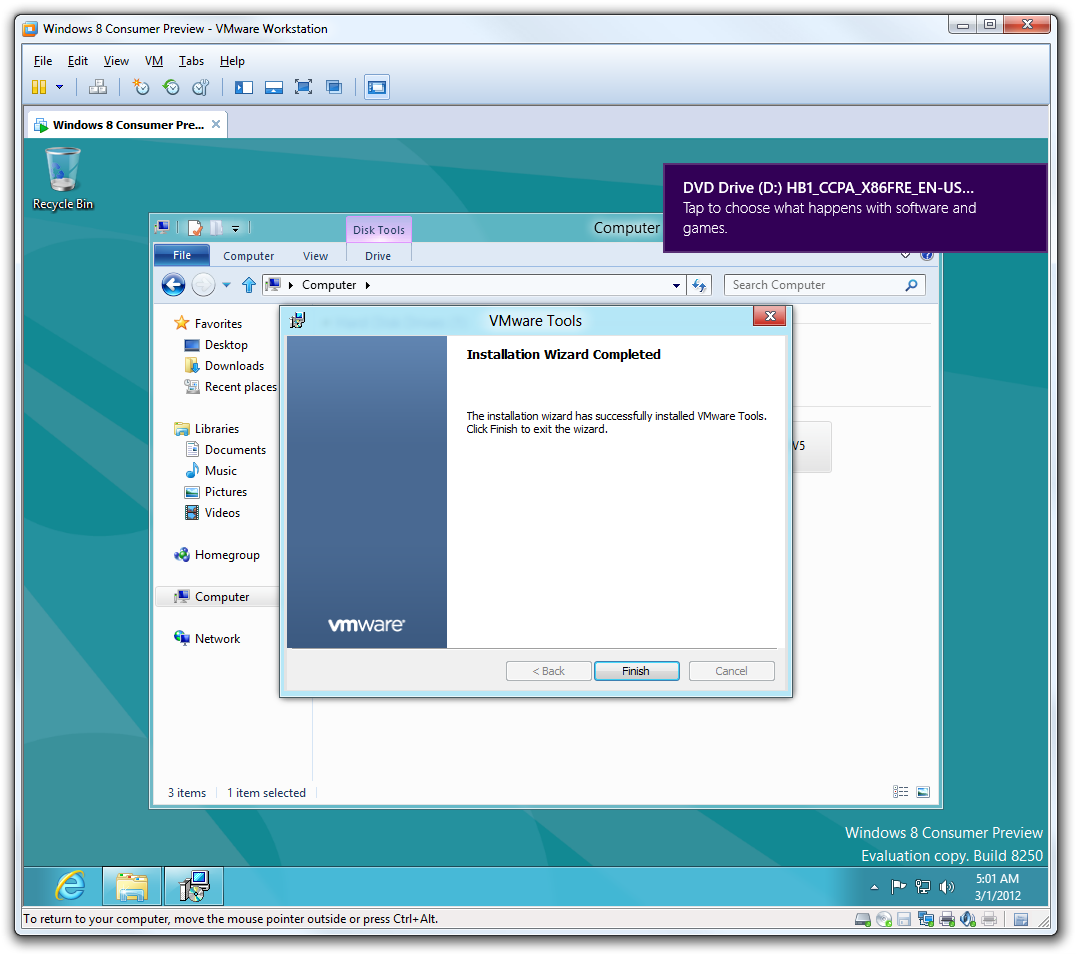
Passos 7 e 8 do processo de instalação do VMware Tools. (clique nas imagens para ampliar)
Windows 8 release preview
Agora você pode começar a explorar o release preview do sistema operacional Windows 8. Ele deve funcionar até a versão final ser lançada e quem sabe... talvez até um pouco mais tempo.