Language
Verwandte Erweiterungen:
Leitfaden: Windows 8 als virtuelle Maschine mit VMware installieren
 Microsoft hat die Release Preview ihrer kommenden Windows-Betriebssystemversion - Windows 8 - öffentlich veröffentlicht. Also hol dir eine Kopie und schau dir an, wie die nächste Generation von Windows aussehen wird.
Du kannst das kostenlose Windows 8 Release Preview ISO-Installationsimage auf dieser Microsoft-Website herunterladen. Die Installation ist in den Sprachversionen Englisch, Deutsch, Französisch, Japanisch und Chinesisch (vereinfachte Schrift) verfügbar, jeweils in 32-Bit- und 64-Bit-Versionen.
Sofern du nicht eine saubere Installation auf einem deiner weniger genutzten Computer oder Laptops durchführen möchtest, ist der beste Weg, die Windows 8 Entwickler-Preview auszuprobieren, die Installation in einer Virtualisierungssoftware wie VMware Workstation oder Parallels Desktop auf Mac.
Beide Programme sind ziemlich teuer, jedoch bieten beide eine Testversion an (30 Tage für VMware Workstation, 14 Tage für Parallels Desktop), die ausreichend sein sollte, um einen Blick auf Windows 8 zu werfen. Das Erhalten der Testversionen kann etwas frustrierend sein (viele Registrierungen etc.), aber es lohnt sich. Sieh im Abschnitt "Verwandte Software" zu diesem Artikel nach Download-Links und weiteren Informationen zu VMware.
In diesem Artikel zeigen wir dir, wie du die Windows 8 Release Preview in VMware installierst.
Windows 8 Release Preview in VMware Workstation installieren
Neue Windows 8 virtuelle Maschine in VMware erstellen
Um Windows 8 in einer virtuellen Maschine auszuführen, benötigst du einen Rechner, der Windows 7 ausführen kann, und etwa 25 GB freien Festplattenspeicher. Je mehr RAM du hast, desto besser, da das Starten einer virtuellen Maschine erhebliche Systemressourcen beansprucht.
Starte VMware und klicke auf die Schaltfläche "Neue virtuelle Maschine erstellen", um einen Assistenten zu starten, der dich durch den Installationsprozess führt.
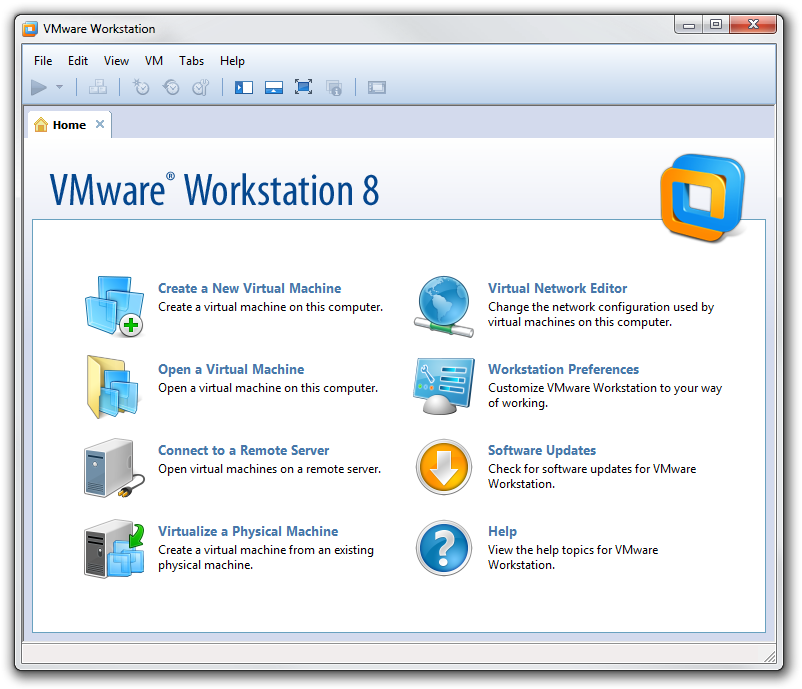
Neue VMware-Maschine erstellen
Sofern du kein erfahrener VMware-Nutzer bist, empfehlen wir, im nächsten Fenster die Option "Typisch (empfohlen)" auszuwählen, um eine vordefinierte Konfiguration zu verwenden.
Da VMware Windows 8 noch nicht unterstützt, erkennt es das Developer Preview ISO nicht automatisch. Um mögliche Probleme und Fehler zu vermeiden, ist es am besten, die Option "Ich werde das Betriebssystem später installieren" zu wählen. Dadurch wird eine leere virtuelle Maschine erstellt, in der wir später die Windows 8 Release Preview installieren.
Auf dem nächsten Bildschirm wählst du als Gastbetriebssystem (Windows) und im Versionsfeld entweder die 32-Bit- oder 64-Bit-Version von Windows 7, je nachdem, welches Release Preview ISO du von der Microsoft-Website heruntergeladen hast.
Wir installieren die 32-Bit-Version, um Probleme zu vermeiden, die die vorherige 64-Bit Windows 8 Release Preview Version bei einigen Nutzern in VMware verursachte.
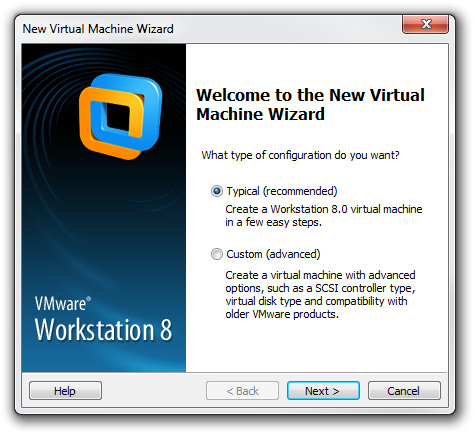
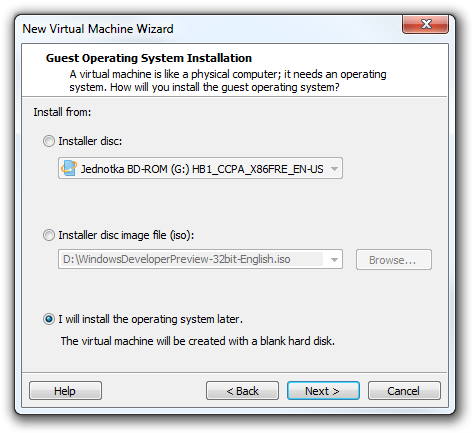
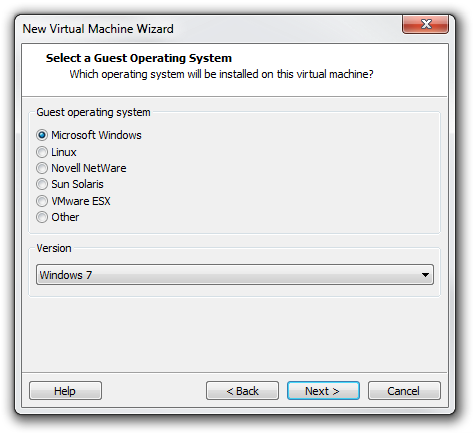
Schritte 1 bis 3 der Erstellung einer neuen virtuellen Maschine in VMware. (Zum Vergrößern auf die Screenshots klicken)
Ein weiteres Fenster öffnet sich und fordert dich auf, den Namen deiner neuen virtuellen Maschine und den Speicherort auf deiner Festplatte anzugeben. Bedenke, dass mindestens 25 GB freier Speicher benötigt werden, wähle die Position also mit Bedacht.
Im nächsten Schritt musst du den Festplattenspeicher für die virtuelle Maschine zuweisen. Da wir in den vorherigen Schritten Windows 7 eingestellt haben, schlägt VMware eine optimale Größe basierend auf dieser Auswahl vor. Du wirst nicht so viel benötigen, aber aus Leistungsgründen ist es ratsam, nicht unter 25 GB zu gehen. Es ist außerdem am besten, die Standardoption "Virtuelle Festplatte als einzelne Datei speichern" beizubehalten. Da du die virtuelle Maschine vermutlich nicht zwischen Computern verschieben musst, ist die zweite Option nicht erforderlich.
Ein neues Fenster erscheint, das dich auffordert, die Erstellung der virtuellen Maschine abzuschließen. Aber mache das noch nicht, lass uns zuerst die Hardwareeinstellungen der Maschine anpassen. Klicke daher auf die Option "Hardware anpassen...".
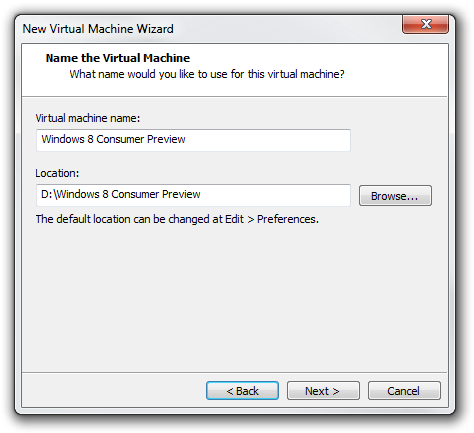
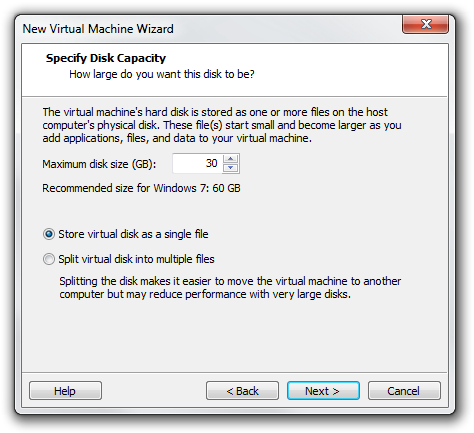
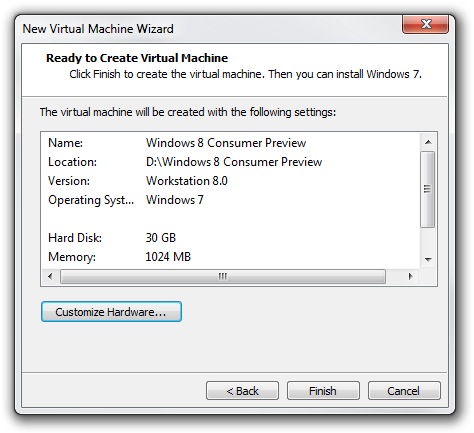
Schritte 4 bis 6 der Erstellung einer neuen virtuellen Maschine in VMware. (Zum Vergrößern auf die Screenshots klicken)
Hardwareeinstellungen für Windows 8 virtuelle Maschine festlegen
Du benötigst mindestens 1GB RAM für die 32-Bit- und 2GB für die 64-Bit-Version von Windows 8. Wenn dein System mehr zulässt, ist es ratsam, den Wert zu erhöhen, um Leistungsverzögerungen in der virtualisierten Umgebung zu vermeiden. Für den Prozessor solltest du die Einstellung je nach deinem Computer wählen. In unserem Fall (Dual-Core) verwenden wir 1 Prozessor mit 2 Kernen.
Im CD/DVD-Optionen stelle sicher, dass die Option "Beim Einschalten verbinden" aktiviert ist und im Abschnitt Verbindung die Option "ISO-Abbilddatei verwenden" ausgewählt ist. Suche die heruntergeladene Windows 8 Release Preview ISO-Datei und wähle sie aus.
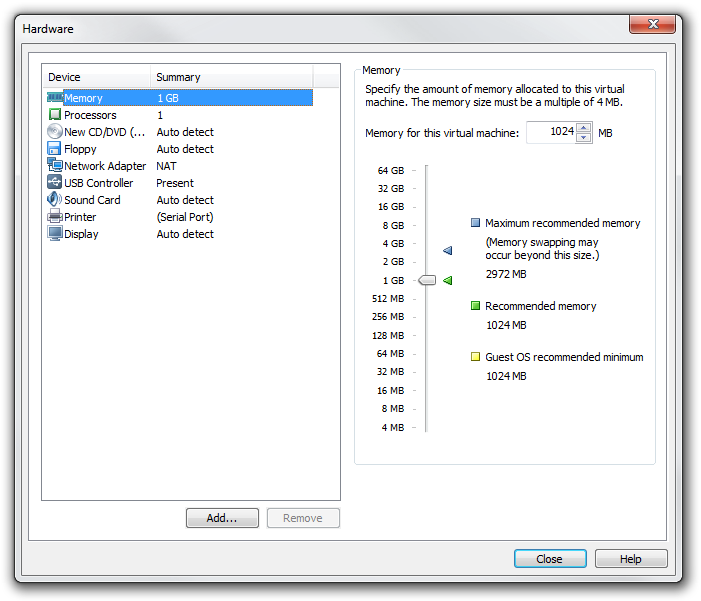
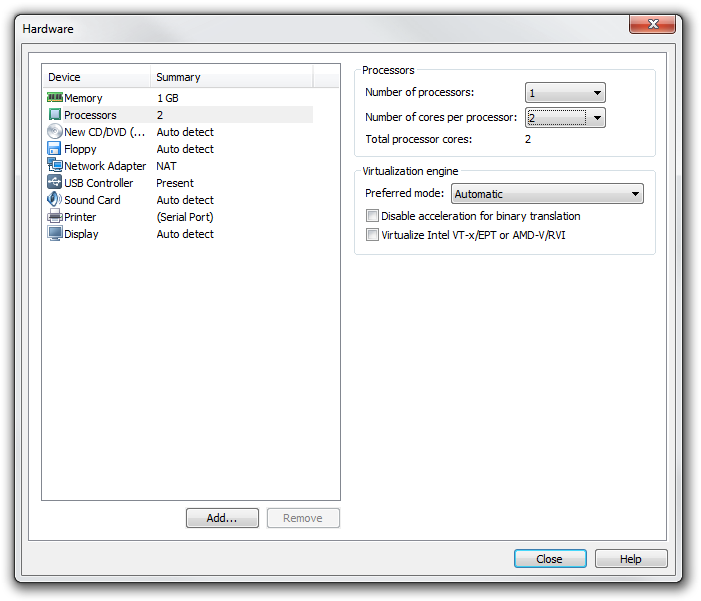
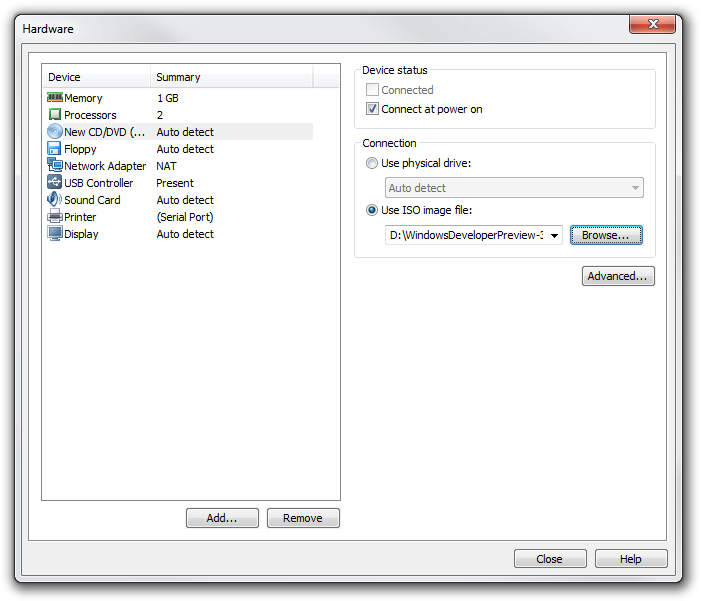
Schritte 1 bis 3 der Hardware-Anpassung der neuen virtuellen Maschine in VMware. (Zum Vergrößern auf die Screenshots klicken)
Klicke danach auf die Schaltfläche "Schließen", um die Einstellungen zu speichern, und anschließend im noch geöffneten Assistentenfenster auf "Fertigstellen".
Und das war's... fast... Die neue, aber noch leere virtuelle Maschine ist bereit. Da wir die ISO-Datei im CD/DVD-Laufwerk eingebunden haben, wird beim ersten Start der virtuellen Maschine automatisch von der ISO gebootet und der Installationsprozess beginnt - ähnlich, wie wenn man eine bootfähige DVD in einen leeren Computer einlegt, um ein frisches System zu installieren.
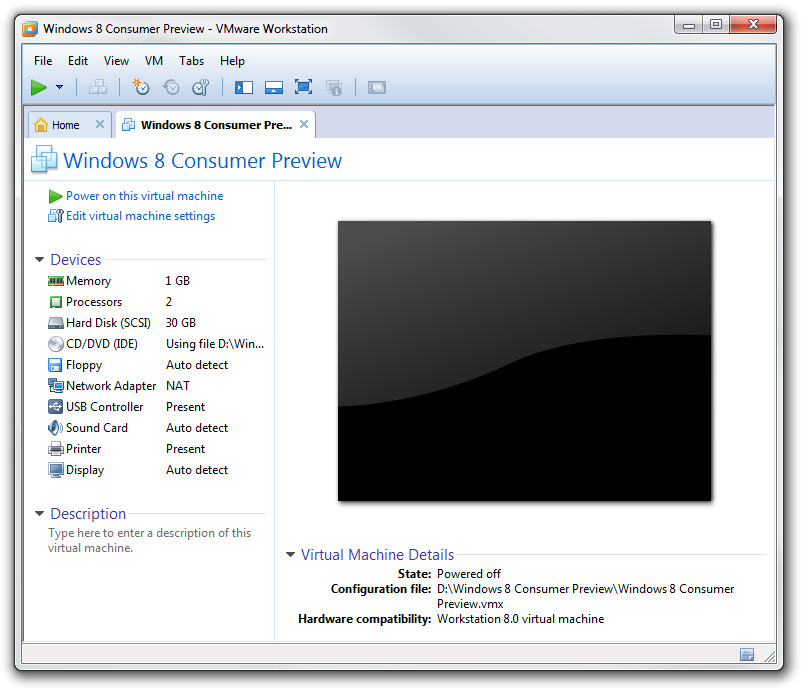
Installation der Windows 8 Release Preview in VMware
Installationsprozess der Windows 8 Release Preview
Jetzt ist es Zeit, endlich die Windows 8 Release Preview von der ISO-Installationsdatei in der zuvor erstellten virtuellen Maschine zu installieren.
Schalte die virtuelle Maschine ein (Start-Button) und warte, bis sie bootet und der Installationsprozess beginnt. Es können Informationsfenster erscheinen; klicke einfach auf "OK" und lasse VMware die virtuelle Maschine starten.
Wenn der Bootvorgang erfolgreich war, siehst du den Windows 8 Setup-Bildschirm, der dem von Windows 7 sehr ähnlich ist. Hier kannst du deine Zeitzone und Tastatureingabe ändern, aber die Sprache kannst du nicht verändern. Diese Einstellung ist an die ISO-Datei gebunden, die du von der Microsoft-Webseite heruntergeladen hast. Wenn du bereit bist, klicke auf "Weiter".
Da wir auf eine leere Maschine installieren, gibt es im nächsten Bildschirm nur die Option "Jetzt installieren". Auf dem nächsten Bildschirm wirst du aufgefordert, deinen Seriennummern-Schlüssel für die Installation einzugeben. Den findest du auf derselben Seite, von der du die Windows 8 Release Preview heruntergeladen hast.
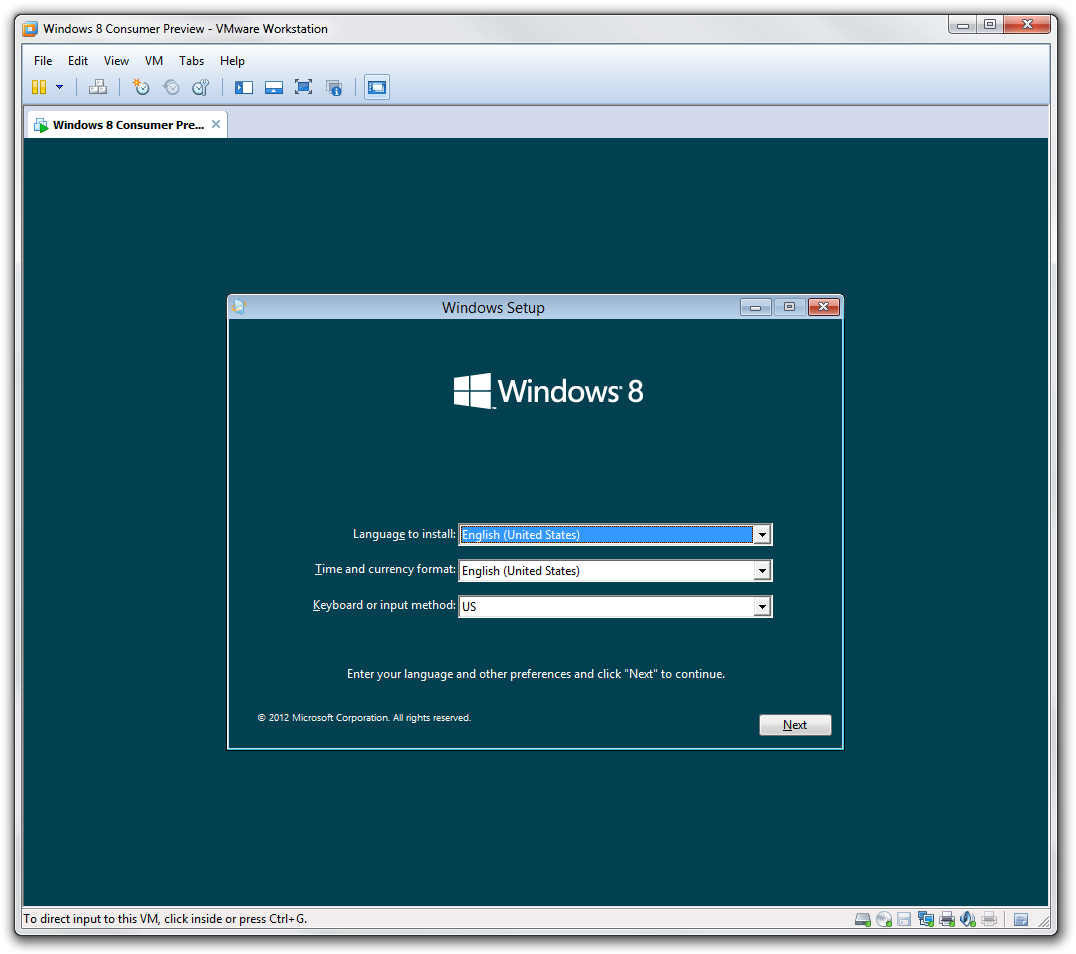
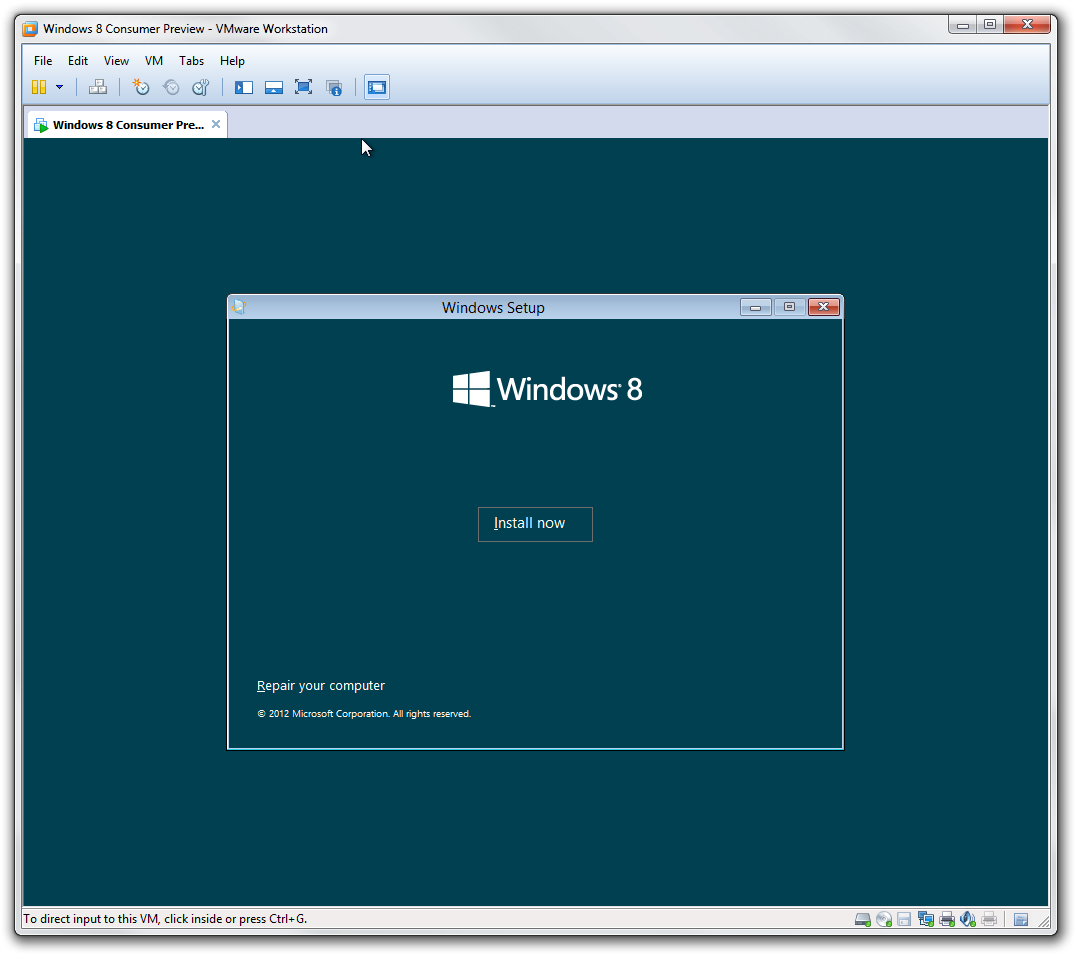
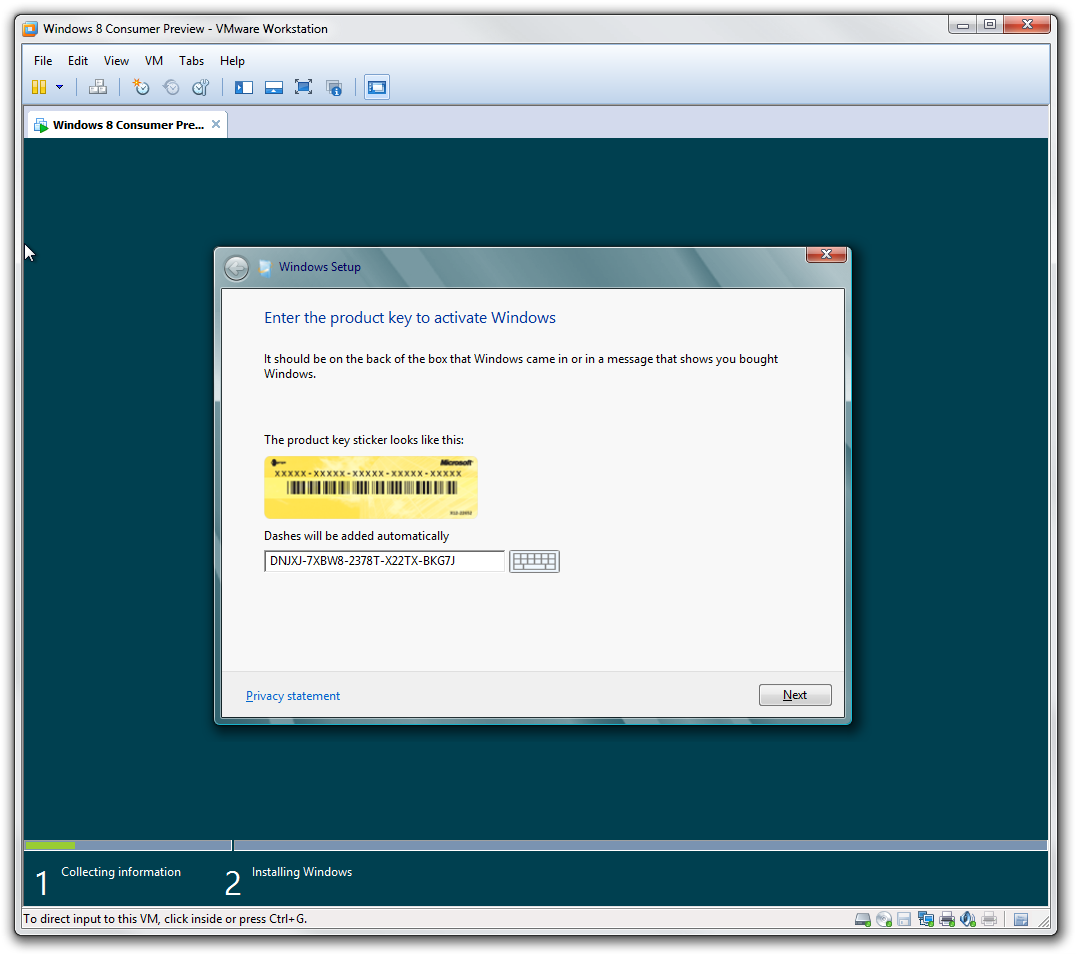
Schritte 1 bis 3 der Windows 8 Installation in der VMware virtuellen Maschine. (Zum Vergrößern auf die Screenshots klicken)
Nachdem du den Seriennummern-Schlüssel eingegeben hast, wirst du aufgefordert, die Lizenzvereinbarung zu lesen und zu akzeptieren. Akzeptieren ist hier die einzige sinnvolle Option. Da wir auf eine leere Maschine installieren, wählen wir im nächsten Bildschirm "Benutzerdefiniert: Nur Windows", was dich zu einem weiteren Dialog führt, in dem du das Laufwerk für die Installation auswählst. Da unsere virtuelle Maschine nur eine Festplatte hat, gibt es hier nicht viel zu ändern, klicke einfach auf "Weiter". Die Installation startet nun.
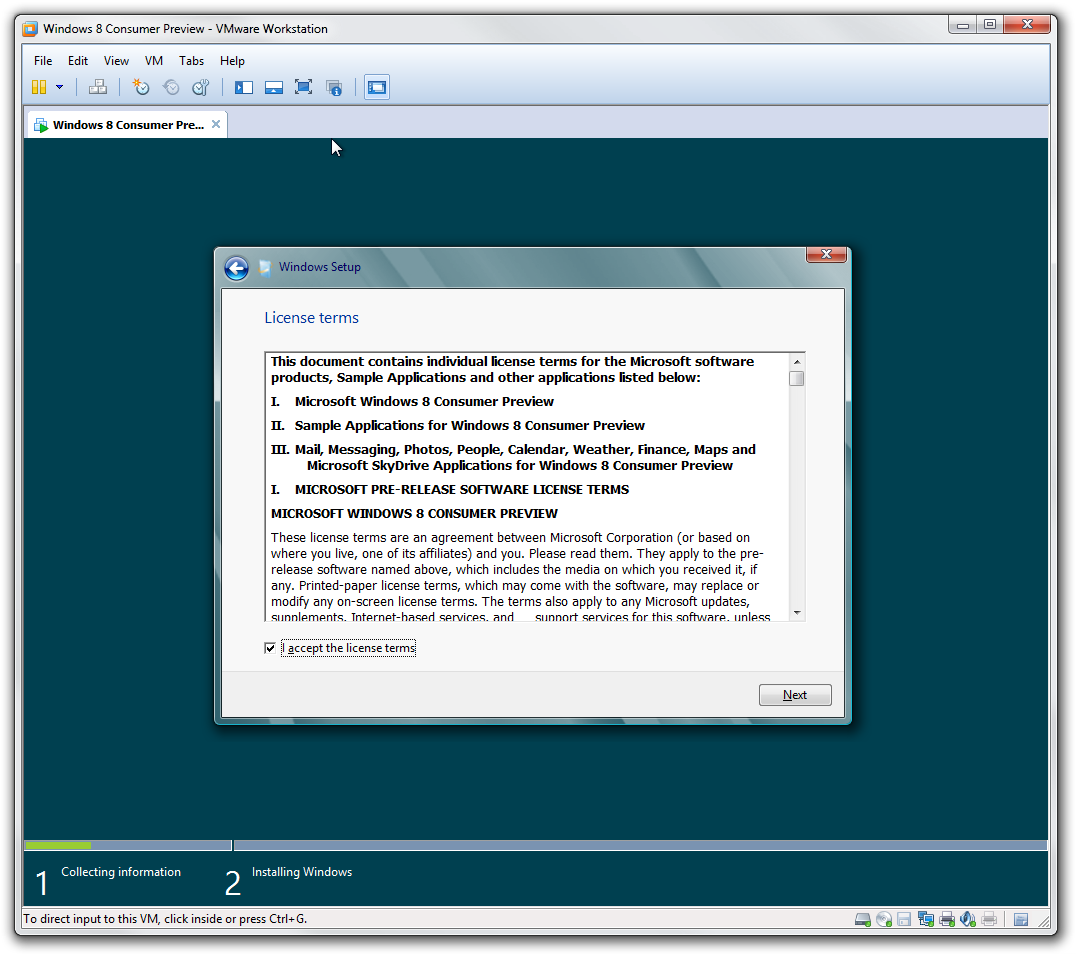
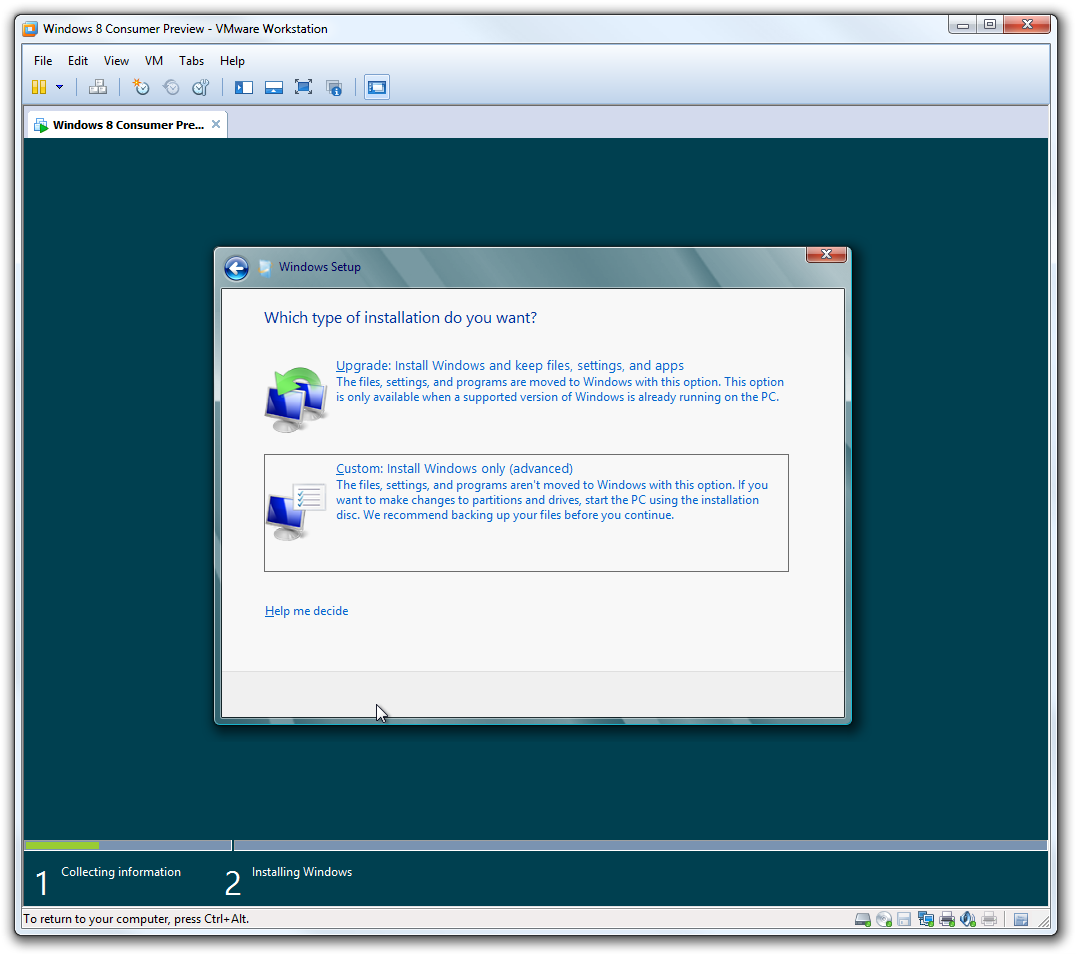
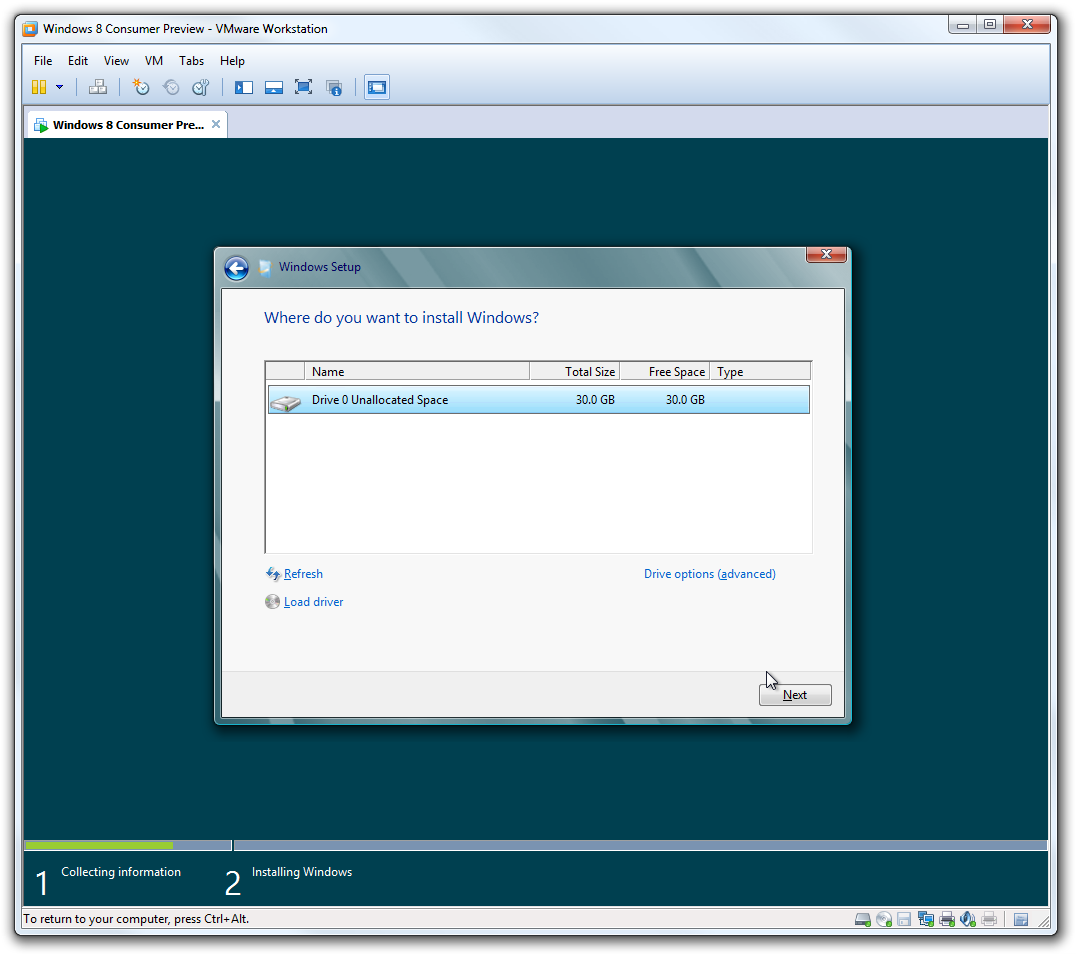
Schritte 4 bis 6 der Windows 8 Installation in der VMware virtuellen Maschine. (Zum Vergrößern auf die Screenshots klicken)
Nach Abschluss der Installation startet die virtuelle Maschine neu und bootet erneut, um den Prozess fortzusetzen.
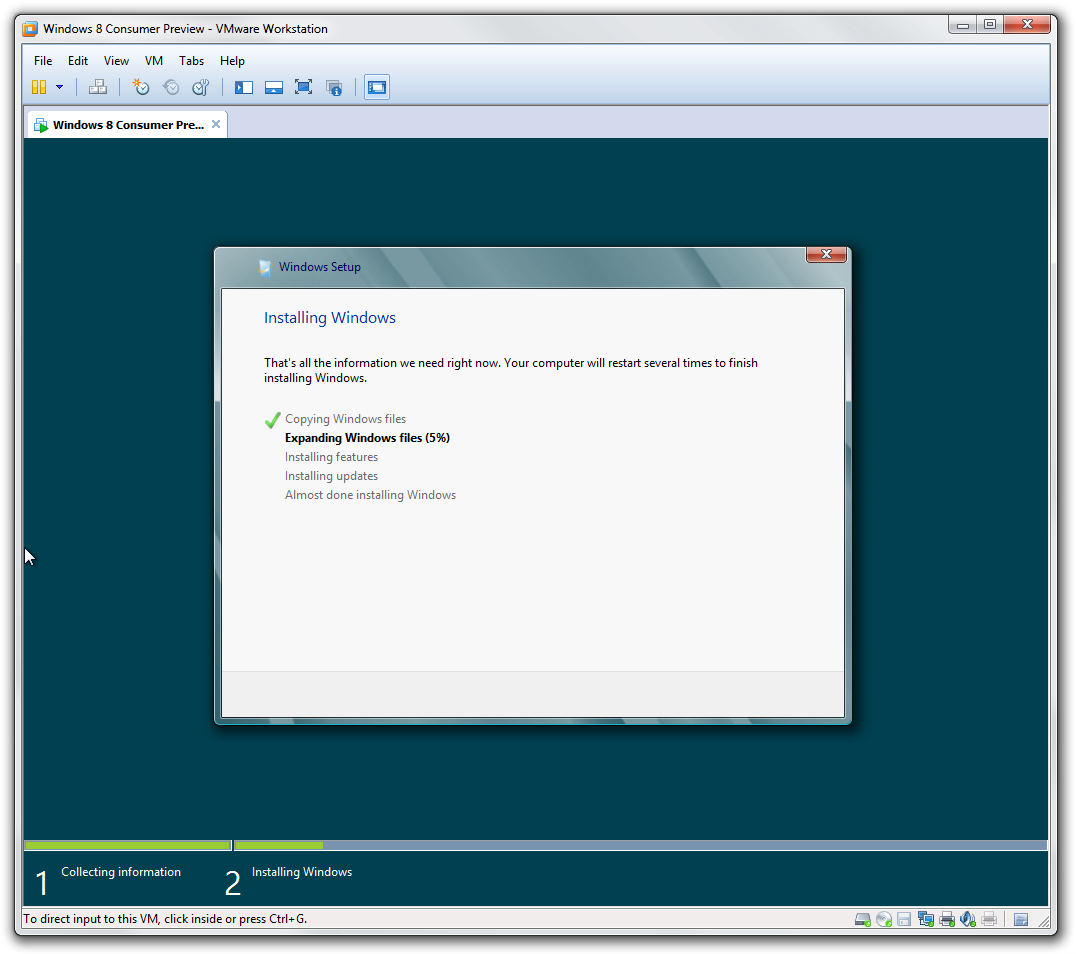
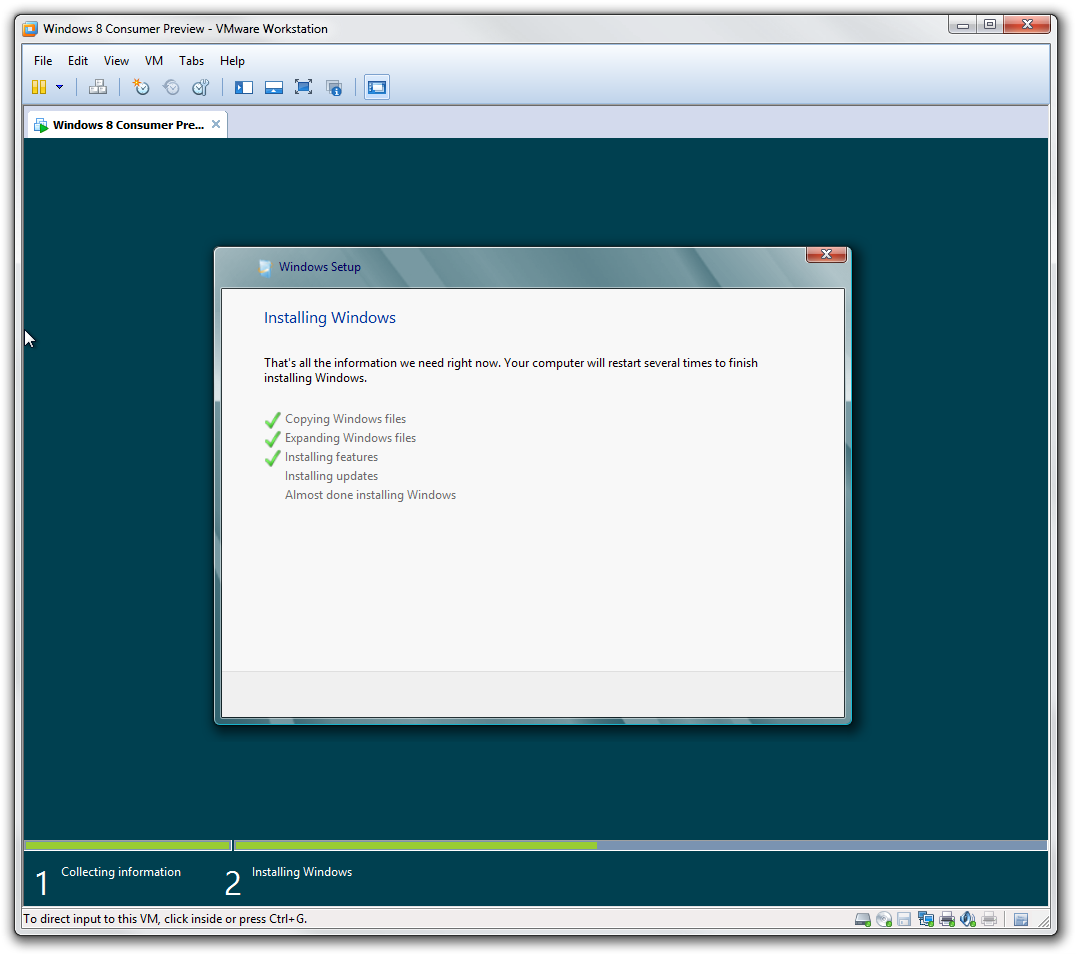
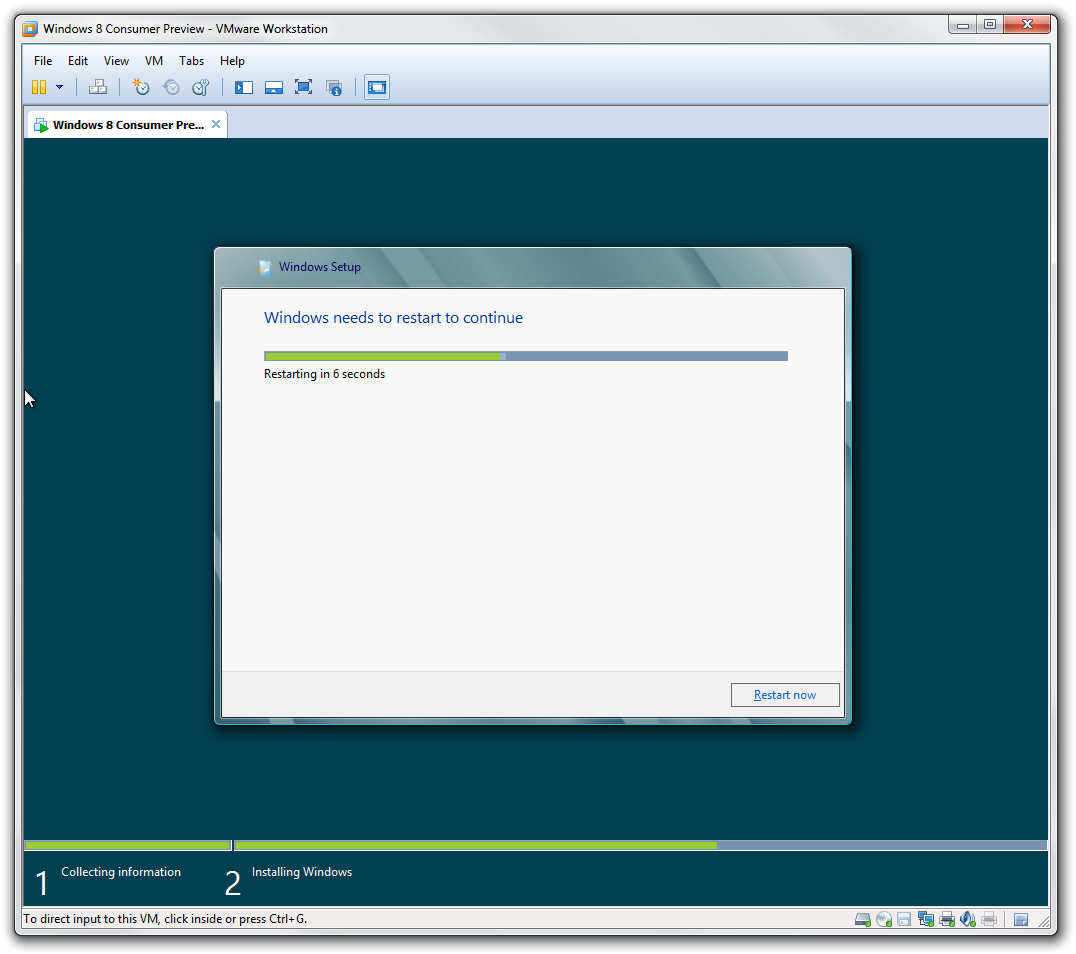
Schritte 7 bis 9 der Windows 8 Installation in der VMware virtuellen Maschine. (Zum Vergrößern auf die Screenshots klicken)
Einrichtung der neuen Windows 8 Installation
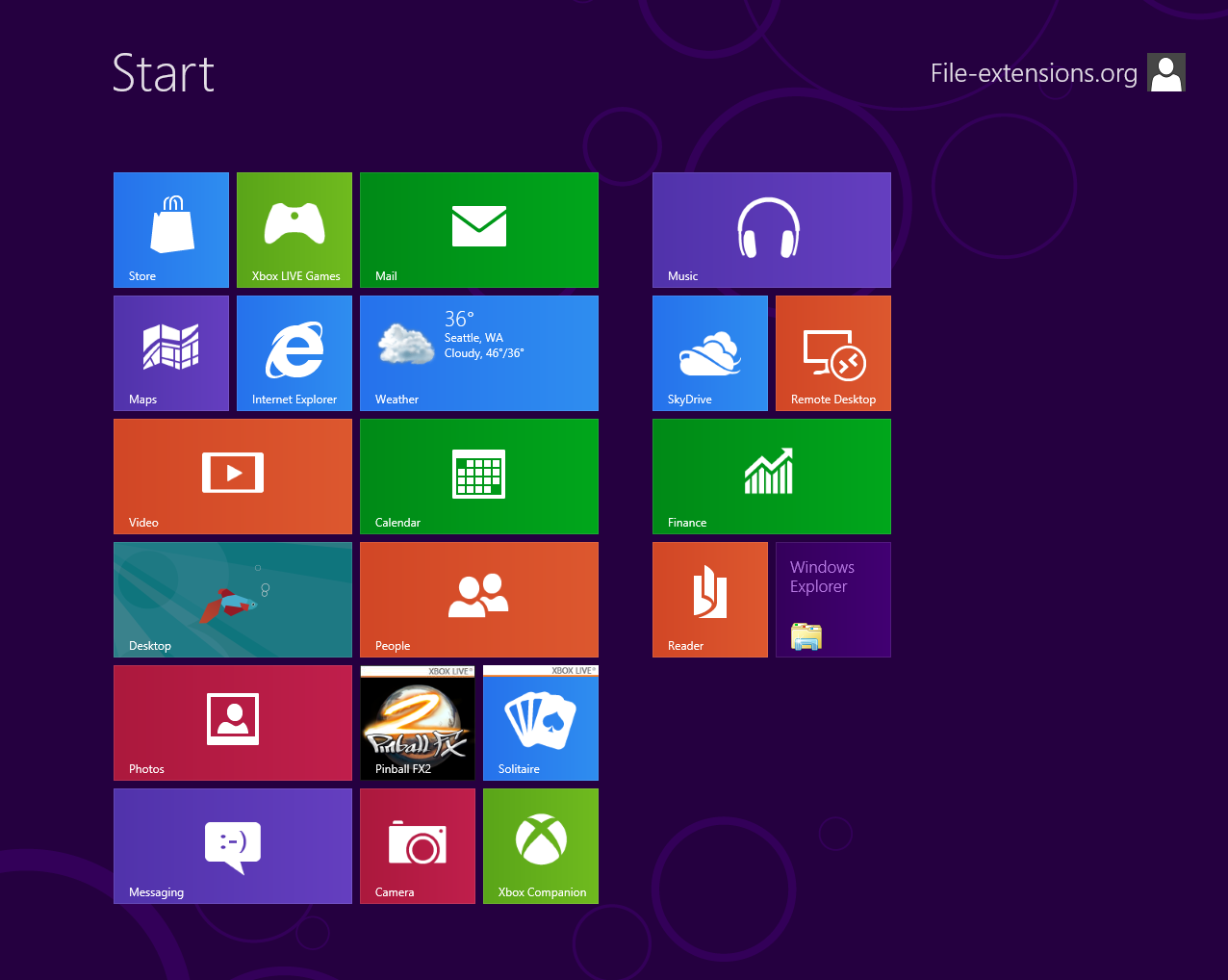
Nach dem Neustart landest du im neuen Windows 8 Bildschirm. Das Erste, was du tun kannst, ist die Farbe der Metro-Benutzeroberfläche zu ändern. Für alle, die Metro nicht kennen: Es ist die brandneue GUI, die mit Windows 8 eingeführt wird. Wir haben die standardmäßige blaue Farbe in ein schönes Violett geändert. Und natürlich musst du deinen Computer benennen.
Nachdem du auf Weiter geklickt hast, musst du deine Einstellungen in einem weiteren Fenster bestätigen. Es scheint, als gäbe es nur eine Auswahlmöglichkeit "Express Einstellungen", aber wahrscheinlich wird die Retail-Version hier mehr Optionen bieten.
Wenn du auf "Anpassen" klickst, kannst du eine von zwei Netzwerkeinstellungen ändern. Das ist jedoch ein unnötiger Umweg, daher kannst du diesen Bildschirm ignorieren und einfach mit der Einrichtung fortfahren.
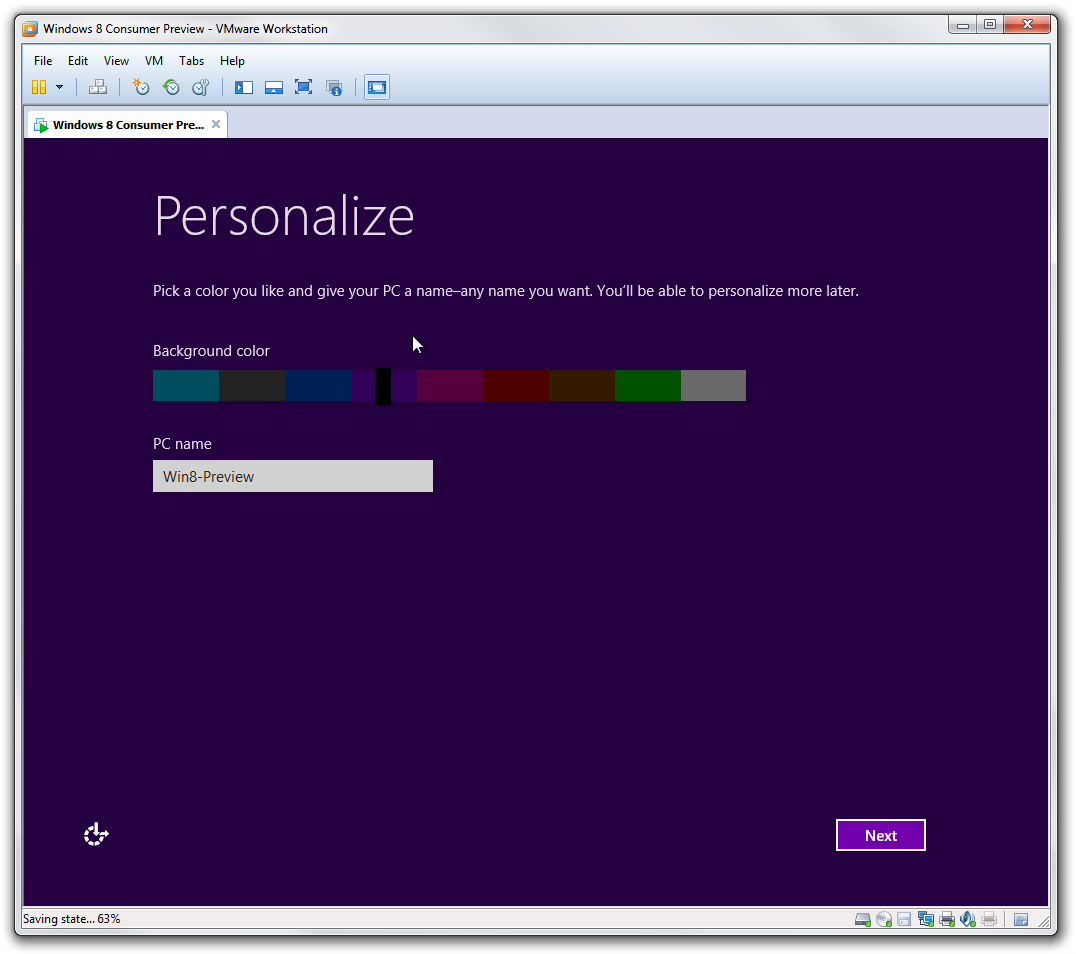
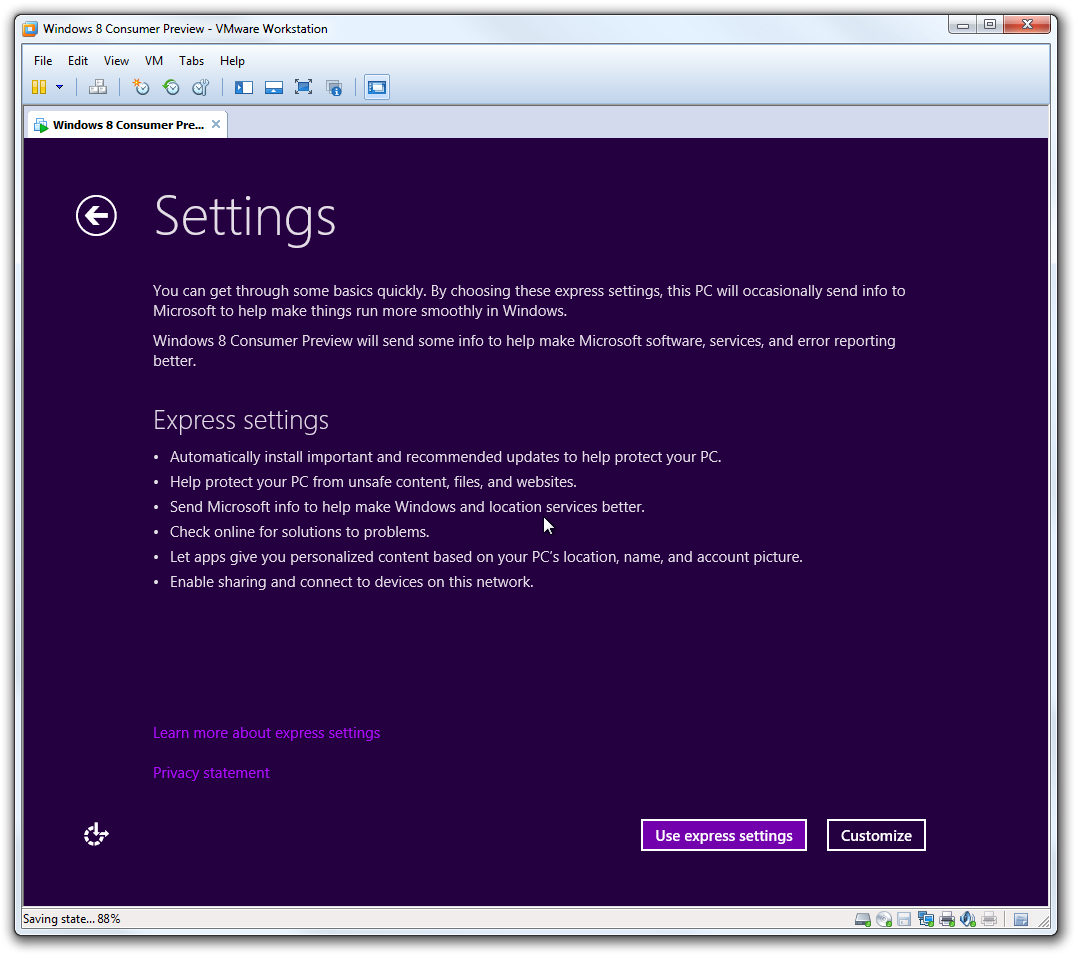
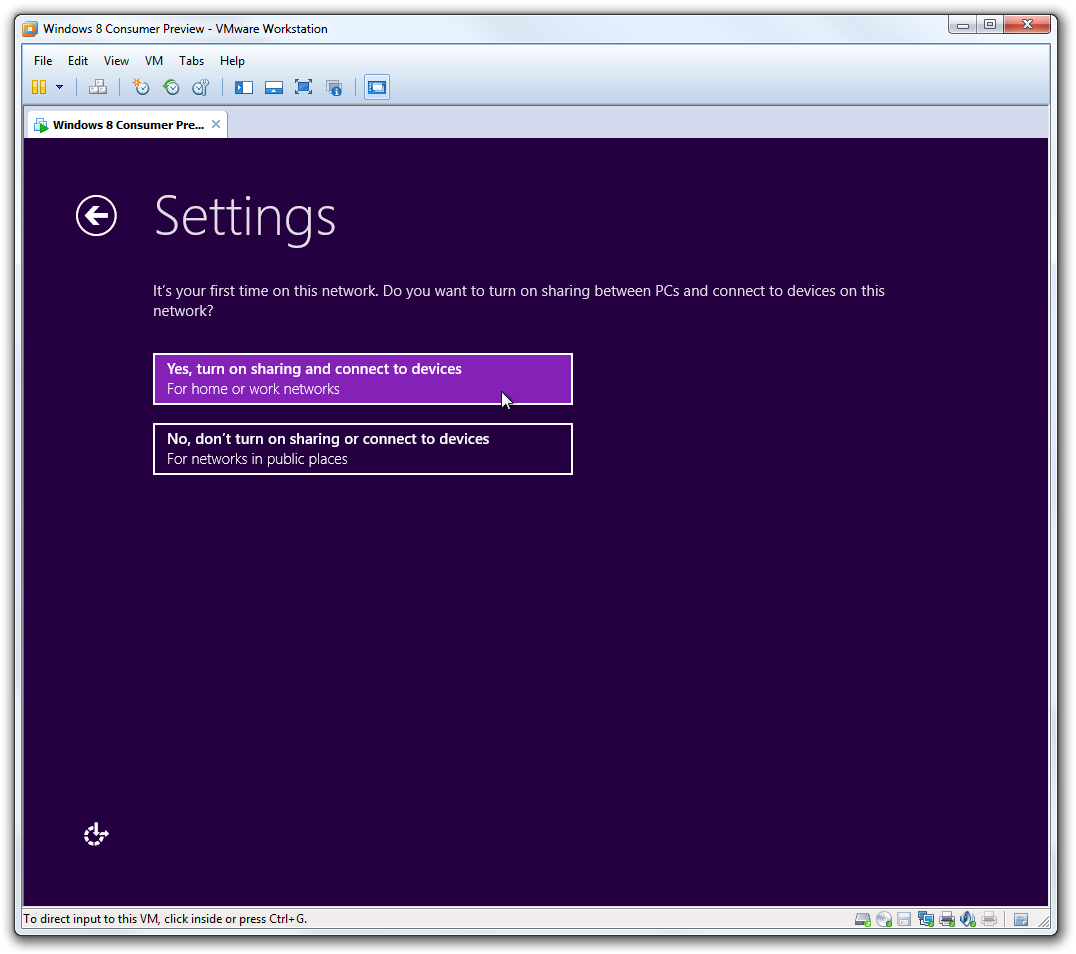
Schritte 1 bis 3 des Windows 8 Metro Setups in der VMware virtuellen Maschine. (Zum Vergrößern auf die Screenshots klicken)
Der nächste Bildschirm führt dich zum Anmeldefenster. Du kannst dich entweder mit deinem bestehenden LIVE-Konto anmelden, um es mit Windows 8-Diensten wie dem Market, Messenger Live, Hotmail oder anderen Microsoft-Diensten zu verknüpfen.
Wenn du jedoch kein LIVE-Konto hast oder dich nicht mit deinem bestehenden anmelden möchtest, kannst du ein neues kostenloses Konto erstellen oder mit der Option "Ich möchte mich nicht mit einem Microsoft-Konto anmelden" auch nur ein lokales Konto anlegen. Diese Option führt zu einem weiteren Bildschirm, wo du auf „Lokales Konto“ klicken kannst, um eines zu erstellen. Beachte, dass viele Funktionen nicht verfügbar sind, wenn du nicht online mit einem LIVE-Konto angemeldet bist.
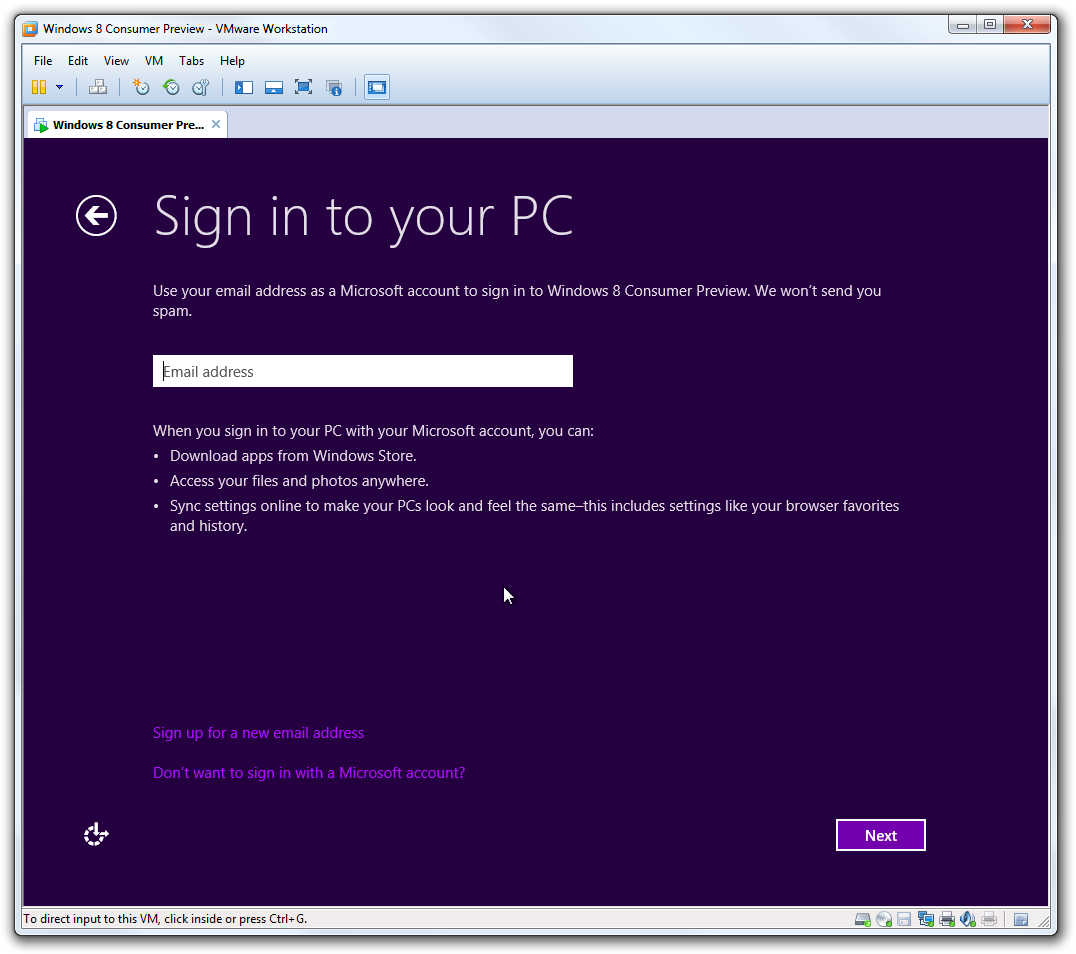
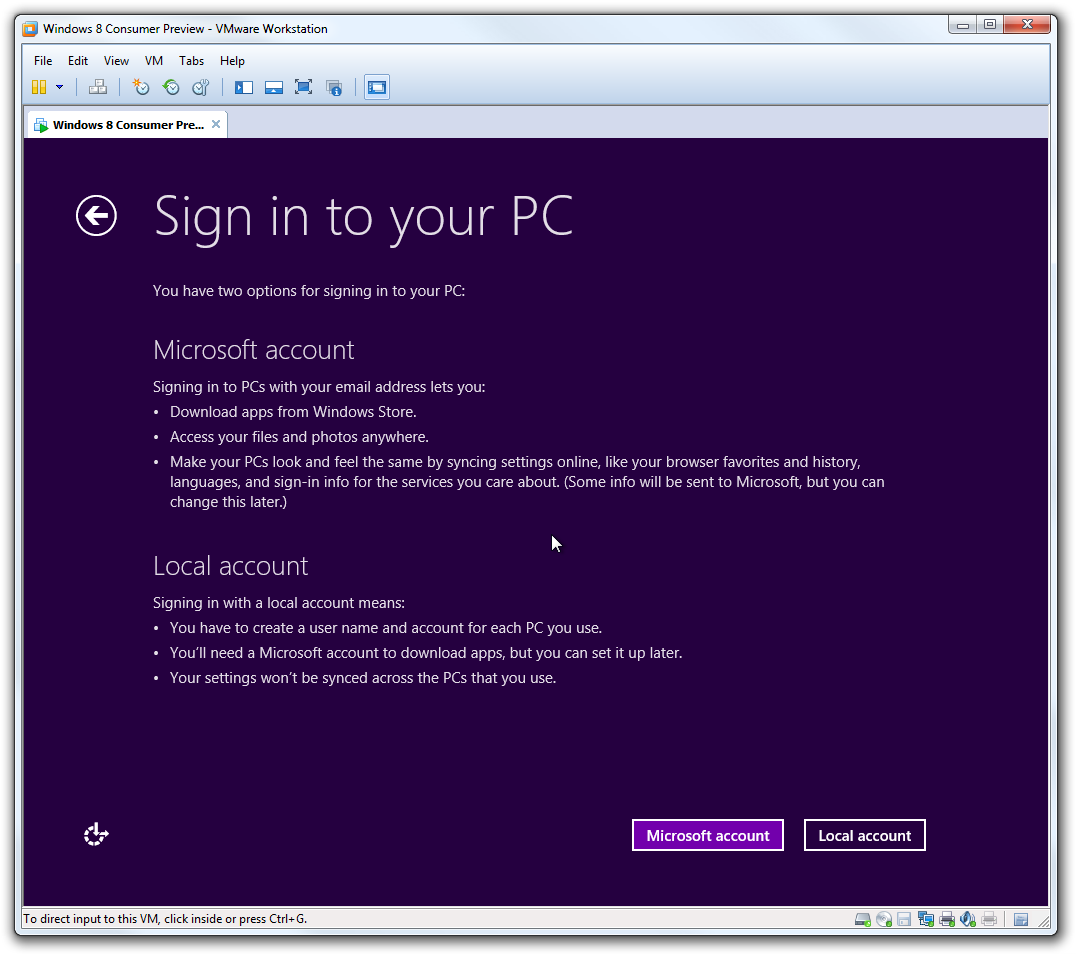
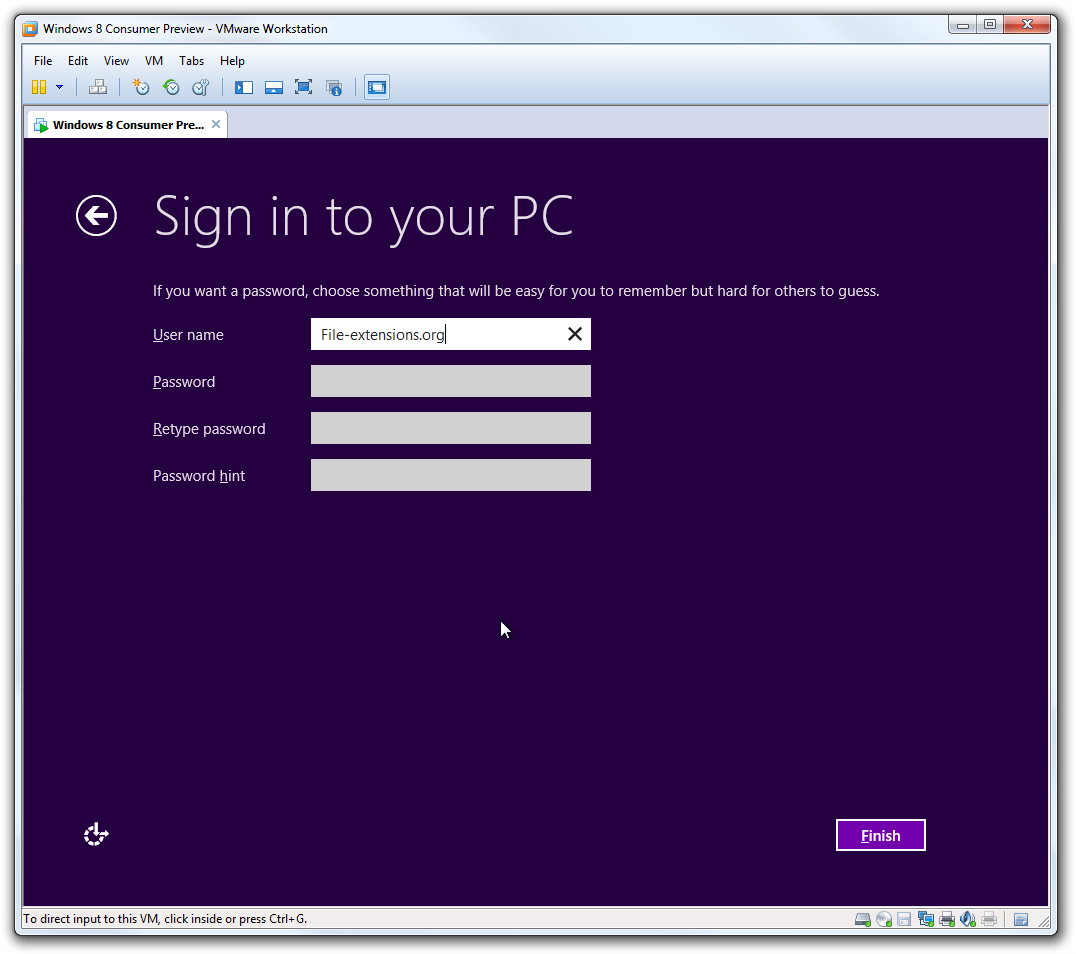
Schritte 4 bis 6 des Windows 8 Metro Setups in der VMware virtuellen Maschine. (Zum Vergrößern auf die Screenshots klicken)
Nach Abschluss des lokalen Kontos-Setups führt die Installation die letzten Vorgänge durch und Windows 8 startet schließlich mit der neuen Metro-GUI.
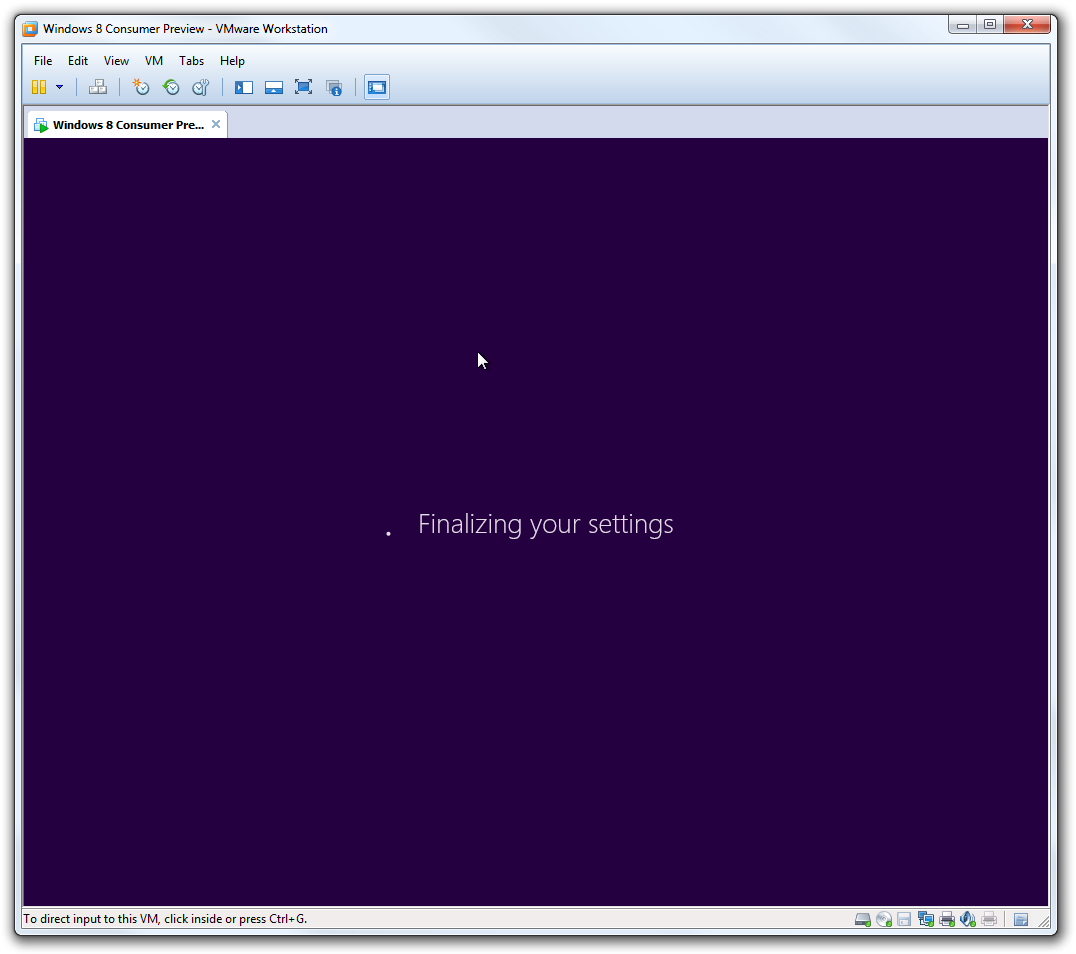
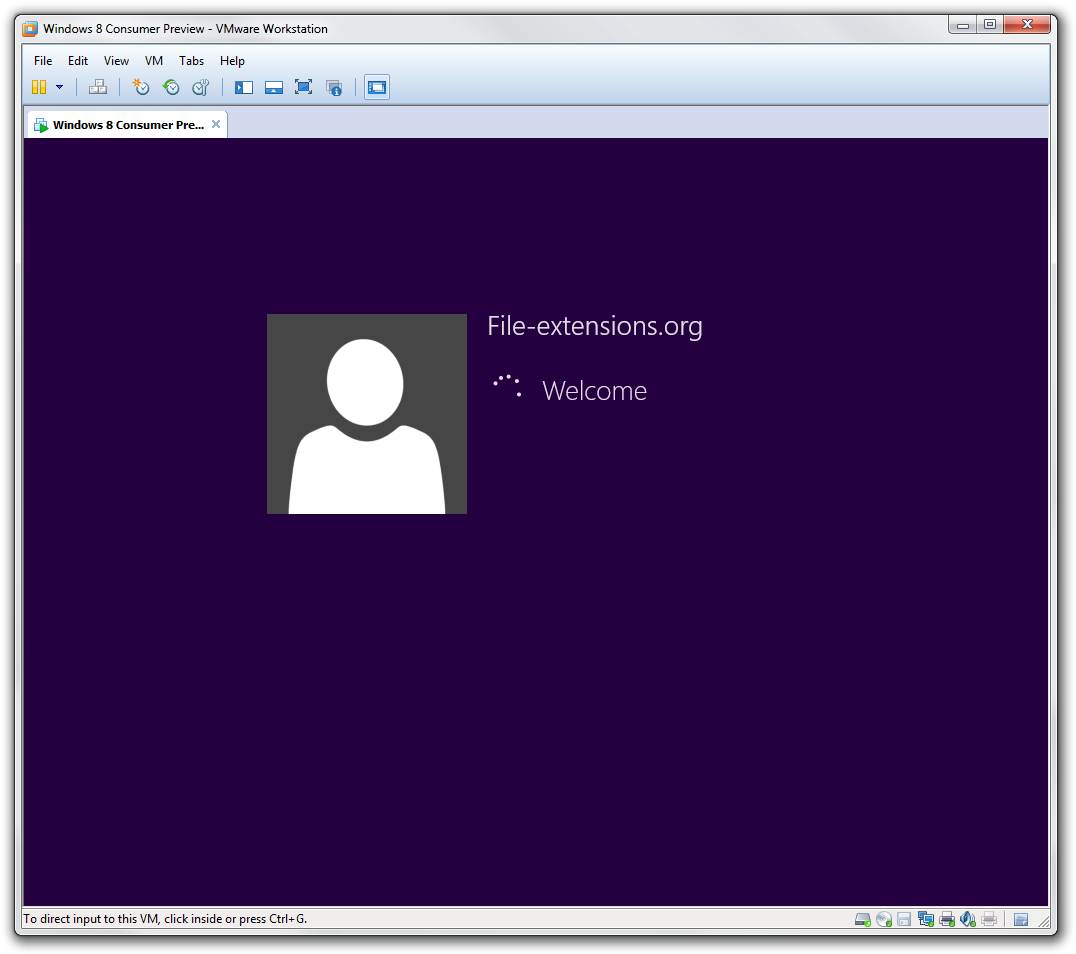
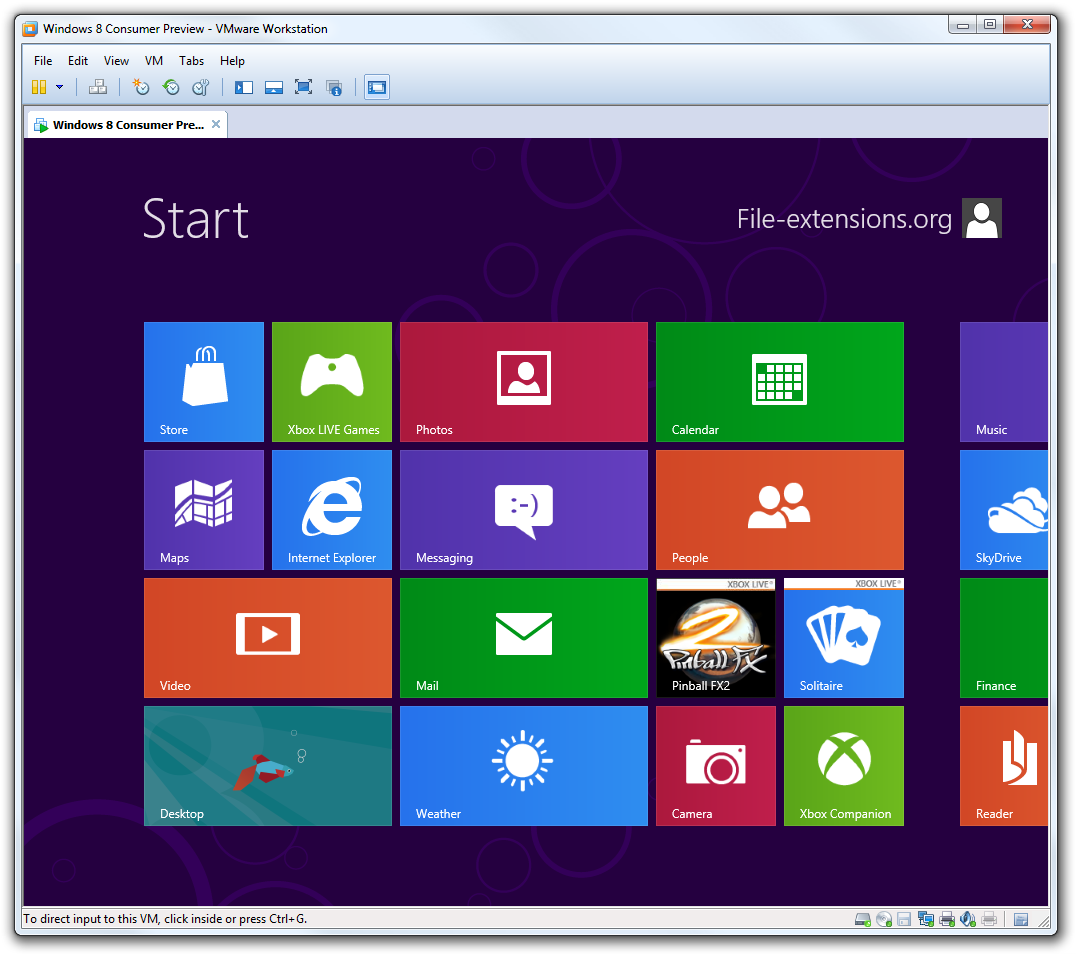
Schritte 7 bis 9 des Windows 8 Metro Setups in der VMware virtuellen Maschine. (Zum Vergrößern auf die Screenshots klicken)
VMware Tools Installation in der Windows 8 virtuellen Maschine
Nach der Installation der Windows 8 Release Preview in VMware wirst du möglicherweise bemerken, dass das System nicht sehr schnell und etwas träge erscheint. Um das zu beheben, müssen wir VMware Tools in der virtuellen Maschine installieren, welche Treiber und Bibliotheken installiert, die die Leistung deutlich verbessern. Schauen wir uns an, wie das geht.
Klicke im Hauptfenster von VMware auf das Menü VM → VMware Tools installieren.... Dadurch wird VMware Tools im virtuellen Laufwerk der virtuellen Maschine eingebunden. Doppelklicke anschließend auf das eingebundene Laufwerk, um den Setup-Prozess zu starten.
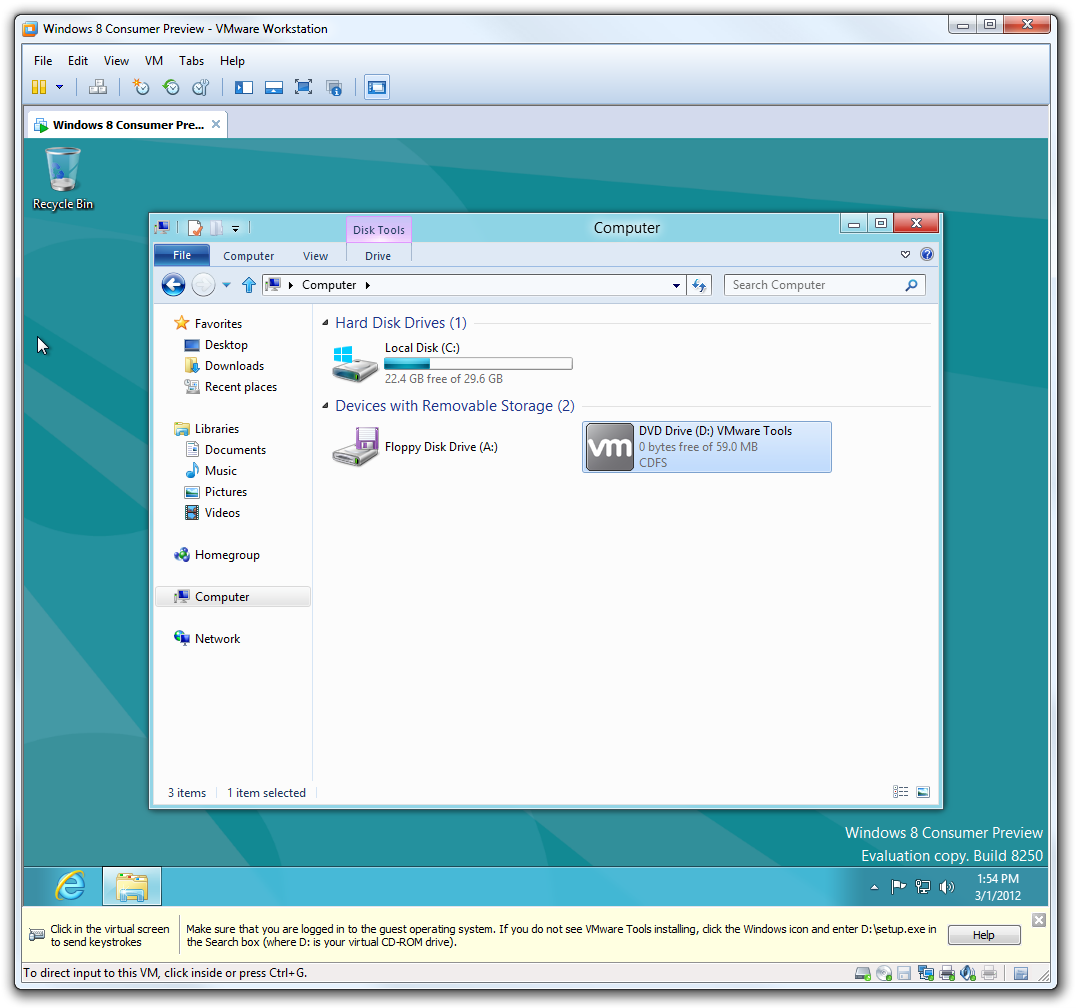
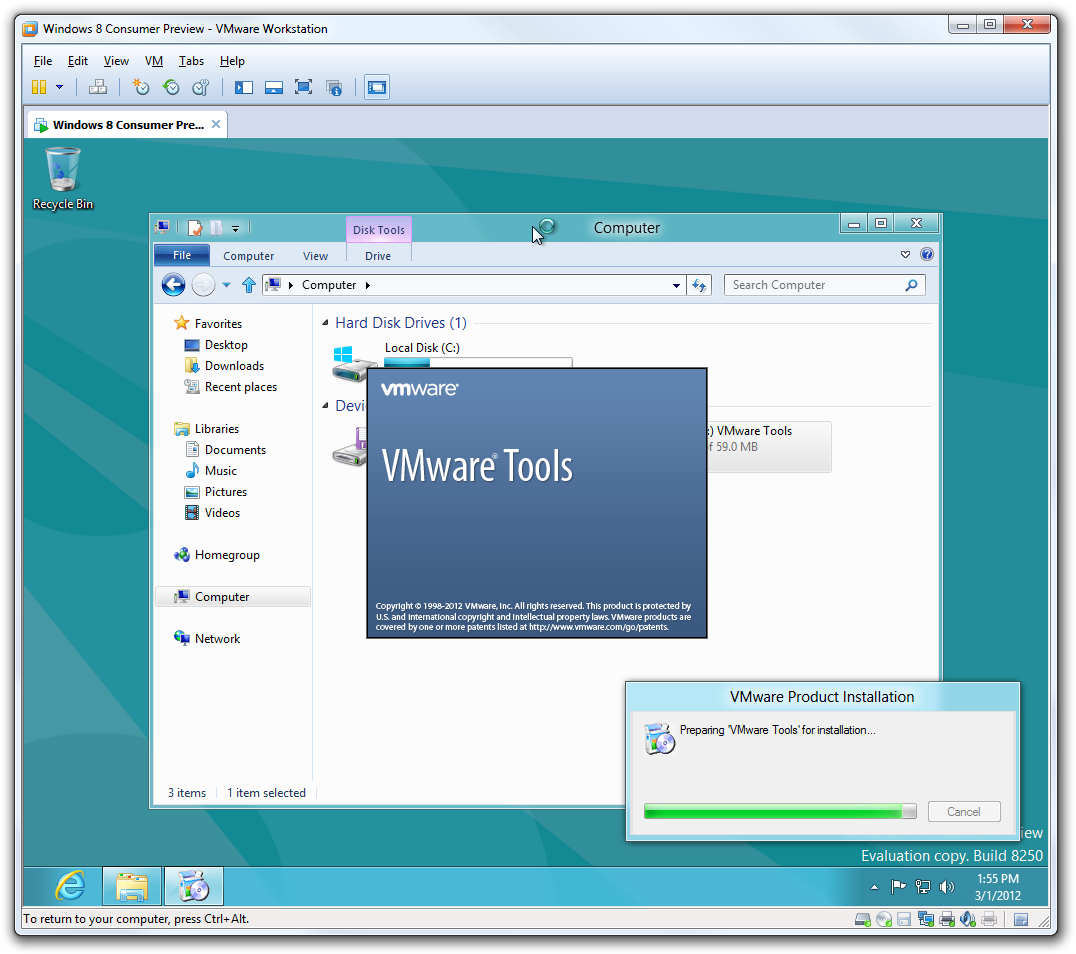
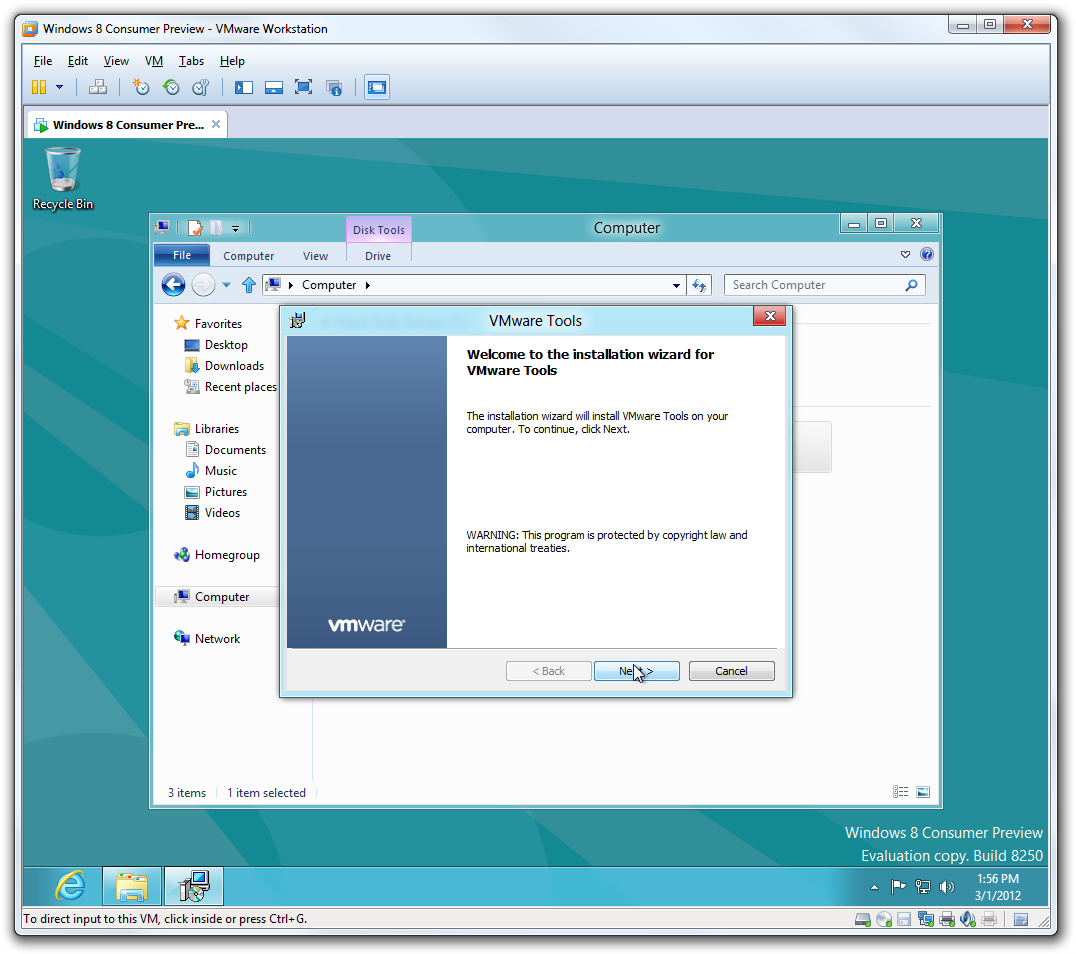
Schritte 1 bis 3 des VMware Tools Installationsprozesses. (Zum Vergrößern auf die Screenshots klicken)
Wähle die Installationsart "Typisch" und klicke dich durch mehrere Fenster mit "Weiter", bis die Installation abgeschlossen ist.
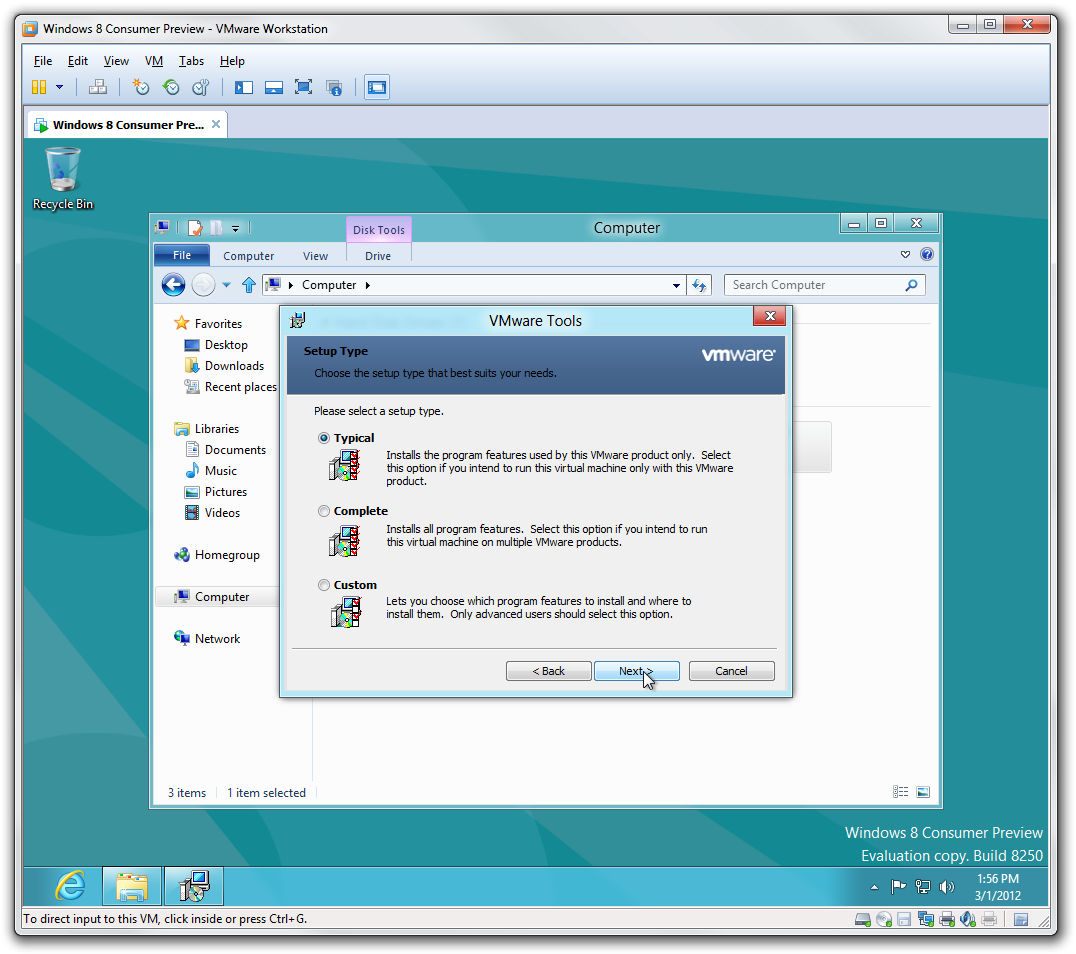
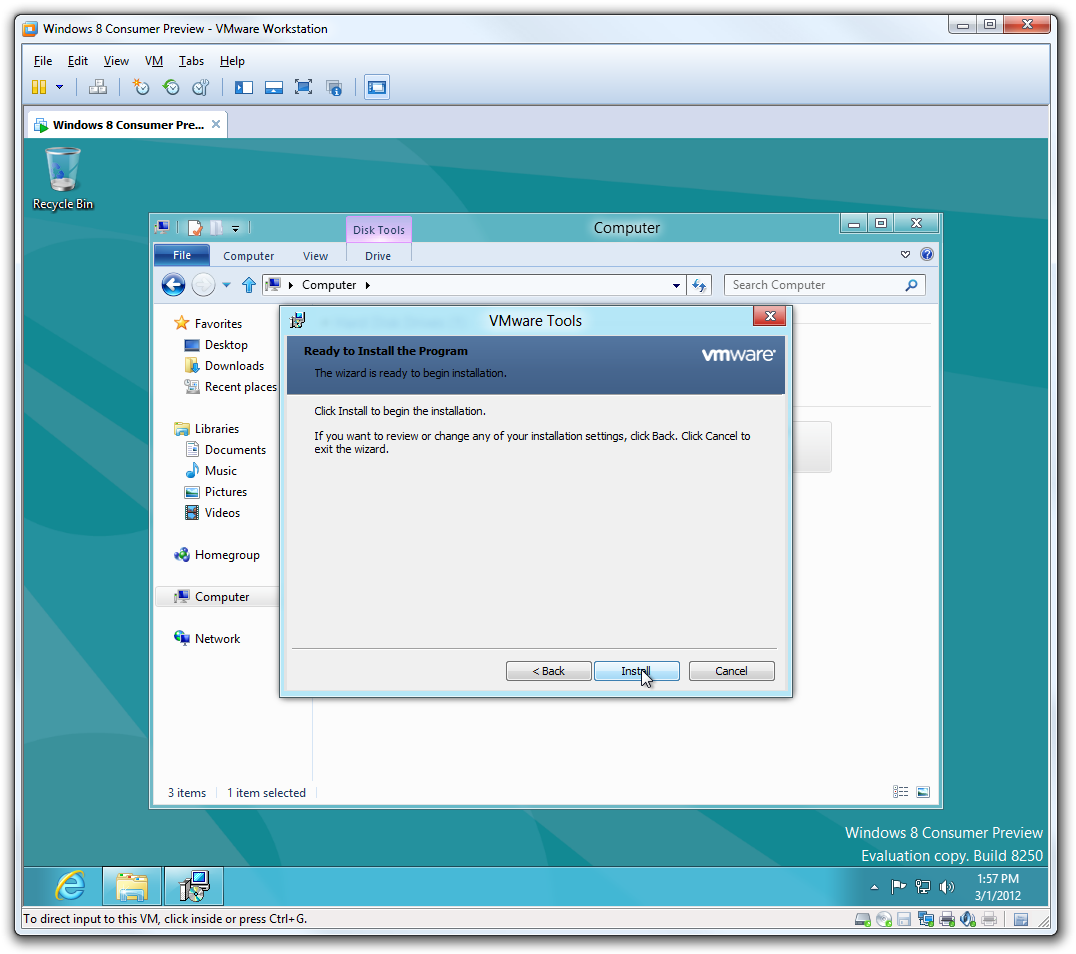
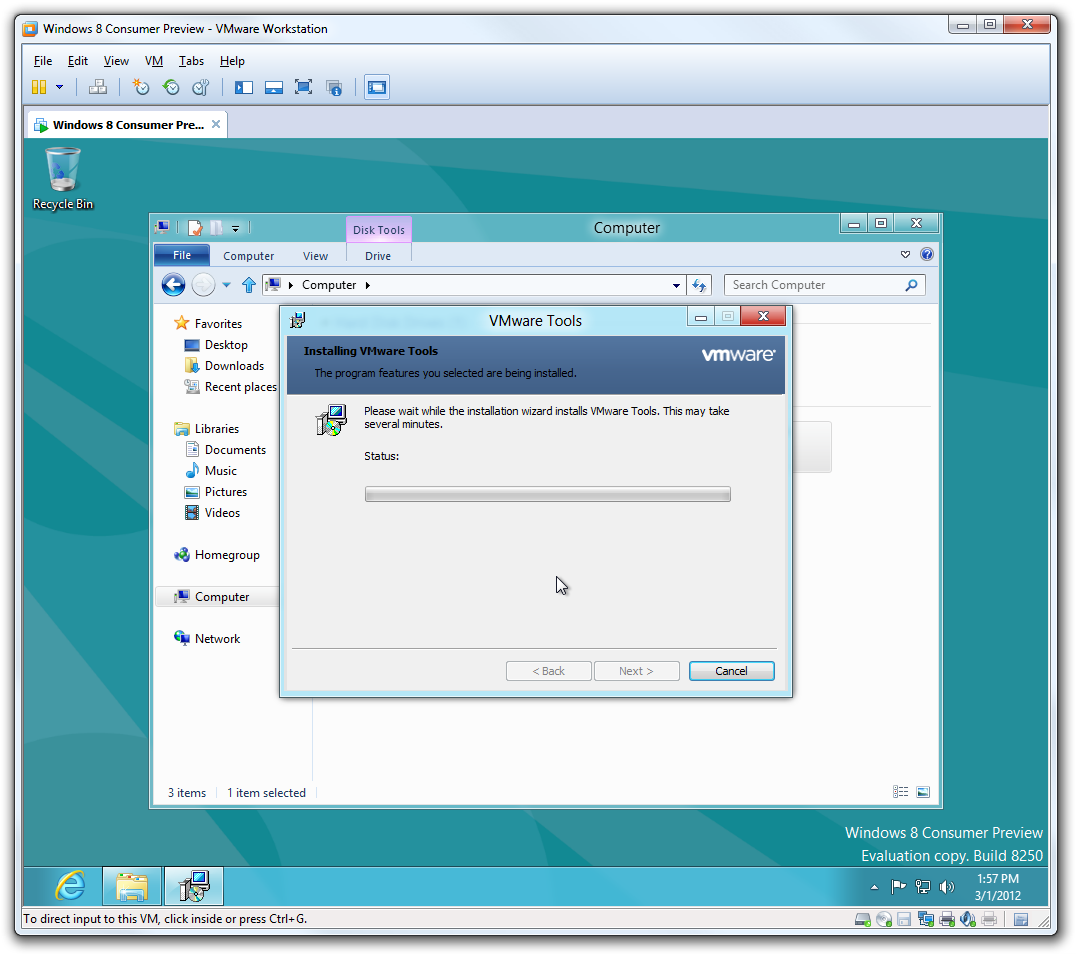
Schritte 4 bis 6 des VMware Tools Installationsprozesses. (Zum Vergrößern auf die Screenshots klicken)
Und das war's. Mit VMware Tools solltest du eine merkliche Verbesserung der Performance deiner Windows 8 virtuellen Maschine feststellen.
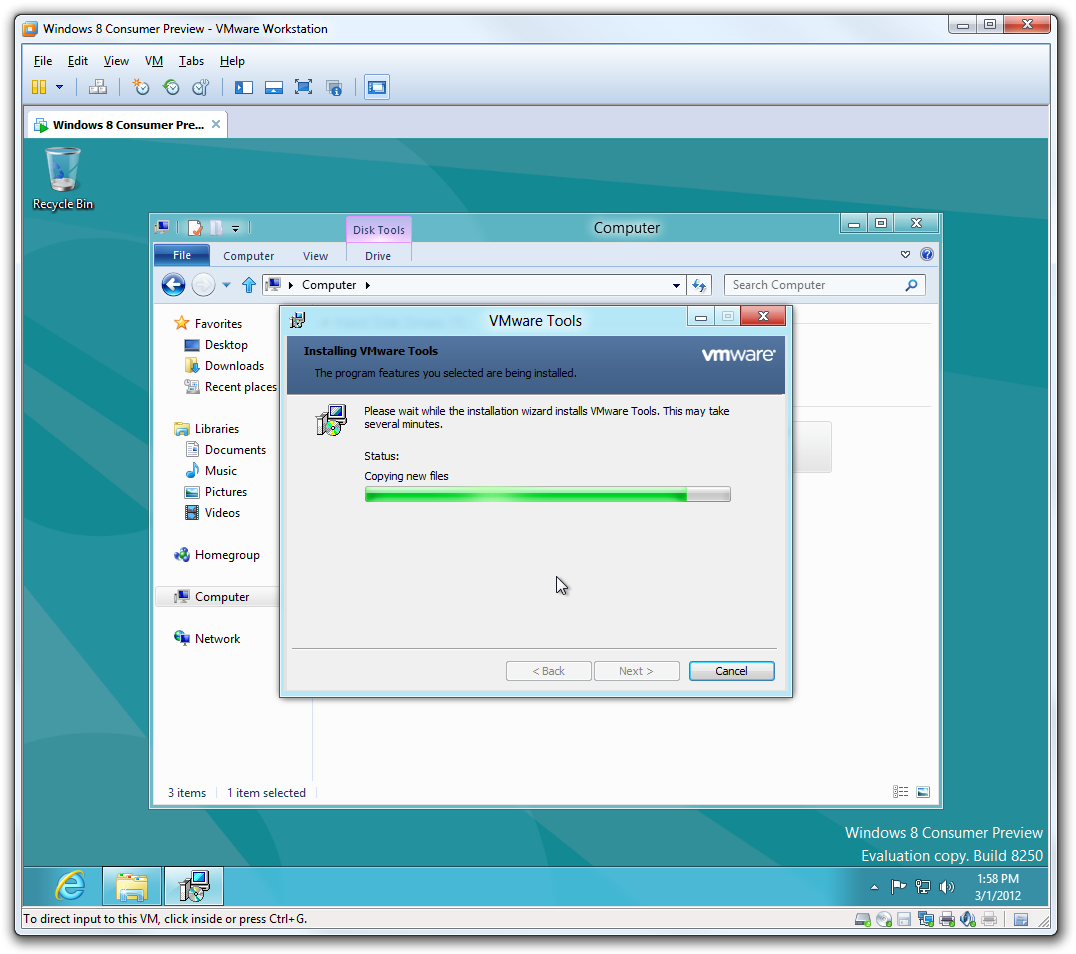
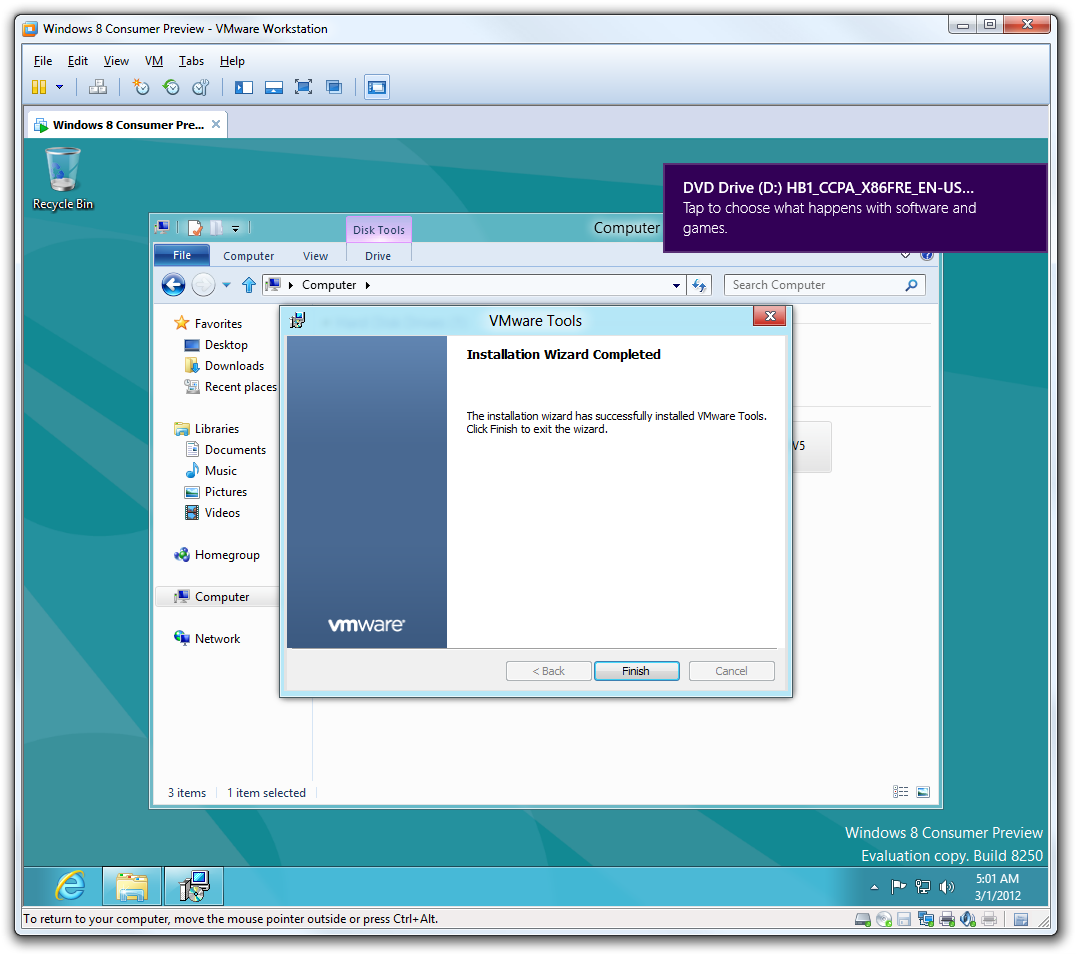
Schritte 7 und 8 des VMware Tools Installationsprozesses. (Zum Vergrößern auf die Screenshots klicken)
Windows 8 Release Preview
Nun kannst du die Release Preview des Windows 8 Betriebssystems erkunden. Sie sollte bis zur Veröffentlichung der Retail-Version funktionieren, und vielleicht sogar noch ein wenig länger.