Language
Extensiones relacionadas:
Guía: Instalar Windows 8 como máquina virtual con VMware
 Microsoft lanzó públicamente la versión release preview de su próxima versión del sistema operativo Windows - Windows 8. Así que consigue una tú mismo y mira cómo será la próxima generación de Windows.
Puedes obtener la imagen ISO de instalación gratuita de Windows 8 release preview en este sitio web de Microsoft. La instalación está disponible en versiones de idioma inglés, alemán, francés, japonés y chino (simplificado), cada una en versiones de 32 bits y 64 bits.
A menos que quieras hacer una instalación limpia en alguna de tus computadoras o laptops menos usadas, la mejor manera de probar la versión developer preview de Windows 8 es instalarla en un software de virtualización, como VMWare Workstation o Parallels Desktop en plataforma Mac.
Ambos programas son bastante caros, sin embargo ambos tienen una versión de prueba (30 días para VMware Workstation, 14 días para Parallels Desktop), lo cual debería ser suficiente para que eches un vistazo a Windows 8. Obtener las pruebas puede ser un poco frustrante (muchos registros, etc.), pero al final vale la pena. Mira el software asociado a este artículo para enlaces de descarga y más información sobre VMware.
En este artículo te mostraremos cómo instalar Windows 8 release preview en VMware.
Instalando Windows 8 Release Preview en VMware Workstation
Creando una nueva máquina virtual de Windows 8 en VMware
Para ejecutar Windows 8 en una máquina virtual, necesitarás una máquina capaz de correr Windows 7 y alrededor de 25 GB de espacio libre en tu disco. Cuanta más RAM tengas, mejor, ya que tener una máquina virtual en ejecución consume muchos recursos del sistema.
Inicia tu VMware y haz clic en el botón "Create New Virtual Machine" para iniciar un asistente que te guiará a través del proceso de instalación.
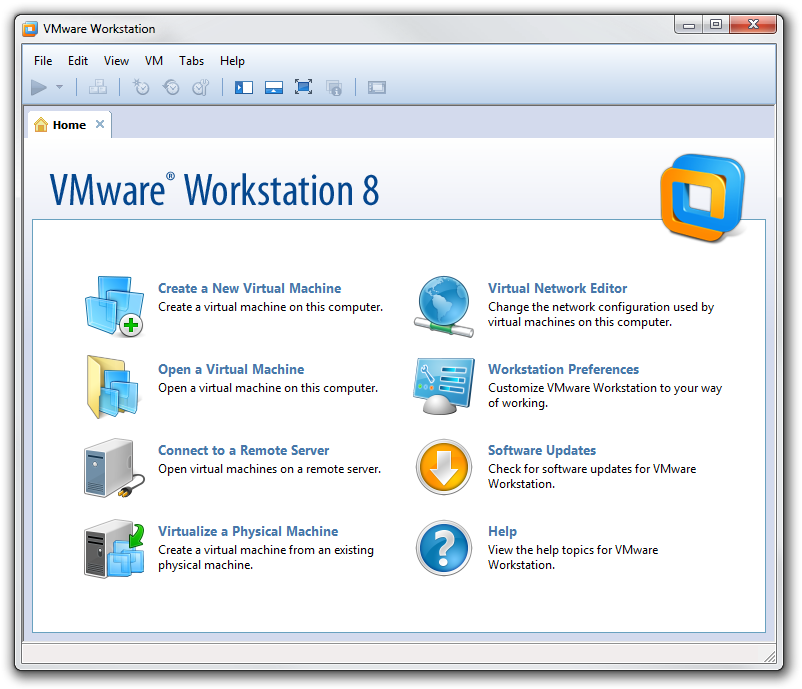
Crear nueva máquina VMware
A menos que seas un usuario muy experimentado de VMware, recomendamos seleccionar la opción "Typical (recommended)" en la siguiente ventana para usar un conjunto de configuraciones predefinidas.
Dado que VMware aún no soporta Windows 8, no lo reconocerá automáticamente desde la ISO developer preview. Para evitar posibles problemas y errores, es mejor elegir la opción "I will install the operating system later". Esto creará una máquina virtual vacía en la que luego instalaremos Windows 8 release preview.
En la siguiente pantalla elige el Sistema operativo invitado (Windows) y en el cuadro de selección de versión, escoge la versión de 32 bits o 64 bits de Windows 7, dependiendo de la ISO release preview que hayas descargado del sitio web de Microsoft.
Estamos instalando la versión de 32 bits para evitar problemas que la versión previa de 64 bits de Windows 8 release preview causó a algunos usuarios al instalarse en VMware.
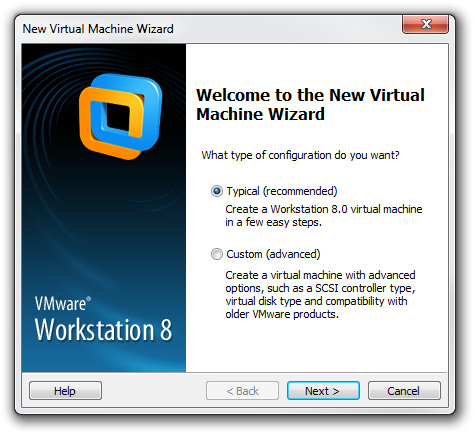
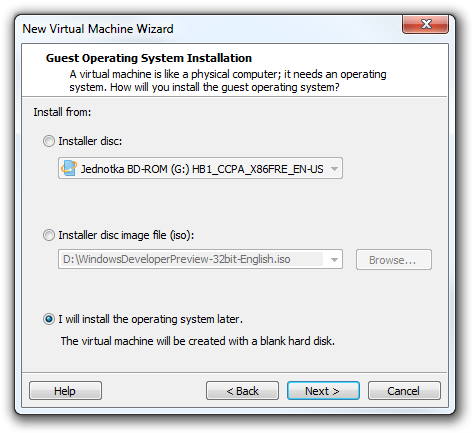
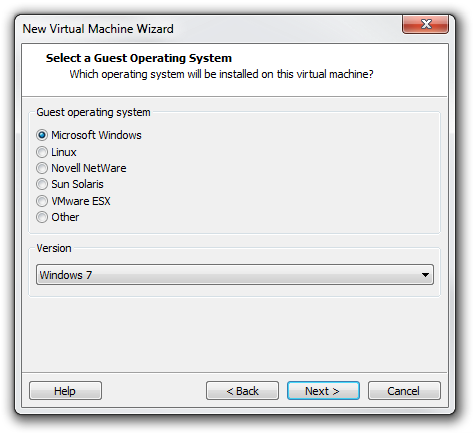
Pasos 1 a 3 de creación de nueva máquina virtual en VMware. (haz clic en las capturas para ampliarlas)
Se abrirá otra ventana que te pedirá ingresar el nombre de tu nueva máquina virtual y su ubicación en tu disco duro. Ten en cuenta que necesitarás al menos 25 GB de espacio libre, así que elige la ubicación sabiamente.
El siguiente paso es asignar espacio en disco para la máquina virtual. Debido a que elegimos la configuración de Windows 7 en pasos anteriores, VMware sugerirá un tamaño óptimo basado en esa elección. Pero no necesitarás tanto, aunque por razones de rendimiento es aconsejable no bajar de 25 GB. También es mejor no cambiar la opción predeterminada "Store virtual disk as single file" y dejarla como está. No es como si necesitaras mover la máquina virtual de una computadora a otra, así que la segunda opción no es necesaria.
Aparecerá una nueva ventana que te pedirá finalizar la creación de tu máquina virtual. Pero no lo hagas aún, primero personalicemos la configuración de hardware de la máquina. Así que haz clic en la opción "Customize Hardware...".
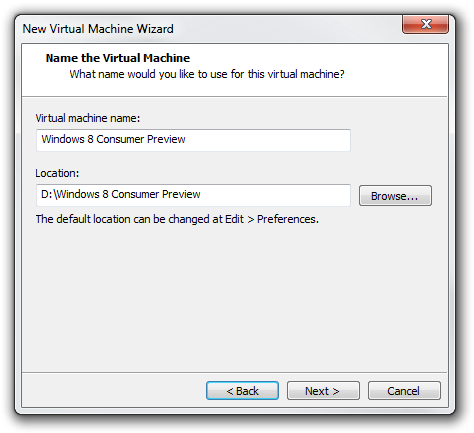
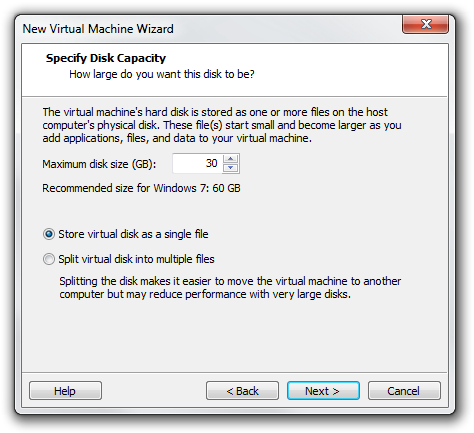
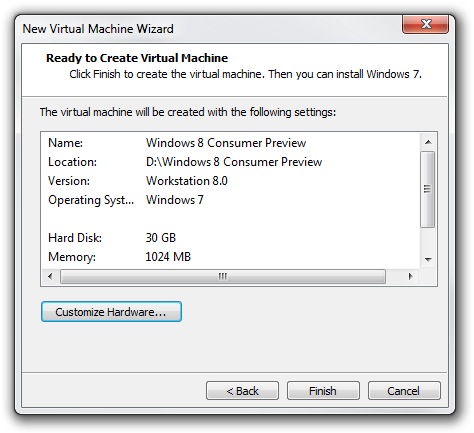
Pasos 4 a 6 de creación de nueva máquina virtual en VMware. (haz clic en las capturas para ampliarlas)
Define la configuración de hardware para la máquina virtual de Windows 8
Necesitarás al menos 1GB de RAM para la versión de 32 bits y 2GB para la versión de 64 bits de Windows 8. Si tu sistema puede soportar más, no está mal aumentar esta cantidad para evitar una experiencia lenta del sistema virtualizado. En cuanto al valor del procesador, deberías definirlo según tu computadora. En nuestro caso (dual core), usaremos 1 procesador y 2 núcleos.
En la opción CD/DVD asegúrate de que la opción "Connect at Power On" esté marcada, y en la parte de conexión selecciona la opción "Use ISO image file" y busca la ISO de Windows 8 release preview que descargaste y selecciónala.
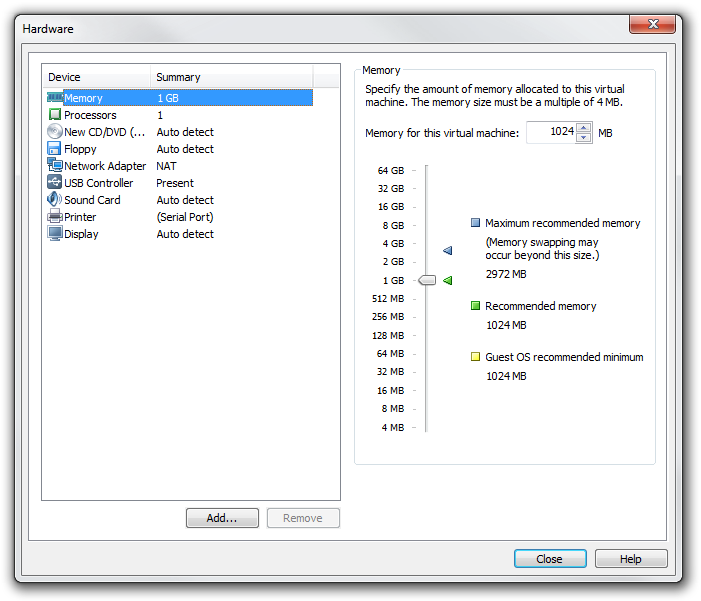
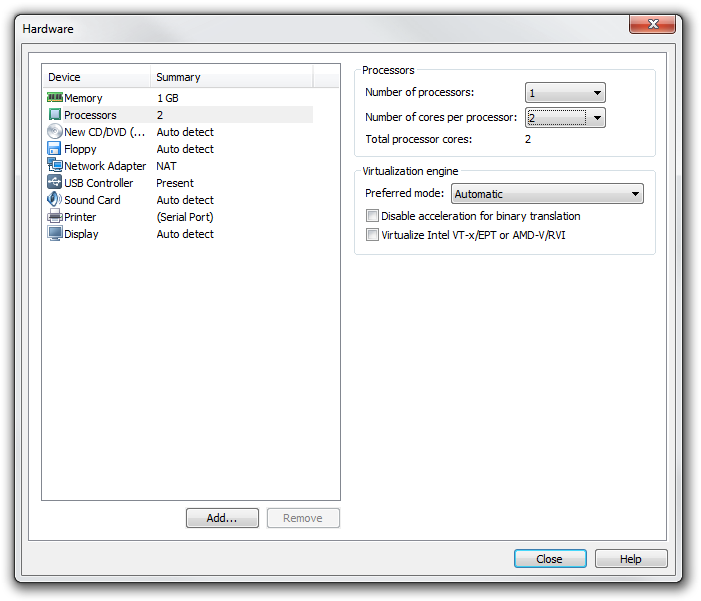
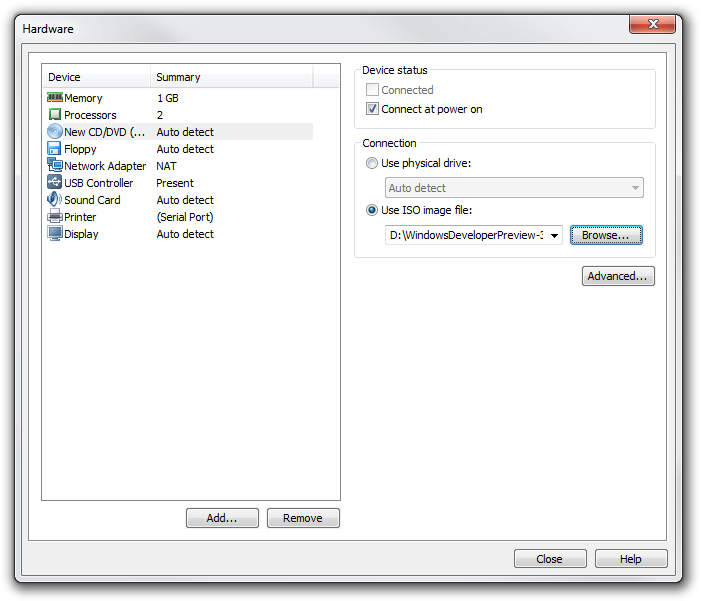
Pasos 1 a 3 de ajuste de hardware de nueva máquina virtual en VMware. (haz clic en las capturas para ampliarlas)
Después de eso, haz clic en el botón "Close" para guardar la configuración y puedes hacer clic en el botón "Finish" en la ventana del Asistente de Nueva Máquina Virtual que aún está abierta.
Y eso es todo... casi... La nueva máquina virtual, aunque aún vacía, está lista para usarse. Pero como proporcionamos el archivo ISO en el hardware CD/DVD, cuando la máquina virtual se inicie por primera vez, arrancará automáticamente desde la ISO y comenzará el proceso de instalación, muy parecido a si insertáramos un disco de arranque en una computadora vacía para hacer una instalación limpia.
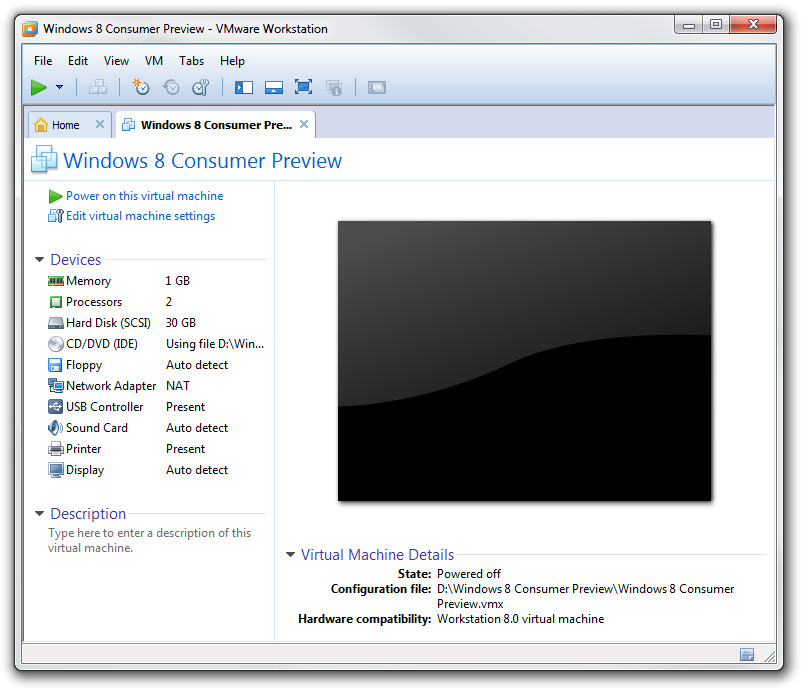
Instalando Windows 8 Release preview en VMware
Proceso de instalación de Windows 8 Release preview
Ahora es momento de finalmente instalar Windows 8 Release Preview desde la imagen ISO de instalación a la máquina virtual que preparamos en el paso anterior.
Enciende la máquina virtual (botón de inicio) y espera hasta que arranque y comience el proceso de instalación. Puede que aparezcan algunas ventanas de información, simplemente haz clic en "ok" y deja que VMware lance la máquina virtual.
Si el arranque fue exitoso, ahora verás la pantalla de configuración de Windows 8, muy similar a Windows 7. Aquí puedes cambiar tu zona horaria y la entrada del teclado, sin embargo no puedes cambiar el idioma. Esta opción está ligada a la ISO que descargaste del sitio web de Microsoft. Cuando estés listo, haz clic en el botón "Next".
Como instalaremos en una máquina vacía, solo habrá una opción "Install Now" en la siguiente pantalla. La siguiente pantalla te pedirá ingresar el número de clave serial para la instalación. Puedes encontrarla en la misma página desde donde descargaste Windows 8 release preview.
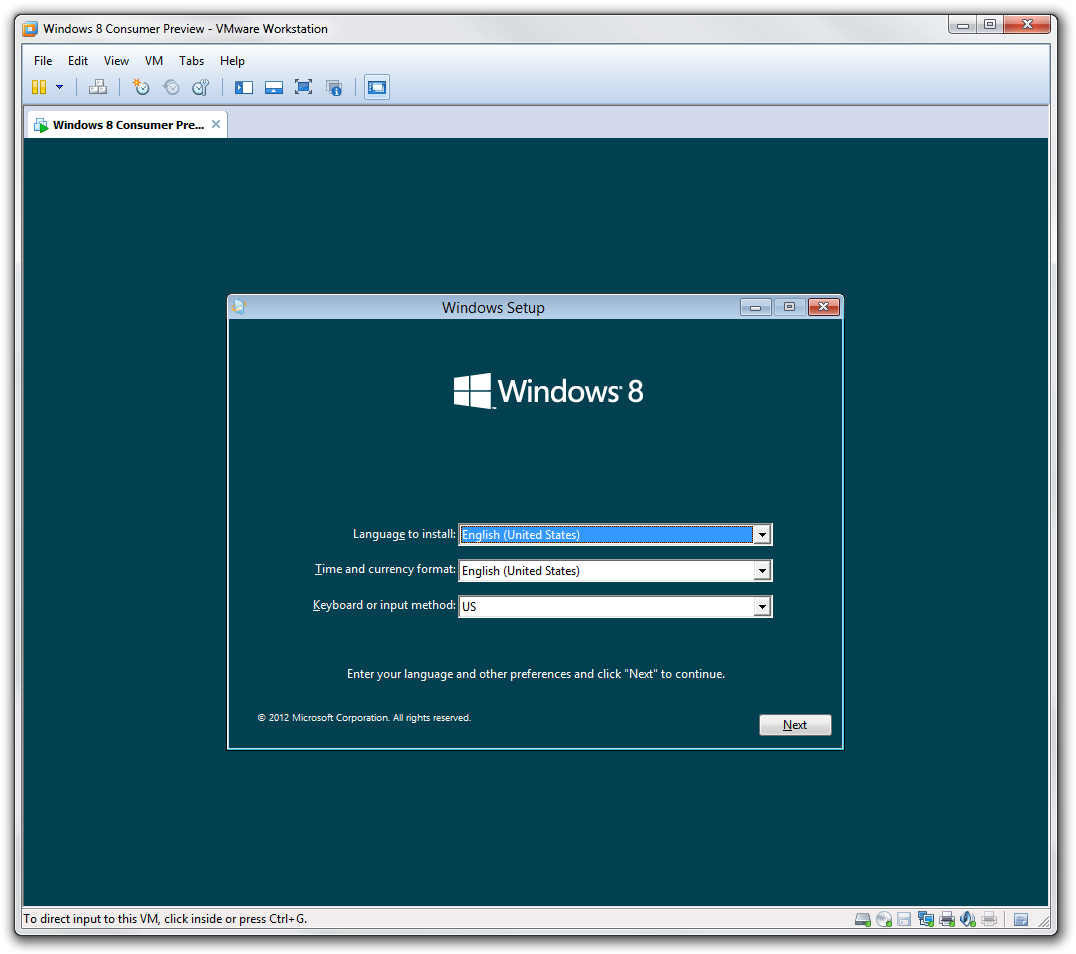
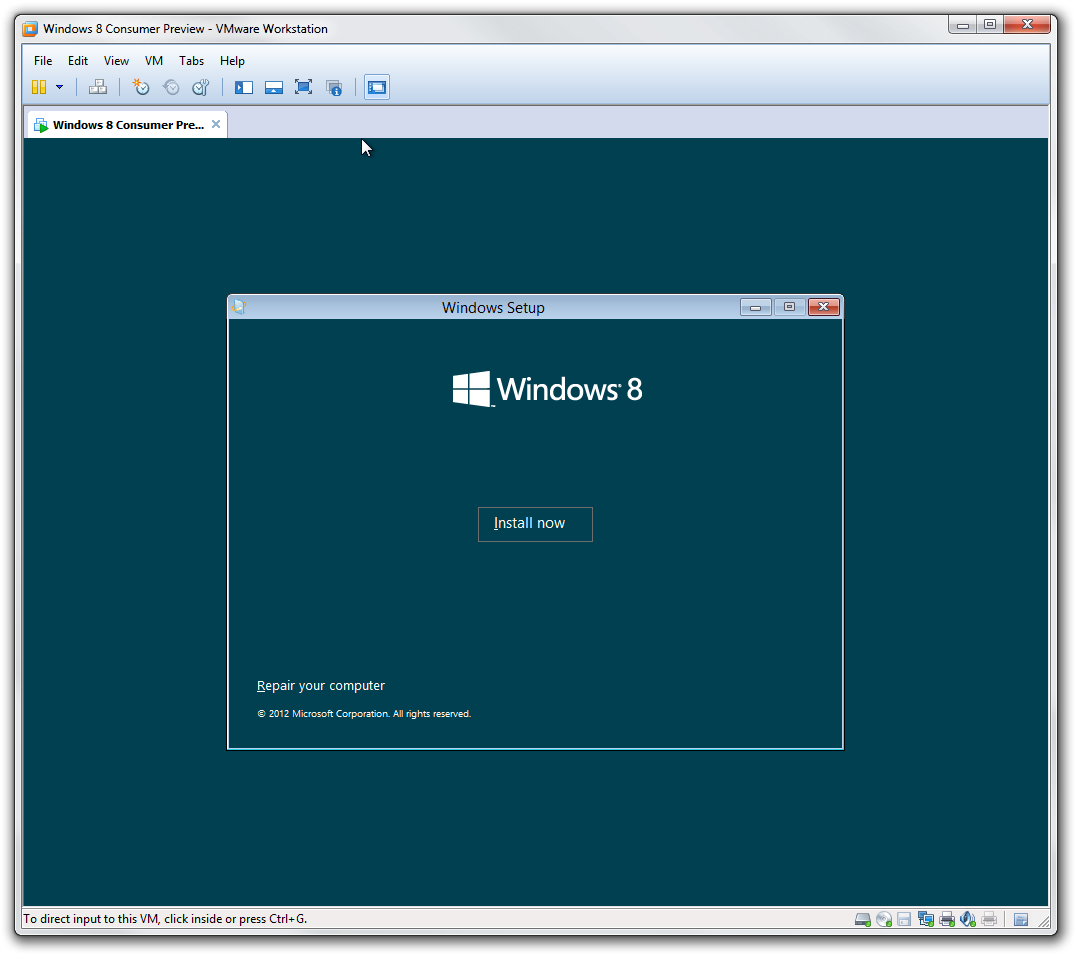
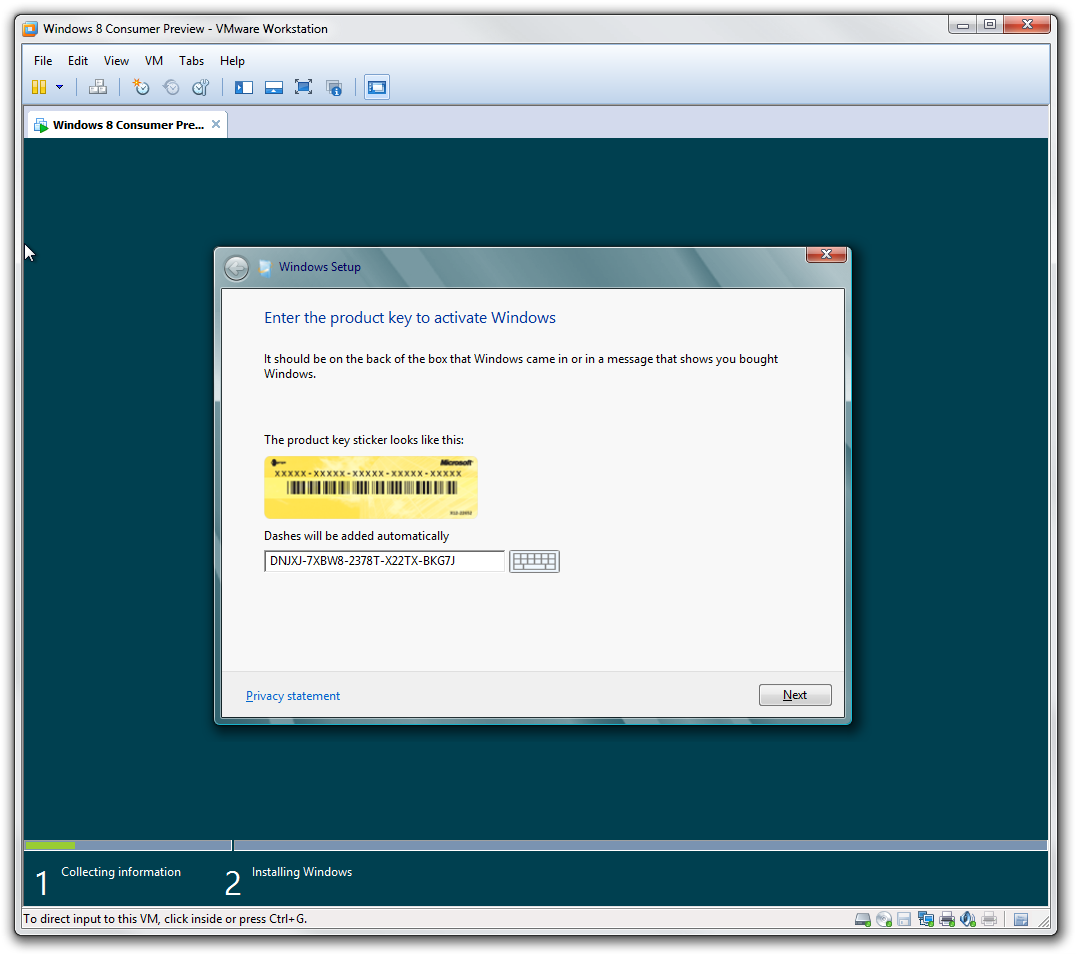
Pasos 1 a 3 de instalación de Windows 8 en máquina virtual VMware. (haz clic en las capturas para ampliarlas)
Después de ingresar el número serial, se te pedirá leer y aceptar el acuerdo de licencia. Prácticamente solo puedes aceptarlo. Como instalamos en una máquina vacía, elegiremos la opción "Custom: Windows Only" en la siguiente pantalla, lo que llevará a otra pantalla donde seleccionarás la unidad donde se debe instalar el sistema. Dado que nuestra máquina virtual tiene solo un disco, no hay mucho que cambiar y podemos continuar haciendo clic en el botón "Next". Esto iniciará el proceso de instalación.
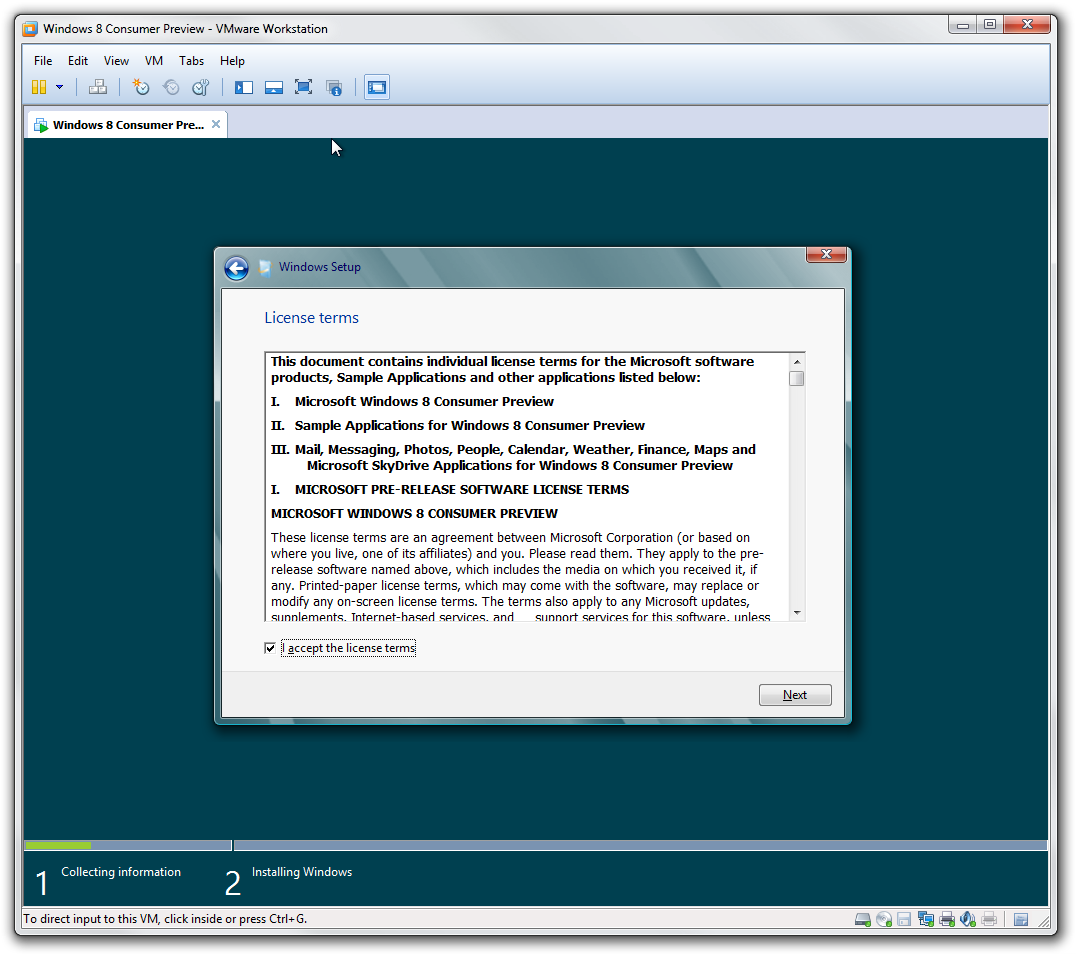
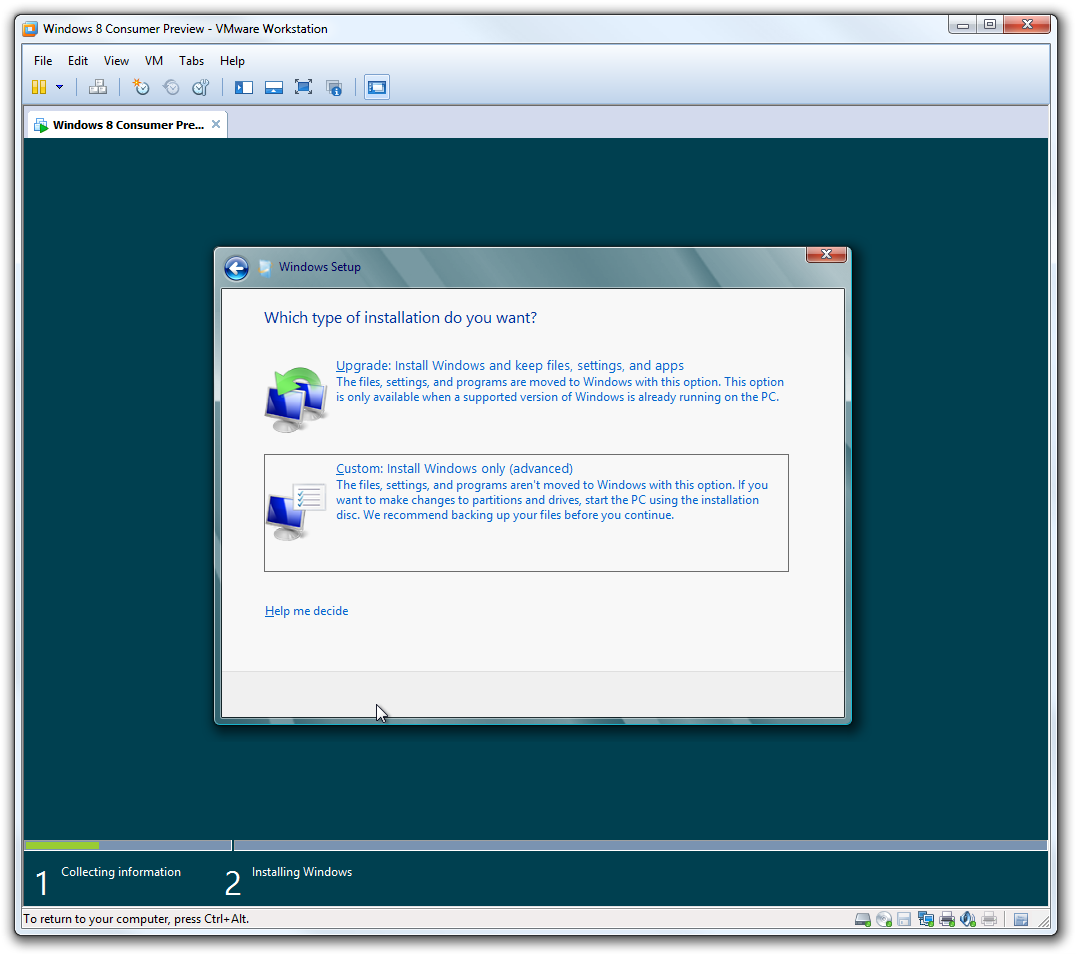
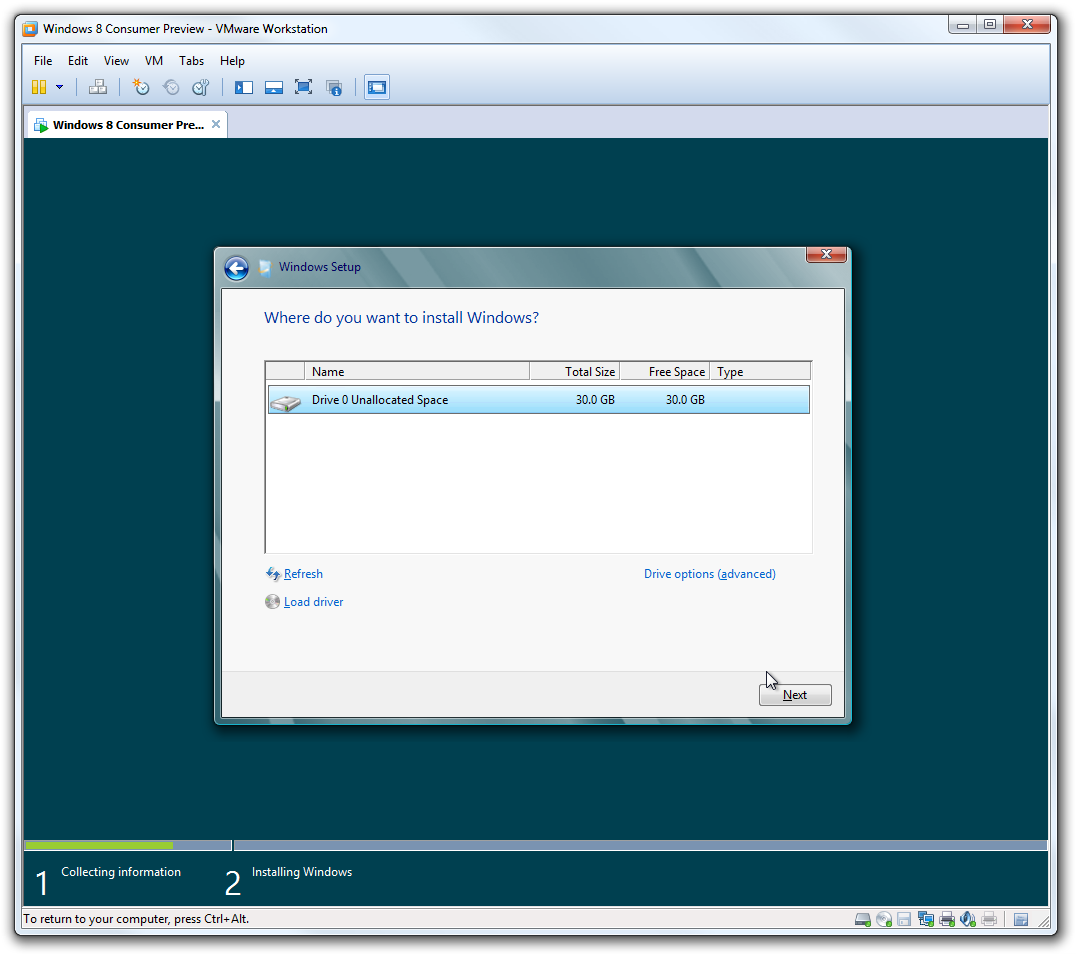
Pasos 4 a 6 de instalación de Windows 8 en máquina virtual VMware. (haz clic en las capturas para ampliarlas)
Una vez que la configuración termine, la máquina se reiniciará y arrancará nuevamente para continuar con el proceso.
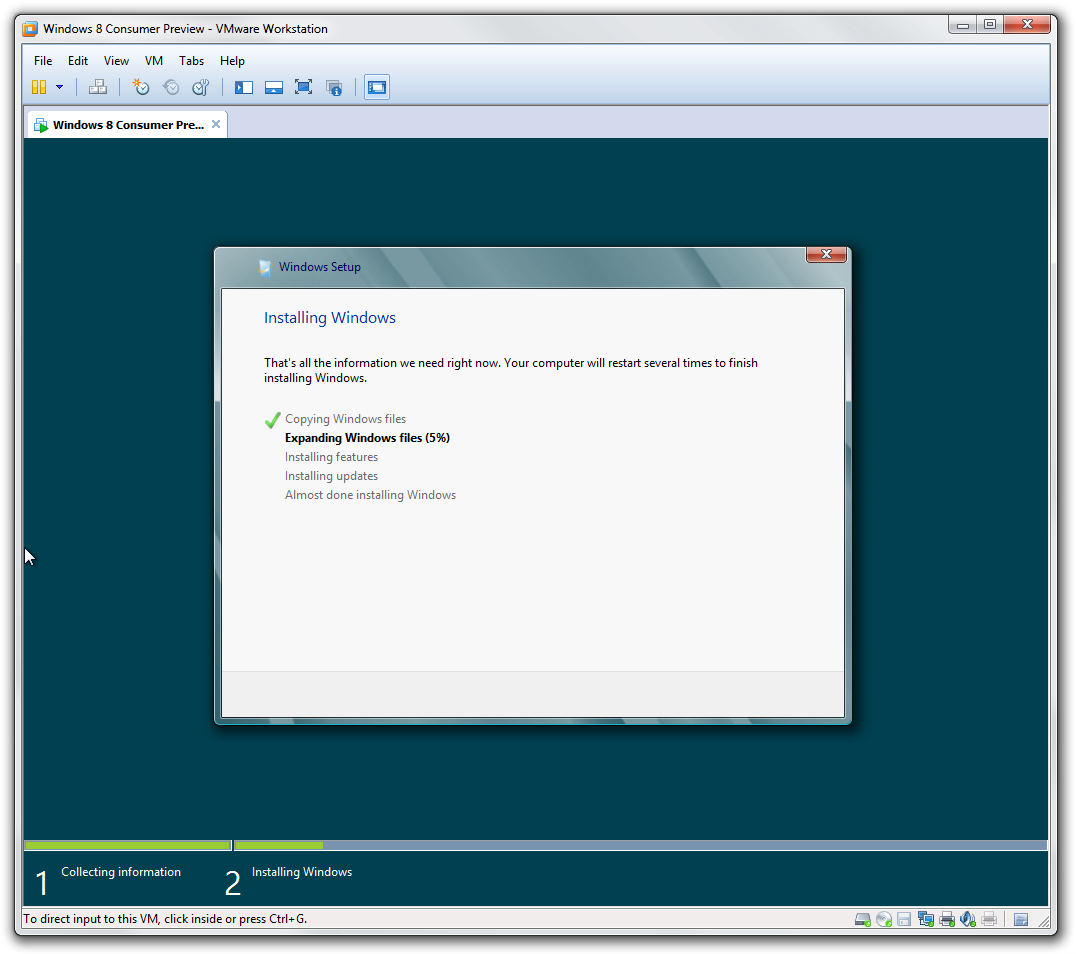
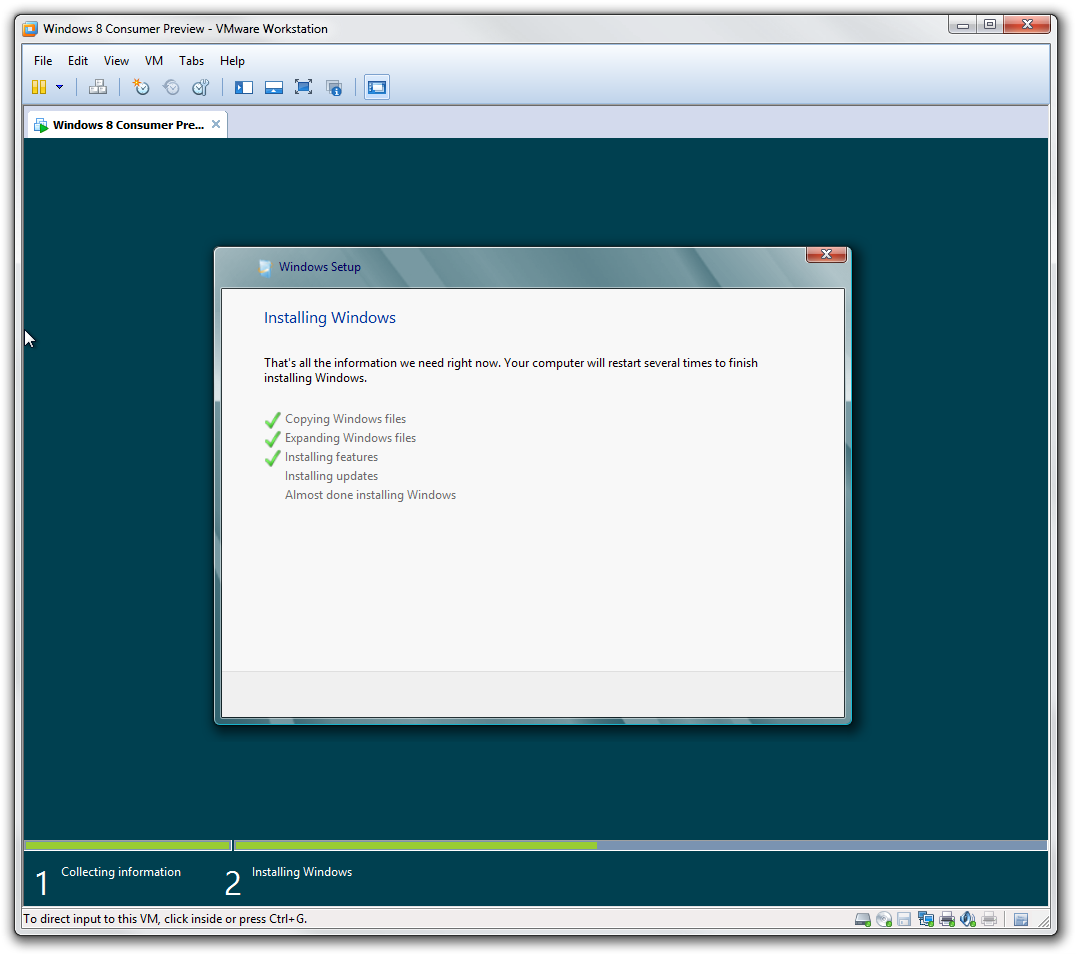
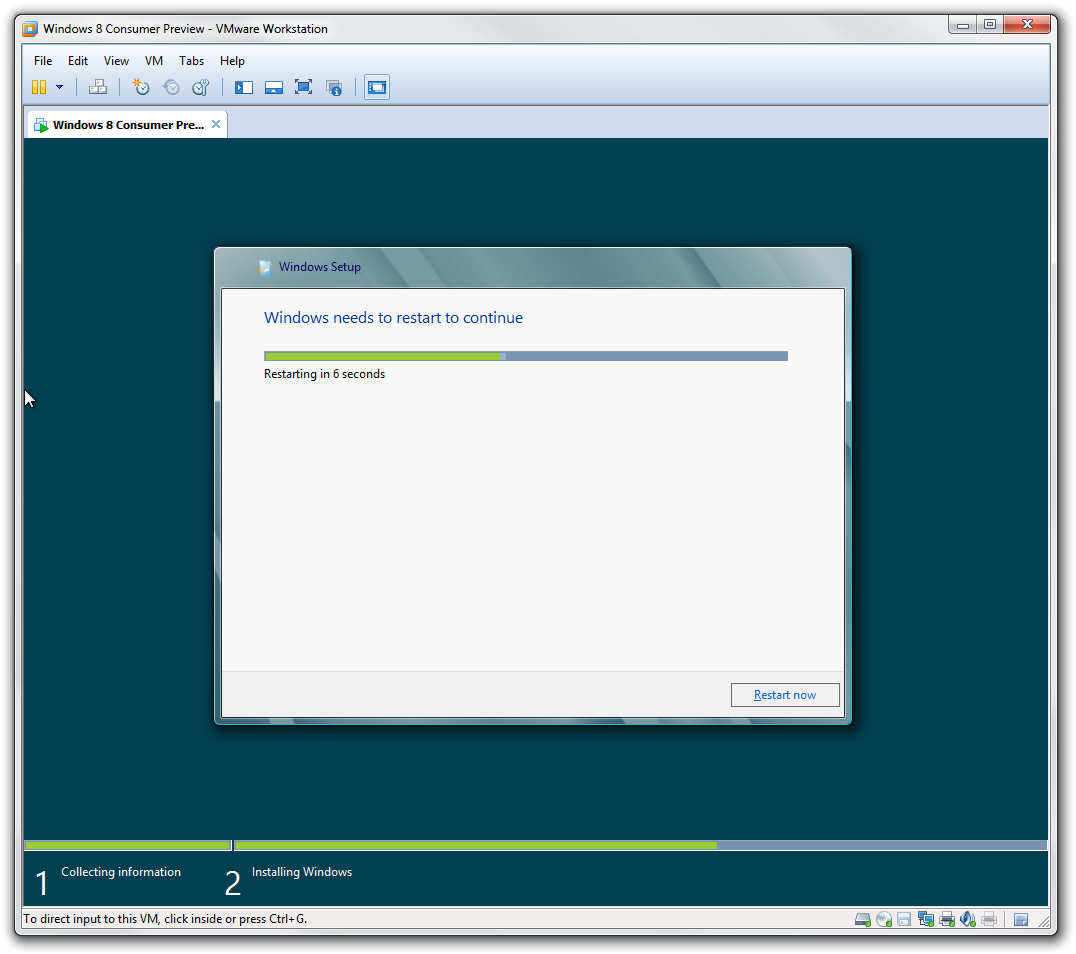
Pasos 7 a 9 de instalación de Windows 8 en máquina virtual VMware. (haz clic en las capturas para ampliarlas)
Configuración de la nueva instalación de Windows 8
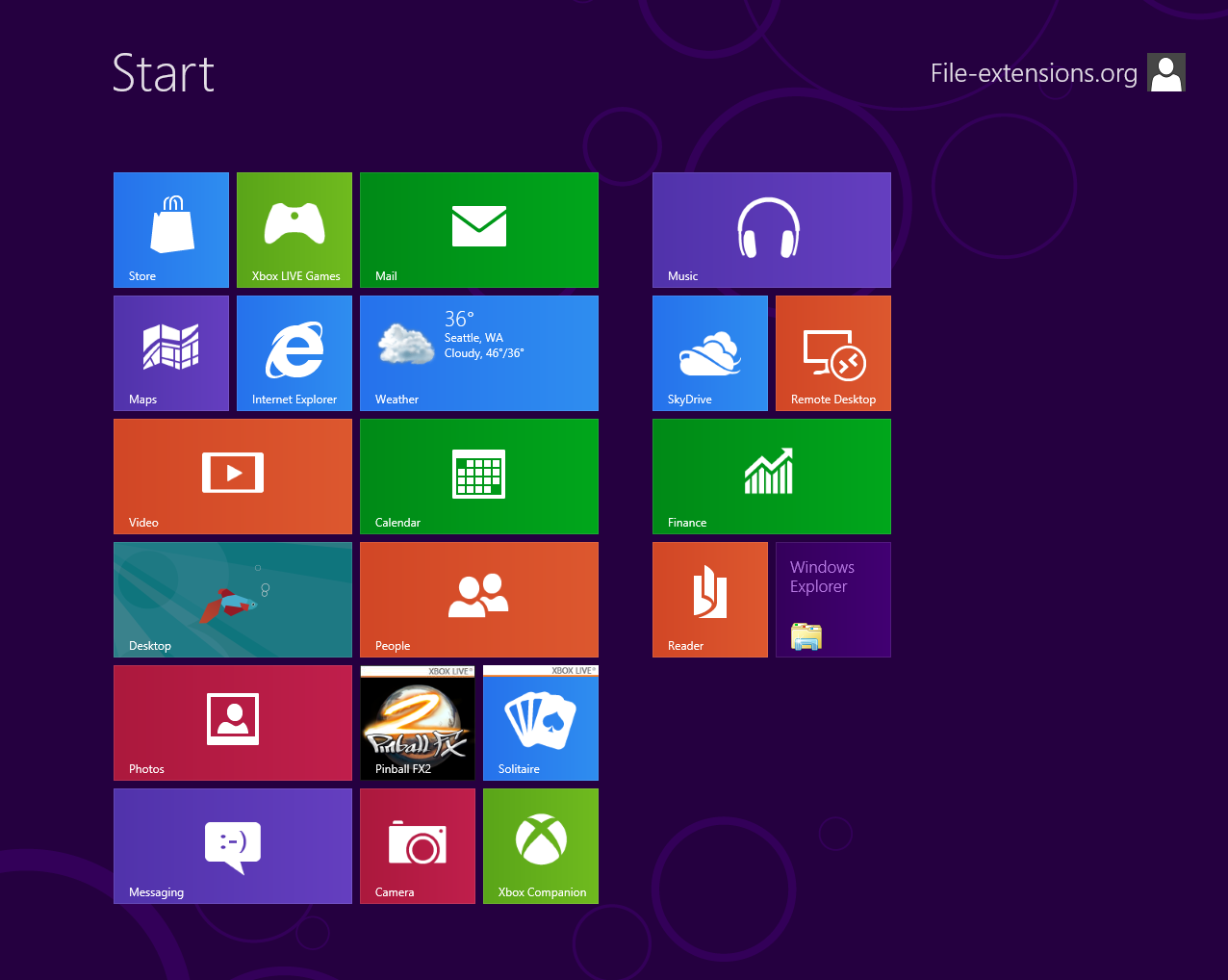
Después del reinicio, llegarás a la nueva pantalla de Windows 8. Lo primero que puedes hacer es cambiar el color de tu interfaz de usuario Metro. Para quienes no saben qué es Metro, es una nueva GUI que será introducida en Windows 8. Hemos cambiado el color azul predeterminado a un bonito color púrpura. Y por supuesto, necesitas nombrar tu computadora.
Después de hacer clic en Siguiente, deberás confirmar tu elección de configuración en otra ventana. Parece que solo hay una opción "configuración express", pero es probable que la versión retail tenga más opciones aquí.
Si haces clic en personalizar, puedes cambiar una de las dos configuraciones de red. Pero eso es solo un desvío innecesario, así que puedes ignorar completamente esta pantalla y continuar con el proceso de configuración.
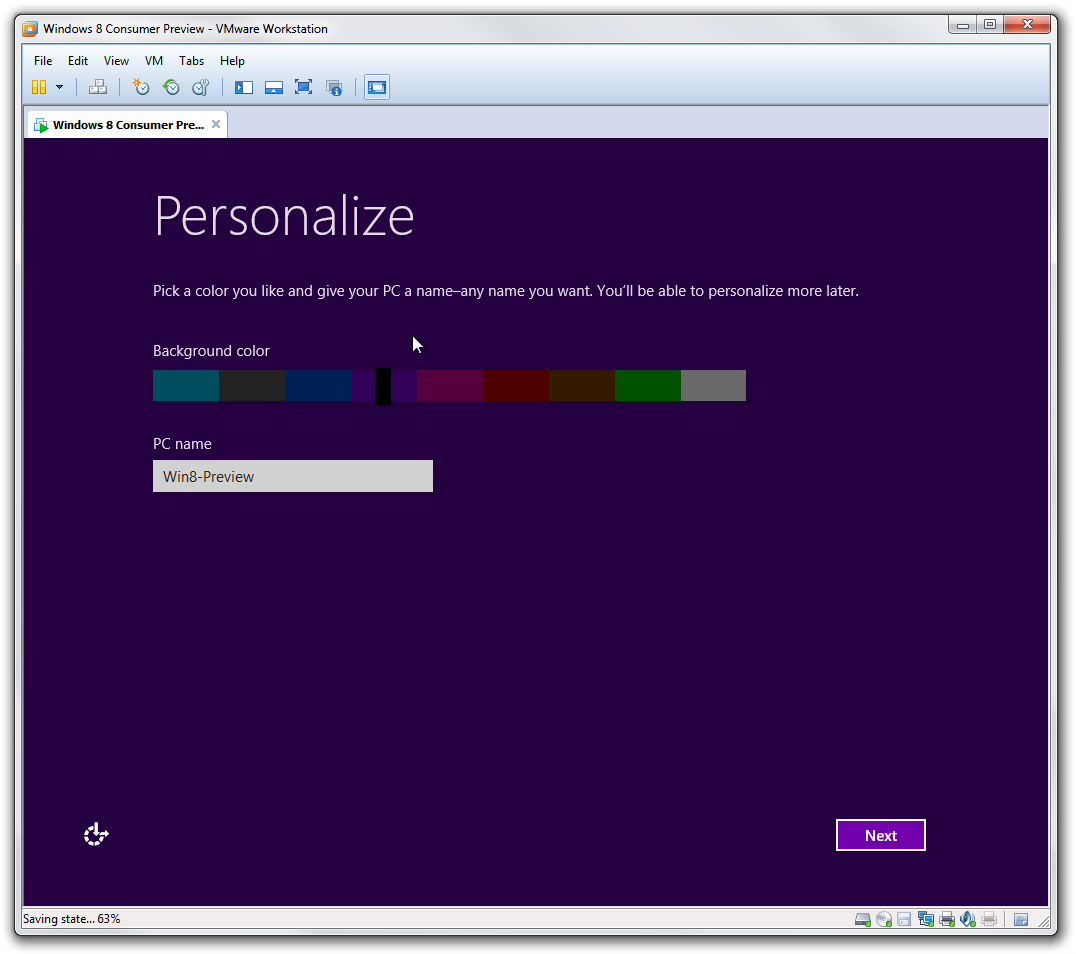
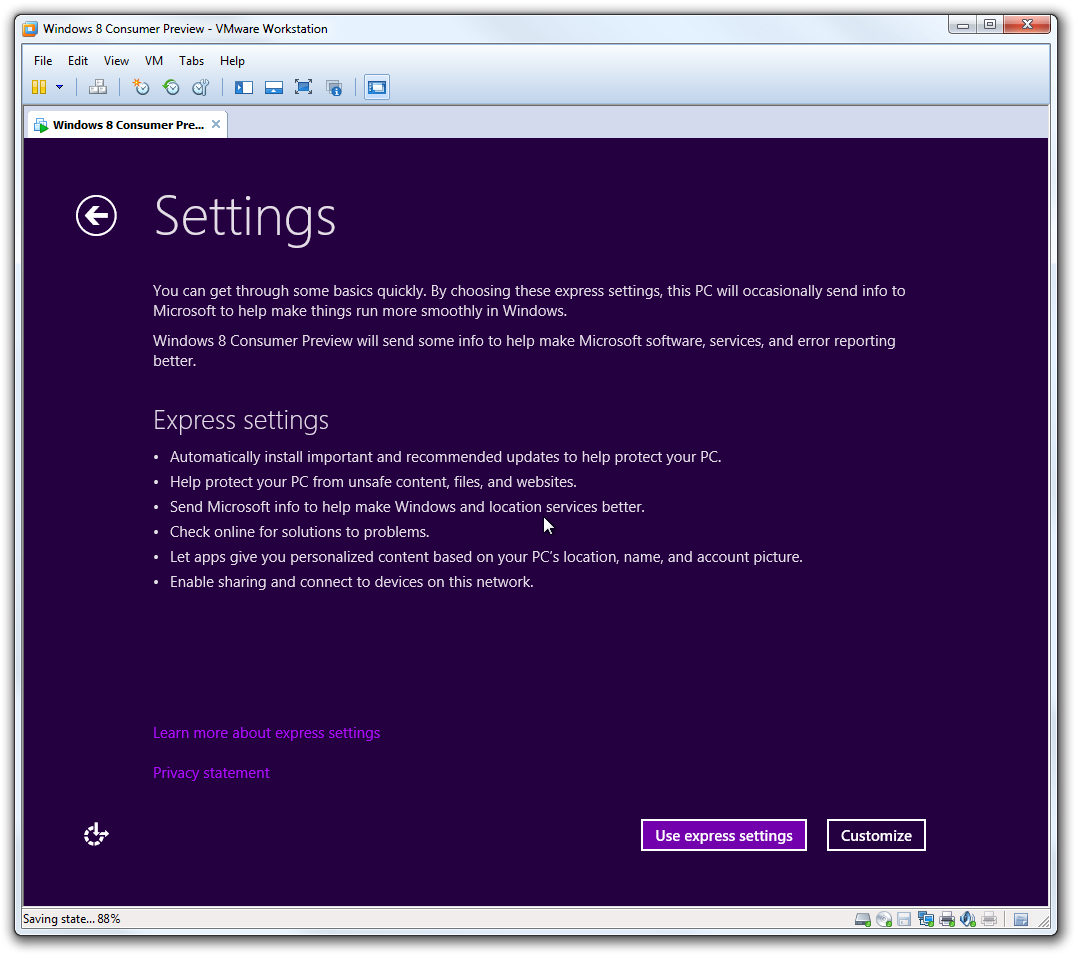
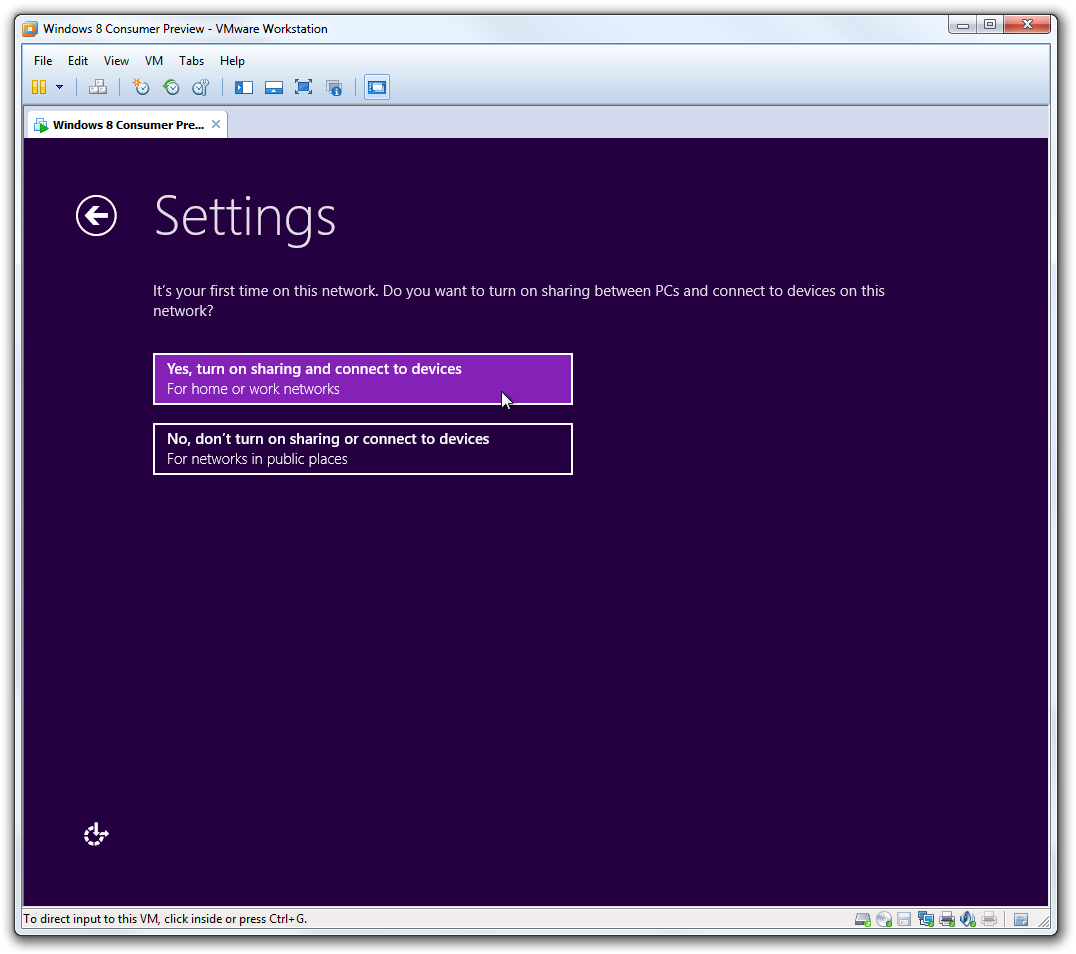
Pasos 1 a 3 de configuración Metro de Windows 8 en máquina virtual VMware. (haz clic en las capturas para ampliarlas)
La siguiente pantalla te lleva a la ventana de inicio de sesión. Ahora puedes iniciar sesión con tu cuenta LIVE existente, para vincularla con servicios de Windows 8 como Market, Messenger Live, Hotmail, o lo que Microsoft tenga preparado para nosotros.
Sin embargo, si no tienes o no quieres iniciar sesión con tu cuenta LIVE existente, puedes crear una nueva gratuita o solo una cuenta local con la opción "Don't want to sign in with a Microsoft account". Esta opción lleva a otra pantalla donde puedes hacer clic en Cuenta Local para crear una. Ten en cuenta que muchas funciones no funcionarán si no inicias sesión en línea con tu cuenta LIVE existente.
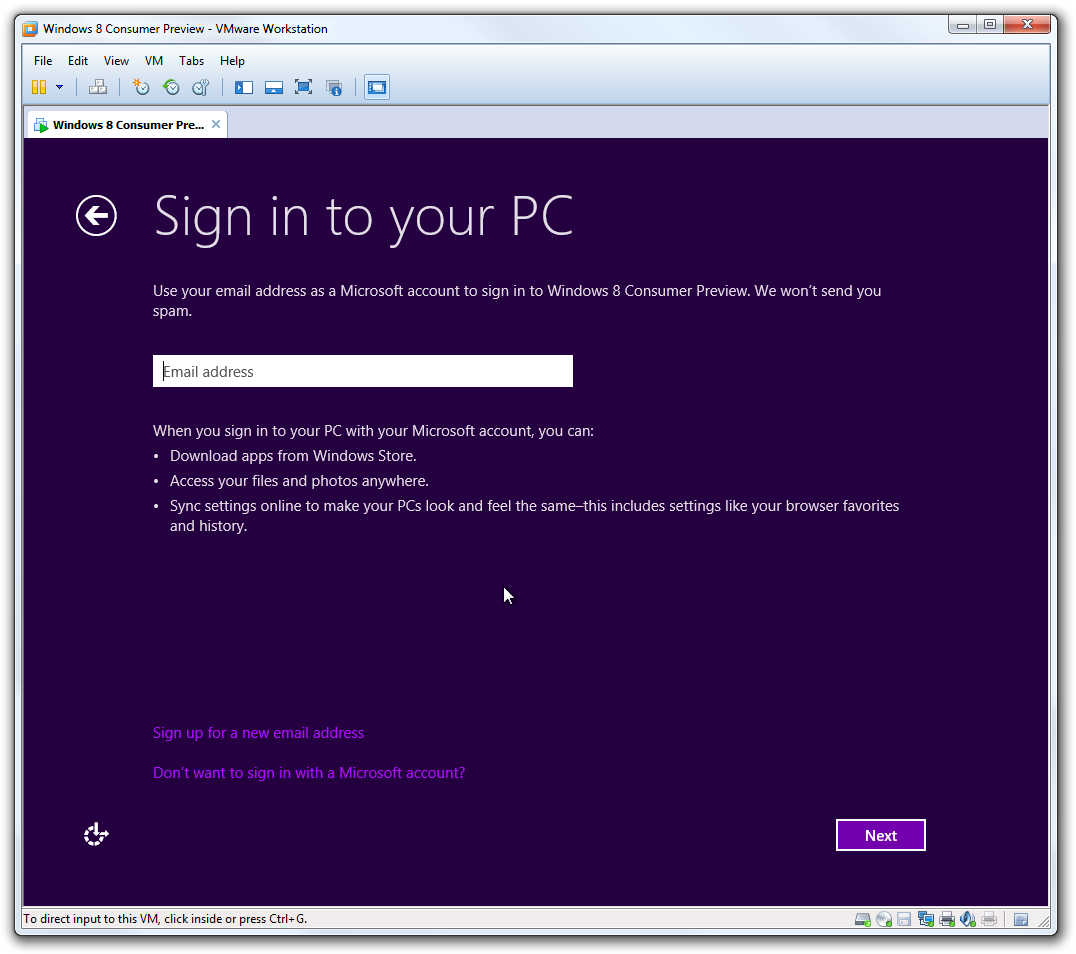
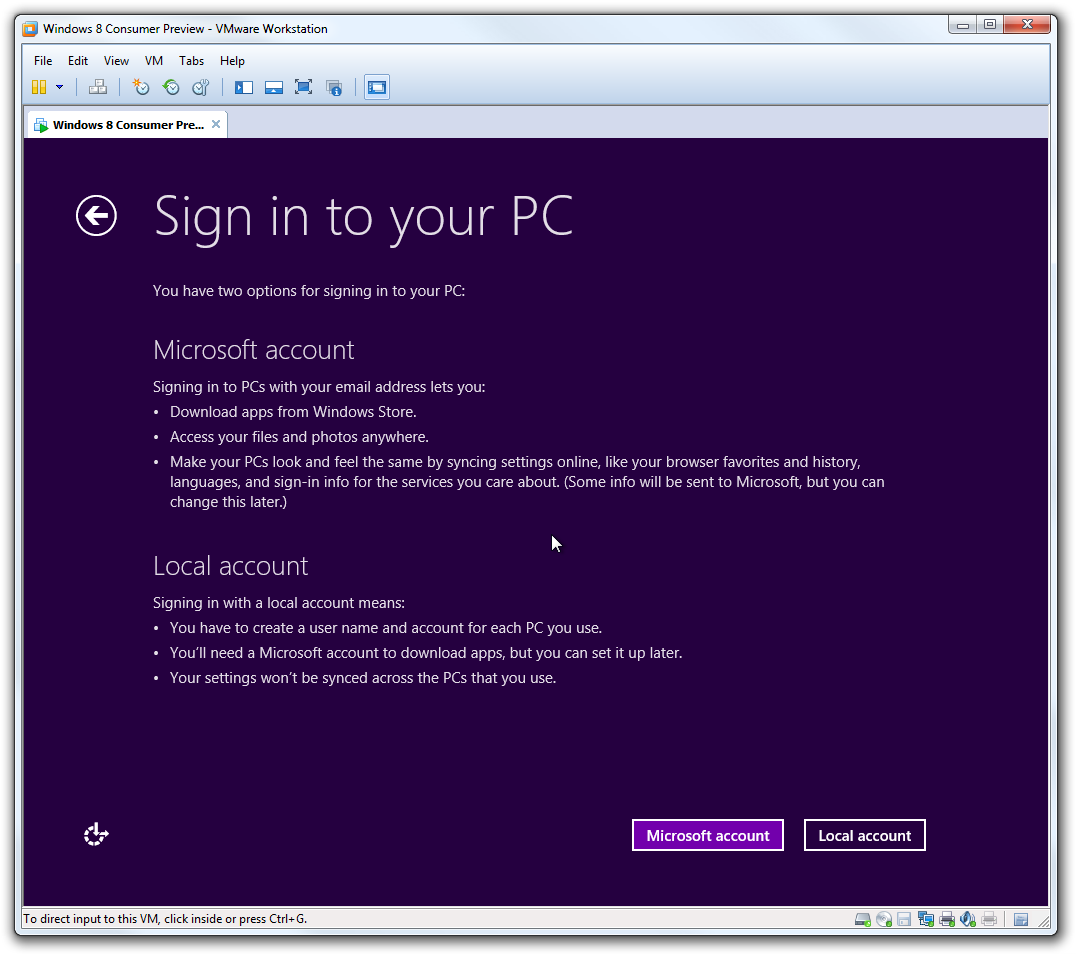
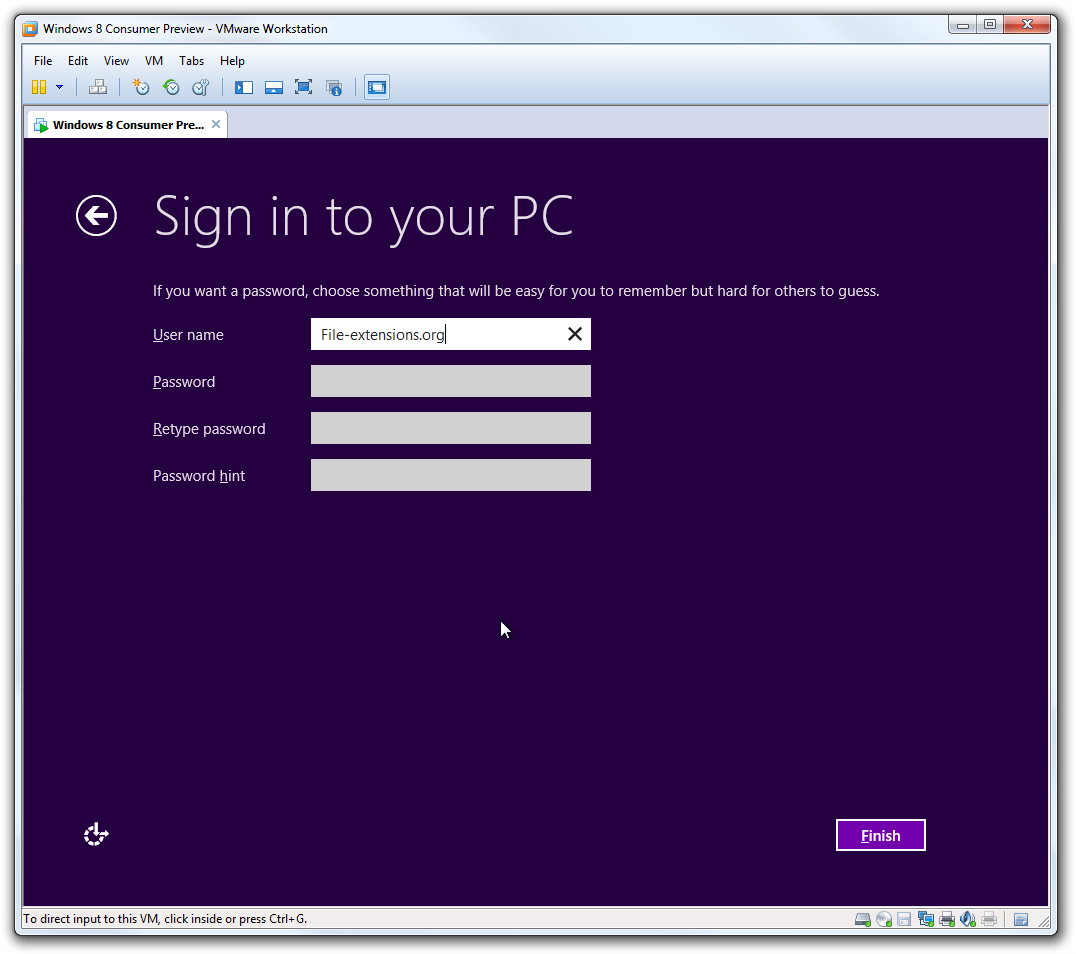
Pasos 4 a 6 de configuración Metro de Windows 8 en máquina virtual VMware. (haz clic en las capturas para ampliarlas)
Después de terminar la configuración de la Cuenta Local, la instalación realizará sus operaciones finales y Windows 8 finalmente se iniciará y te dará la bienvenida con su nueva GUI Metro.
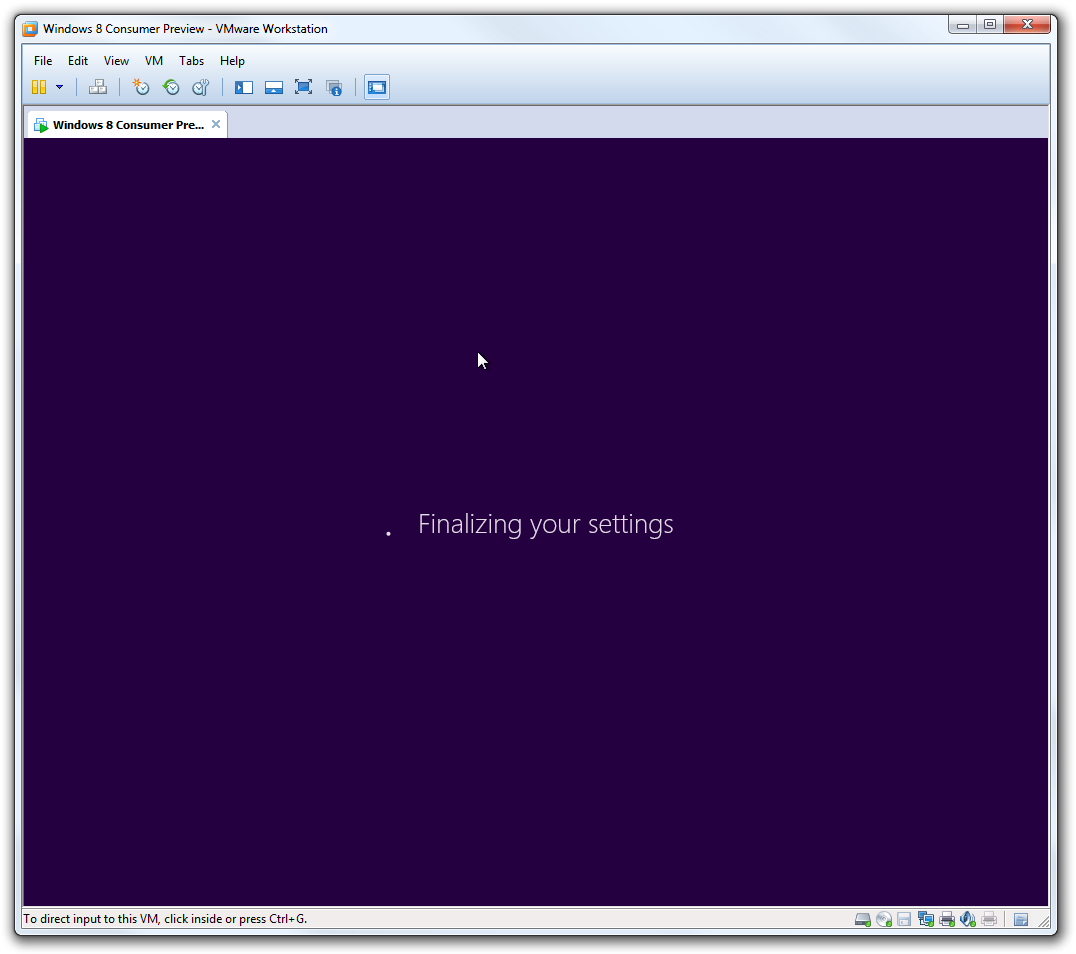
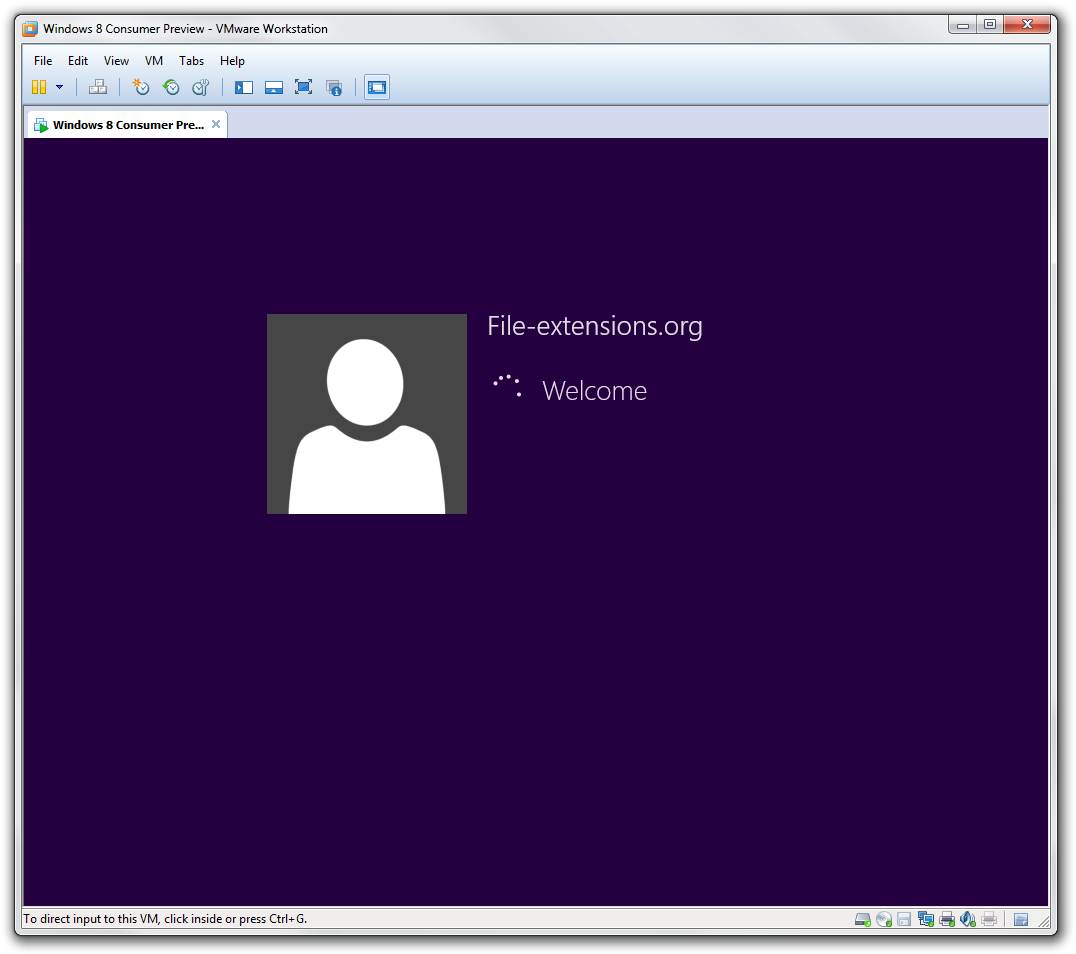
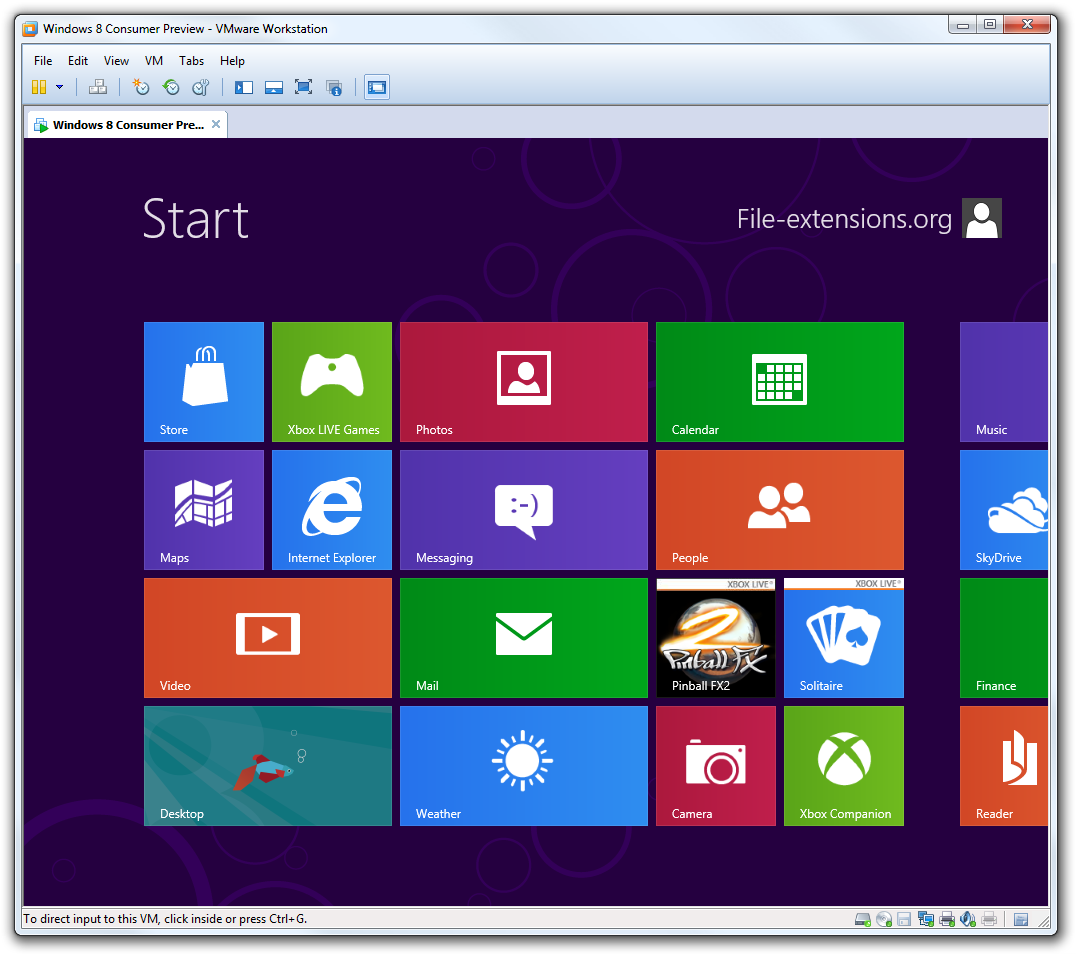
Pasos 7 a 9 de configuración Metro de Windows 8 en máquina virtual VMware. (haz clic en las capturas para ampliarlas)
Instalación de VMware tools en la máquina virtual de Windows 8
Después de instalar Windows 8 release preview en tu VMware, puede que hayas notado que no es el más rápido y se siente lento. Para solucionar esto, necesitamos instalar VMware tools en la máquina virtual, lo que instalará drivers y librerías que mejorarán considerablemente el rendimiento. Veamos cómo hacerlo.
Haz clic en el menú VM → Install VMware tools... en la ventana principal de VMware. Esto montará VMware tools en una unidad virtual en tu máquina virtual. Ahora solo haz doble clic en la unidad montada para iniciar el proceso de instalación.
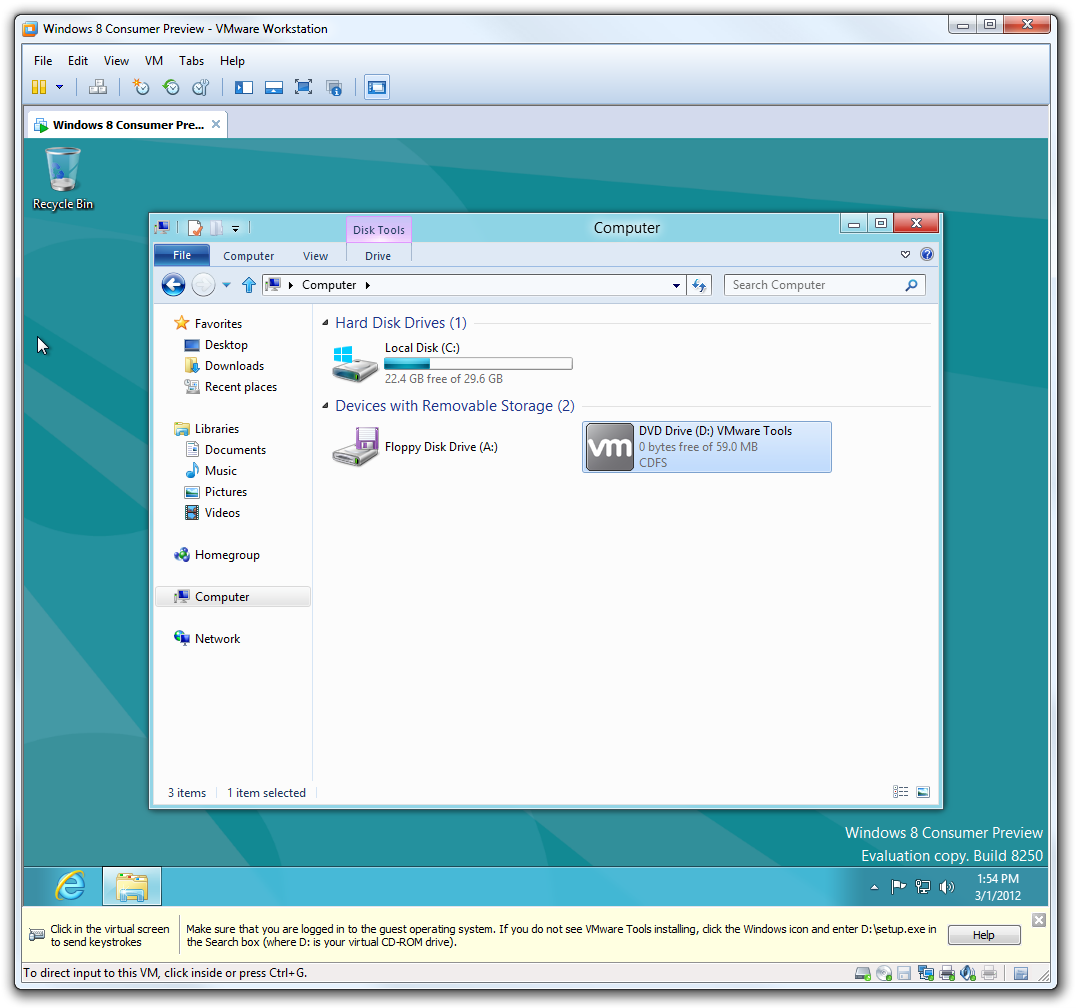
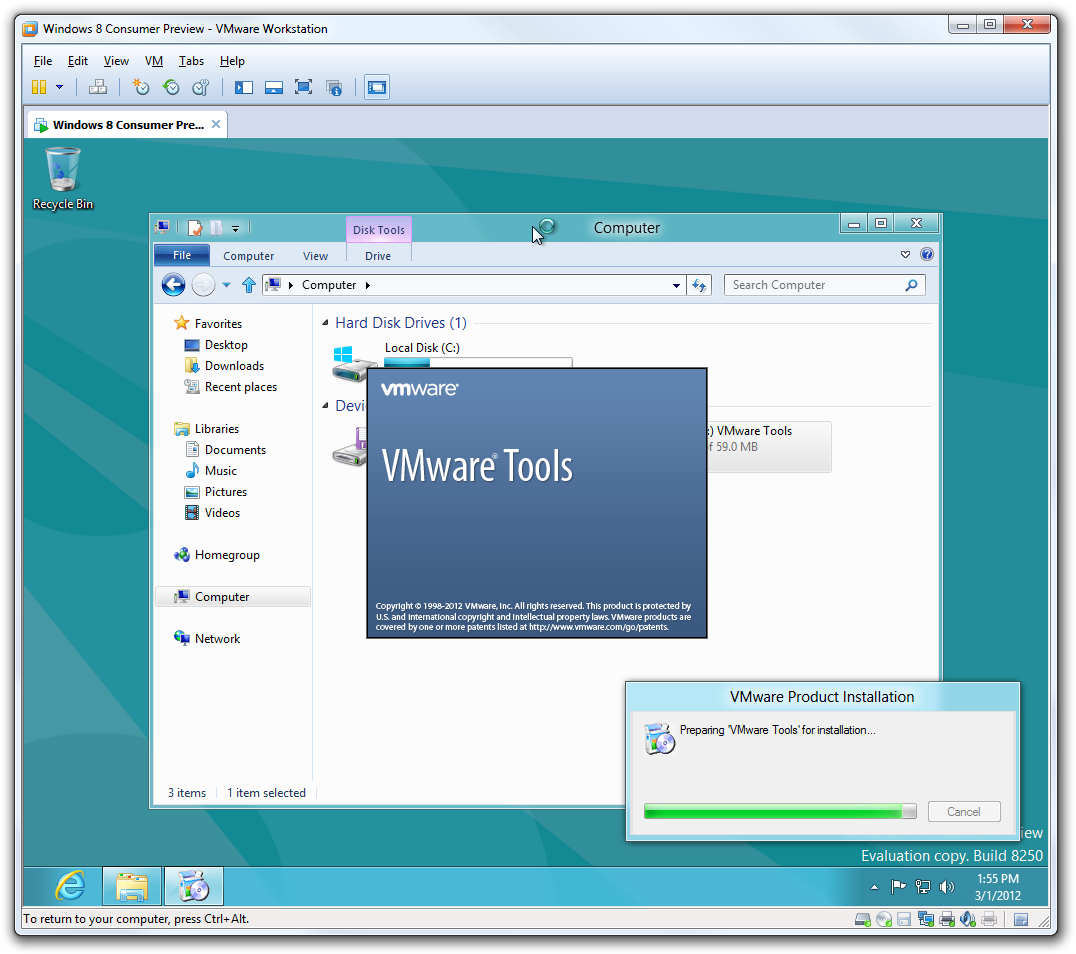
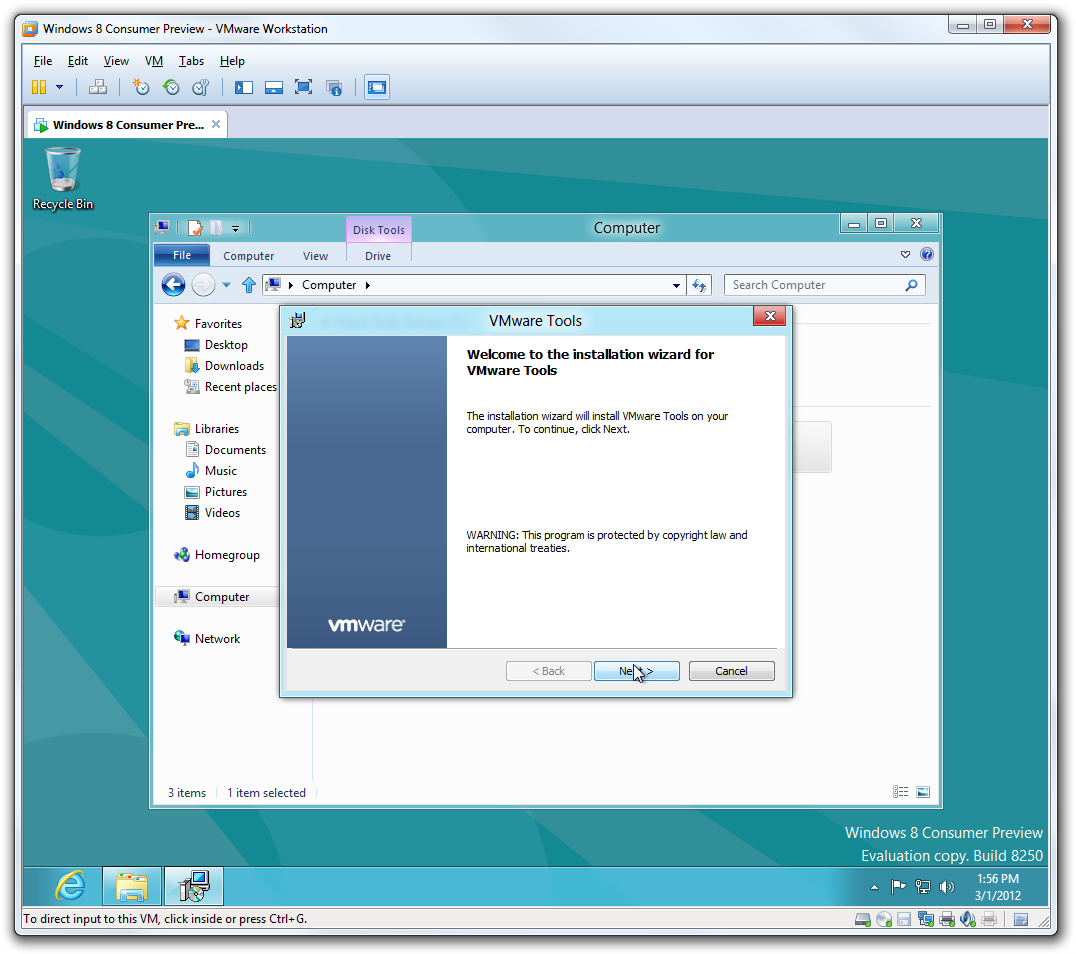
Pasos 1 a 3 del proceso de instalación de VMware Tools. (haz clic en las capturas para ampliarlas)
Selecciona el tipo de instalación "Typical" y simplemente haz clic en "Next" a través de varias ventanas hasta que la instalación termine.
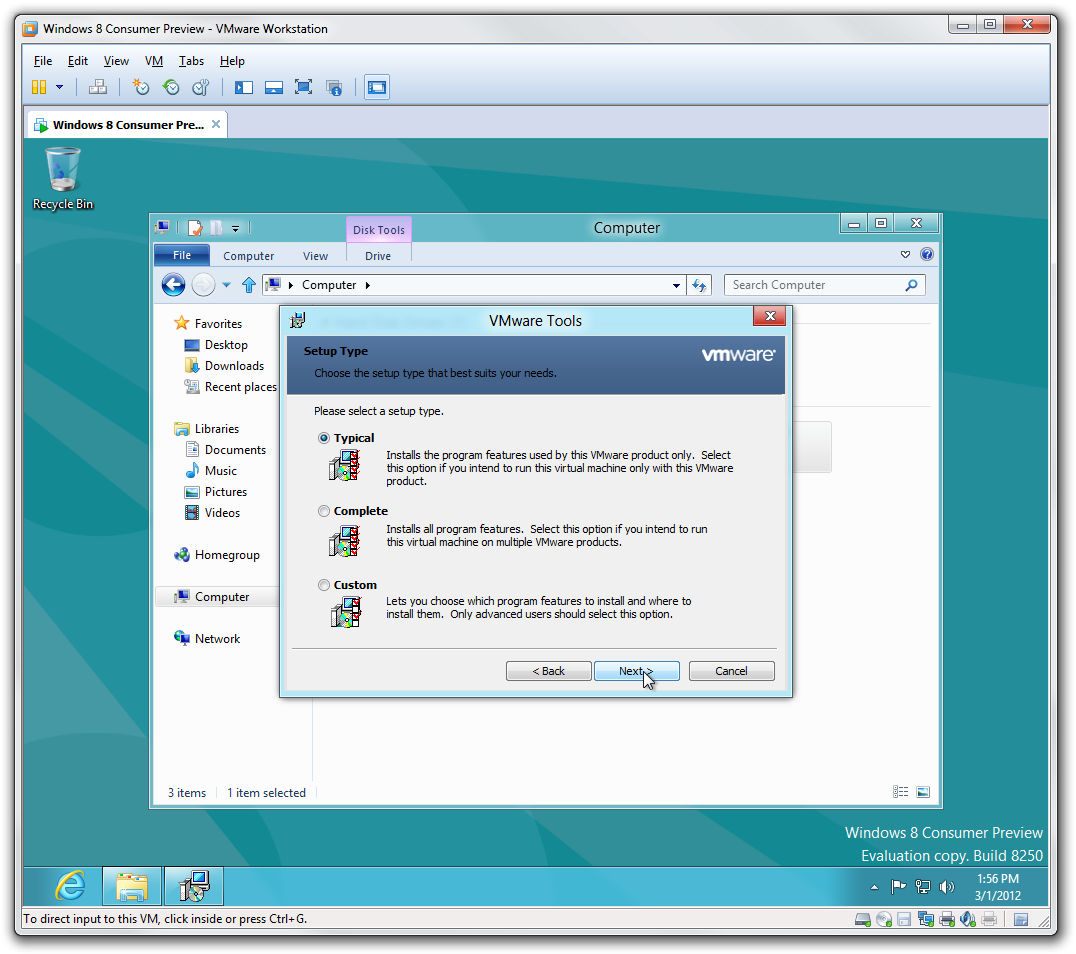
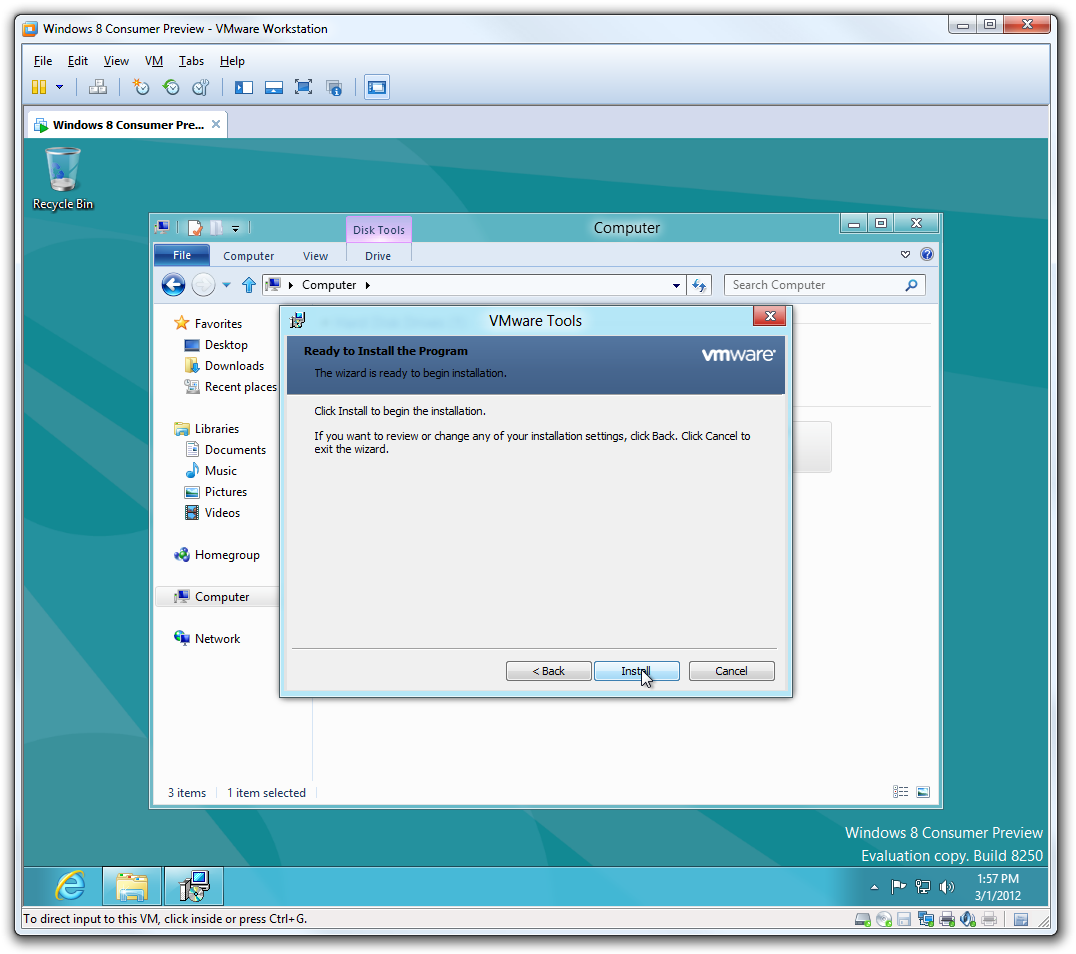
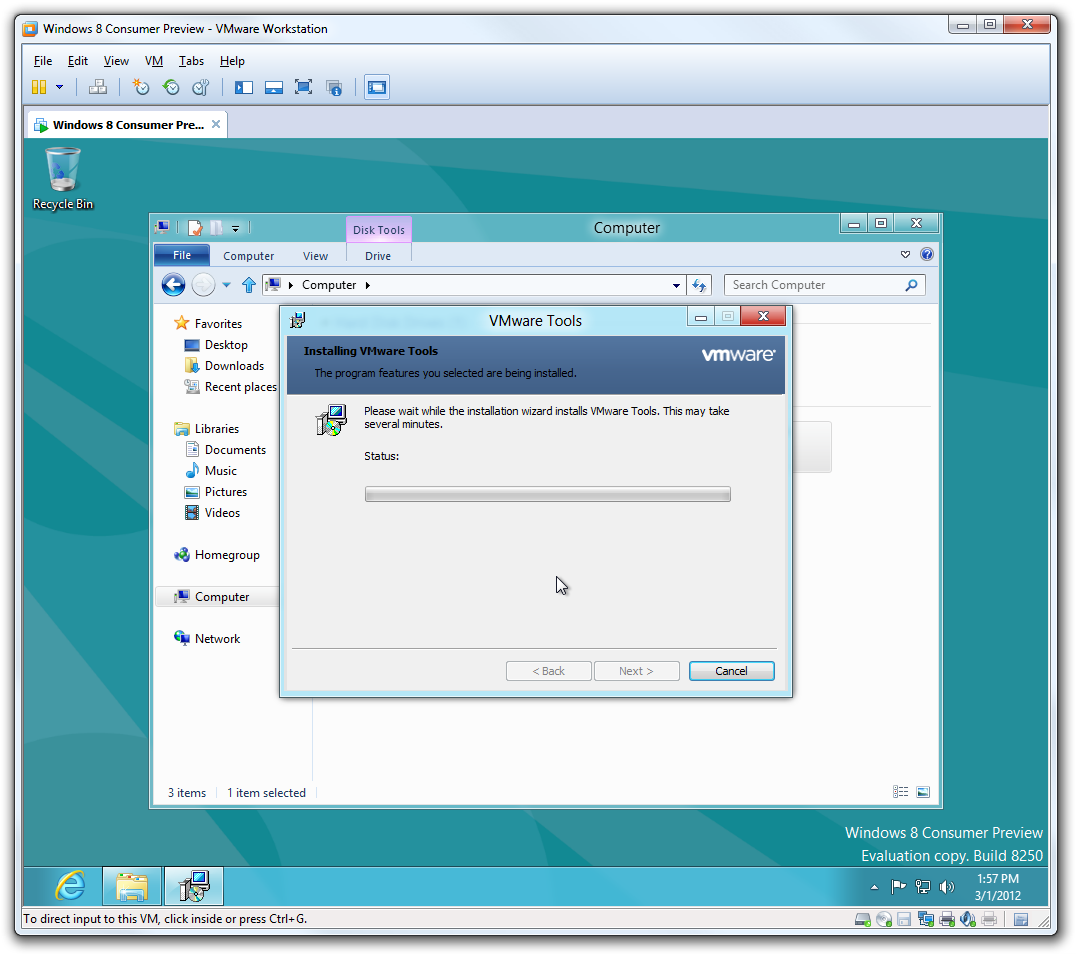
Pasos 4 a 6 del proceso de instalación de VMware Tools. (haz clic en las capturas para ampliarlas)
Y eso es todo. Con VMware tools deberías notar una mejora considerable en el rendimiento de tu máquina virtual de Windows 8.
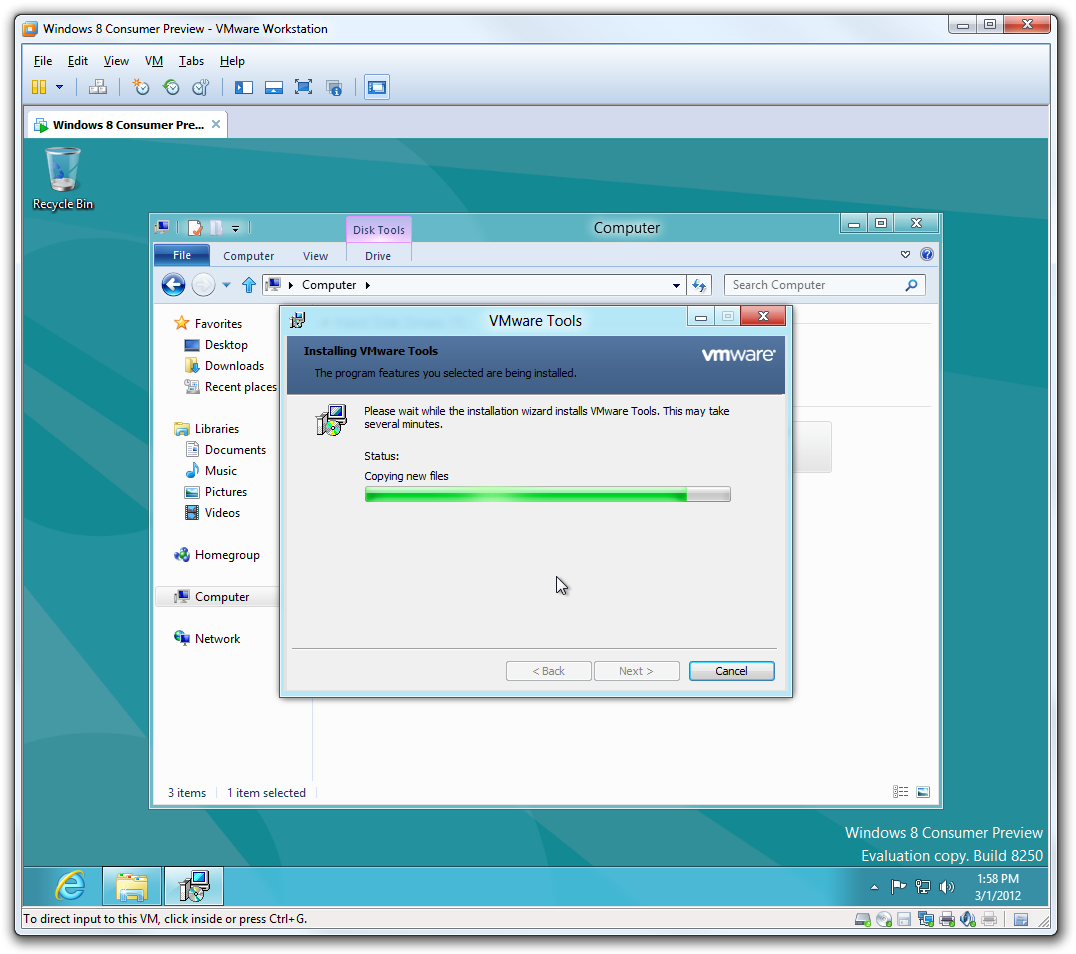
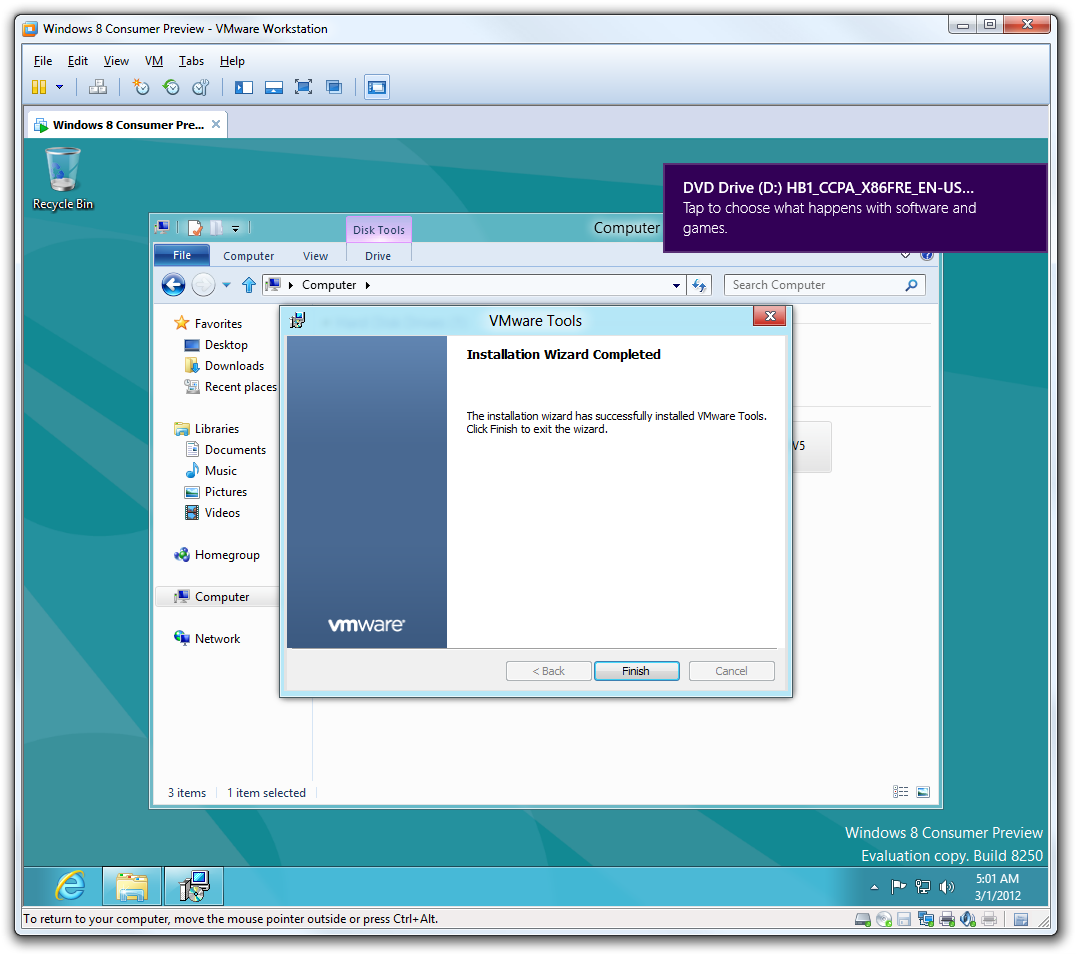
Pasos 7 y 8 del proceso de instalación de VMware Tools. (haz clic en las capturas para ampliarlas)
Windows 8 release preview
Ahora puedes comenzar a explorar la release preview del sistema operativo Windows 8. Debería funcionar hasta que se lance la versión retail y quién sabe... tal vez un poco más.