Language
Estensioni correlate:
Guida: Installare Windows 8 come macchina virtuale con VMware
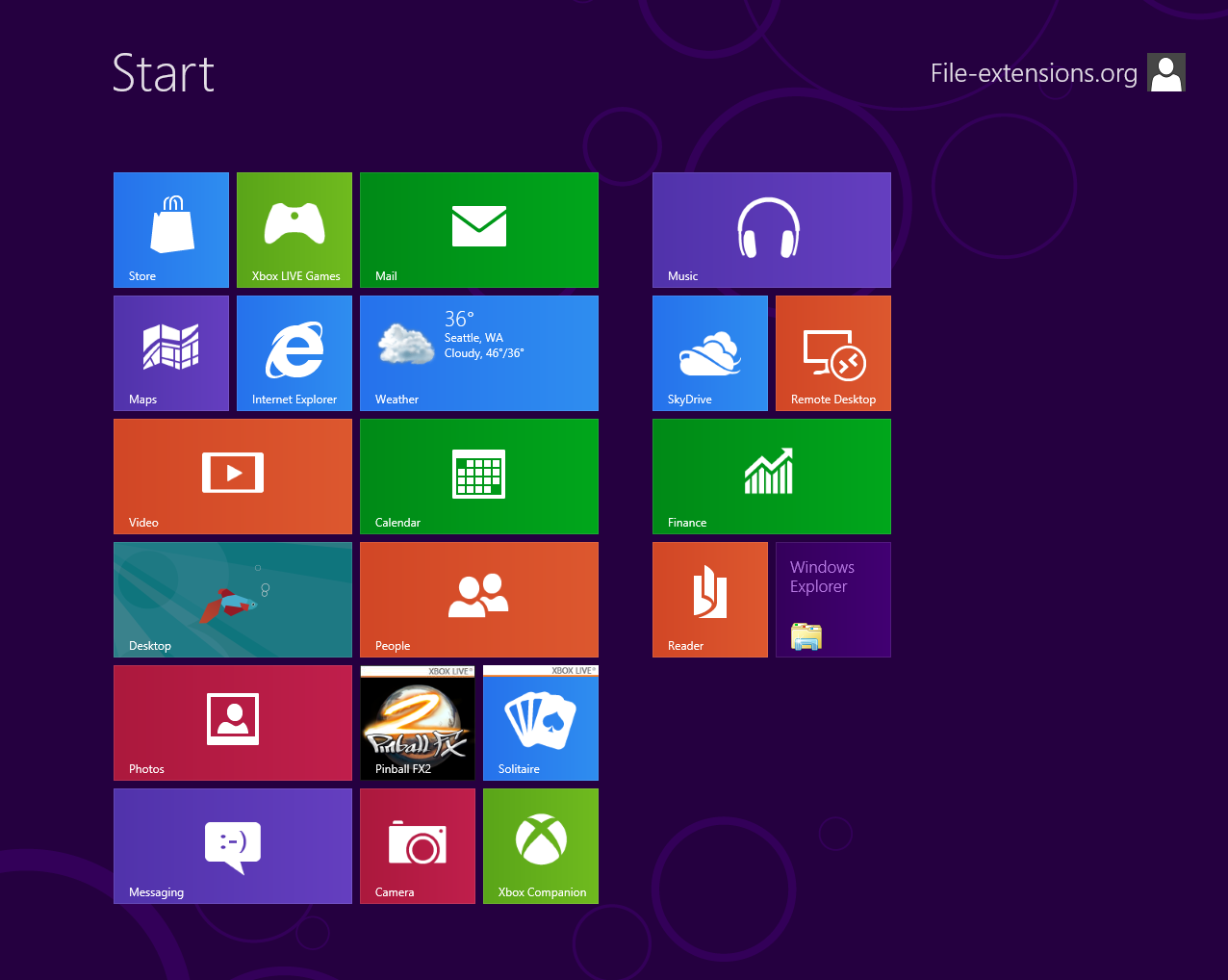
 Microsoft ha pubblicamente rilasciato la release preview della loro prossima versione del sistema operativo Windows - Windows 8. Quindi procuratevene una copia e scoprite come sarà la prossima generazione di Windows.
Potete ottenere gratuitamente l'immagine ISO di installazione di Windows 8 release preview su questo sito Microsoft. L'installazione è disponibile nelle versioni in inglese, tedesco, francese, giapponese e cinese (semplificato), ciascuna sia in versione 32-bit che 64-bit.
Se non volete effettuare un'installazione pulita su qualche computer o laptop meno usato, il modo migliore per provare Windows 8 developer preview è installarlo in un software di virtualizzazione, come VMWare Workstation o Parallels desktop su piattaforma Mac.
Entrambi i programmi sono abbastanza costosi, tuttavia entrambi offrono una versione di prova (30 giorni per VMware Workstation, 14 giorni per Parallels desktop), che dovrebbe essere sufficiente per dare un'occhiata a Windows 8. Ottenere le versioni trial può essere un po' frustrante (molte registrazioni ecc.), ma alla fine ne vale la pena. Consultate il software associato a questo articolo per i link di download e maggiori informazioni su VMware.
In questo articolo vi mostreremo come installare Windows 8 release preview in VMware.
Installazione di Windows 8 Release Preview su VMware Workstation
Creare una nuova macchina virtuale Windows 8 in VMware
Per eseguire Windows 8 in una macchina virtuale, avrete bisogno di una macchina capace di far girare Windows 7 e circa 25 GB di spazio libero su disco. Più RAM avete, meglio è, dato che avviare una macchina virtuale richiede molte risorse di sistema.
Avviate VMware e cliccate sul pulsante "Create New Virtual Machine", per avviare una procedura guidata che vi accompagnerà nel processo di installazione.
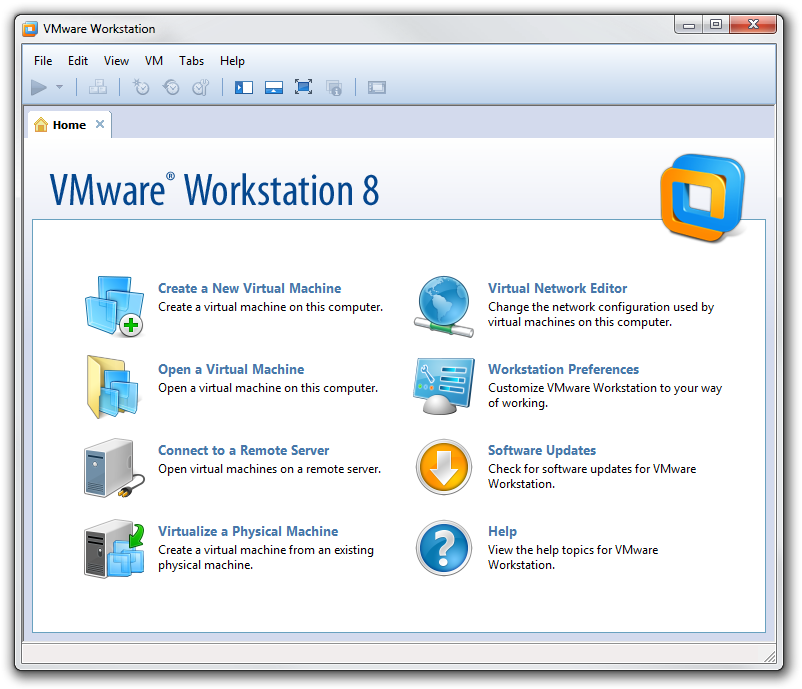
Creare una nuova macchina VMware
Salvo siate utenti molto esperti di VMware, consigliamo di selezionare l'opzione "Typical (recommended)" nella finestra successiva per usare un set di configurazioni predefinite.
Poiché VMware non supporta ancora Windows 8, non lo riconoscerà automaticamente dall'ISO developer preview. Per evitare problemi ed errori, è meglio scegliere l'opzione "I will install the operating system later". Questo creerà una macchina virtuale vuota in cui installeremo successivamente Windows 8 release preview.
Alla schermata successiva selezionate il sistema operativo Guest (Windows) e nella casella di selezione versione, scegliete la versione 32-bit o 64-bit di Windows 7, a seconda dell'ISO release preview scaricata dal sito Microsoft.
Noi stiamo installando la versione 32-bit, per evitare problemi che alcune versioni precedenti 64-bit di Windows 8 release preview hanno causato ad alcuni utenti in VMware.
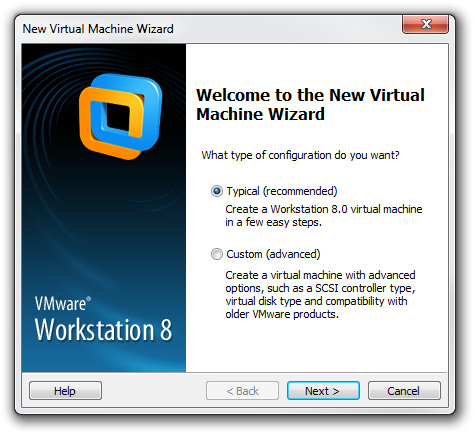
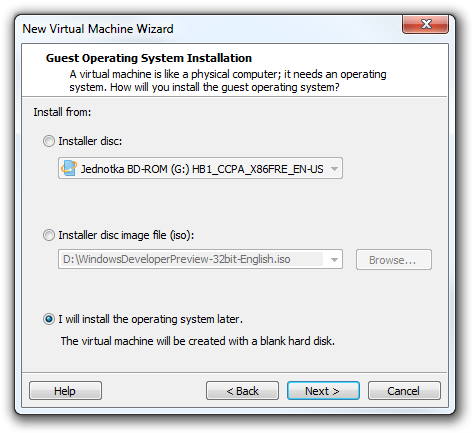
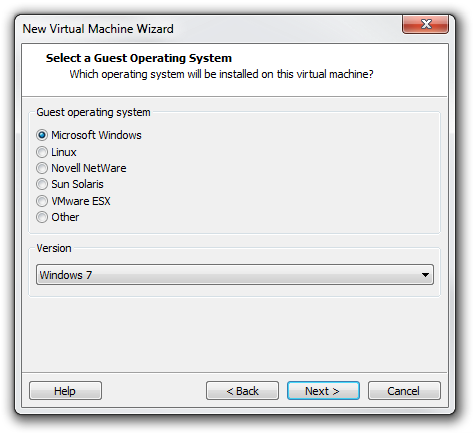
Passi da 1 a 3 per creare una nuova macchina virtuale in VMware. (cliccate sulle immagini per ingrandirle)
Si aprirà una nuova finestra che vi chiederà di inserire il nome della vostra nuova macchina virtuale e il percorso sul disco rigido. Ricordate che serviranno almeno 25 GB di spazio libero, quindi scegliete attentamente la posizione.
Il passo successivo è allocare spazio su disco per la macchina virtuale. Poiché abbiamo scelto le impostazioni di Windows 7 ai passaggi precedenti, VMware suggerirà una dimensione ottimale basata su questa scelta. Tuttavia non avrete bisogno di così tanto, ma per motivi di prestazioni è consigliabile non scendere sotto i 25 GB. Inoltre è meglio non cambiare l'opzione predefinita "Store virtual disk as single file" e lasciarla così com'è. Non è come se doveste spostare la macchina virtuale da un computer all'altro, quindi la seconda opzione non è necessaria.
Apparirà una nuova finestra che vi chiederà di completare la creazione della macchina virtuale, ma non fatelo ancora, prima personalizziamo l'hardware della macchina. Cliccate sull'opzione "Customize Hardware...".
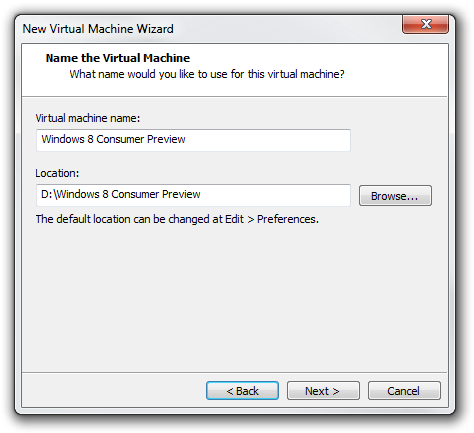
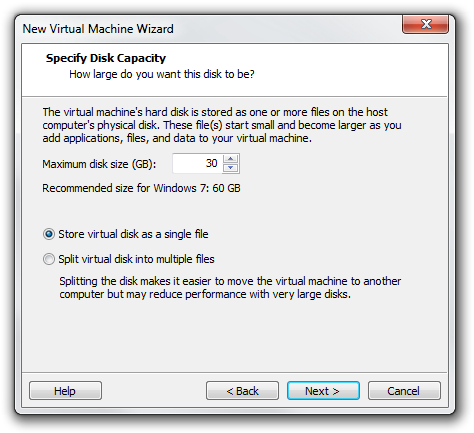
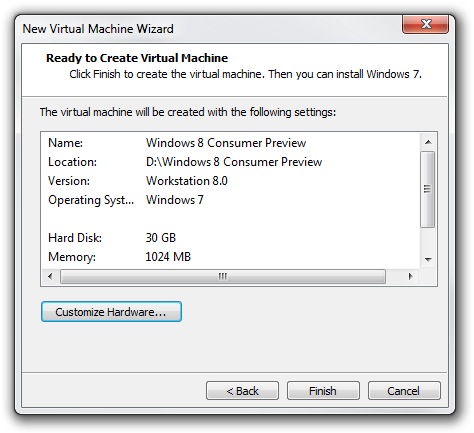
Passi da 4 a 6 nella creazione di una nuova macchina virtuale in VMware. (cliccate sulle immagini per ingrandirle)
Definire le impostazioni hardware per la macchina virtuale Windows 8
Avrete bisogno di almeno 1GB di RAM per la versione 32-bit e 2GB per la versione 64-bit di Windows 8. Se il vostro sistema può permettersene di più, non è male aumentare questa quantità per evitare un'esperienza lenta del sistema virtualizzato. Per quanto riguarda il processore, dovreste definirlo in base al vostro computer. Nel nostro caso (dual core), useremo 1 processore e 2 core.
Nell'opzione CD/DVD assicuratevi che l'opzione "Connect at Power On" sia selezionata, e nella sezione di connessione selezionate l'opzione "Use ISO image file", quindi sfogliate per selezionare l'ISO Windows 8 release preview che avete scaricato.
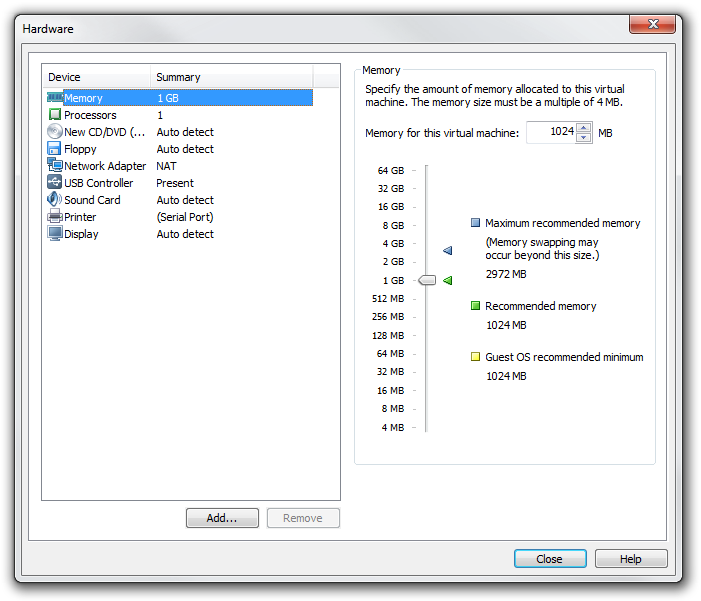
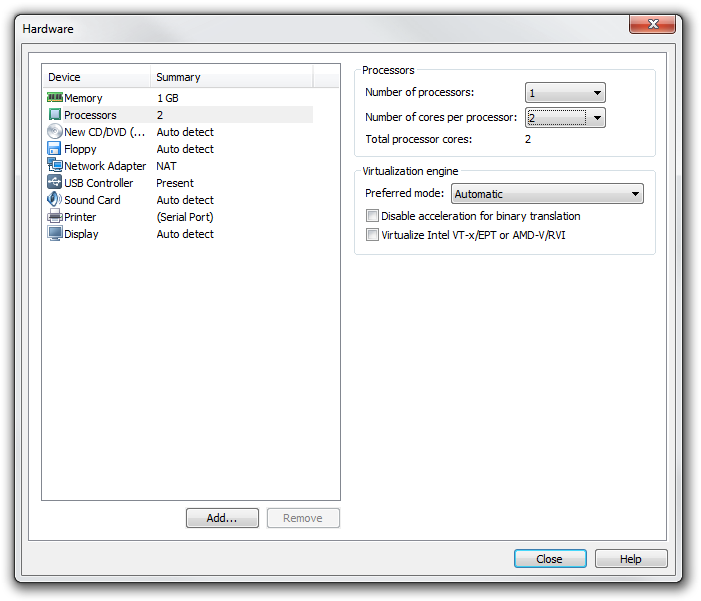
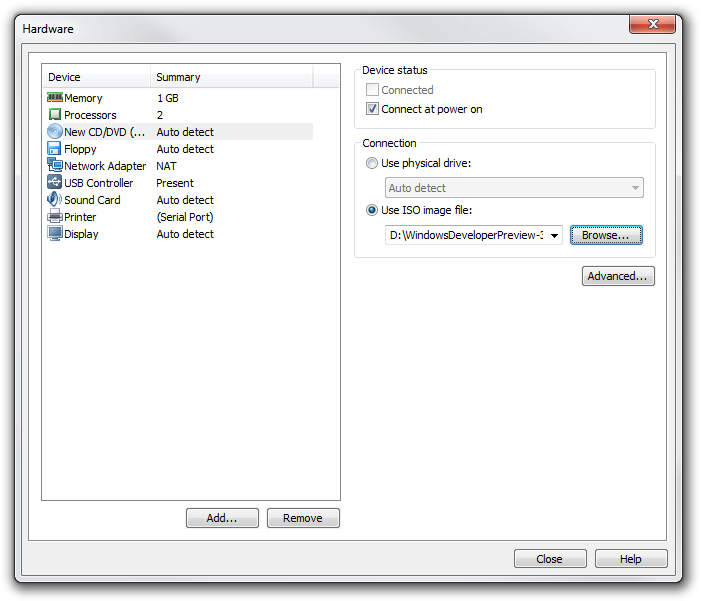
Passi da 1 a 3 nella modifica hardware della nuova macchina virtuale in VMware. (cliccate sulle immagini per ingrandirle)
Dopodiché cliccate sul pulsante "Close" per salvare le impostazioni e potete cliccare sul pulsante "Finish" nella finestra ancora aperta del New Virtual Machine Wizard.
Ed è tutto... quasi... La nuova, ma ancora vuota macchina virtuale è pronta per essere usata. Ma siccome abbiamo fornito il file ISO nel dispositivo CD/DVD hardware, quando la macchina virtuale viene avviata per la prima volta, si avvierà automaticamente dall'ISO e inizierà il processo di installazione, proprio come se inserissimo un disco avviabile in un computer vuoto per fare una nuova installazione pulita.
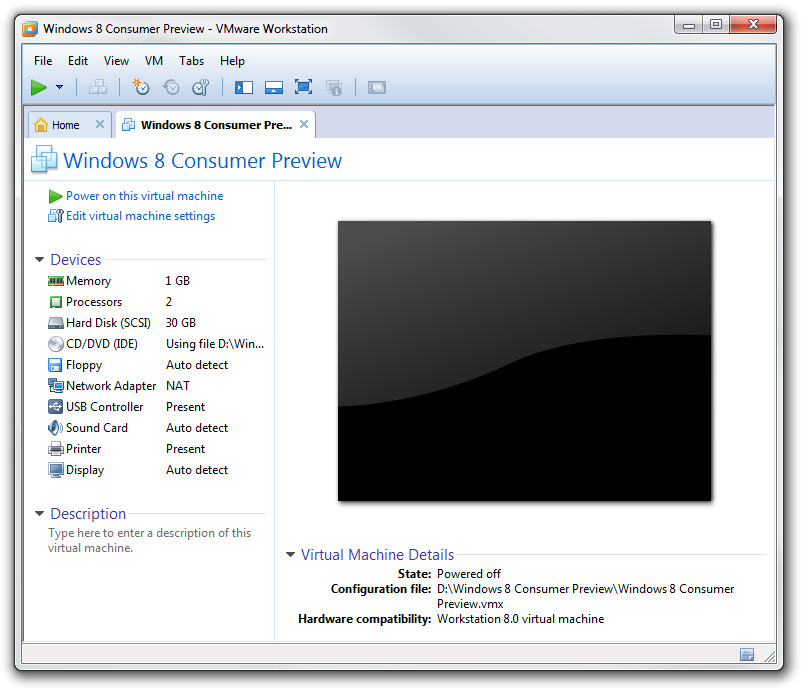
Installare Windows 8 Release preview su VMware
Processo di installazione di Windows 8 Release preview
Ora è finalmente il momento di installare Windows 8 Release Preview dall'immagine ISO nell'ambiente virtuale che abbiamo preparato nel passaggio precedente.
Accendete la macchina virtuale (pulsante start) e attendete che si avvii e che il processo di installazione inizi. Potrebbero apparire alcune finestre informative, semplicemente cliccate su "ok" e lasciate che VMware avvii la macchina virtuale.
Se il boot è andato a buon fine, vedrete ora la schermata di setup di Windows 8, molto simile a Windows 7. Qui potete modificare il fuso orario e la tastiera, tuttavia non è possibile modificare la lingua. Questa opzione è legata all'ISO scaricato dal sito Microsoft. Quando siete pronti, cliccate sul pulsante "Next".
Poiché installeremo su una macchina vuota, ci sarà una sola opzione "Install Now" nella schermata successiva. La schermata successiva vi chiederà di inserire il numero seriale per l'installazione. Potete trovarlo nella stessa pagina da cui avete scaricato la release preview di Windows 8.
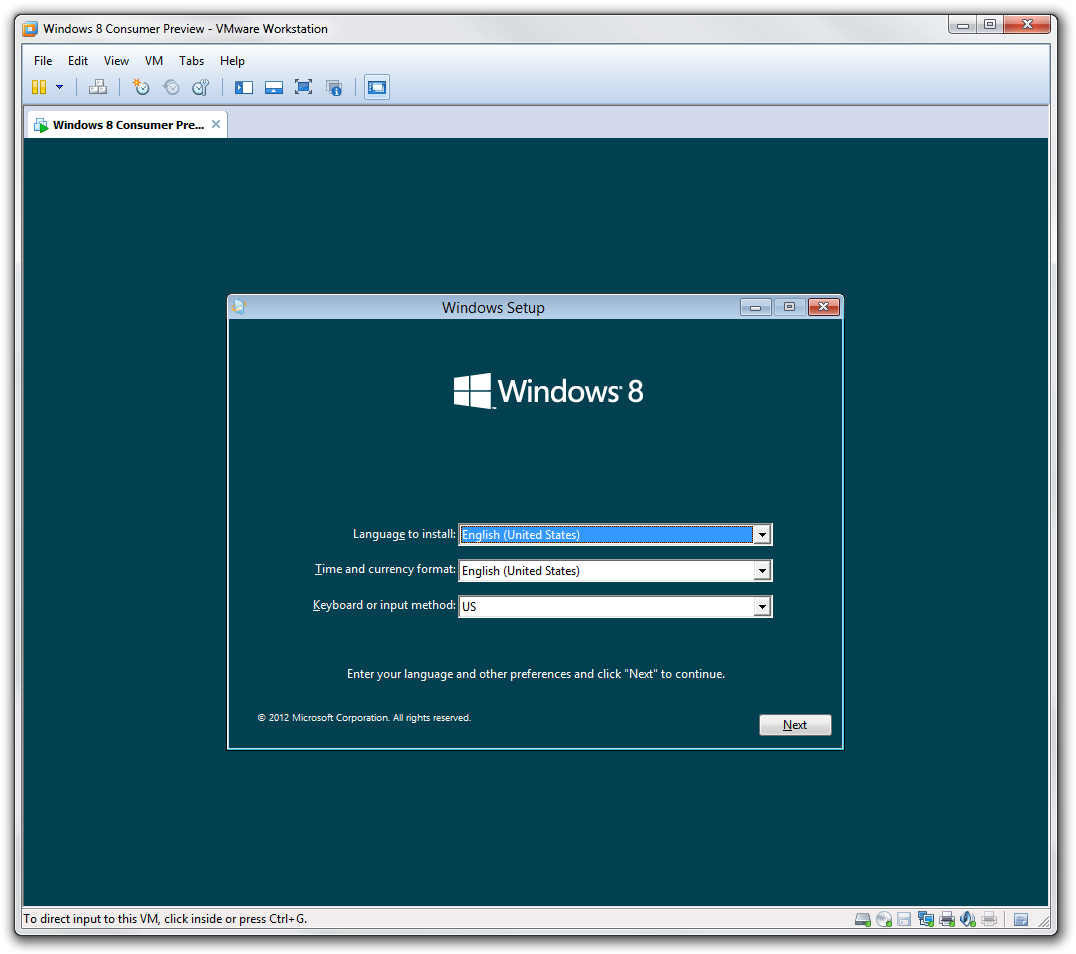
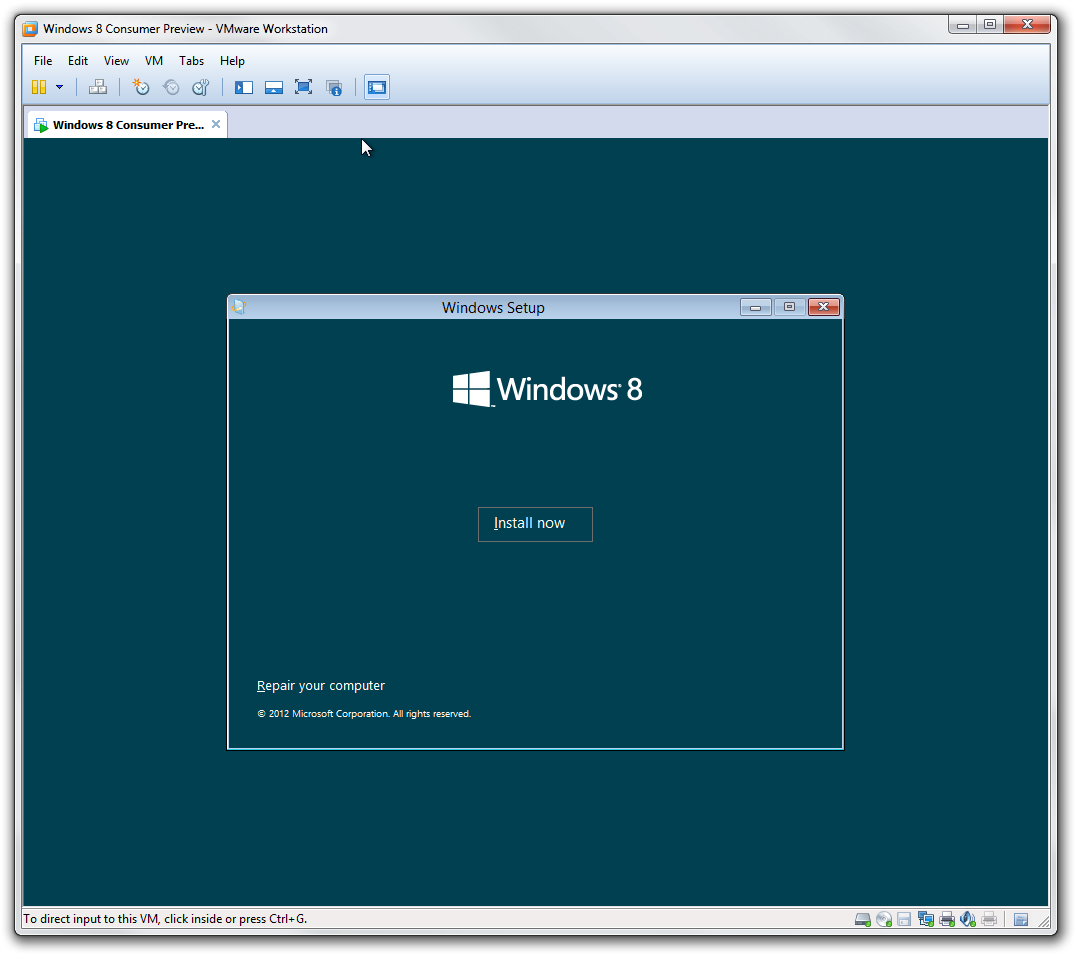
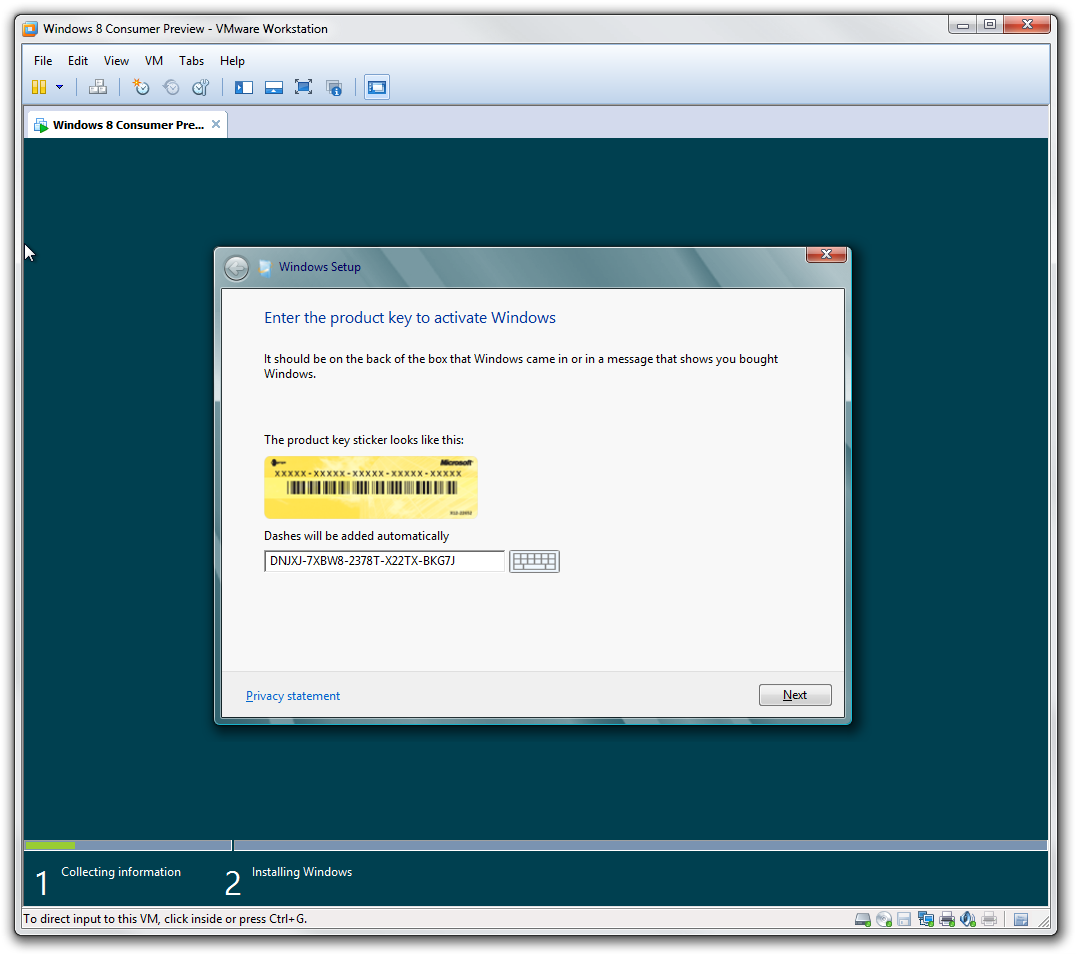
Passi da 1 a 3 dell'installazione di Windows 8 in macchina virtuale VMware. (cliccate sulle immagini per ingrandirle)
Dopo aver inserito il numero seriale, vi verrà chiesto di leggere e accettare l'accordo di licenza. Potete solo accettare. Poiché installiamo su macchina vuota, sceglieremo l'opzione "Custom: Windows Only" nella schermata successiva, che condurrà poi ad un'altra schermata dove selezionerete il disco su cui installare il sistema. Dal momento che la nostra macchina virtuale ha un solo disco, non c'è molto da cambiare e possiamo procedere cliccando su "Next". Questo avvierà il processo di installazione.
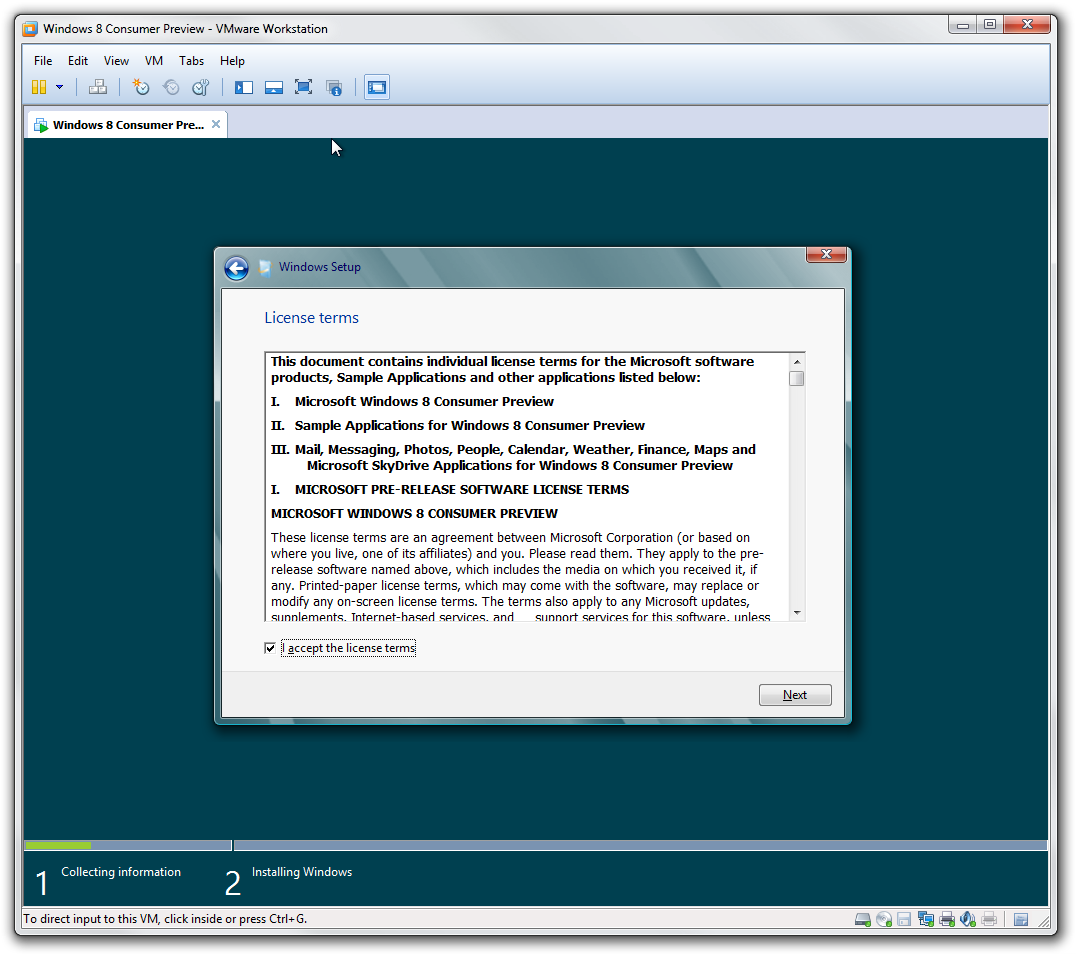
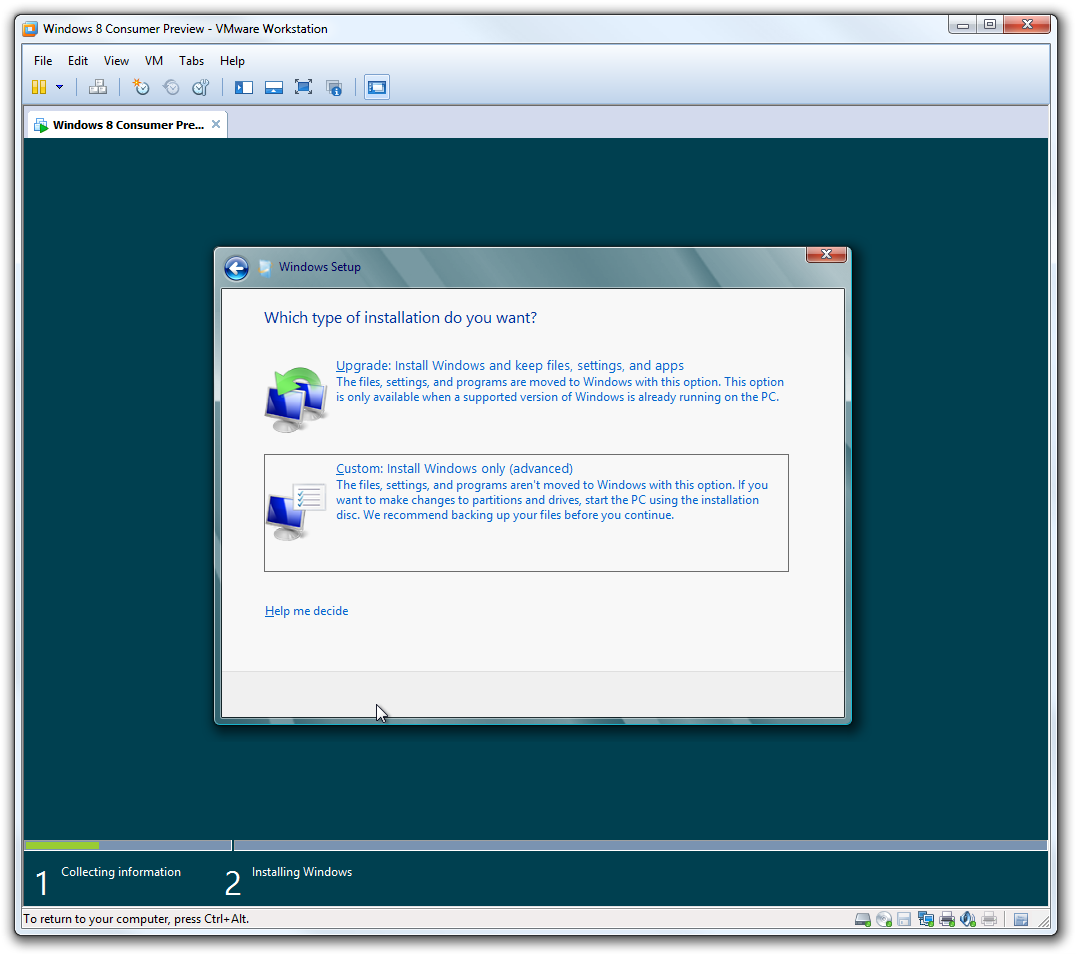
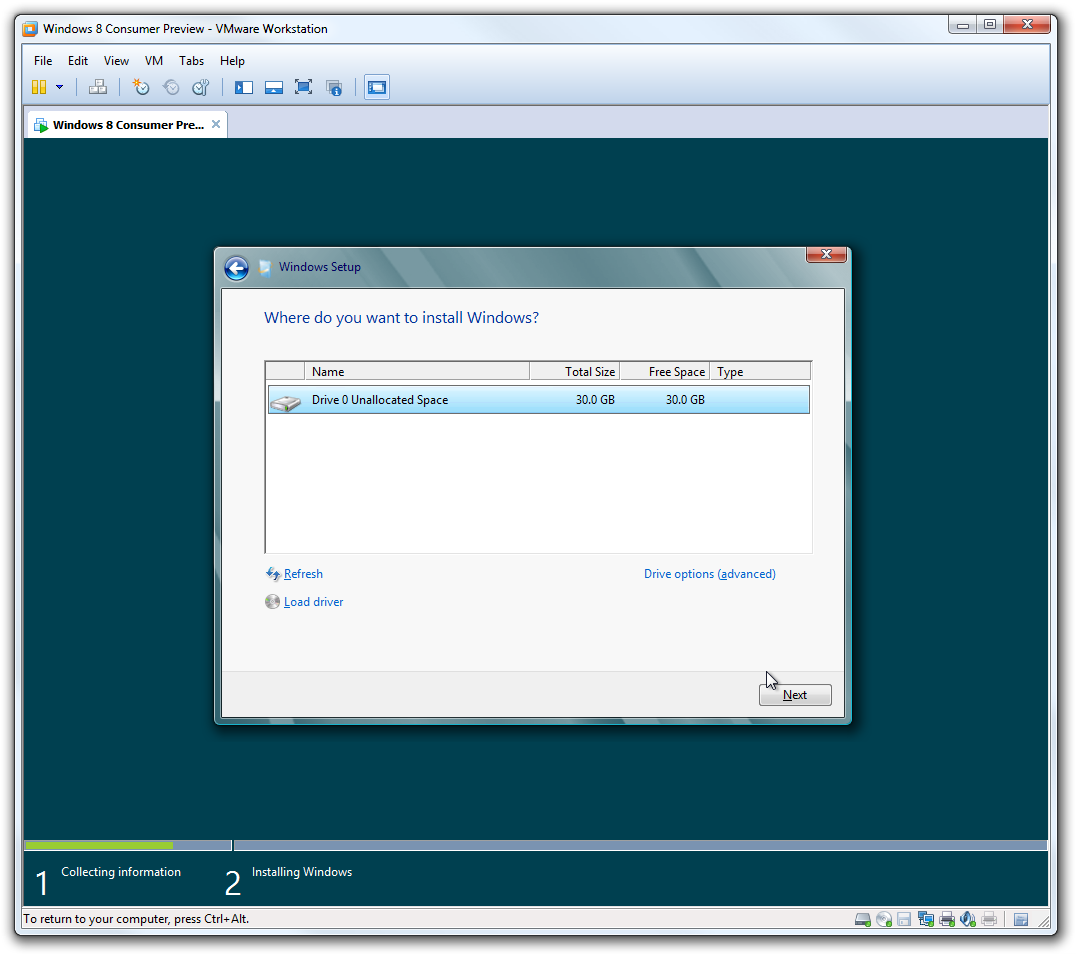
Passi da 4 a 6 dell'installazione di Windows 8 in macchina virtuale VMware. (cliccate sulle immagini per ingrandirle)
Una volta terminato il setup, la macchina si riavvierà e si avvierà di nuovo per continuare il processo.
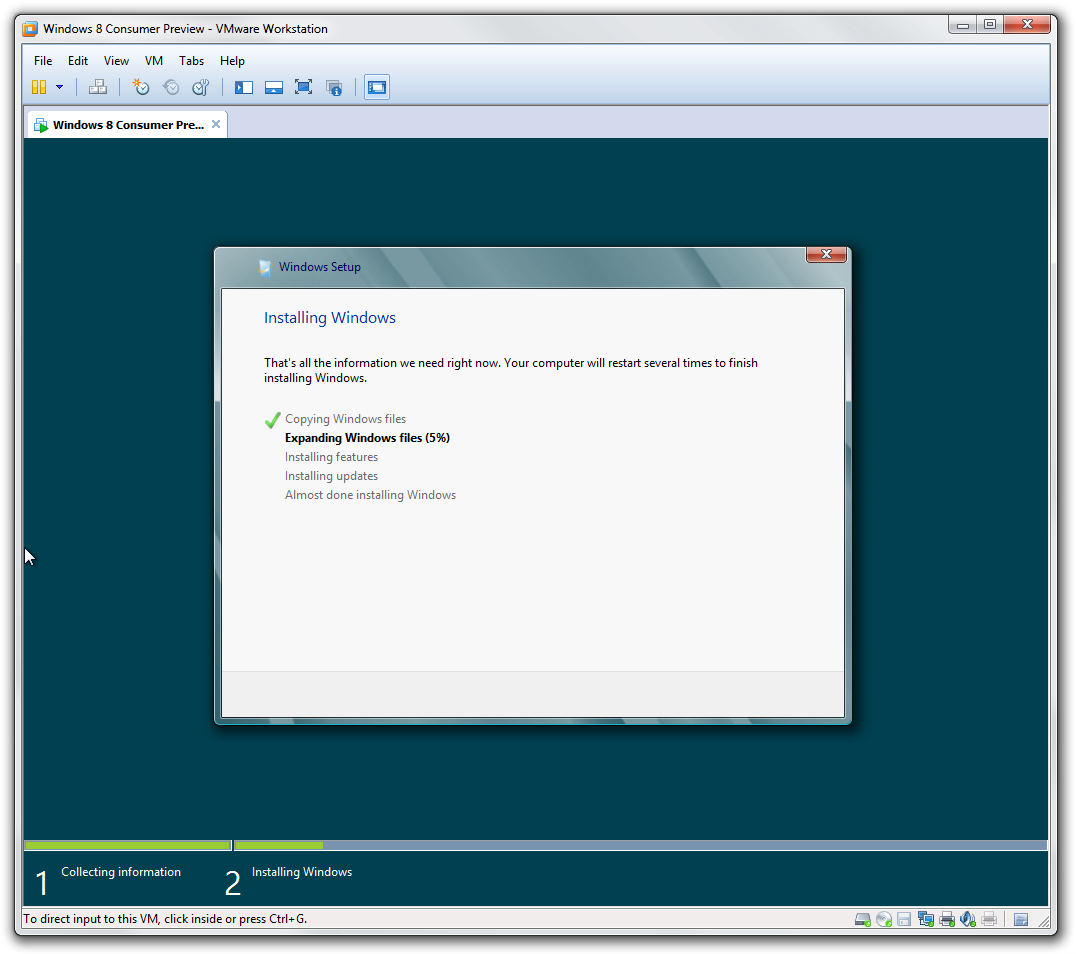
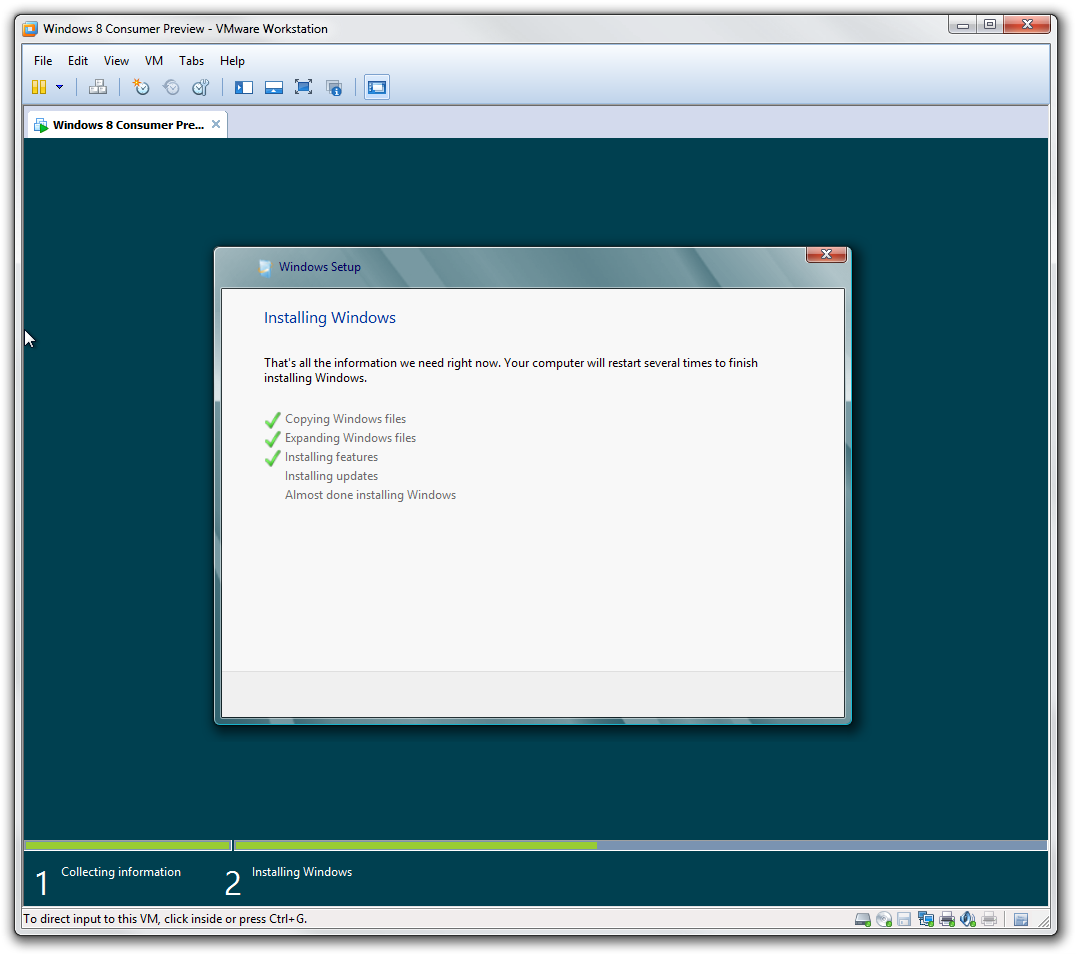
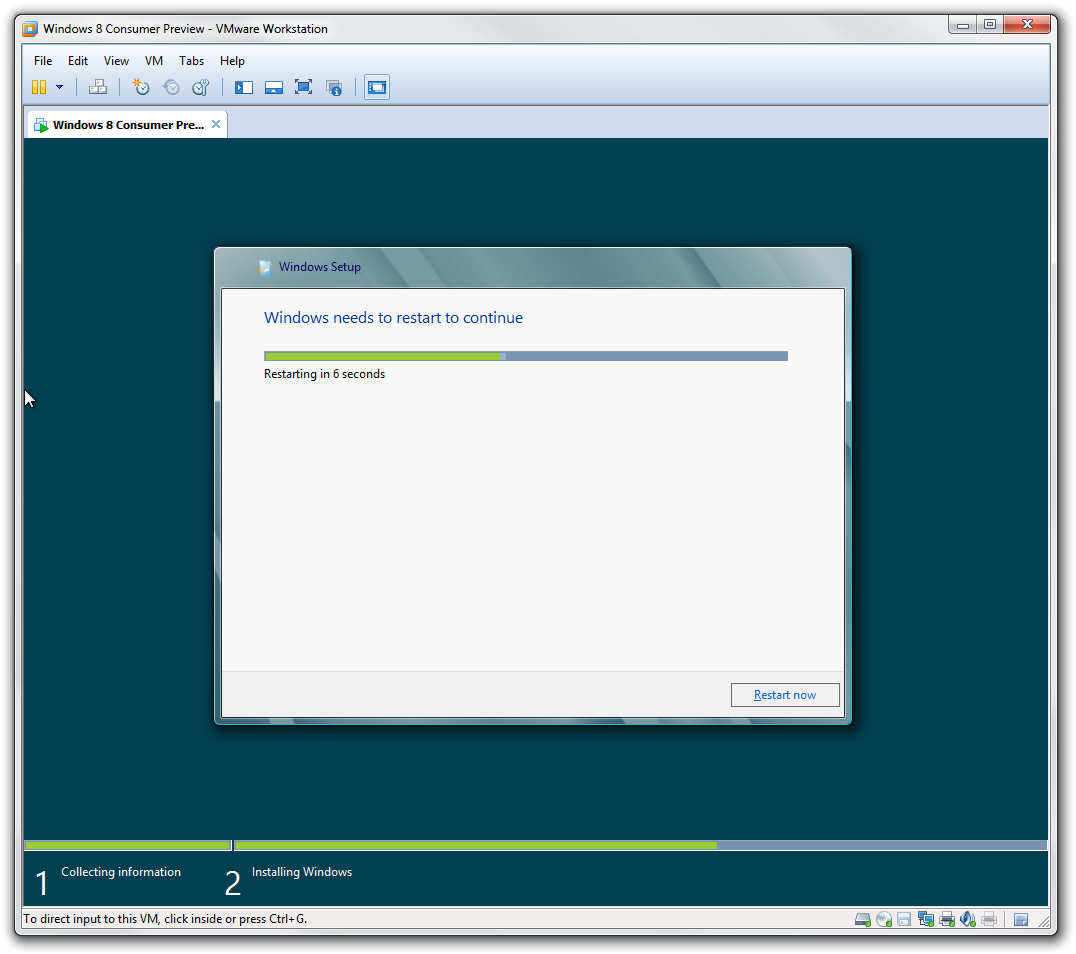
Passi da 7 a 9 dell'installazione di Windows 8 in macchina virtuale VMware. (cliccate sulle immagini per ingrandirle)
Configurazione della nuova installazione di Windows 8
Dopo il riavvio, arriverete nella nuova schermata di Windows 8. La prima cosa che potete fare è cambiare il colore della vostra interfaccia utente Metro. Per chi non sapesse cos'è Metro, si tratta di una nuova GUI che sarà introdotta in Windows 8. Noi abbiamo cambiato il colore predefinito blu con un bel viola. E ovviamente dovete dare un nome al vostro computer.
Dopo aver cliccato Next, dovrete confermare la scelta delle impostazioni in un'altra finestra. Sembra esserci una sola scelta "express settings", ma probabilmente la versione commerciale offrirà più opzioni qui.
Se cliccate su personalizza, potete cambiare una delle due impostazioni di rete. Ma si tratta solo di una deviazione non necessaria, potete ignorare completamente questa schermata e continuare col setup.
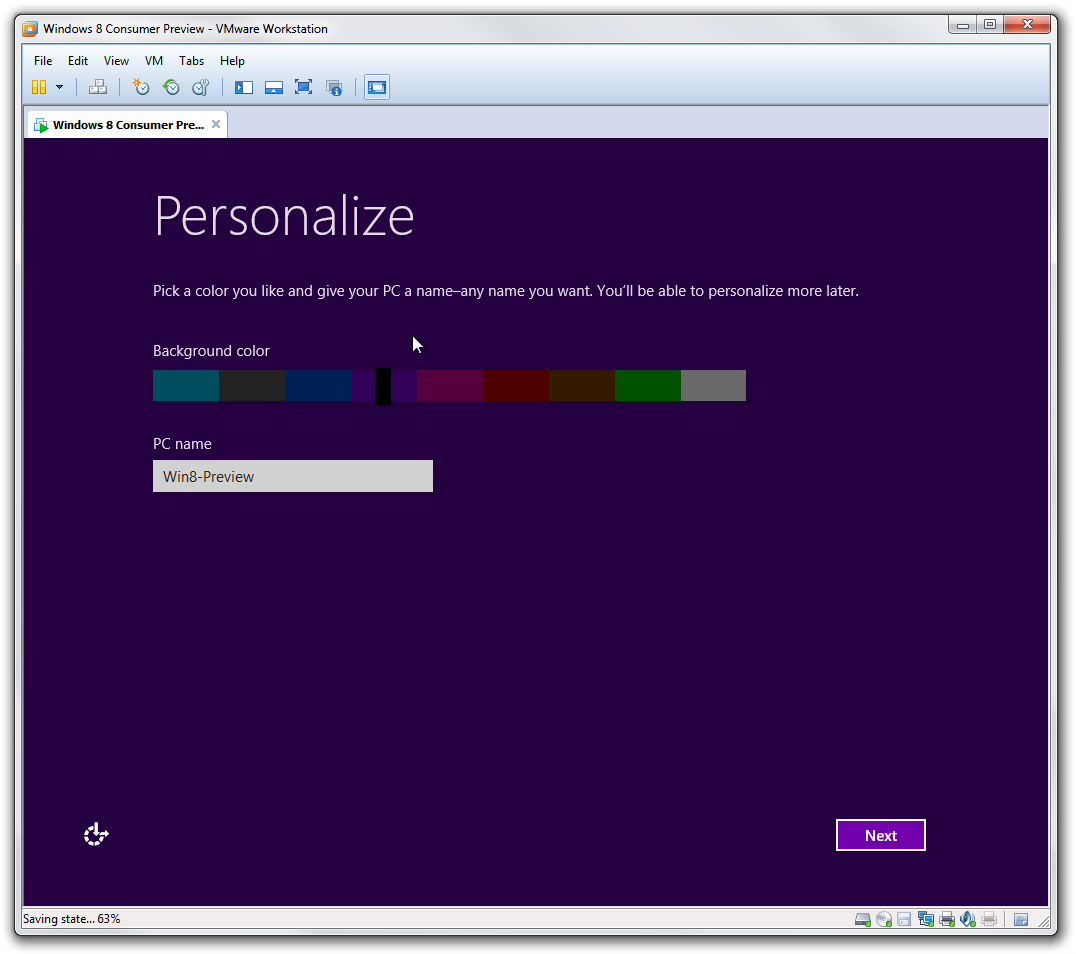
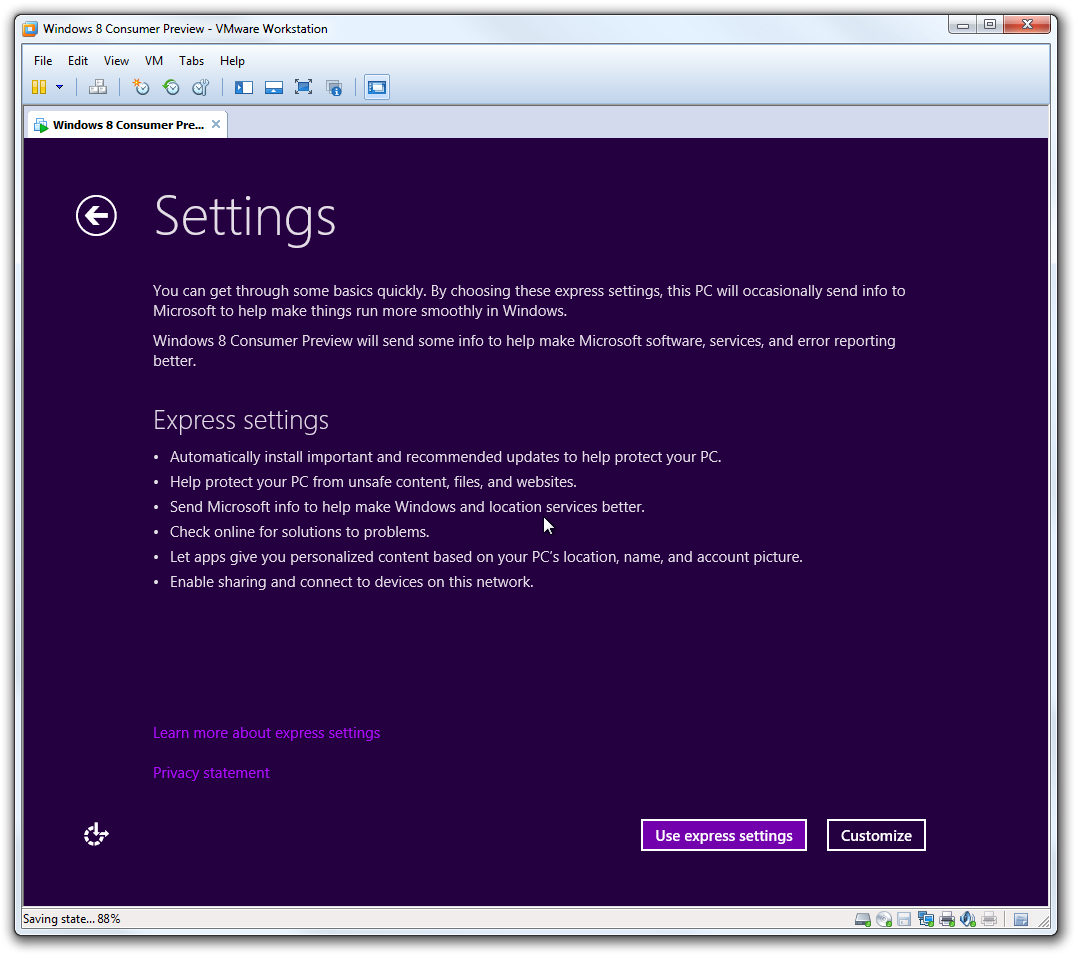
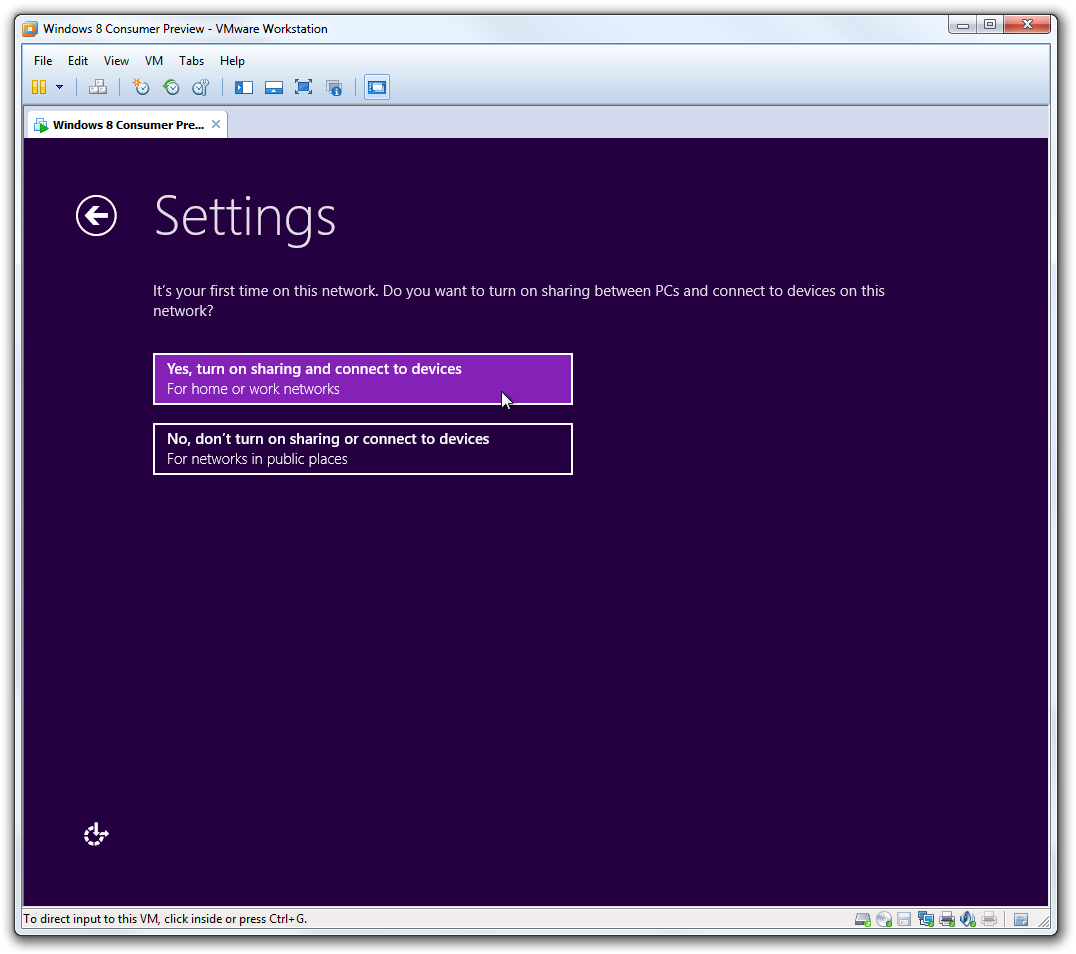
Passi da 1 a 3 della configurazione Metro di Windows 8 in macchina virtuale VMware. (cliccate sulle immagini per ingrandirle)
La schermata successiva vi porta alla finestra di login. Ora potete accedere con il vostro account LIVE esistente, per collegarlo ai servizi Windows 8 come Market, Messenger Live, Hotmail, o qualunque cosa Microsoft abbia in serbo per noi.
Tuttavia, se non avete o non volete accedere con un account LIVE esistente, potete crearne uno nuovo gratuito o solamente un account locale usando l'opzione "Don't want to sign in with a Microsoft account". Questa opzione conduce ad una schermata dove potete cliccare su Account Locale per crearne uno. Tenete presente che molte funzionalità non funzioneranno se non siete loggati online con un account LIVE esistente.
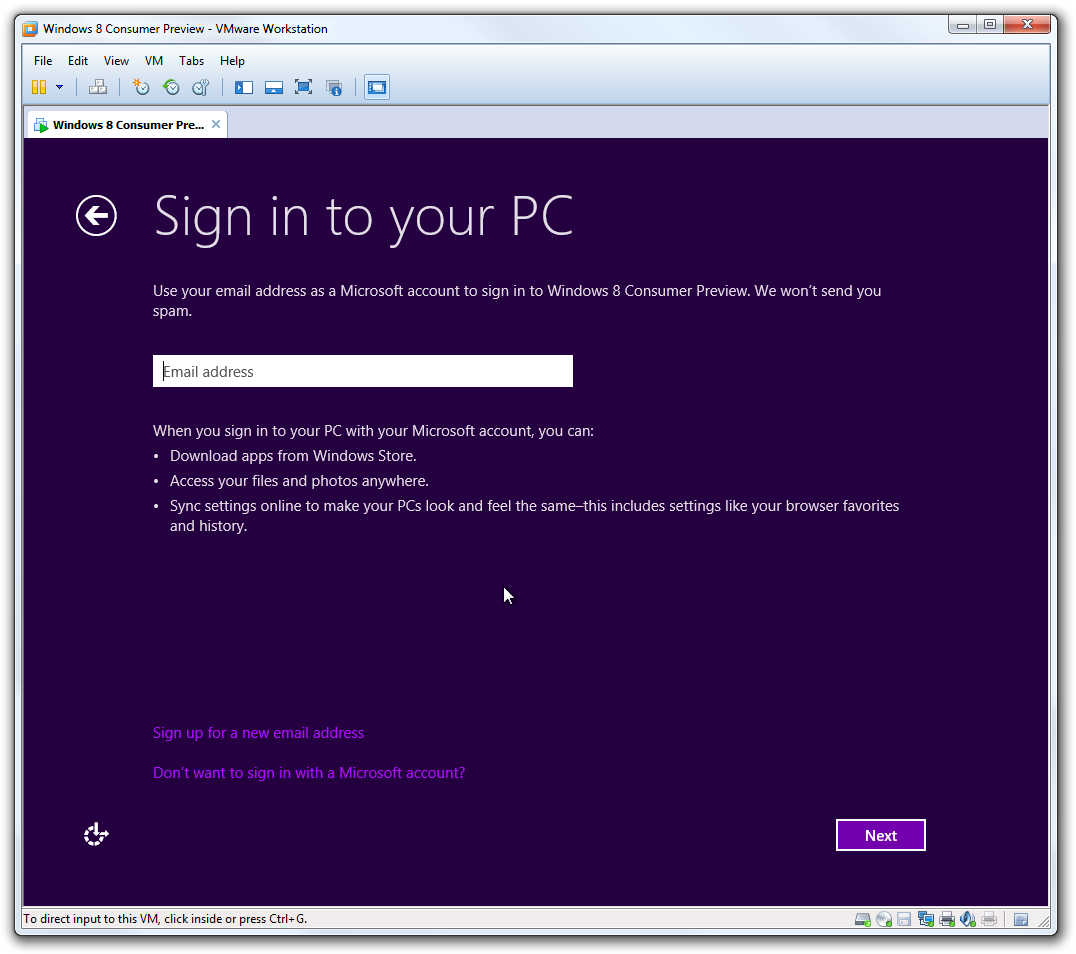
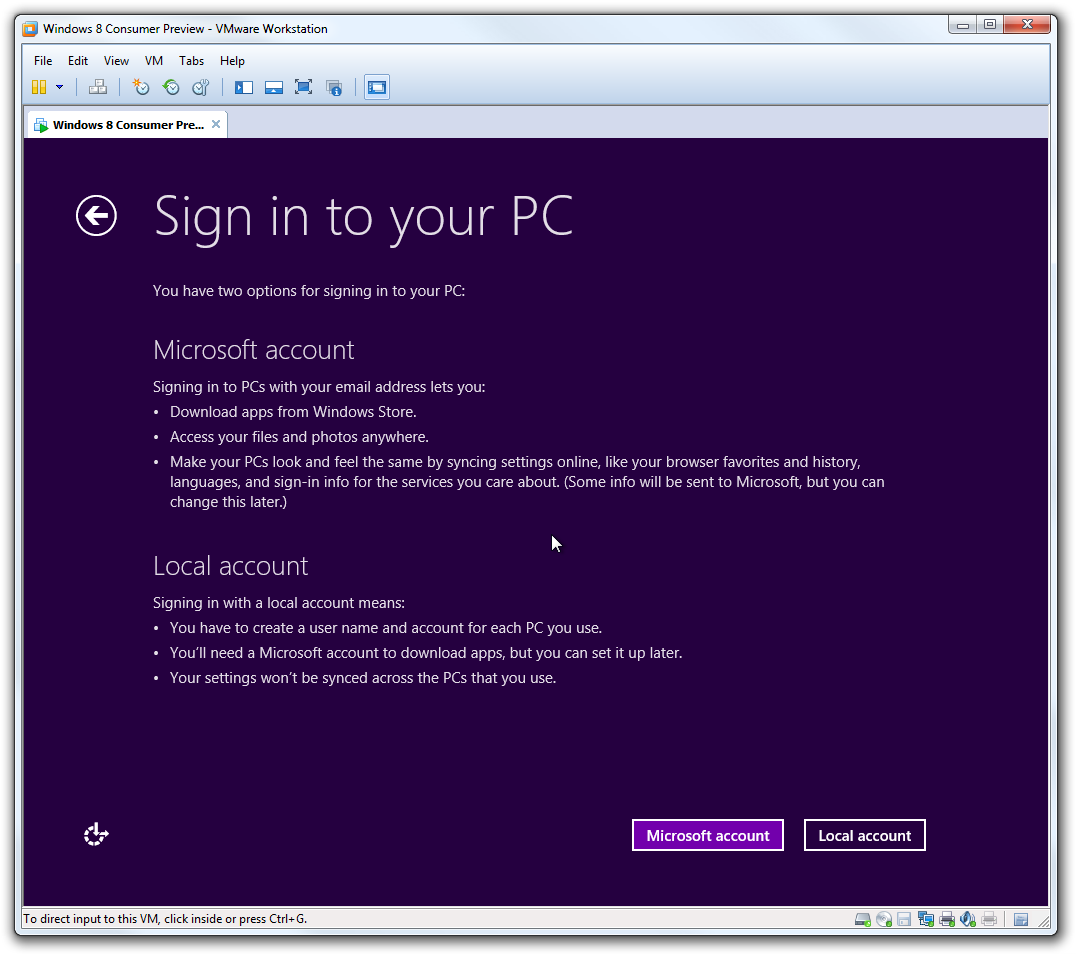
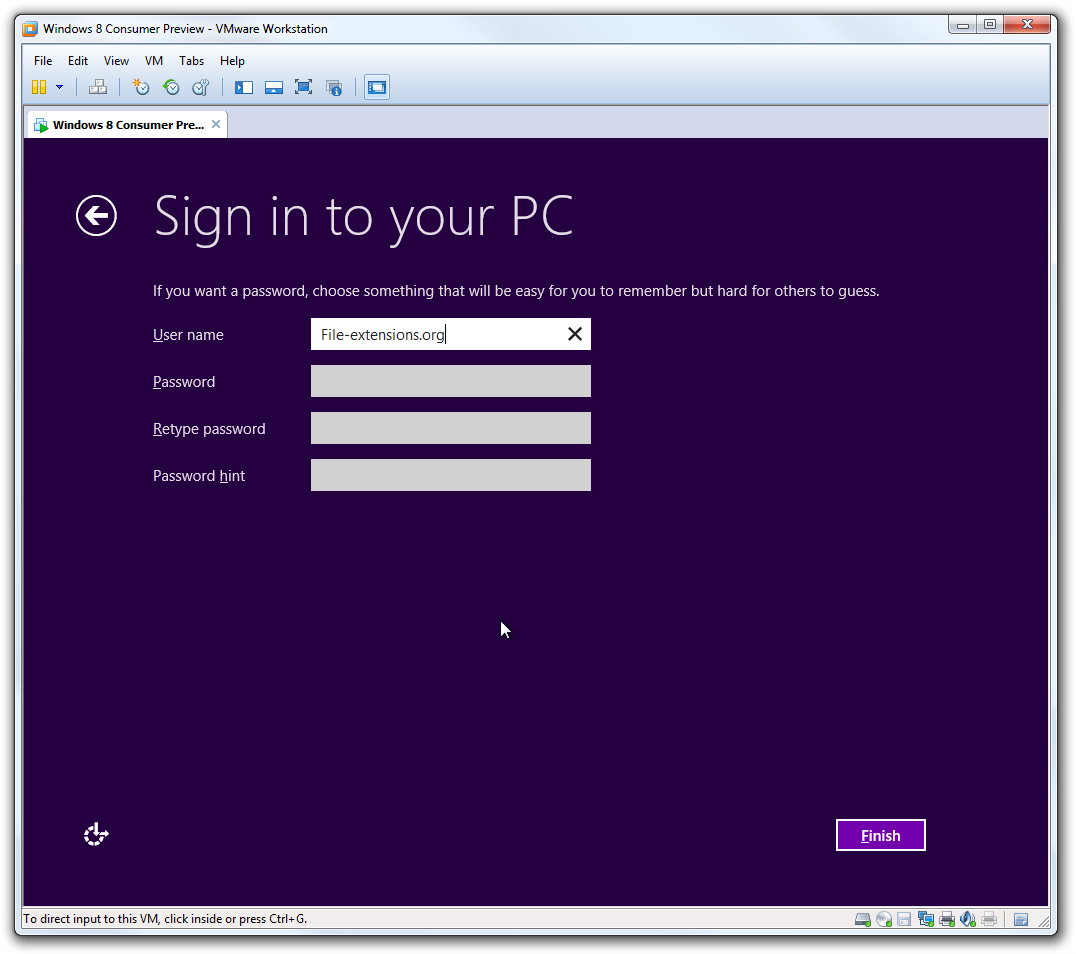
Passi da 4 a 6 della configurazione Metro di Windows 8 in macchina virtuale VMware. (cliccate sulle immagini per ingrandirle)
Dopo aver completato la configurazione dell'Account Locale, l'installazione completerà le ultime operazioni e Windows 8 si avvierà infine mostrandovi la sua nuova GUI Metro.
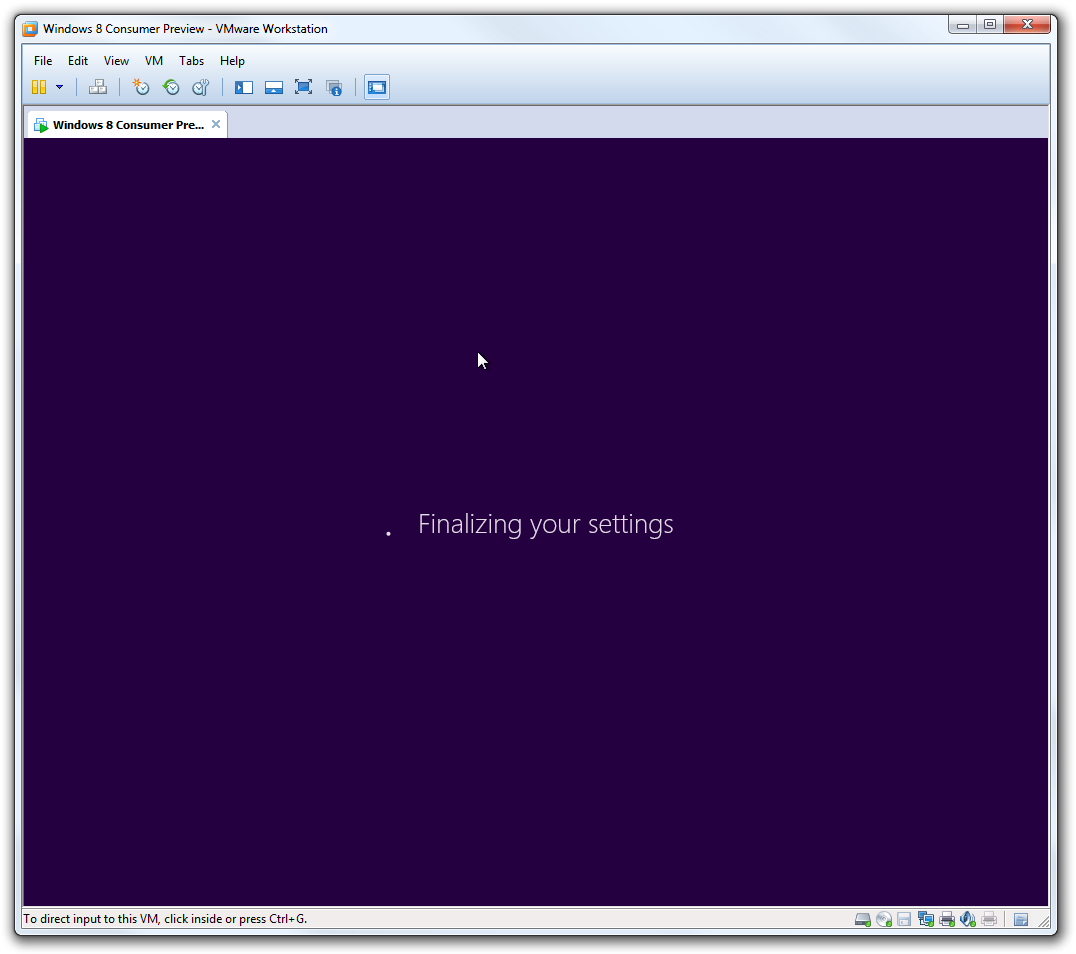
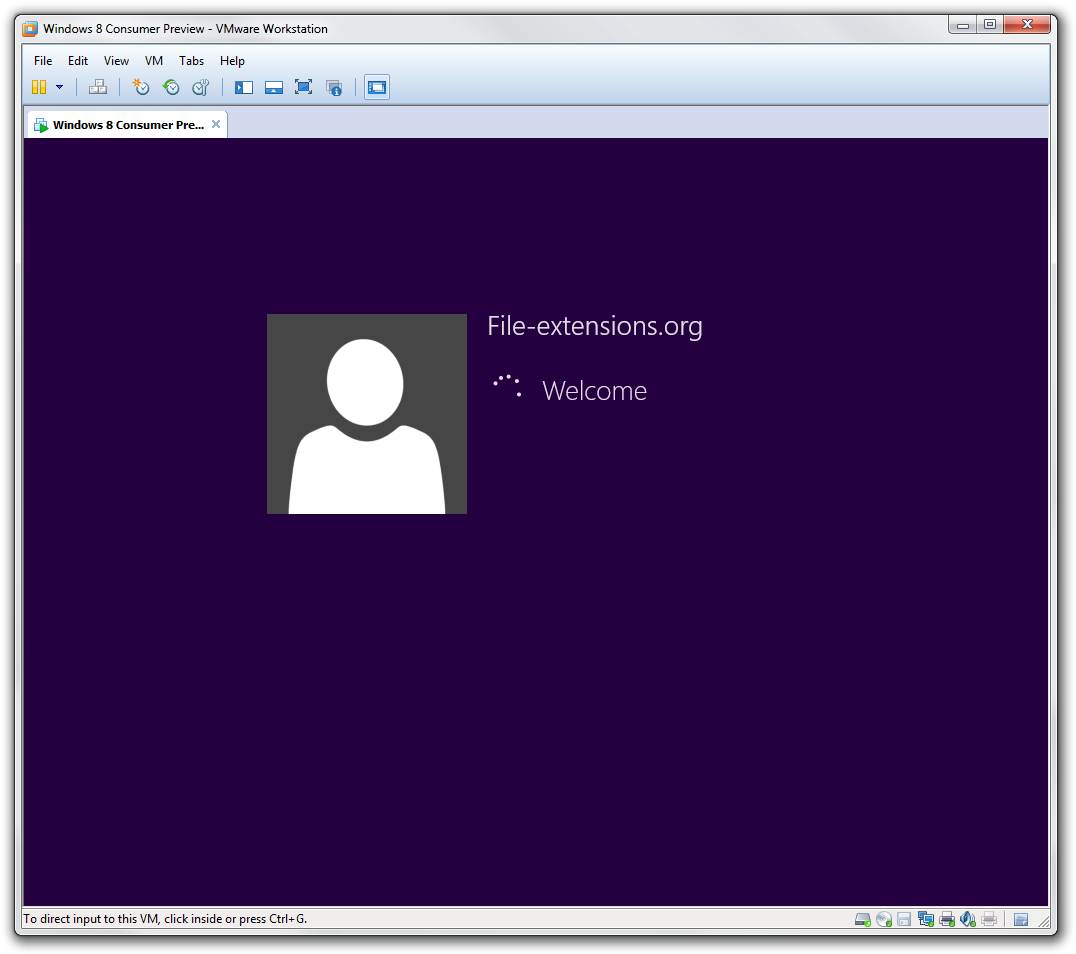
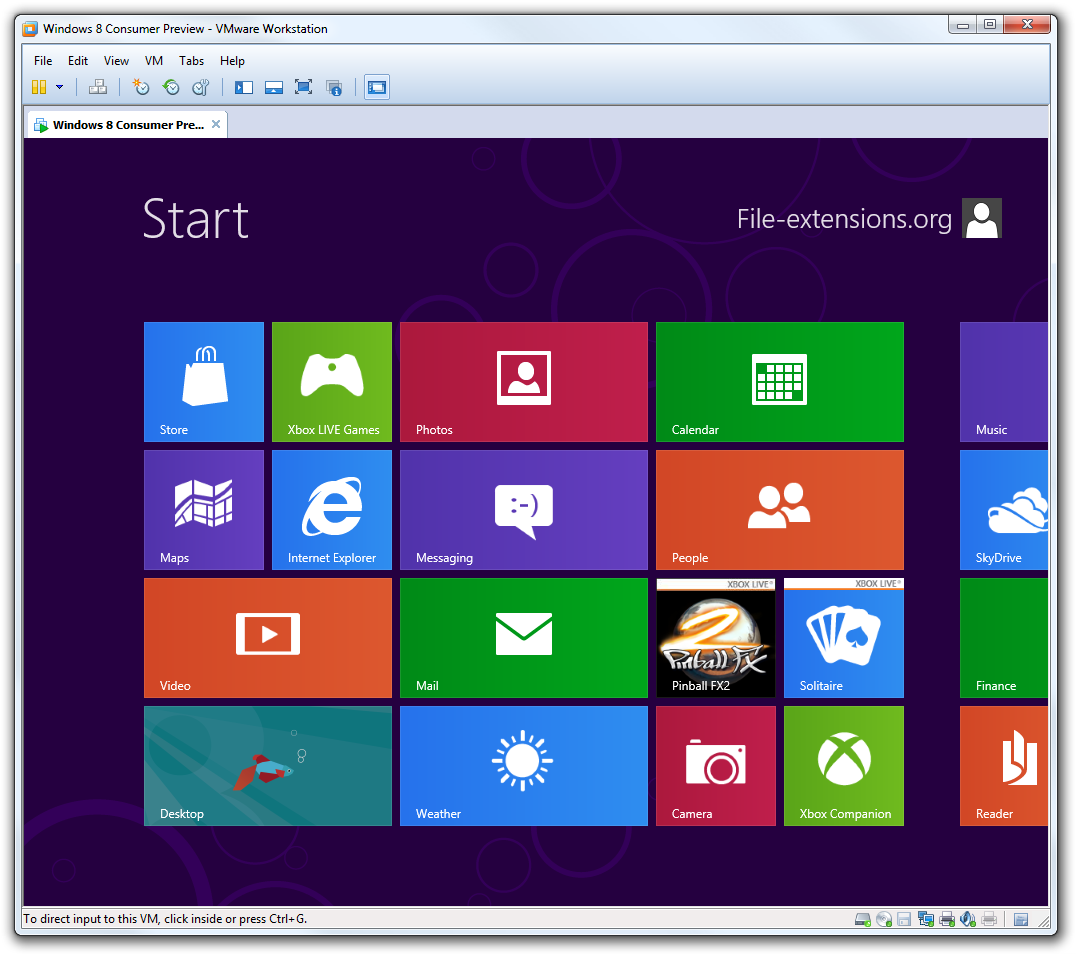
Passi da 7 a 9 della configurazione Metro di Windows 8 in macchina virtuale VMware. (cliccate sulle immagini per ingrandirle)
Installazione di VMware tools nella macchina virtuale Windows 8
Dopo aver installato Windows 8 release preview nella vostra macchina VMware, potreste aver notato che non è il sistema più veloce e sembra lento. Per risolvere questo problema, dobbiamo installare VMware tools nella macchina virtuale, che installerà driver e librerie che miglioreranno notevolmente le prestazioni. Vediamo come fare.
Cliccate su VM → Install VMware tools... nel menu principale di VMware. Questo monterà VMware tools come un drive virtuale nella vostra macchina virtuale. Ora fate doppio click sul drive montato per avviare il processo di setup.
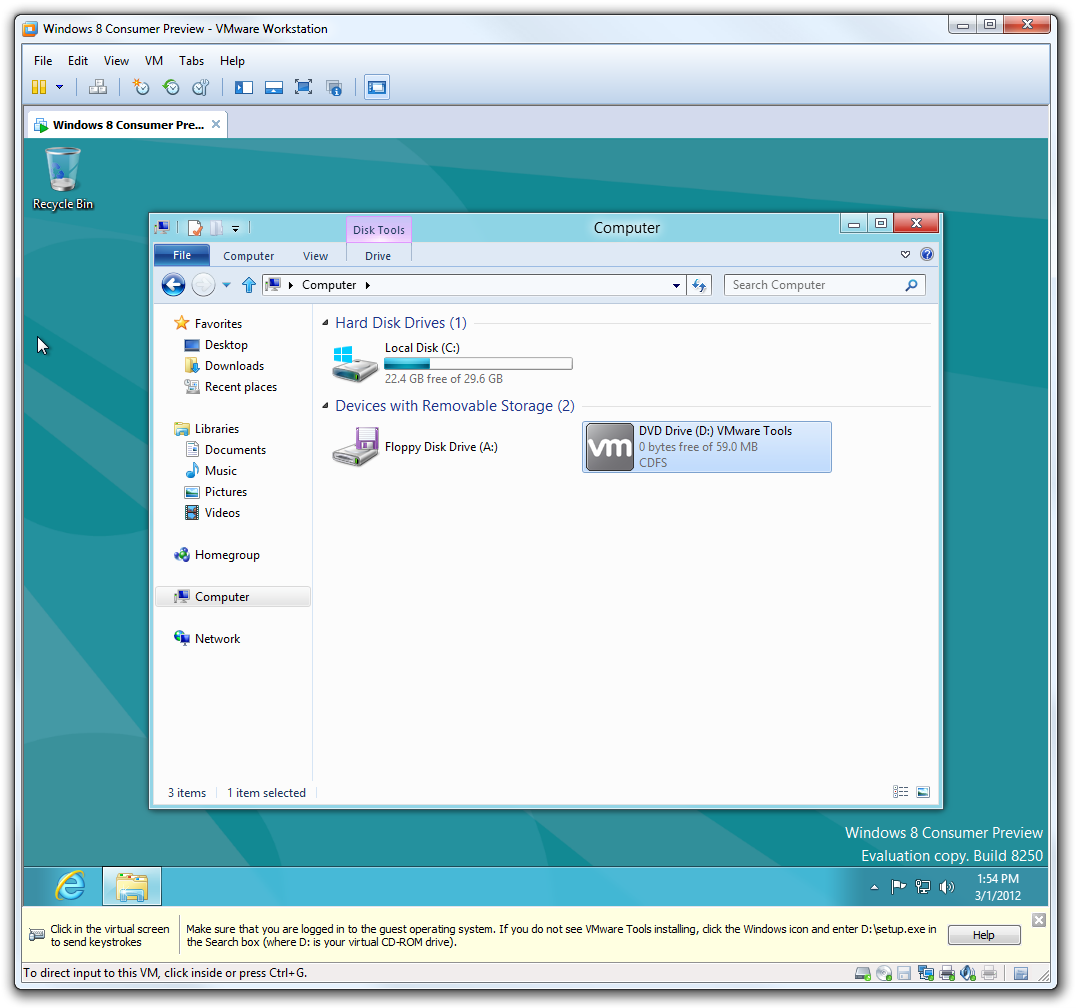
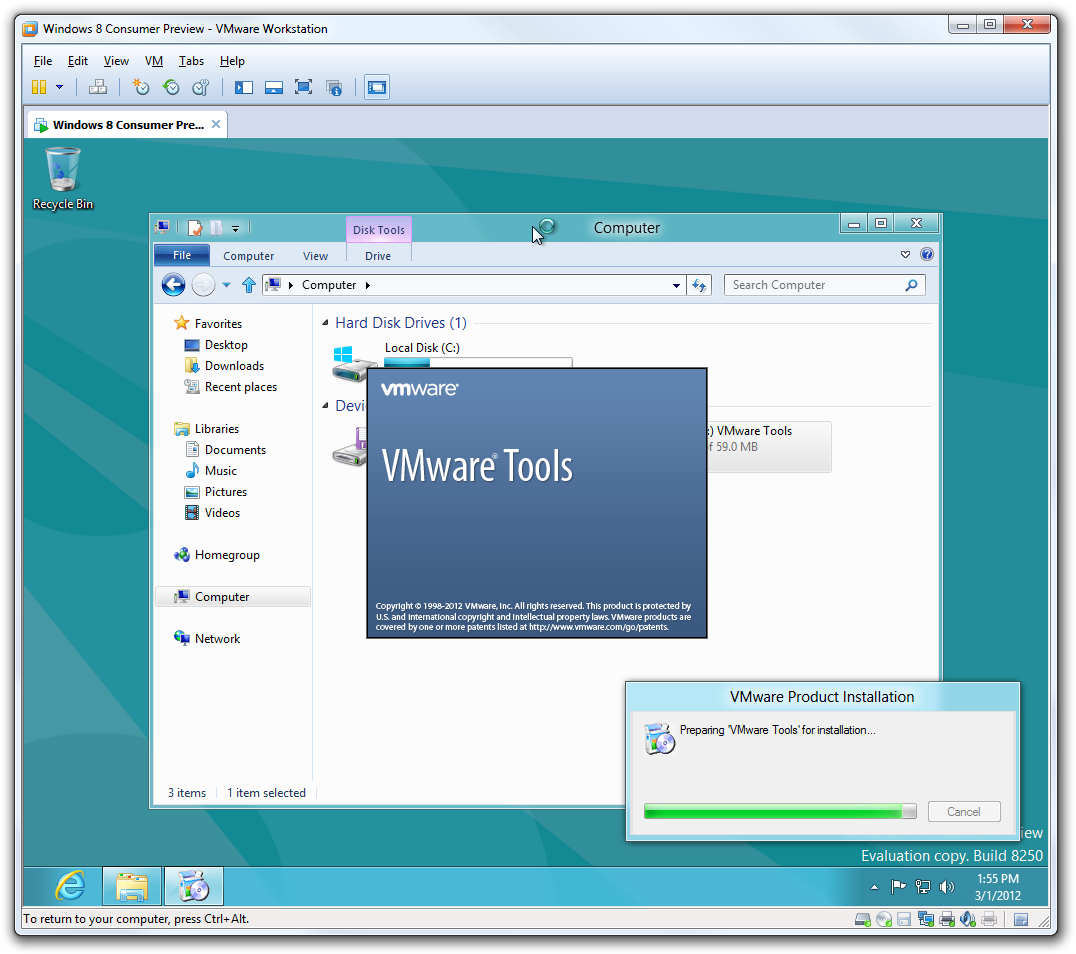
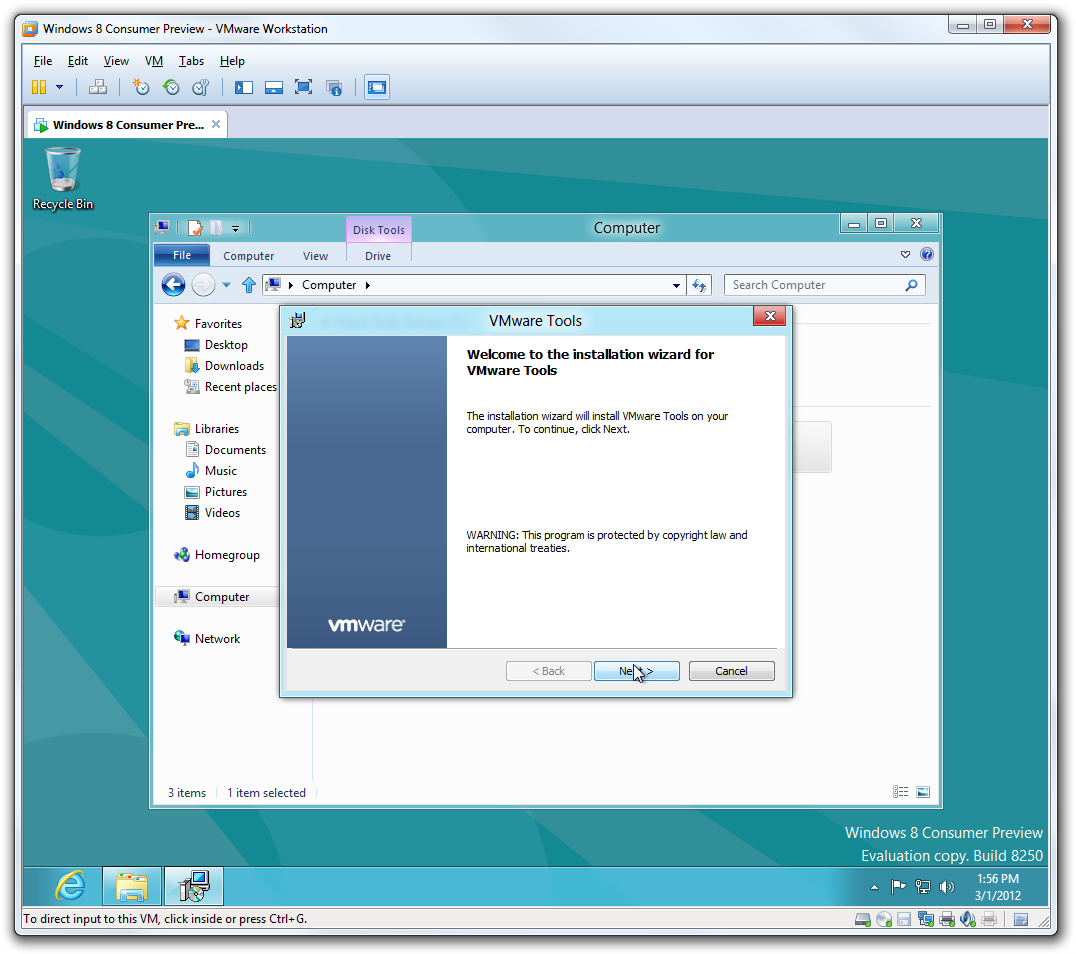
Passi da 1 a 3 del processo di installazione di VMware Tools. (cliccate sulle immagini per ingrandirle)
Selezionate il tipo di installazione "Typical" e cliccate semplicemente "Next" attraverso varie finestre finché l'installazione non è terminata.
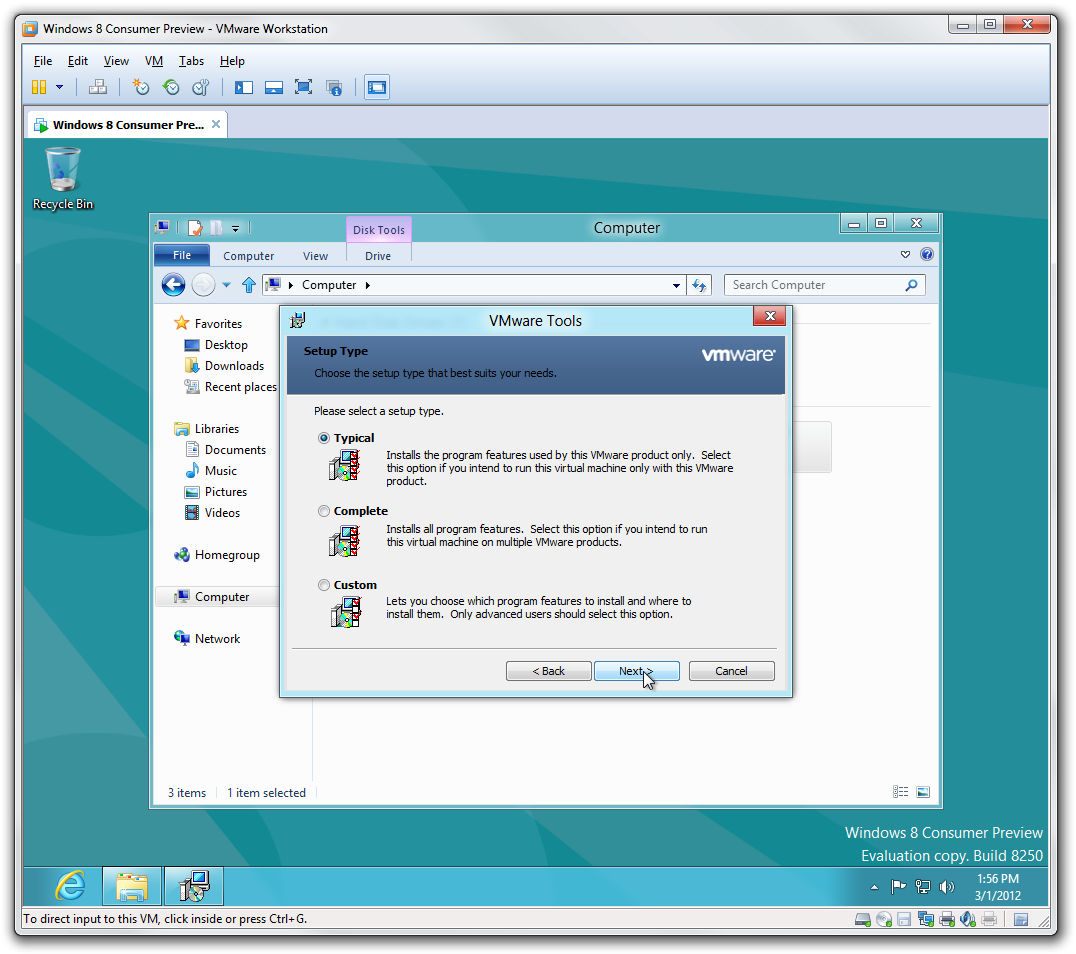
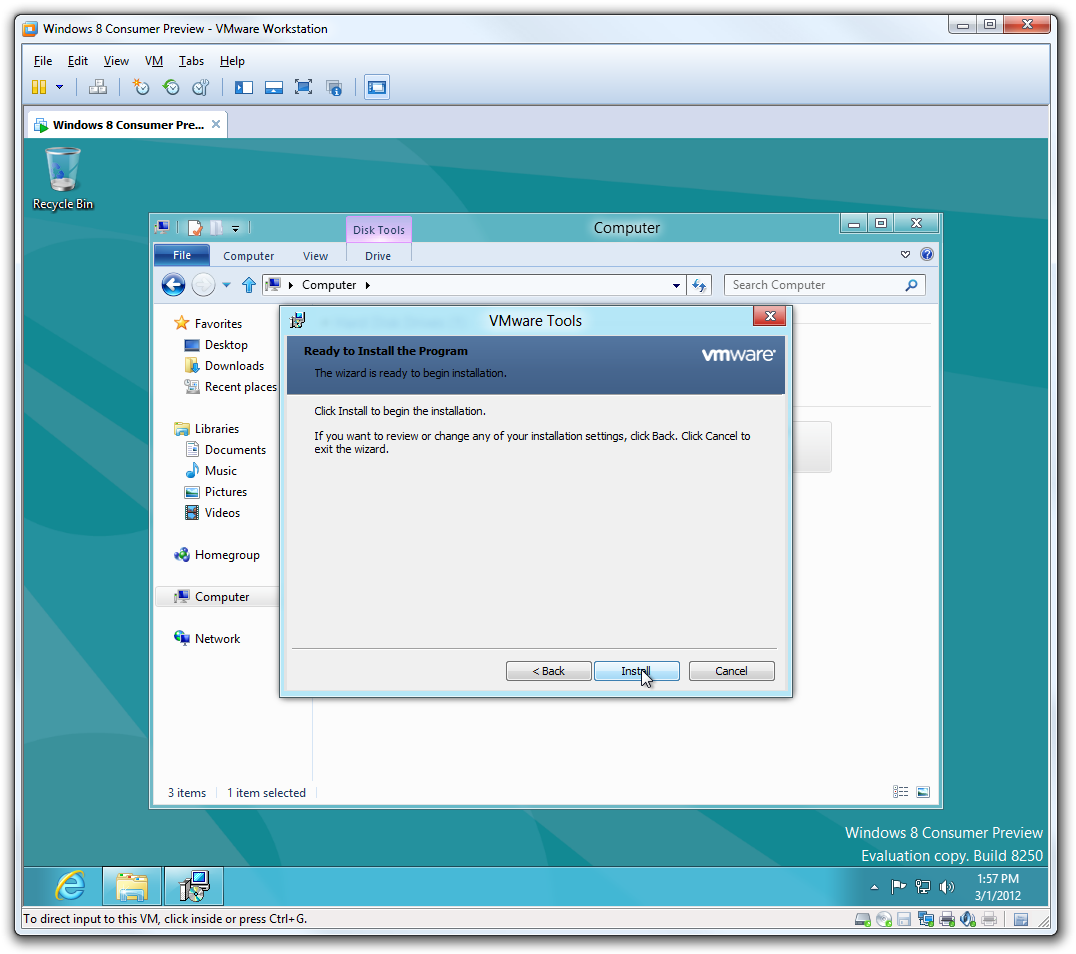
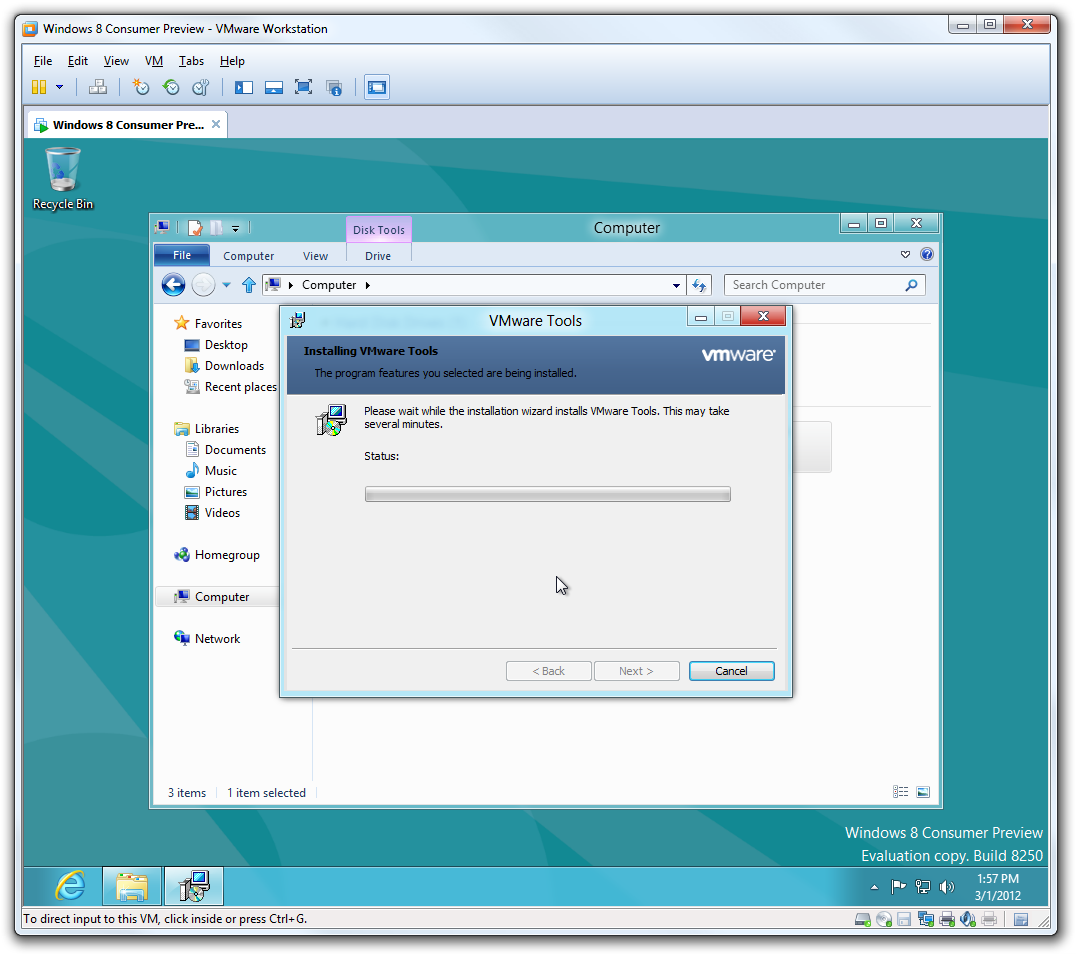
Passi da 4 a 6 del processo di installazione di VMware Tools. (cliccate sulle immagini per ingrandirle)
Ed è tutto. Con VMware tools dovreste notare un miglioramento considerevole nelle prestazioni della vostra macchina virtuale Windows 8.
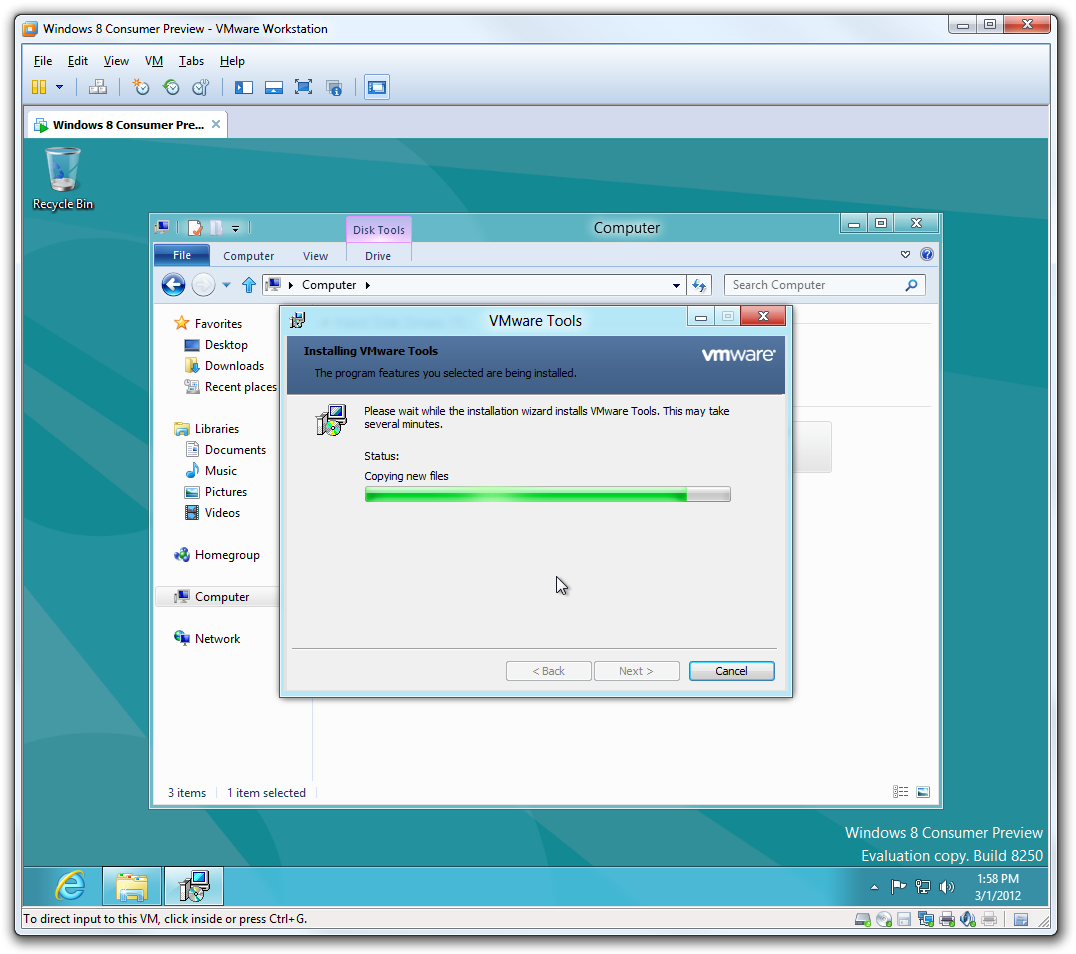
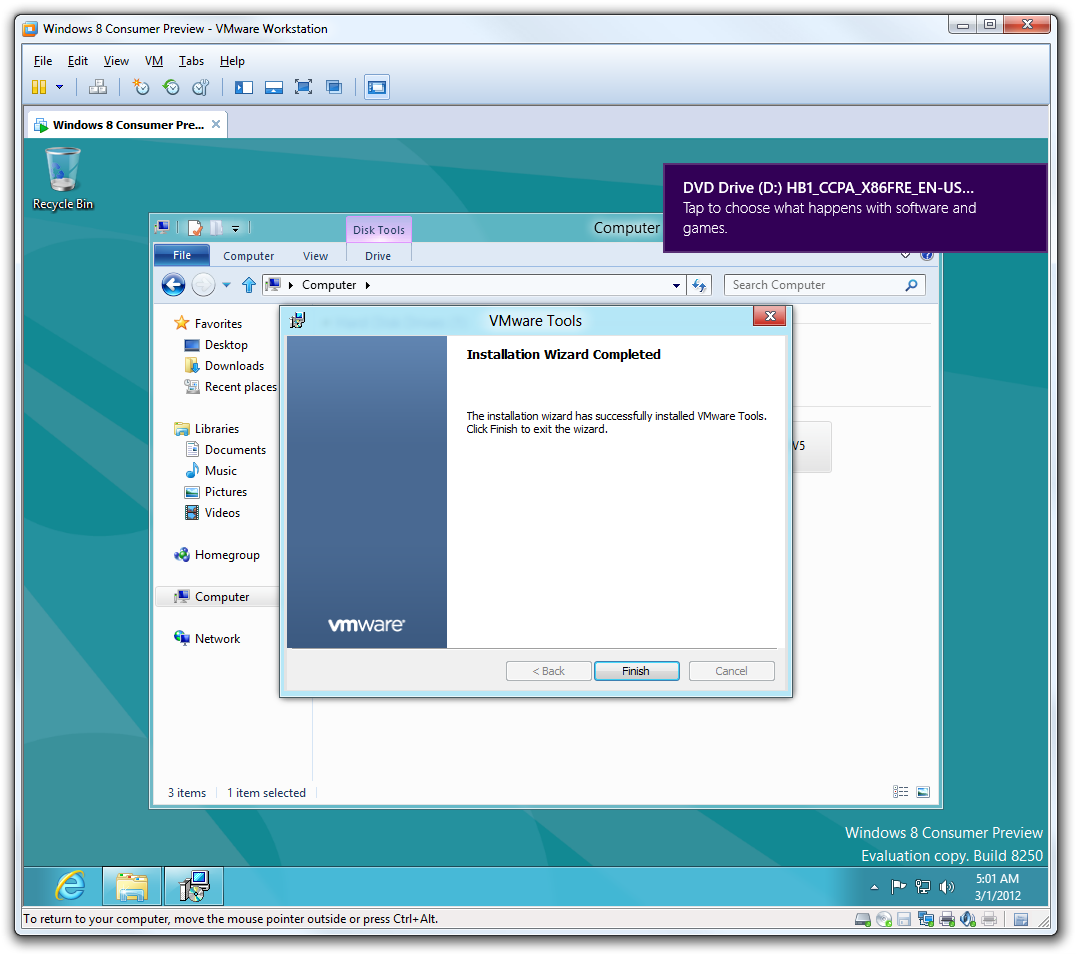
Passi 7 e 8 del processo di installazione di VMware Tools. (cliccate sulle immagini per ingrandirle)
Windows 8 release preview
Ora potete iniziare a esplorare la release preview del sistema operativo Windows 8. Dovrebbe funzionare fino al rilascio della versione commerciale e chissà... forse anche un po' più a lungo.