Language
Powiązane rozszerzenia:
Poradnik: Instalacja Windows 8 jako maszyny wirtualnej z VMware
 Microsoft publicznie udostępnił wersję release preview nadchodzącej wersji systemu operacyjnego Windows - Windows 8. Pobierz ją samodzielnie i zobacz, jak będzie wyglądać następna generacja Windows.
Bezpłatny obraz ISO instalacji Windows 8 release preview możesz pobrać ze strony Microsoft. Instalacja dostępna jest w wersjach językowych angielskiej, niemieckiej, francuskiej, japońskiej i chińskiej (uproszczonej), każda w wersji 32-bitowej i 64-bitowej.
Jeśli nie chcesz przeprowadzać czystej instalacji na którymś z mniej używanych komputerów lub laptopów, najlepszym sposobem na wypróbowanie Windows 8 developer preview jest zainstalowanie go w oprogramowaniu do wirtualizacji, takim jak VMware Workstation czy Parallels Desktop na platformie Mac.
Oba programy są dość drogie, jednak posiadają wersje próbne (30 dni dla VMware Workstation, 14 dni dla Parallels Desktop), które powinny wystarczyć, aby zbadać Windows 8. Uzyskanie wersji próbnej może być nieco uciążliwe (wiele rejestracji itp.), ale ostatecznie warto. Sprawdź powiązane oprogramowanie do tego artykułu, aby znaleźć linki do pobrania i więcej informacji o VMware.
W tym artykule pokażemy, jak zainstalować Windows 8 release preview w VMware.
Instalacja Windows 8 Release Preview w VMware Workstation
Tworzenie nowej maszyny wirtualnej Windows 8 w VMware
Aby uruchomić Windows 8 w maszynie wirtualnej, potrzebujesz komputera zdolnego do uruchomienia Windows 7 oraz około 25 GB wolnego miejsca na dysku. Im więcej RAM posiadasz, tym lepiej, ponieważ uruchomienie maszyny wirtualnej mocno obciąża zasoby systemowe.
Uruchom VMware i kliknij przycisk „Create New Virtual Machine”, aby uruchomić kreatora, który poprowadzi Cię przez proces instalacji.
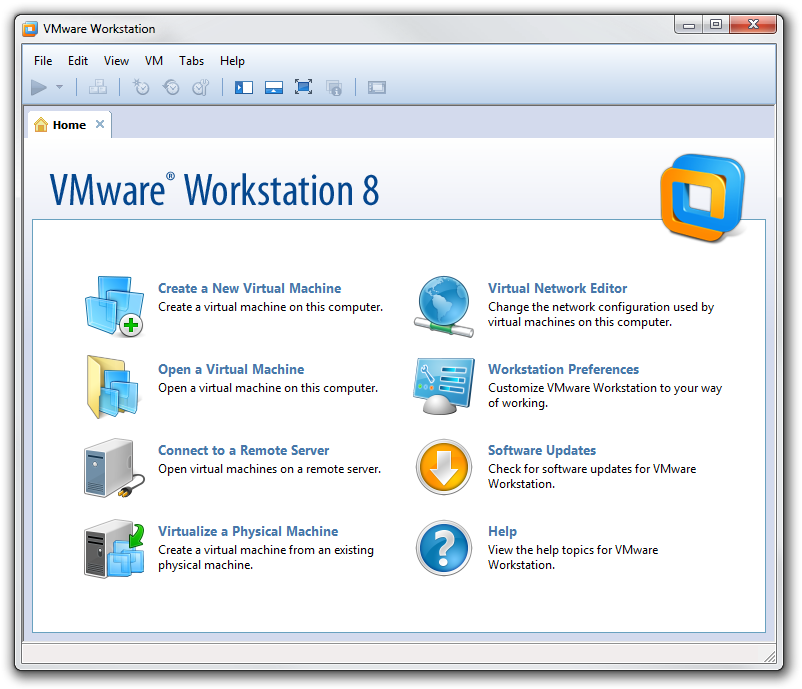
Utwórz nową maszynę VMware
Jeśli nie jesteś zaawansowanym użytkownikiem VMware, zalecamy wybrać opcję „Typical (recommended)” w następnym oknie, aby użyć zestawu predefiniowanych ustawień konfiguracyjnych.
Ponieważ VMware jeszcze nie obsługuje Windows 8, system nie zostanie automatycznie rozpoznany z obrazu ISO developer preview. Aby uniknąć możliwych problemów i błędów, najlepiej wybrać opcję „I will install the operating system later”. Spowoduje to utworzenie pustej maszyny wirtualnej, na której później zainstalujemy Windows 8 release preview.
Na następnym ekranie wybierz Guest Operating System (Windows), a w polu wyboru wersji wybierz wersję Windows 7 32-bitową lub 64-bitową, zależnie od pobranego obrazu ISO ze strony Microsoft.
My instalujemy wersję 32-bitową, by uniknąć problemów, jakie poprzednia 64-bitowa wersja Windows 8 release preview powodowała u niektórych użytkowników podczas instalacji w VMware.
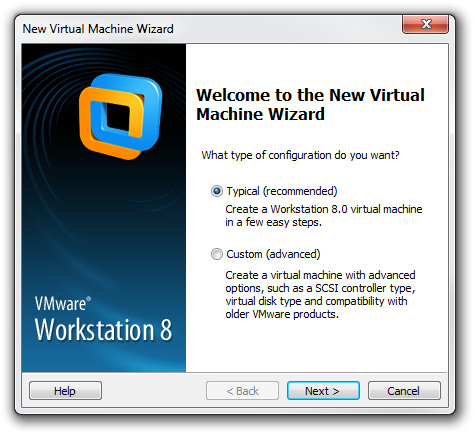
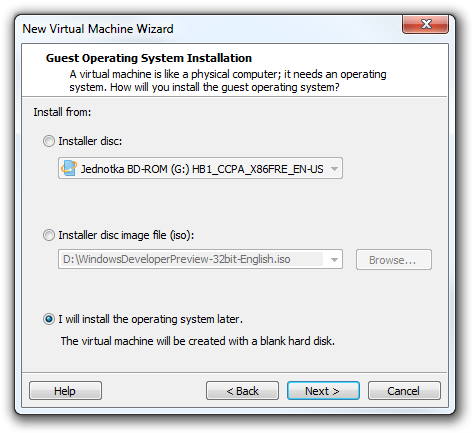
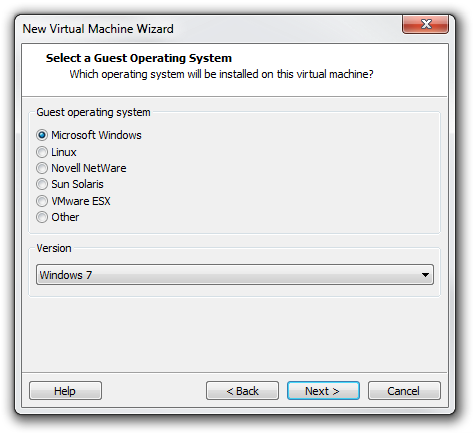
Kroki 1 do 3 tworzenia nowej maszyny wirtualnej w VMware. (kliknij zrzuty ekranu, aby powiększyć)
Otworzy się kolejne okno, w którym wpiszesz nazwę nowej maszyny wirtualnej oraz jej lokalizację na dysku. Pamiętaj, że będziesz potrzebować co najmniej 25 GB wolnego miejsca, więc wybierz lokalizację rozsądnie.
Następny krok to przydzielenie miejsca na dysku dla maszyny wirtualnej. Ponieważ wybrałeś ustawienia Windows 7 w poprzednich krokach, VMware zasugeruje optymalny rozmiar na tej podstawie. Nie potrzebujesz tyle miejsca, ale ze względów wydajnościowych nie schodź poniżej 25 GB. Najlepiej pozostawić domyślną opcję „Store virtual disk as single file” bez zmian. Nie planujemy przenosić maszyny z jednego komputera na inny, więc druga opcja nie jest potrzebna.
Pojawi się nowe okno z prośbą o zakończenie tworzenia maszyny wirtualnej. Nie robić tego jeszcze – najpierw dostosuj ustawienia sprzętowe; kliknij opcję „Customize Hardware...”.
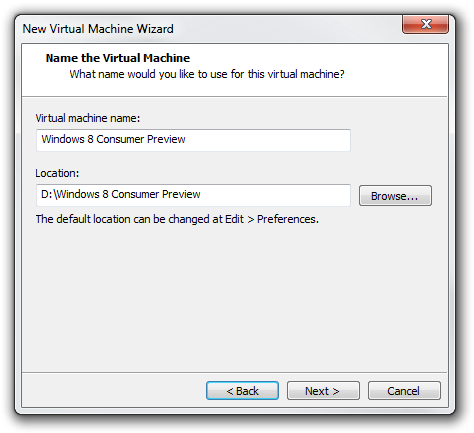
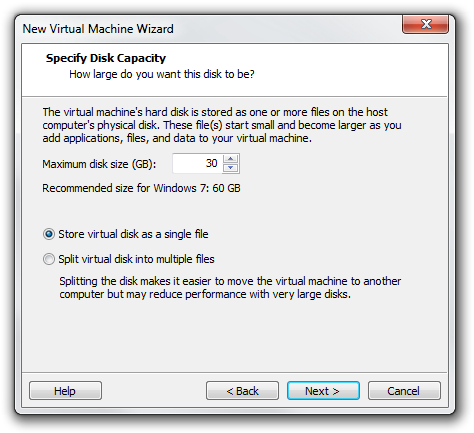
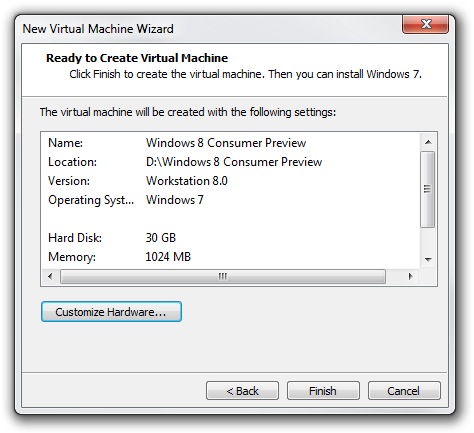
Kroki 4 do 6 tworzenia nowej maszyny wirtualnej w VMware. (kliknij zrzuty ekranu, aby powiększyć)
Definiowanie ustawień sprzętowych maszyny wirtualnej Windows 8
Potrzebujesz co najmniej 1 GB RAM dla wersji 32-bitowej i 2 GB dla 64-bitowej Windows 8. Jeśli Twój system może zaoferować więcej, podniesienie tej wartości poprawi płynność działania wirtualnego systemu. Wartość procesora należy dobrać do swojego komputera. W naszym przypadku (dual core) użyjemy 1 procesora i 2 rdzeni.
W opcji CD/DVD upewnij się, że jest zaznaczona opcja „Connect at Power On”, a w części dotyczącej połączenia wybierz opcję „Use ISO image file”, następnie wskaż pobrany obraz ISO Windows 8 release preview.
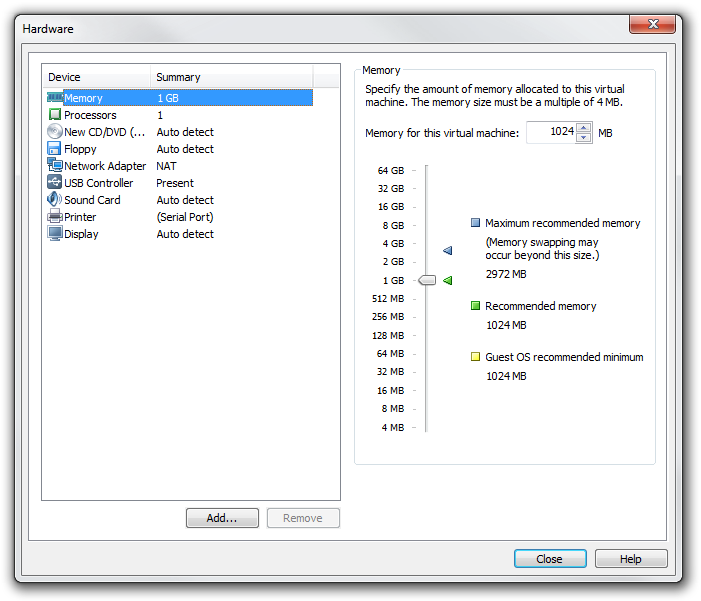
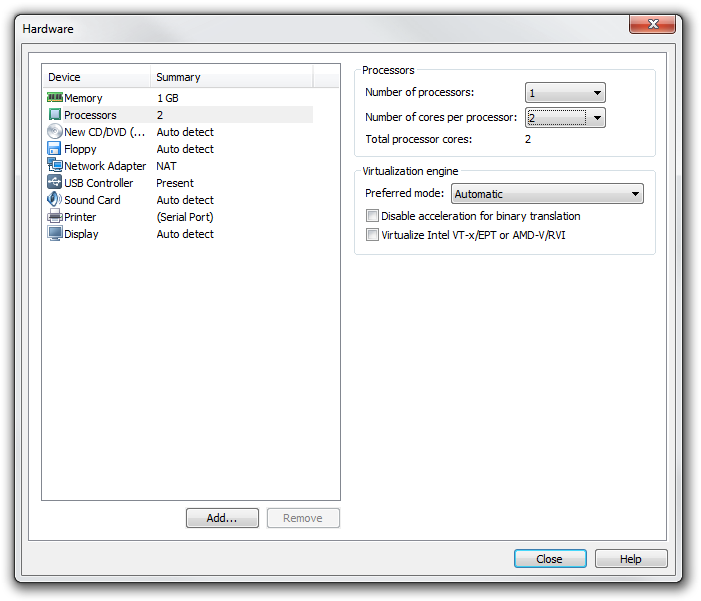
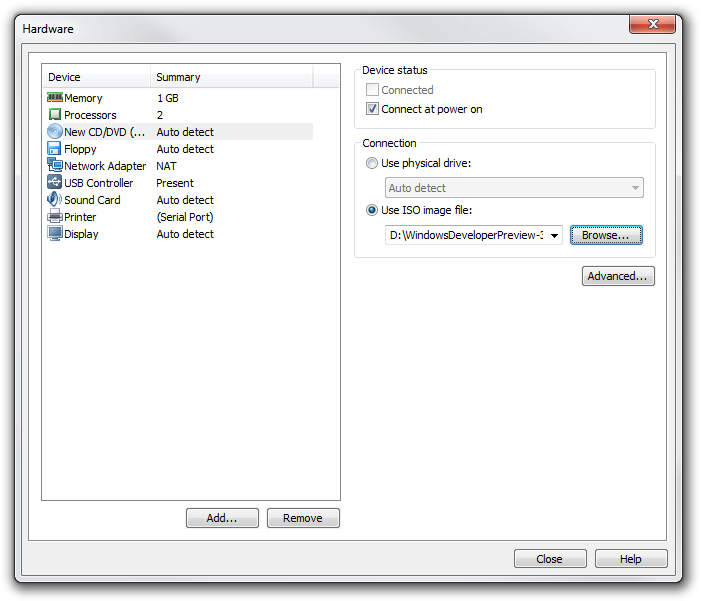
Kroki 1 do 3 regulacji sprzętowej nowej maszyny w VMware. (kliknij zrzuty ekranu, aby powiększyć)
Po tym kliknij przycisk „Close” aby zapisać ustawienia i możesz kliknąć przycisk „Finish” w oknie kreatora nowej maszyny wirtualnej, które nadal jest otwarte.
I to by było na tyle... prawie... Nowa, ale wciąż pusta maszyna wirtualna jest gotowa do użytku. Ponieważ przypisaliśmy obraz ISO jako napęd CD/DVD, podczas pierwszego uruchomienia maszyna automatycznie uruchomi instalator z tego obrazu, podobnie jakbyśmy uruchomili komputer z bootowalnego dysku, aby wykonać czystą instalację.
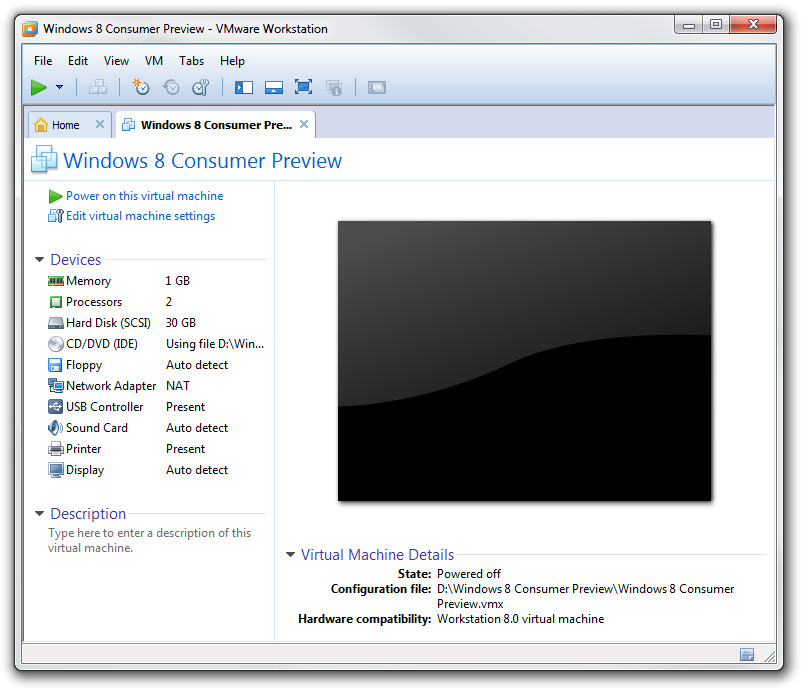
Instalacja Windows 8 Release preview w VMware
Proces instalacji Windows 8 Release preview
Nadszedł czas, aby w końcu zainstalować Windows 8 Release Preview z obrazu ISO na przygotowanej w poprzednim kroku maszynie wirtualnej.
Włącz maszynę wirtualną (przycisk start) i poczekaj na uruchomienie oraz rozpoczęcie procesu instalacji. Mogą pojawić się okna informacyjne, po prostu je zatwierdź (kliknij „ok”), i pozwól VMware uruchomić maszynę wirtualną.
Jeśli rozruch się powiedzie, zobaczysz ekran instalacyjny Windows 8, bardzo podobny do Windows 7. Możesz zmienić strefę czasową i układ klawiatury, jednak nie da się zmienić języka – jest on przypisany do pobranego obrazu ISO ze strony Microsoft. Po przygotowaniu kliknij przycisk „Next”.
Ponieważ instalujemy na pustej maszynie, na następnym ekranie będzie tylko jedna opcja „Install Now”. Następnie zostaniesz poproszony o podanie klucza seryjnego instalacji. Znajdziesz go na tej samej stronie, z której pobierałeś Windows 8 release preview.
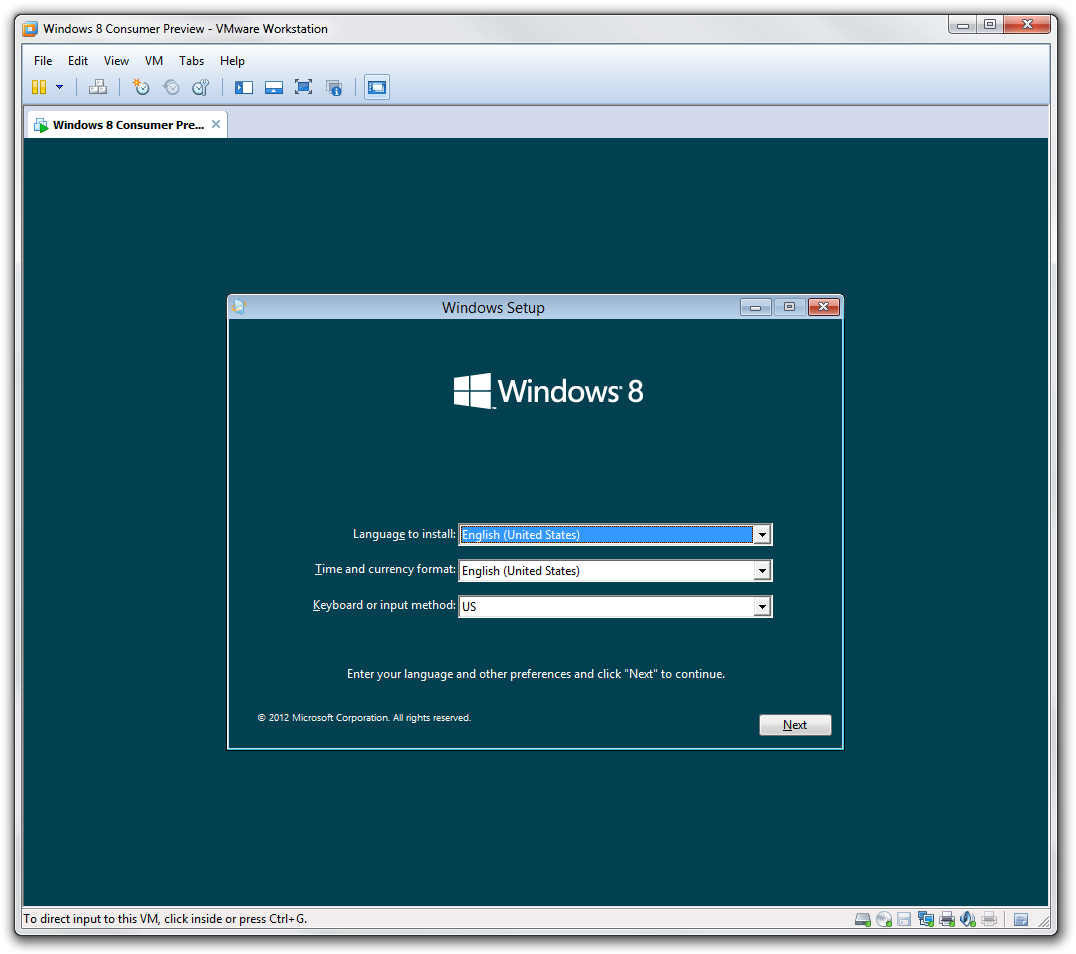
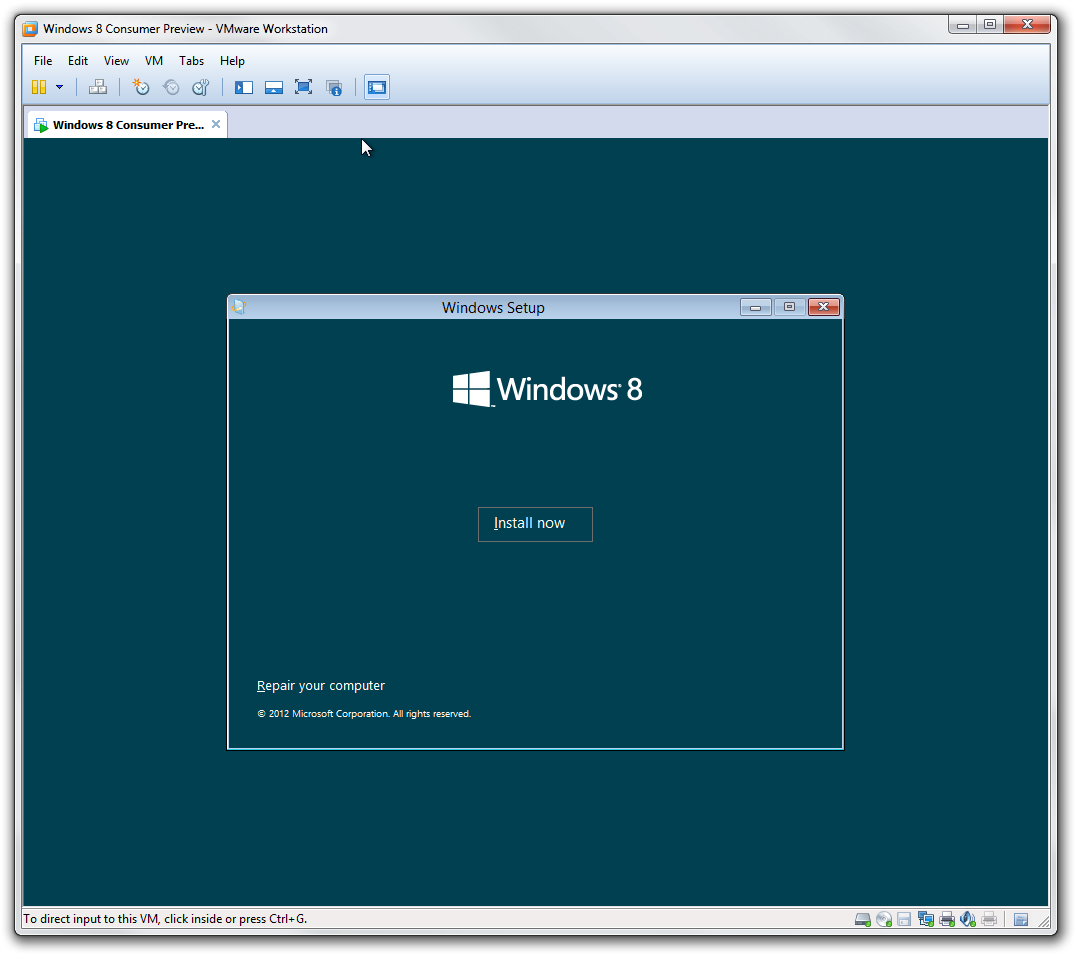
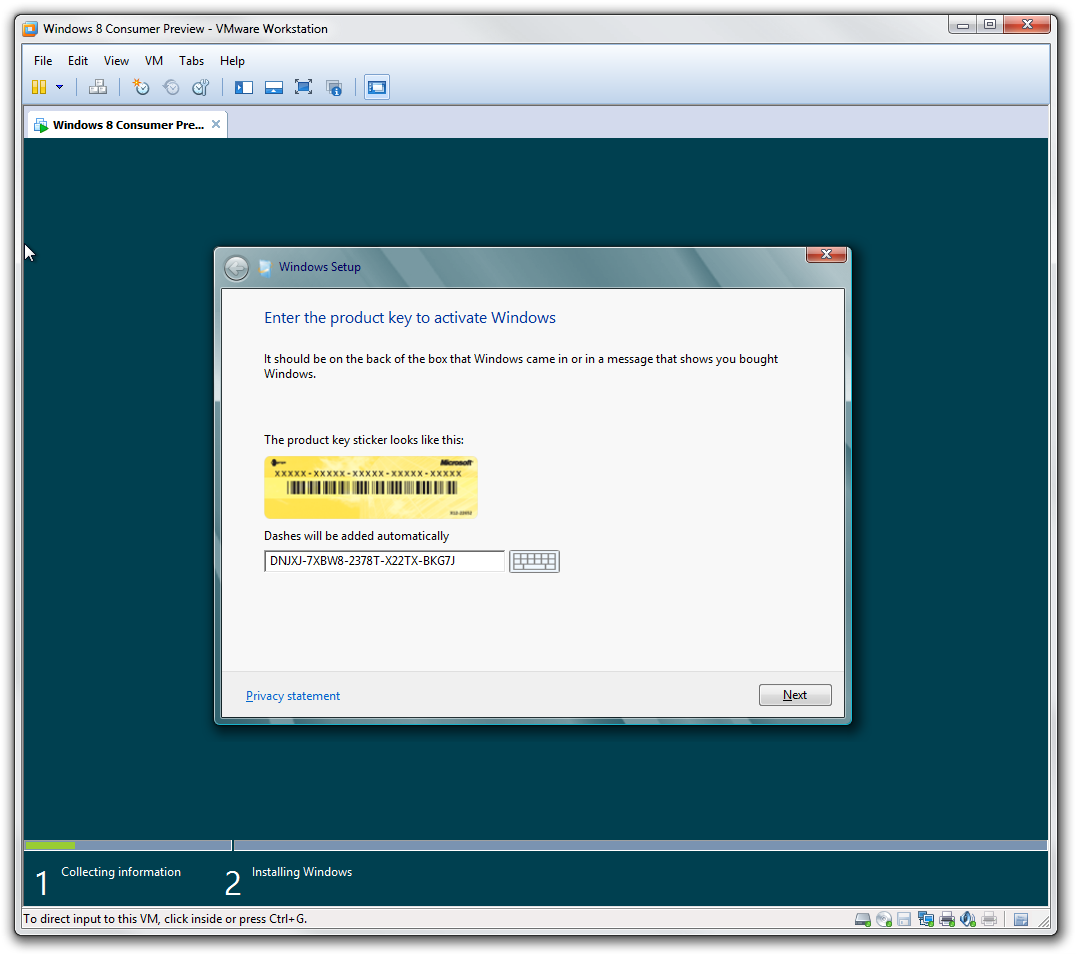
Kroki 1 do 3 instalacji Windows 8 w maszynie wirtualnej VMware. (kliknij zrzuty ekranu, aby powiększyć)
Po wpisaniu klucza zostaniesz poproszony o przeczytanie i zaakceptowanie umowy licencyjnej, którą praktycznie możesz tylko zaakceptować. Ponieważ instalujemy na pustej maszynie, wybierzemy opcję „Custom: Windows Only” na następnym ekranie, co przeniesie nas do ekranu wyboru dysku, gdzie system ma zostać zainstalowany. Ponieważ nasza maszyna ma tylko jeden dysk, pozostawiamy wybór i klikamy „Next”. Rozpocznie się proces instalacji.
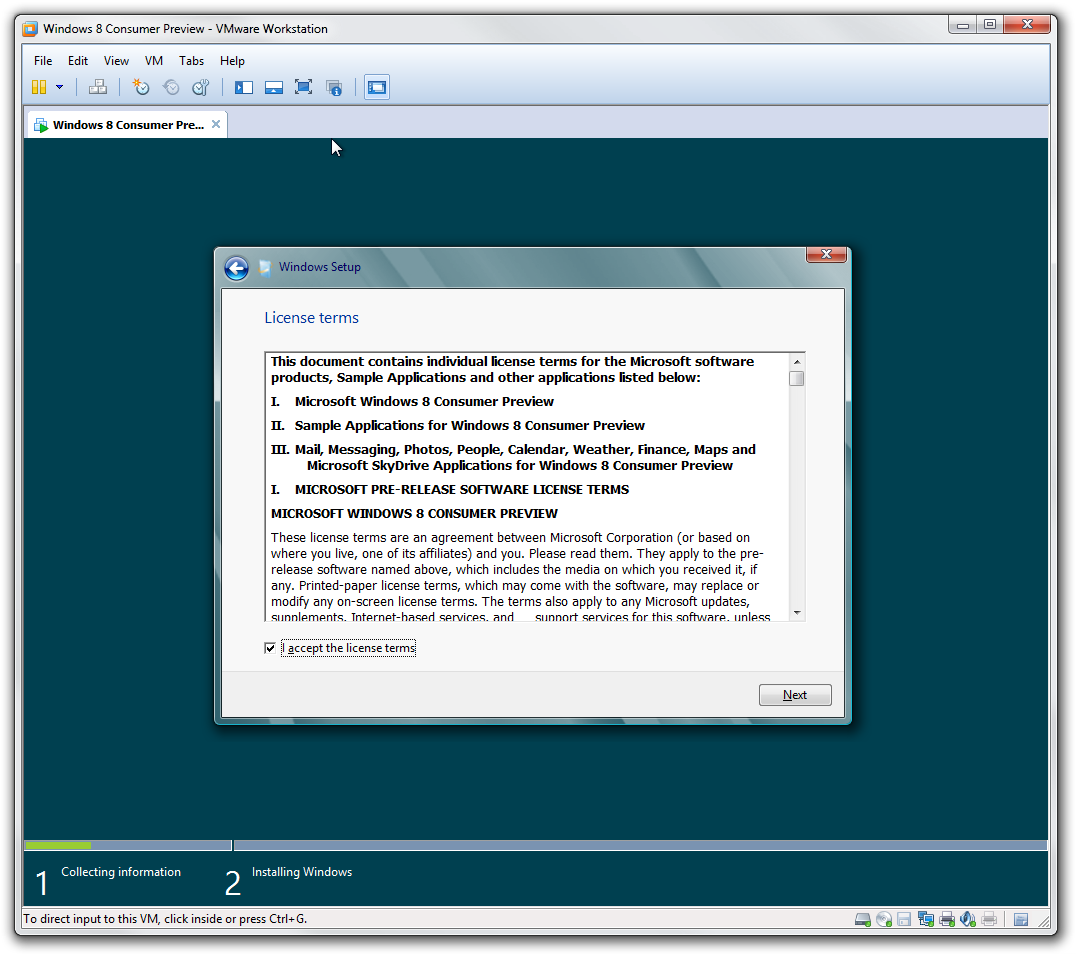
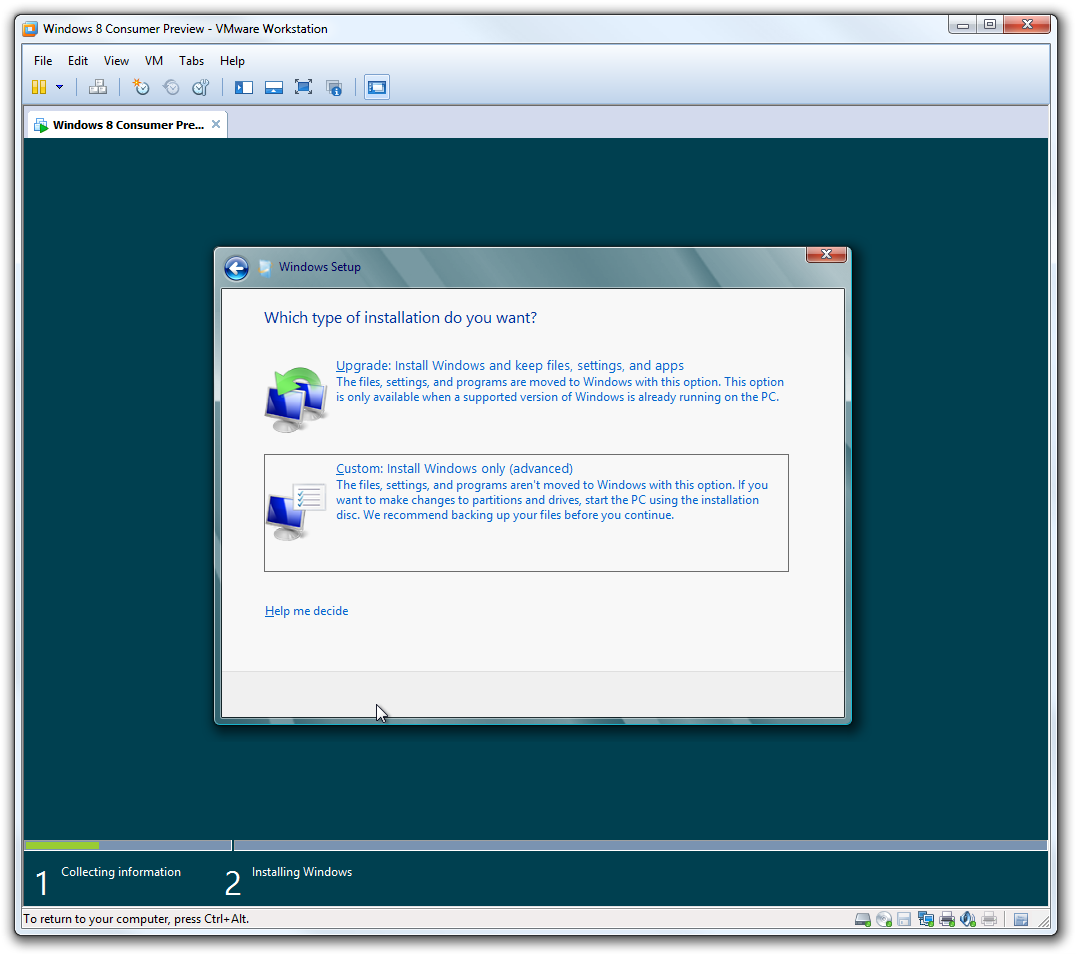
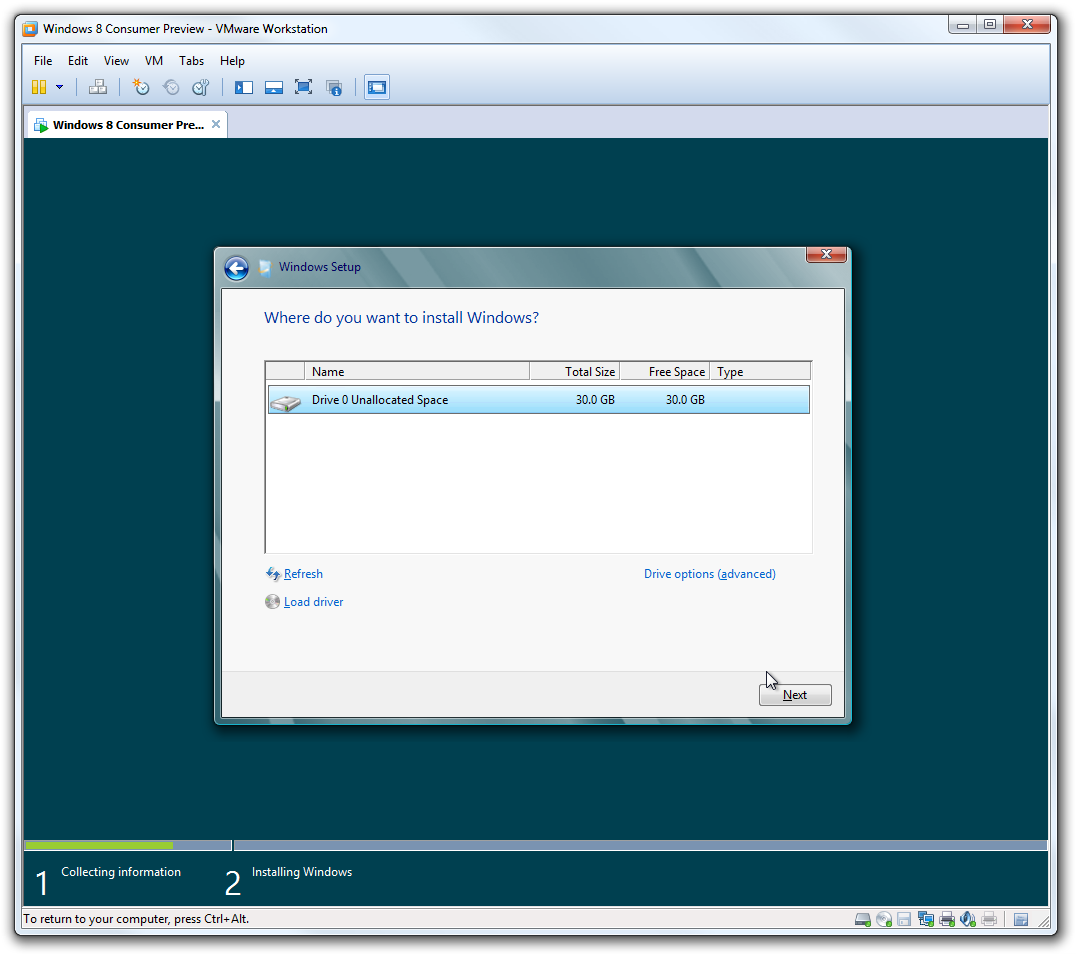
Kroki 4 do 6 instalacji Windows 8 w maszynie wirtualnej VMware. (kliknij zrzuty ekranu, aby powiększyć)
Po zakończeniu instalacji maszyna zostanie uruchomiona ponownie i rozruch zostanie wznowiony, aby kontynuować proces.
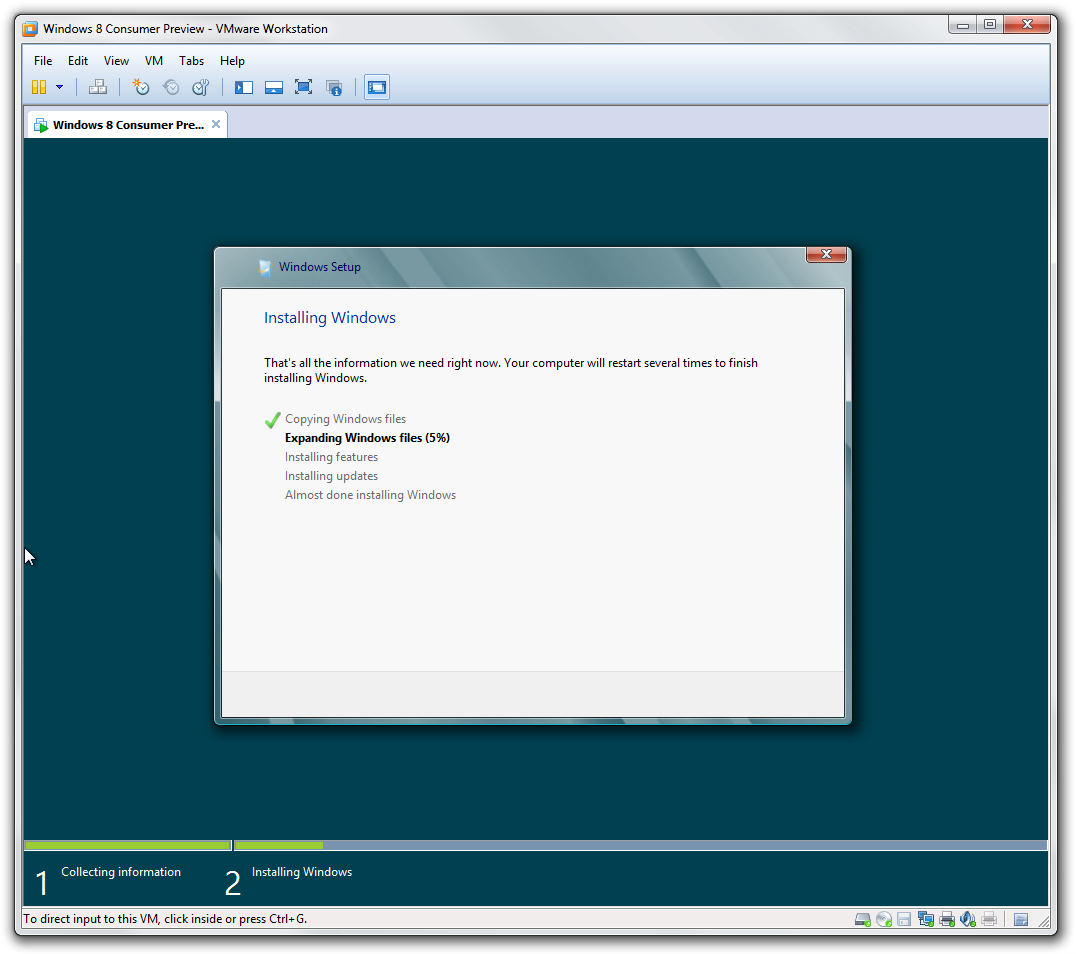
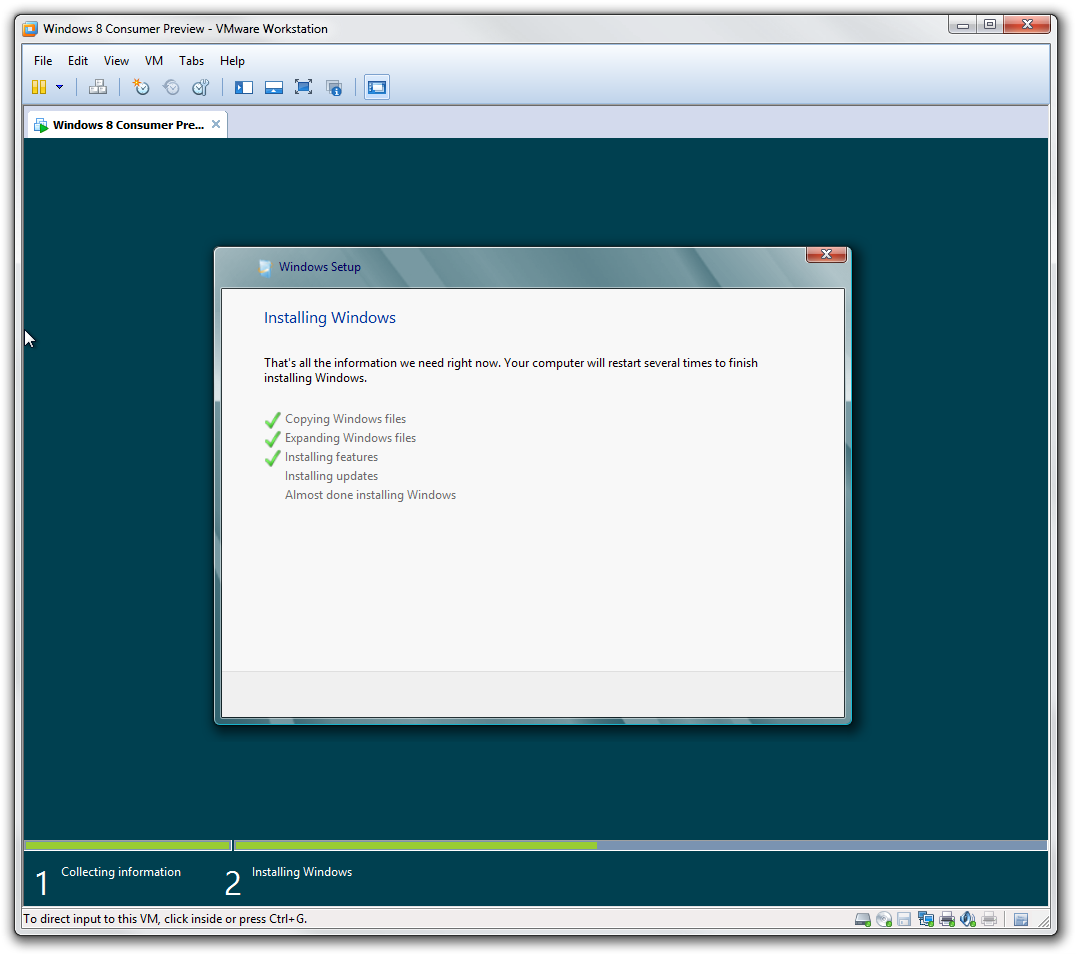
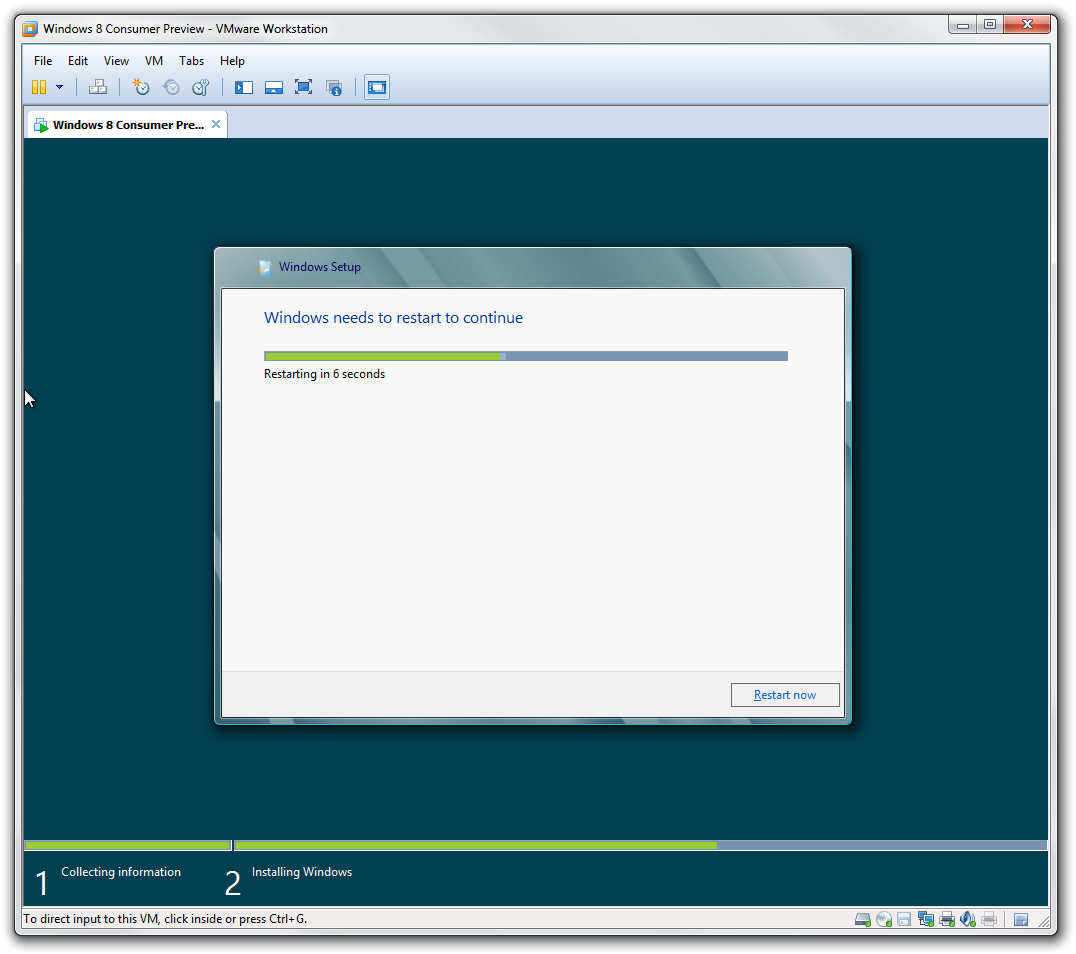
Kroki 7 do 9 instalacji Windows 8 w maszynie wirtualnej VMware. (kliknij zrzuty ekranu, aby powiększyć)
Konfiguracja nowej instalacji Windows 8
Po restarcie trafisz do nowego ekranu Windows 8. Pierwszą rzeczą, którą możesz zrobić, jest zmiana koloru interfejsu użytkownika Metro. Dla tych, którzy nie wiedzą, Metro to całkowicie nowy interfejs GUI wprowadzony w Windows 8. Zmieniliśmy domyślny niebieski kolor na przyjemny fioletowy. Oczywiście musisz też nazwać swój komputer.
Po kliknięciu Next będziesz musiał potwierdzić wybór ustawień na kolejnym ekranie. Wygląda na to, że jest tylko jedna opcja „express settings”, ale wersja detaliczna będzie prawdopodobnie miała więcej możliwych opcji.
Jeśli klikniesz „customize”, możesz zmienić jedno z dwóch ustawień sieciowych. To jednak zbędny krok, więc możesz to pominąć i kontynuować konfigurację.
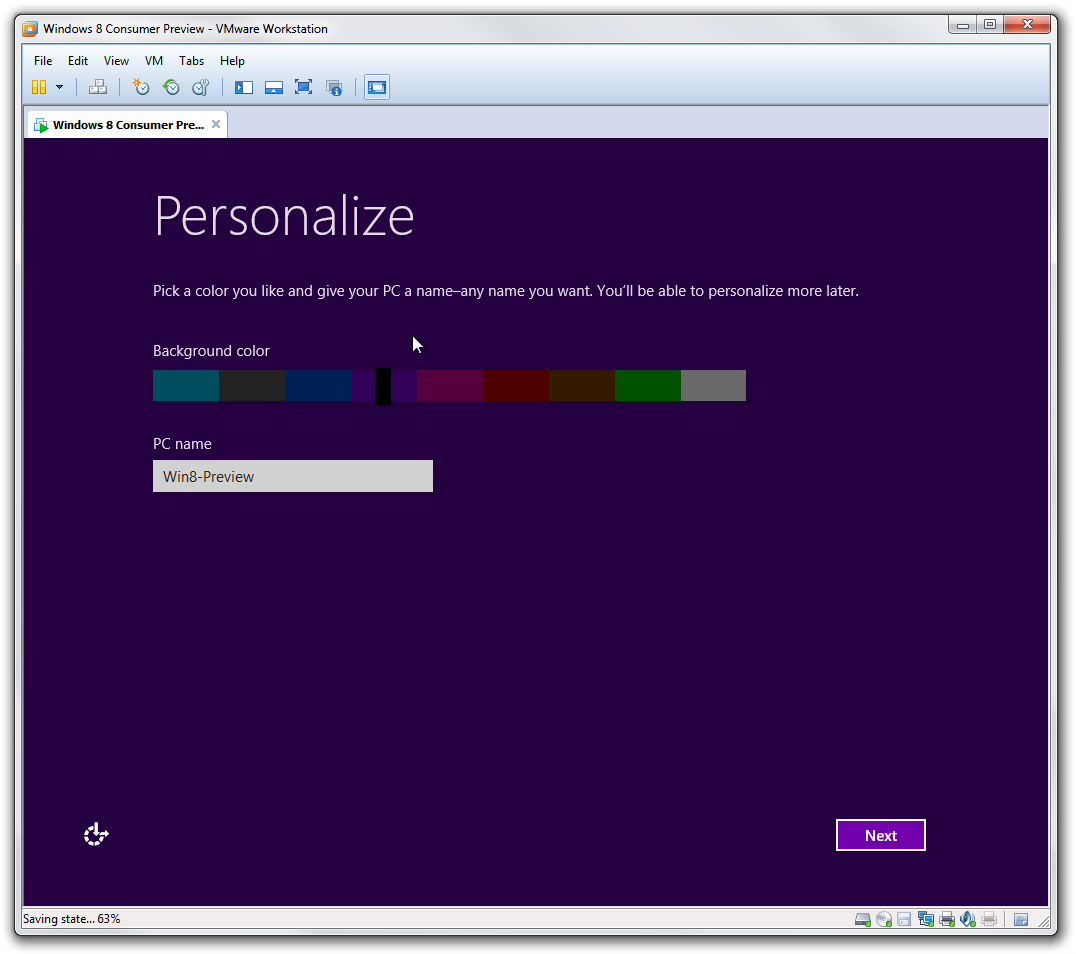
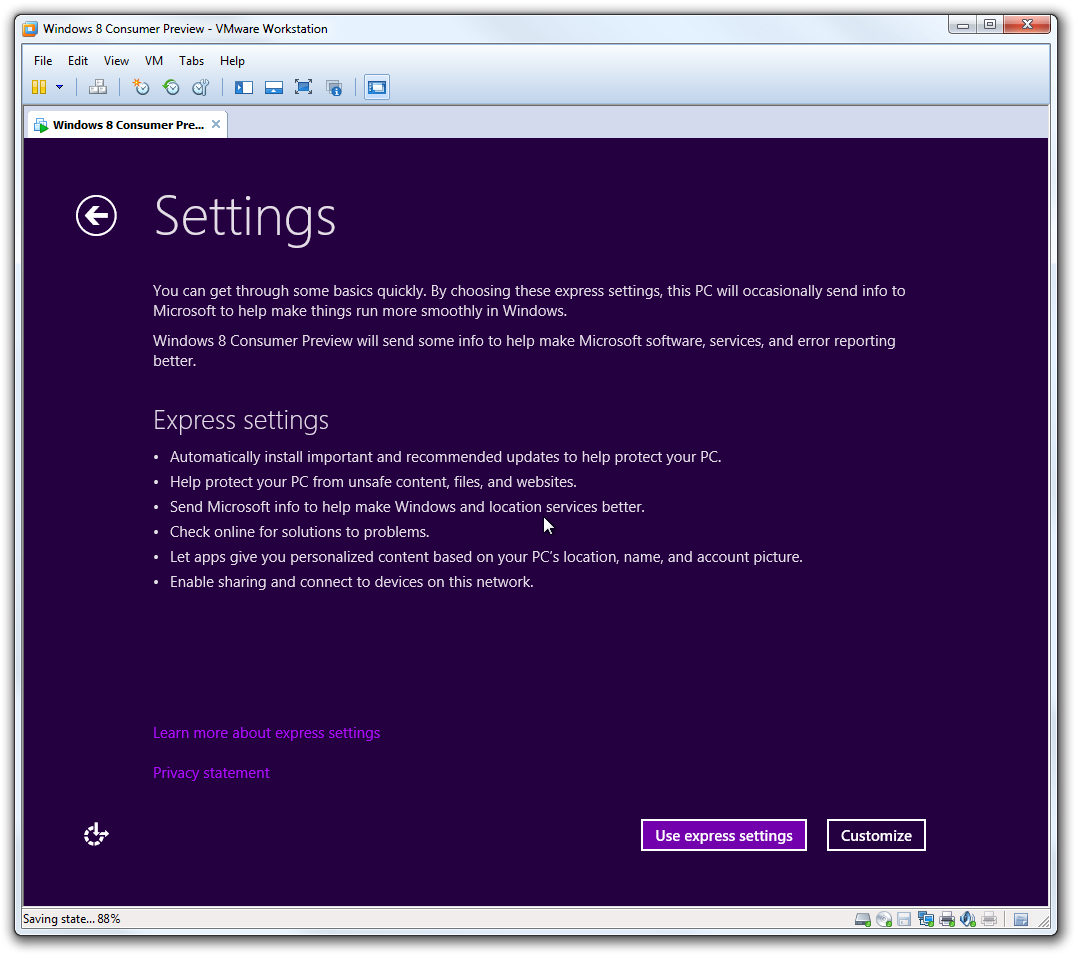
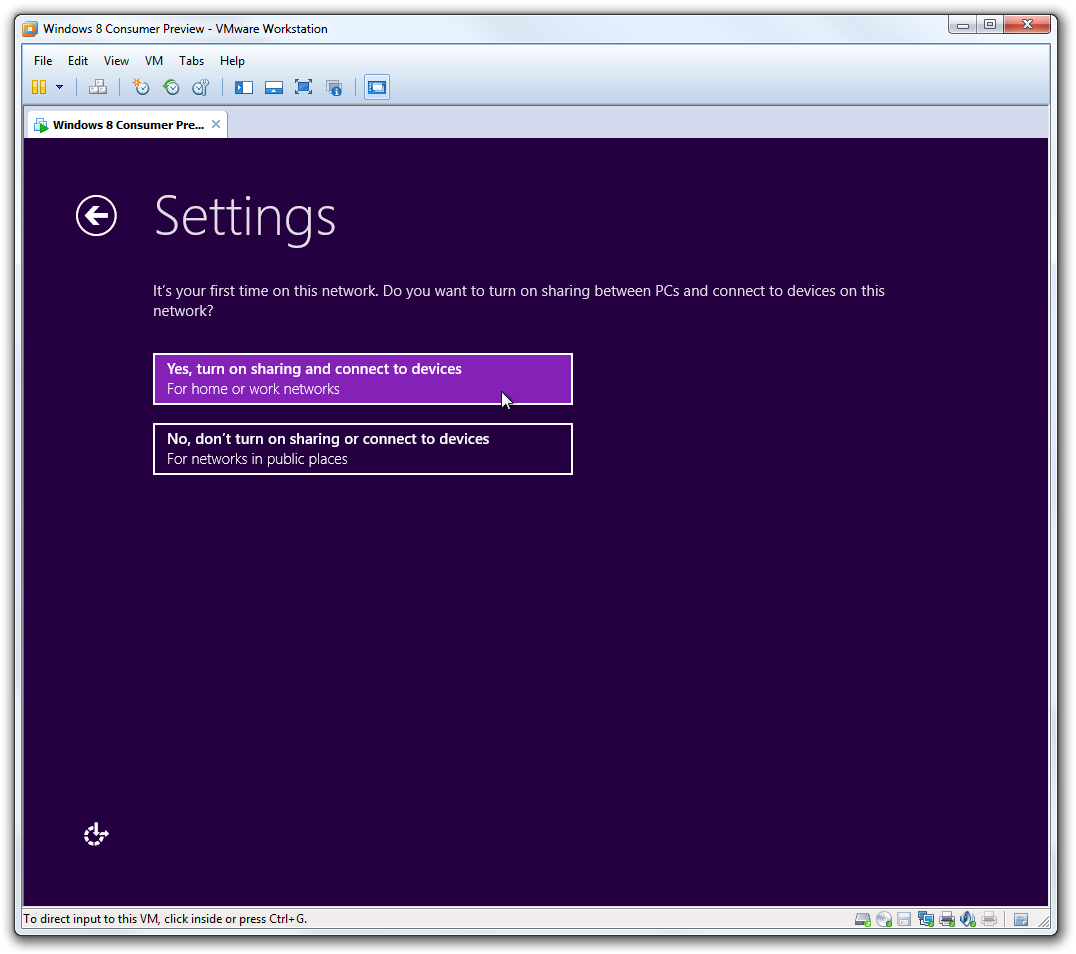
Kroki 1 do 3 konfiguracji Metro Windows 8 w maszynie wirtualnej VMware. (kliknij zrzuty ekranu, aby powiększyć)
Kolejny ekran to okno logowania. Możesz teraz zalogować się za pomocą istniejącego konta LIVE, aby połączyć je z usługami Windows 8, takimi jak Market, Messenger Live, Hotmail lub innymi usługami Microsoft.
Jeśli jednak nie masz lub nie chcesz logować się za pomocą istniejącego konta LIVE, możesz utworzyć nowe konto darmowe lub tylko lokalne konto wybierając opcję „Don’t want to sign in with a Microsoft account”. Ta opcja poprowadzi cię do ekranu, gdzie możesz kliknąć „Local Account” i utworzyć takie konto. Pamiętaj, że wiele funkcji nie będzie działać, jeśli nie zalogujesz się online przy pomocy konta LIVE.
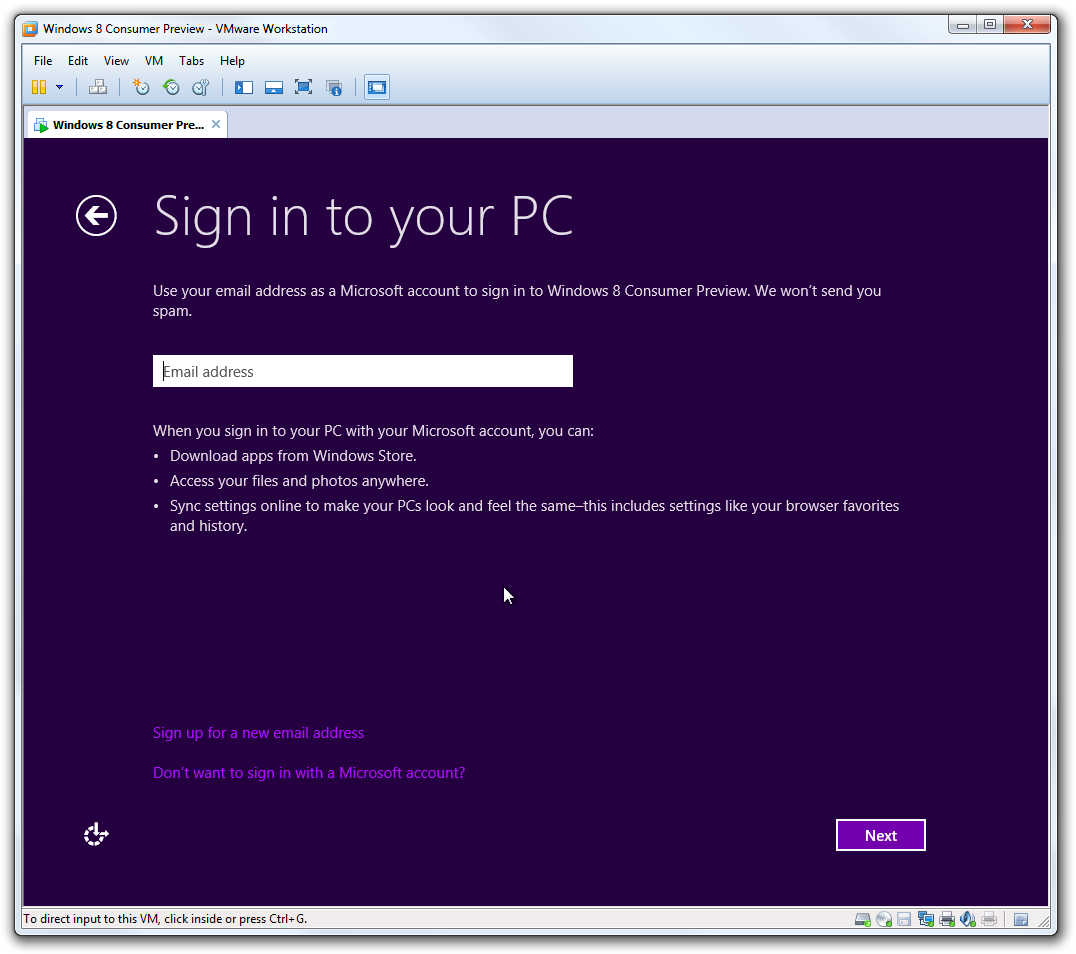
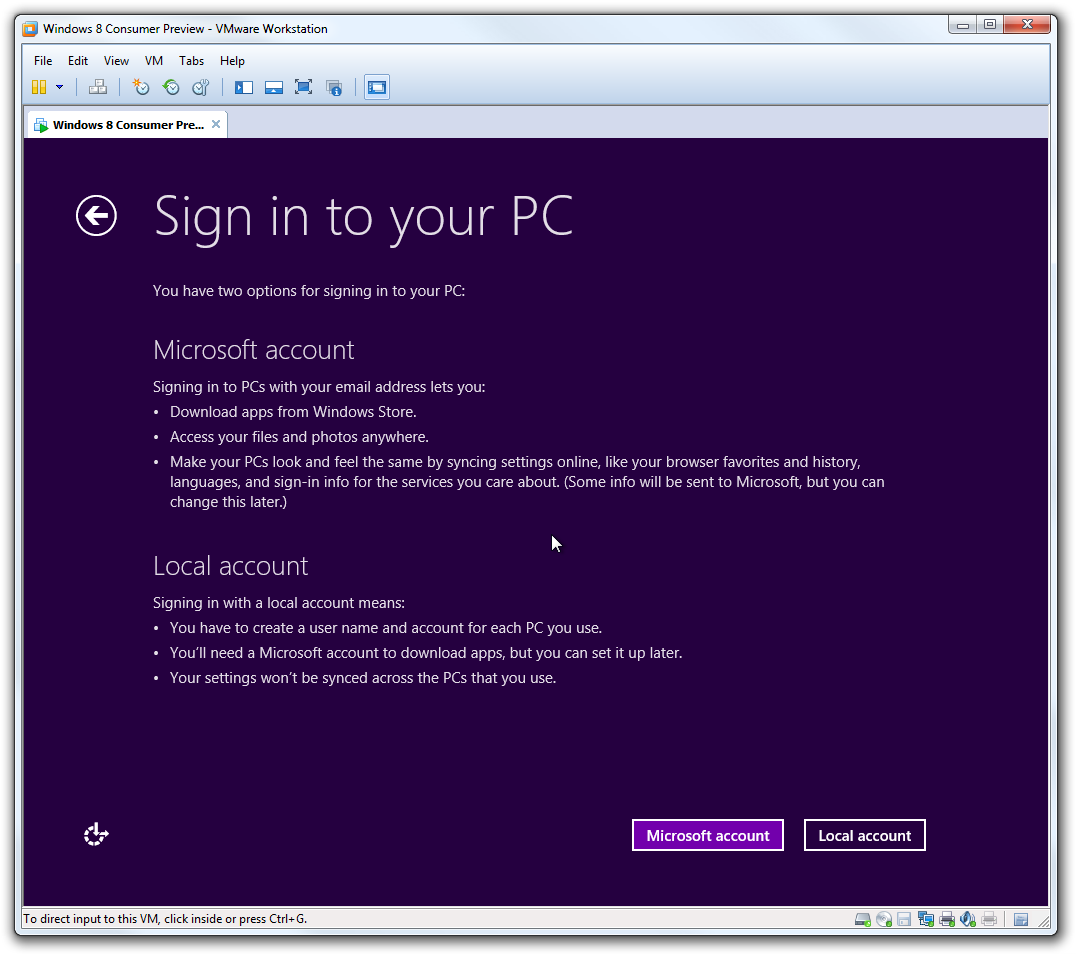
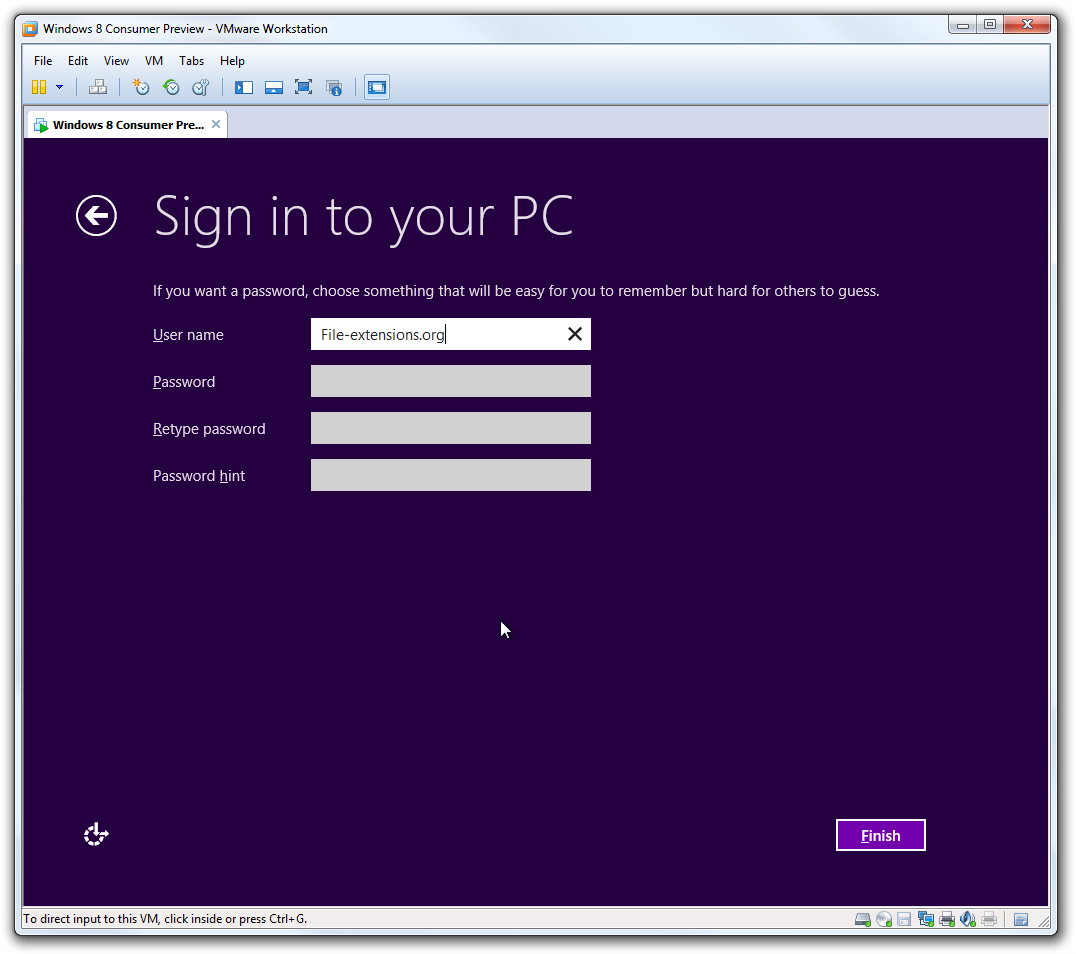
Kroki 4 do 6 konfiguracji Metro Windows 8 w maszynie wirtualnej VMware. (kliknij zrzuty ekranu, aby powiększyć)
Po zakończeniu konfiguracji lokalnego konta instalacja zakończy ostatnie operacje i Windows 8 w końcu się uruchomi, witając Cię nowym interfejsem Metro.
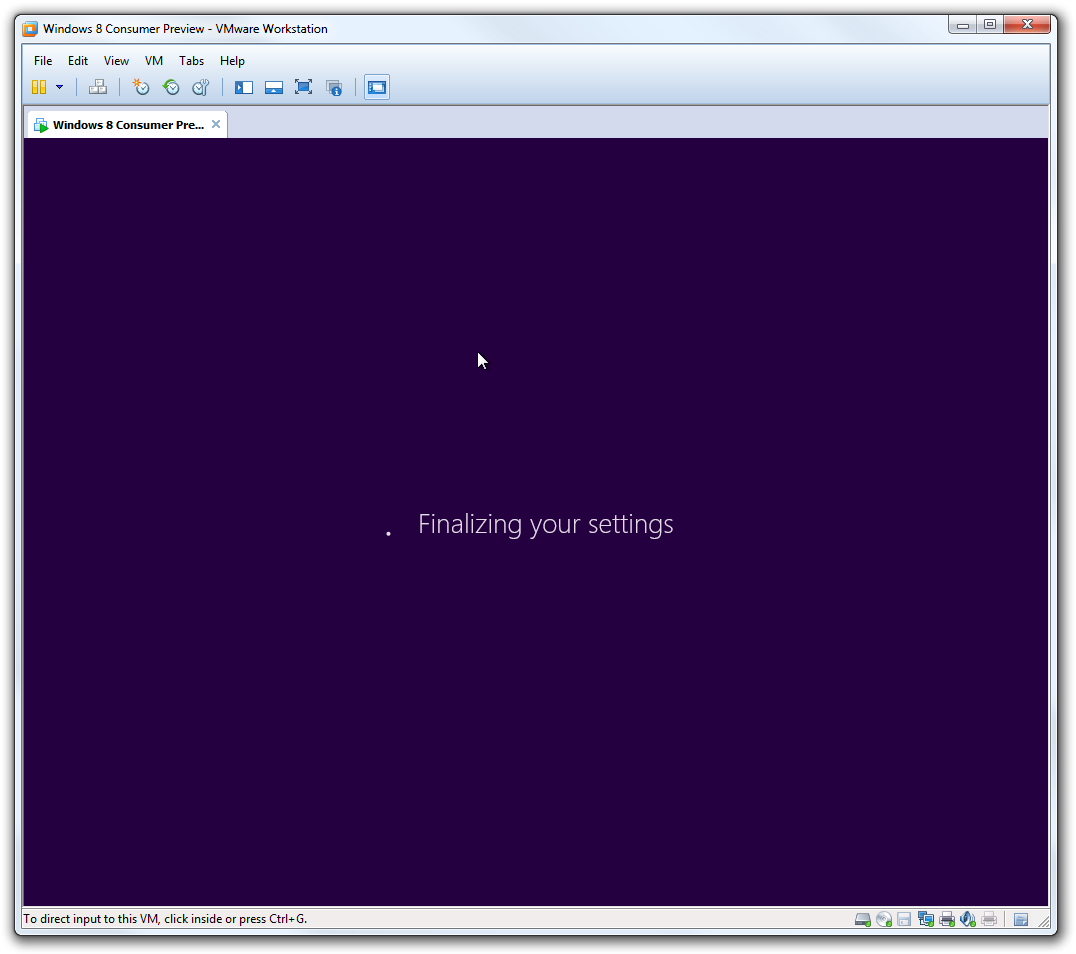
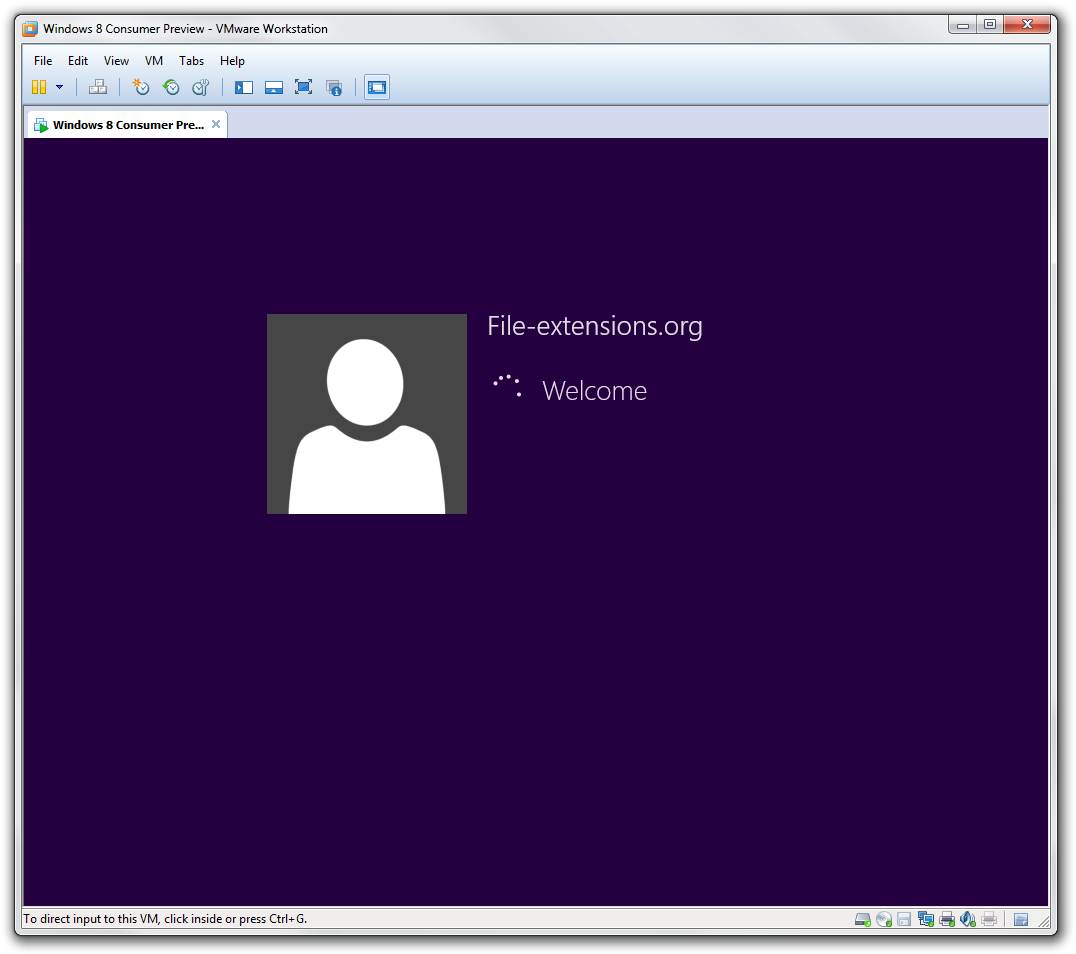
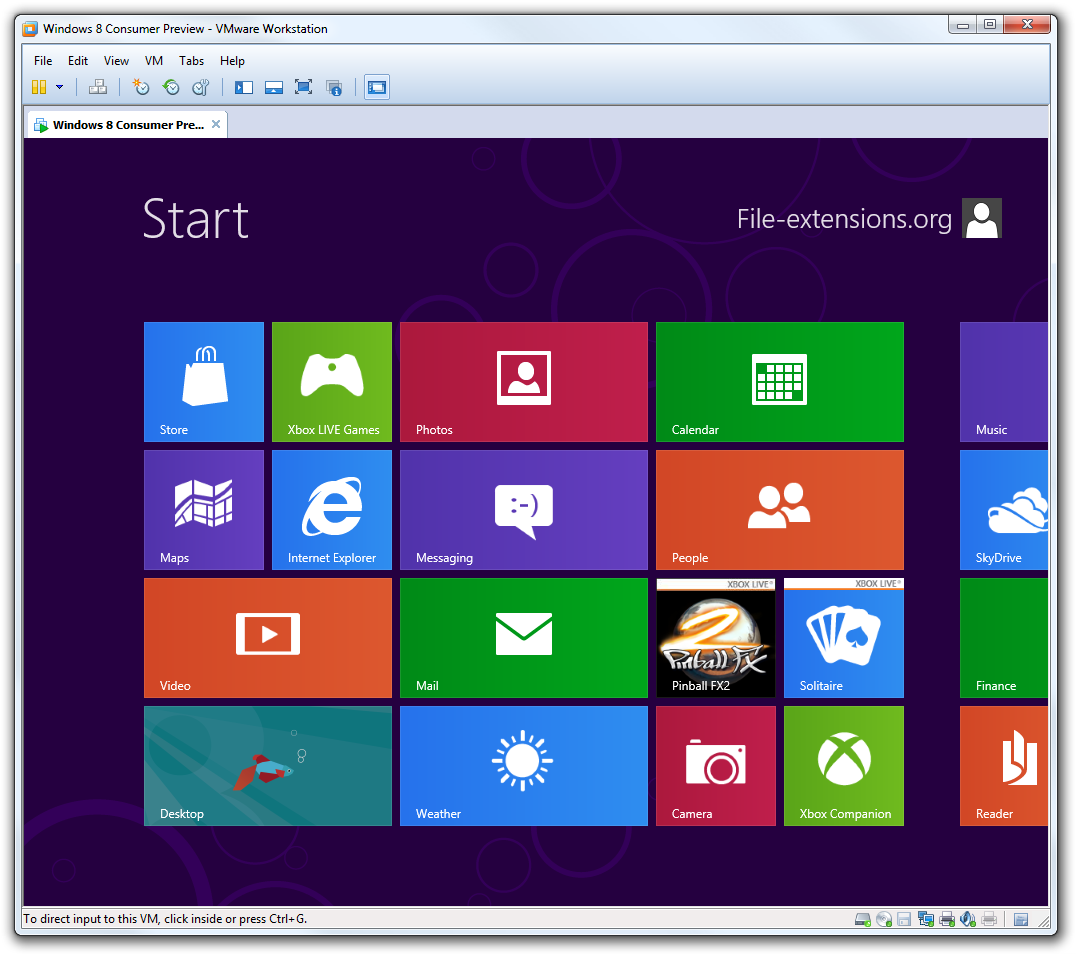
Kroki 7 do 9 konfiguracji Metro Windows 8 w maszynie wirtualnej VMware. (kliknij zrzuty ekranu, aby powiększyć)
Instalacja VMware tools na maszynie wirtualnej Windows 8
Po zainstalowaniu Windows 8 release preview w VMware możesz zauważyć, że system nie jest najszybszy i działa ospale. Aby to naprawić, musimy zainstalować VMware tools na maszynie wirtualnej, które instalują sterowniki i biblioteki znacznie poprawiające wydajność. Zobaczmy więc, jak to zrobić.
Kliknij w menu głównym VMware opcję VM → Install VMware tools.... Spowoduje to zamontowanie VMware tools jako wirtualnego napędu w maszynie wirtualnej. Teraz wystarczy dwukrotnie kliknąć ten napęd, aby rozpocząć instalację.
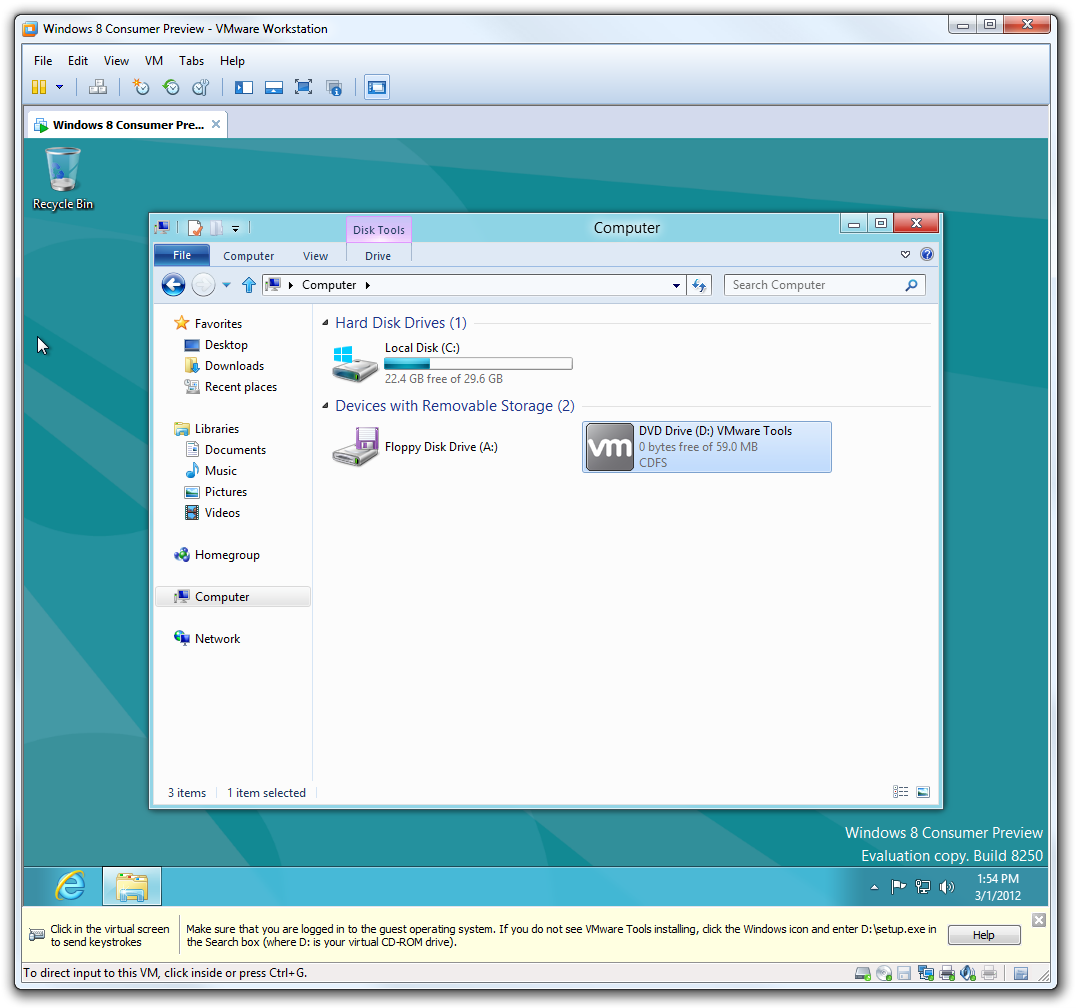
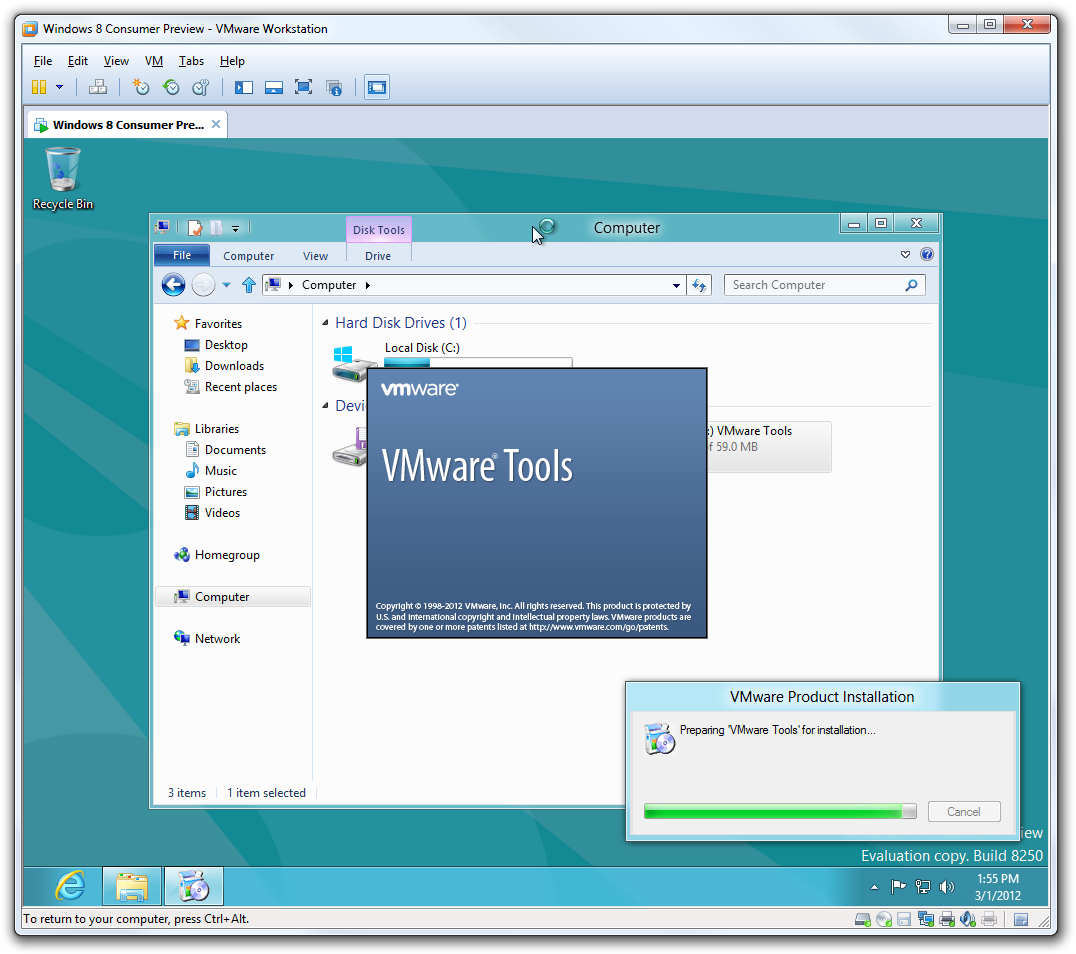
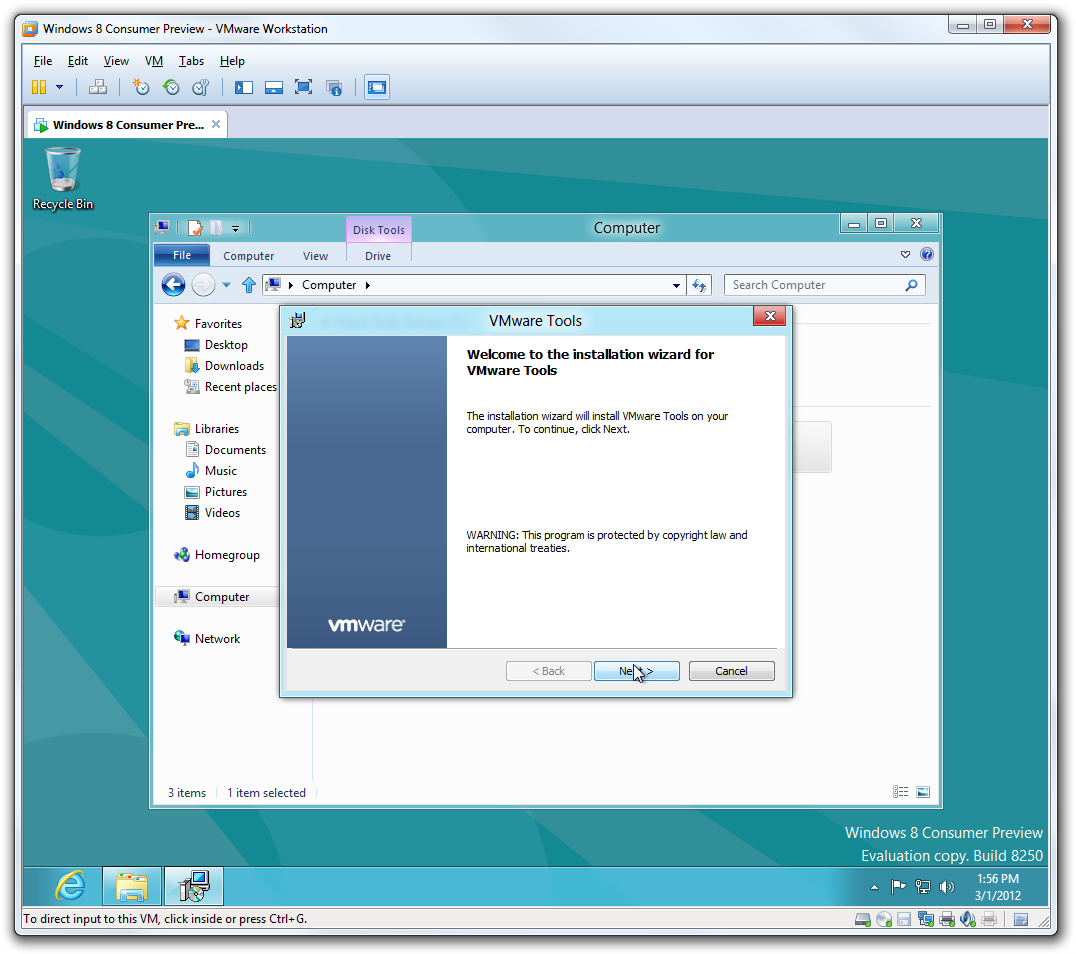
Kroki 1 do 3 procesu instalacji VMware Tools. (kliknij zrzuty ekranu, aby powiększyć)
Wybierz typ instalacji „Typical” i klikaj „Next” przez kolejne okna, aż instalacja zostanie zakończona.
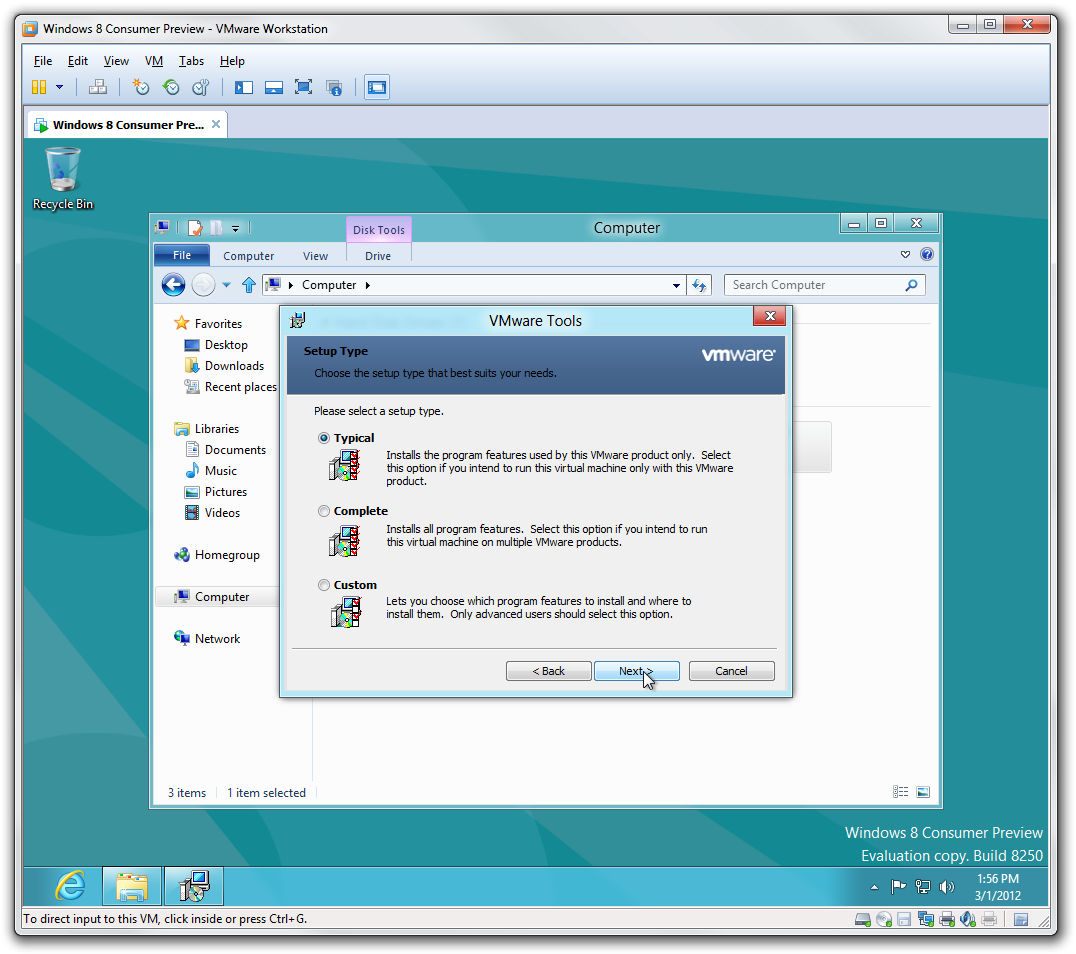
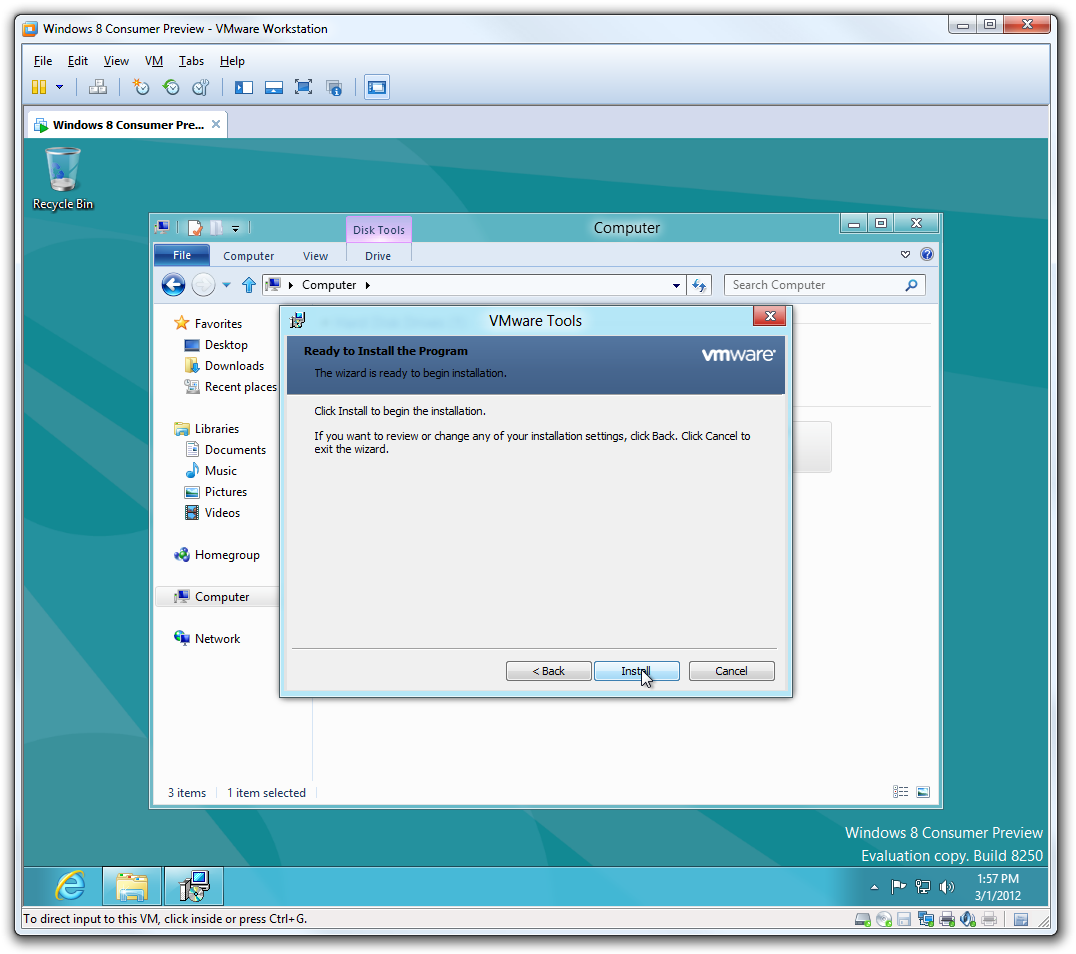
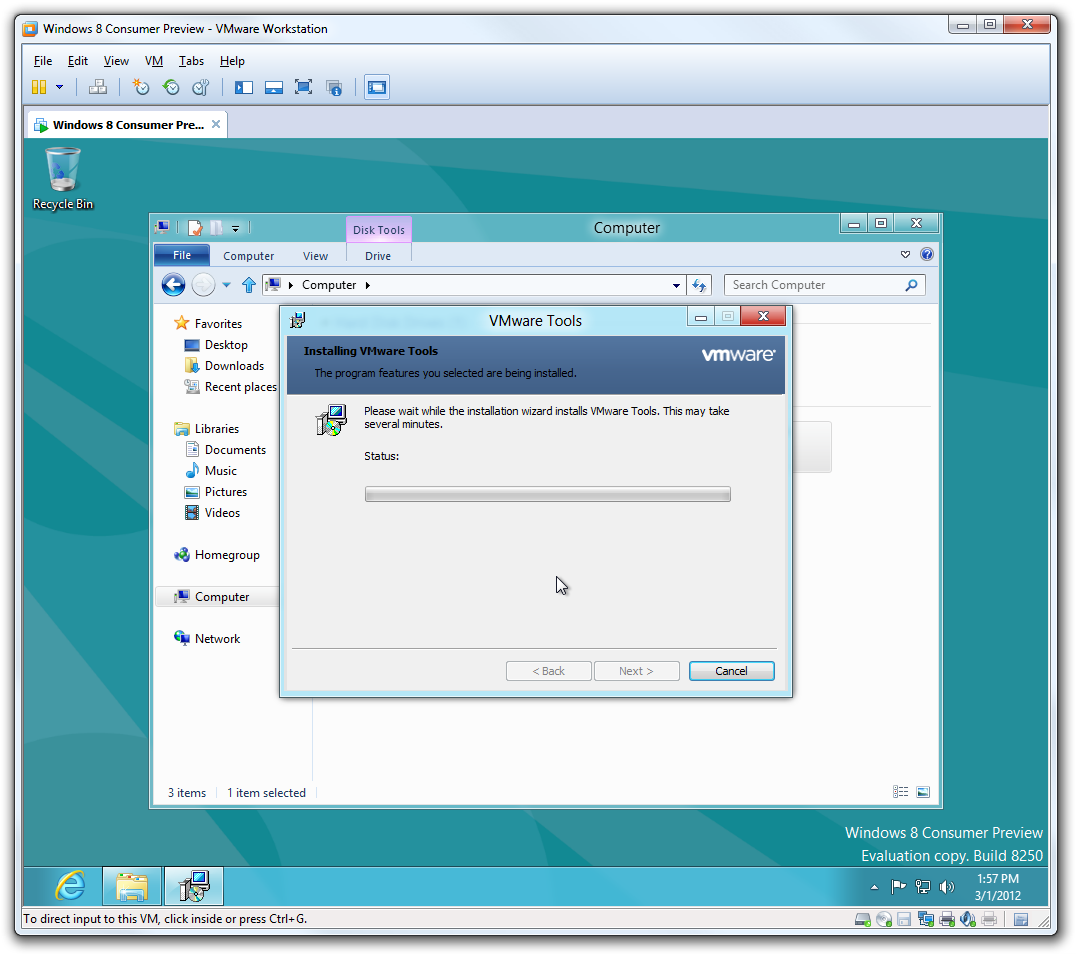
Kroki 4 do 6 procesu instalacji VMware Tools. (kliknij zrzuty ekranu, aby powiększyć)
I to już wszystko. Po zainstalowaniu VMware tools powinieneś zauważyć znaczne poprawienie wydajności Twojej maszyny wirtualnej z Windows 8.
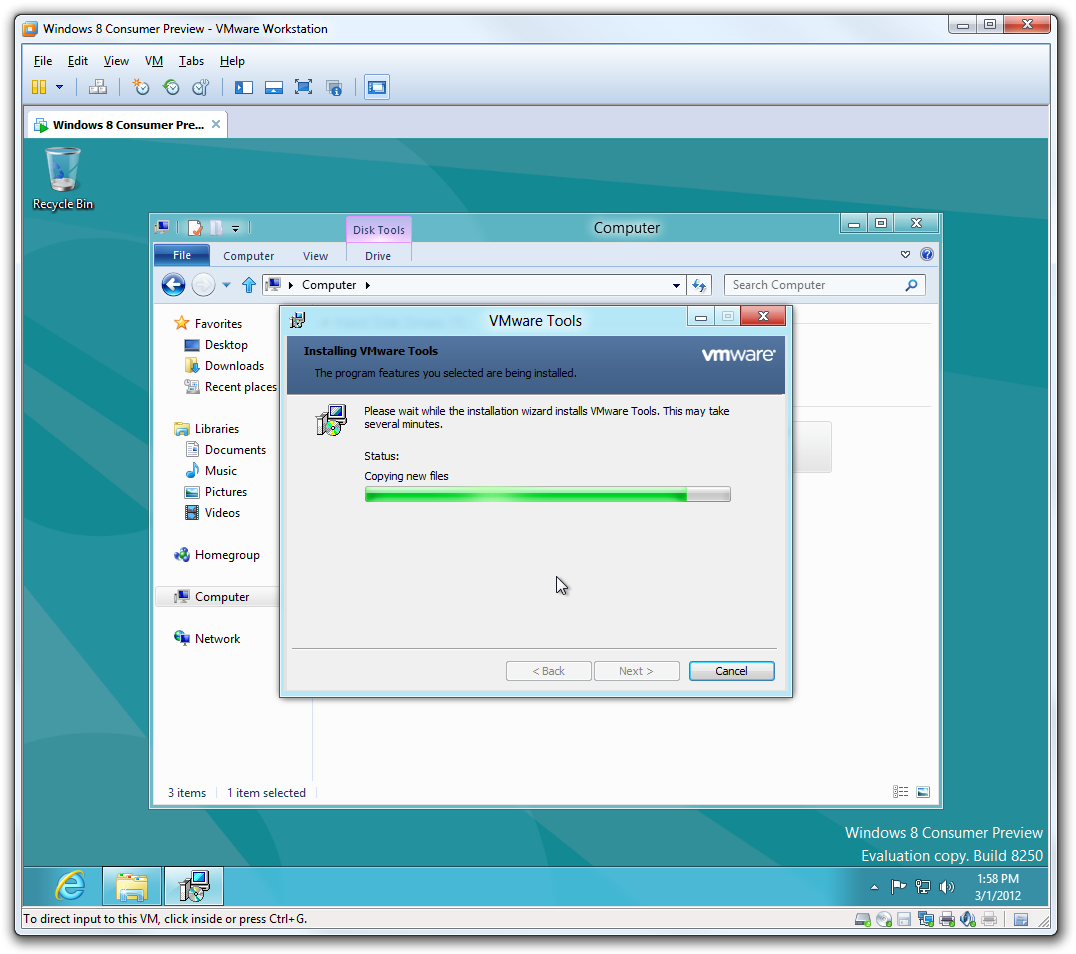
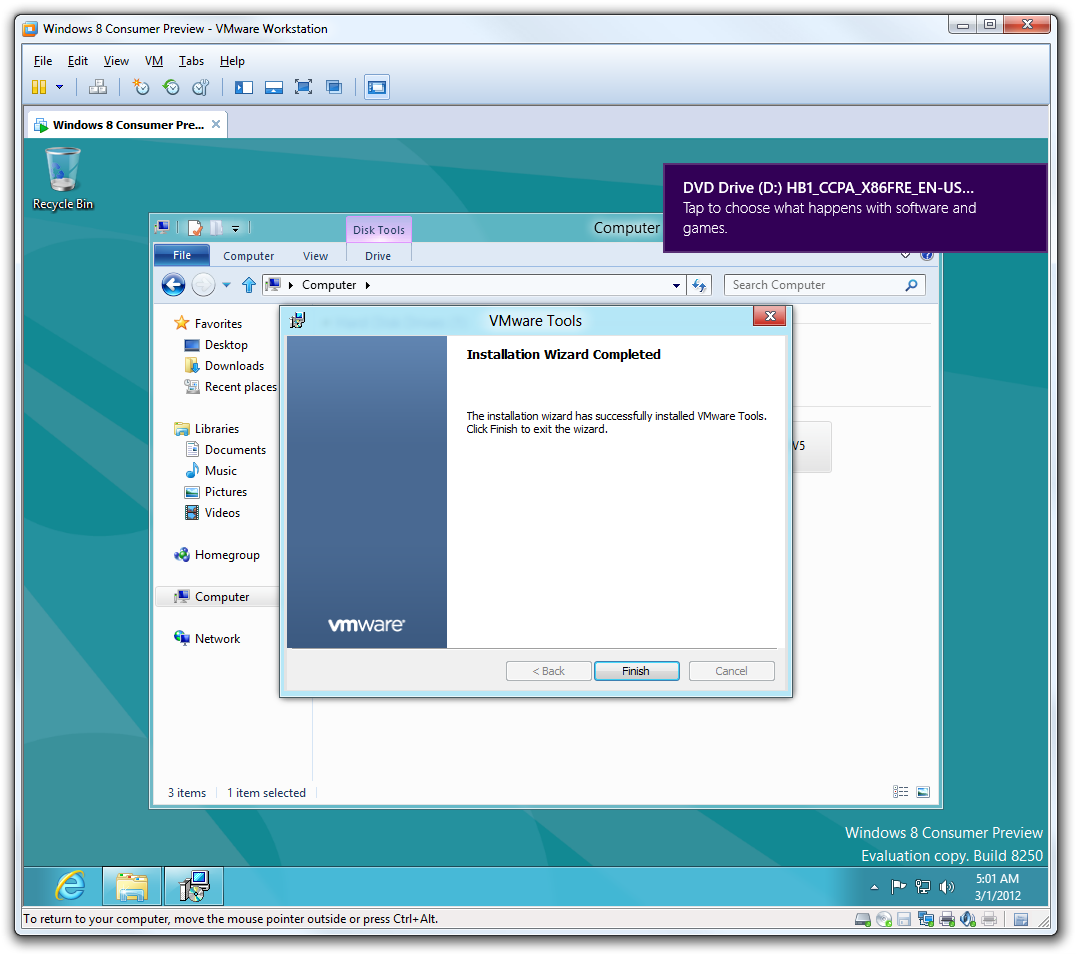
Kroki 7 i 8 procesu instalacji VMware Tools. (kliknij zrzuty ekranu, aby powiększyć)
Windows 8 release preview
Teraz możesz zacząć eksplorować wersję release preview systemu Windows 8. Powinna działać do czasu wydania wersji detalicznej, a kto wie... może nawet trochę dłużej.