Language
Panduan: Instal Windows 8 sebagai mesin virtual dengan VMware
 Microsoft secara publik merilis release preview dari versi Windows yang akan datang - Windows 8. Jadi ambil satu untuk diri Anda sendiri dan lihat bagaimana tampilan generasi berikutnya dari Windows.
Anda dapat mendapatkan ISO image instalasi Windows 8 release preview secara gratis di Situs Microsoft ini. Instalasi tersedia dalam versi bahasa Inggris, Jerman, Perancis, Jepang, dan Cina (disederhanakan), masing-masing dalam versi 32-bit dan 64-bit.
Kecuali Anda ingin melakukan instalasi bersih pada komputer atau laptop yang jarang digunakan, cara terbaik untuk mencoba Windows 8 developer preview adalah dengan menginstalnya dalam perangkat lunak virtualisasi, seperti VMWare Workstation atau Parallels desktop pada platform Mac.
Kedua program cukup mahal, namun keduanya memiliki versi trial (30 hari untuk VMware Workstation, 14 hari untuk Parallels desktop), yang seharusnya cukup bagi Anda untuk melihat-lihat Windows 8. Mendapatkan versi trial bisa sedikit frustasi (banyak pendaftaran dll.), tapi akhirnya akan sepadan. Lihat perangkat lunak terkait pada artikel ini untuk tautan download dan informasi lebih lanjut tentang VMware.
Dalam artikel ini kami akan menunjukkan cara menginstal Windows 8 release preview di VMware.
Menginstal Windows 8 Release Preview ke VMware Workstation
Membuat mesin virtual Windows 8 baru di VMware
Untuk menjalankan Windows 8 dalam mesin virtual, Anda membutuhkan mesin yang mampu menjalankan Windows 7 dan sekitar 25 GB ruang kosong di disk Anda. Semakin banyak RAM yang Anda miliki semakin baik, karena menjalankan mesin virtual sangat membebani sumber daya sistem Anda.
Jalankan VMware Anda dan klik tombol "Create New Virtual Machine", untuk memulai wizard yang akan memandu Anda melalui proses instalasi.
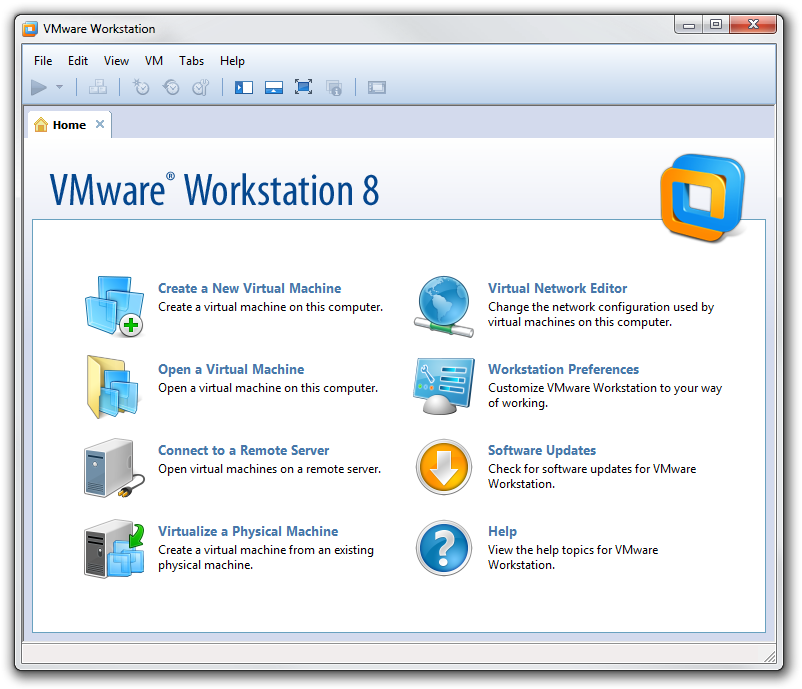
Buat Mesin VMware Baru
Kecuali Anda pengguna VMware yang sangat berpengalaman, kami sarankan memilih opsi "Typical (recommended)" di jendela berikutnya untuk menggunakan kumpulan pengaturan konfigurasi yang telah ditetapkan.
Karena VMware belum mendukung Windows 8, ia tidak akan otomatis mengenalinya dari ISO developer preview. Jadi untuk menghindari masalah dan error, sebaiknya pilih opsi "I will install the operating system later". Ini akan membuat mesin virtual kosong yang nantinya akan kita instal Windows 8 release preview.
Pada layar berikutnya pilih Guest Operating system (Windows) dan pada kotak pilihan versi, pilih versi 32-bit atau 64-bit Windows 7, sesuai dengan ISO release preview yang telah Anda unduh dari Situs Microsoft.
Kami menginstal versi 32-bit, untuk menghindari masalah yang sebelumnya dialami beberapa pengguna dengan versi 64-bit Windows 8 release preview saat diinstal di VMware.
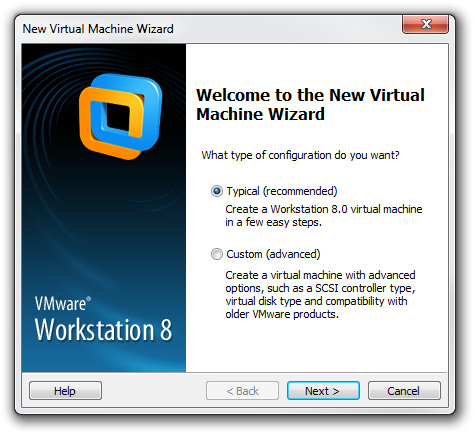
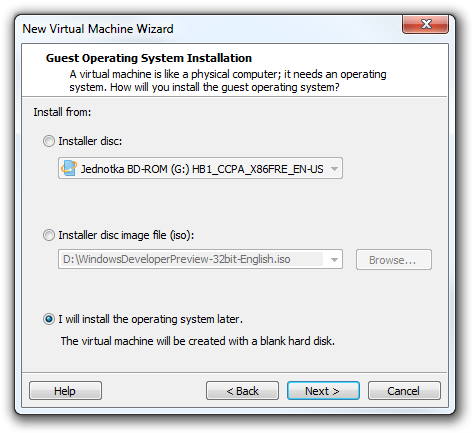
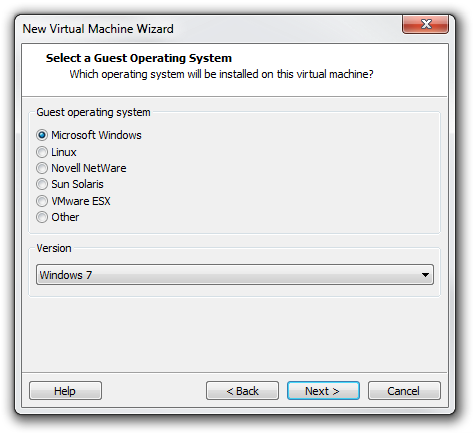
Langkah 1 sampai 3 pembuatan mesin virtual baru di VMware. (klik pada screenshot untuk memperbesar)
Jendela selanjutnya akan terbuka dan meminta Anda memasukkan nama mesin virtual baru dan lokasi penyimpanannya di hard drive Anda. Perlu diingat Anda membutuhkan setidaknya 25 GB ruang bebas, jadi pilih lokasi dengan bijaksana.
Langkah berikutnya adalah mengalokasikan ruang disk untuk mesin virtual. Karena kita memilih pengaturan Windows 7 pada langkah sebelumnya, VMware akan menyarankan ukuran optimal berdasarkan pilihan itu. Namun Anda tidak perlu sebanyak itu, tapi untuk alasan performa disarankan tidak kurang dari 25 GB. Juga sebaiknya tidak mengubah opsi default "Store virtual disk as single file" dan biarkan seperti adanya. Tidak seperti Anda akan perlu memindahkan mesin virtual dari satu komputer ke komputer lain, jadi opsi kedua tidak diperlukan.
Jendela baru akan muncul, yang meminta Anda untuk menyelesaikan pembuatan mesin virtual. Namun jangan lakukan itu dulu, mari sesuaikan pengaturan hardware mesin terlebih dahulu. Jadi klik opsi "Customize Hardware...".
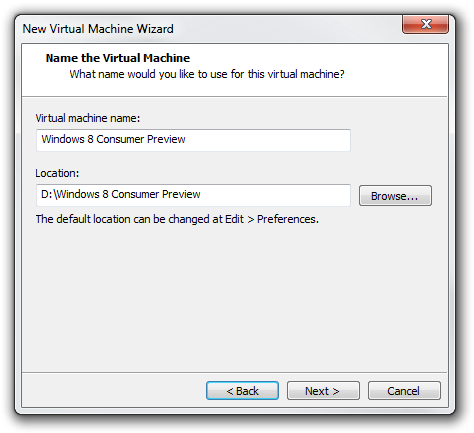
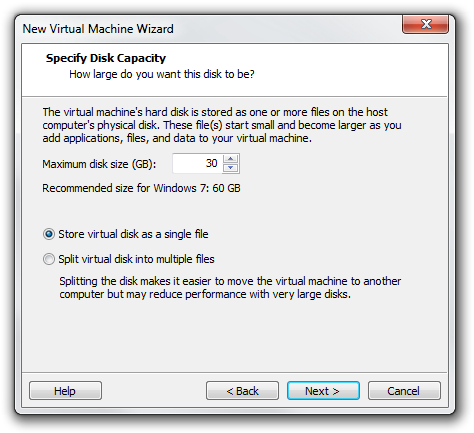
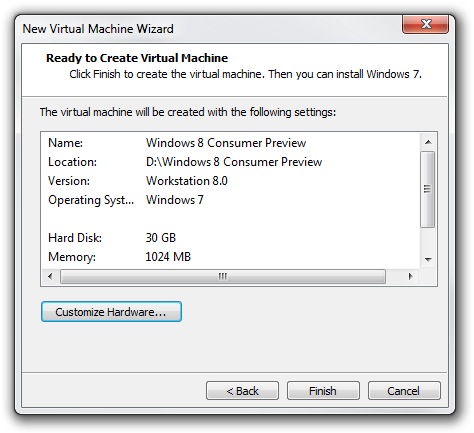
Langkah 4 sampai 6 pembuatan mesin virtual baru di VMware. (klik pada screenshot untuk memperbesar)
Tentukan pengaturan hardware untuk mesin virtual Windows 8
Anda memerlukan minimal 1GB RAM untuk versi Windows 8 32-bit dan 2GB untuk versi 64-bit. Jika sistem Anda memungkinkan lebih, tidak buruk untuk menaikkan jumlah ini agar pengalaman sistem virtualisasi tidak lambat. Untuk prosesor, sesuaikan dengan komputer Anda. Contoh kami (dual core), kami menggunakan 1 prosesor dan 2 core.
Pada opsi CD/DVD pastikan opsi "Connect at Power On" dicentang, dan pada bagian connection pilih opsi "Use ISO image file" dan cari ISO Windows 8 release preview yang telah Anda unduh, lalu pilih.
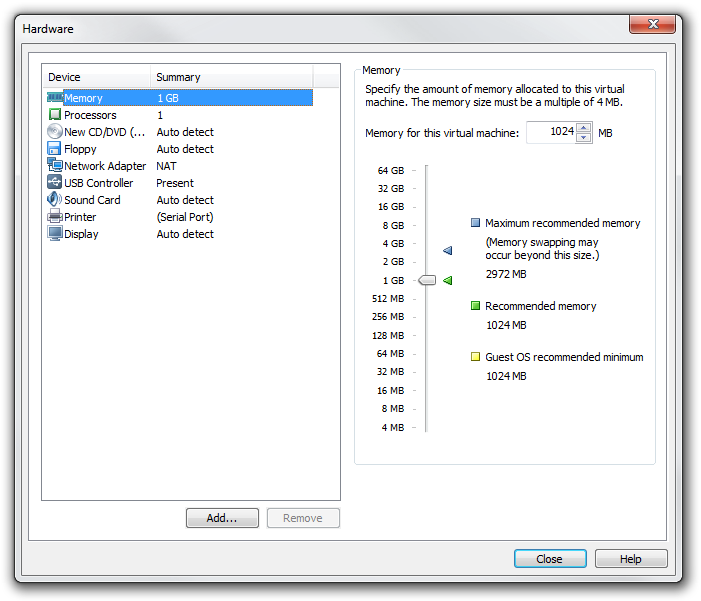
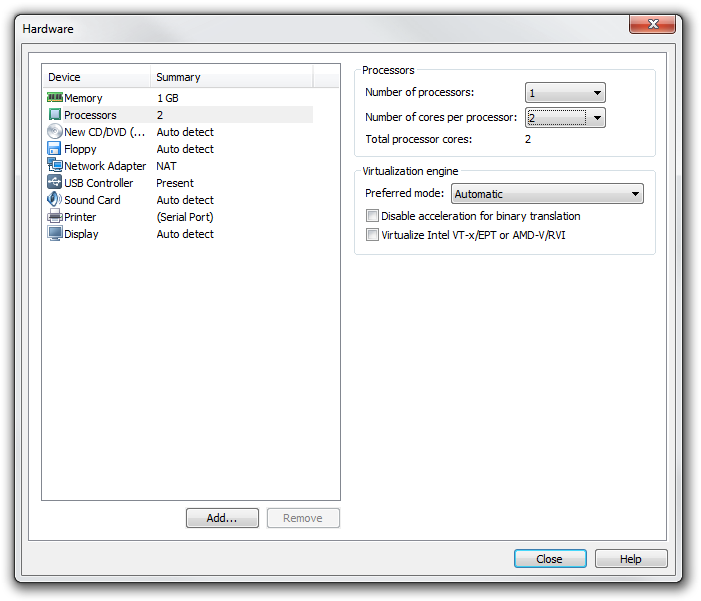
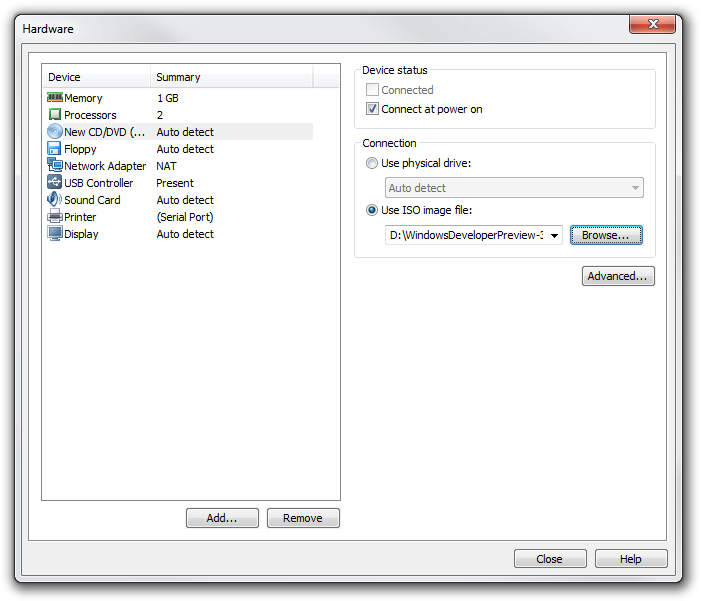
Langkah 1 sampai 3 penyesuaian hardware mesin virtual baru di VMware. (klik pada screenshot untuk memperbesar)
Setelah itu, klik tombol "Close" untuk menyimpan pengaturan dan Anda dapat mengklik tombol "Finish" di jendela New Virtual Machine Wizard yang masih terbuka.
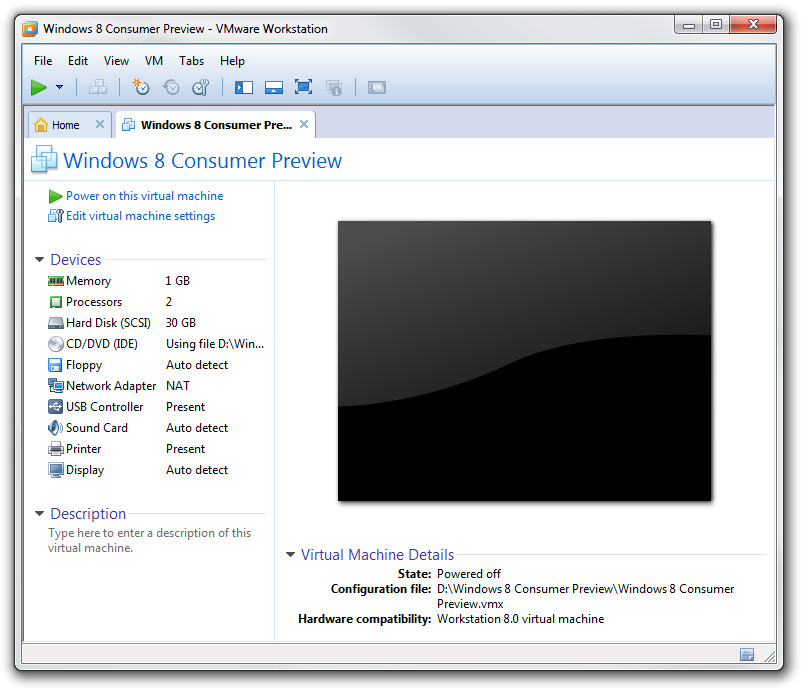
Dan selesai...hampir... Mesin virtual baru, tapi masih kosong sudah siap digunakan. Karena kita sudah memberikan file ISO di hardware CD/DVD, ketika mesin virtual dinyalakan pertama kali, ia akan boot otomatis dari ISO dan mulai proses instalasi, mirip seperti kita memasukkan disk bootable ke komputer kosong untuk instalasi bersih baru.
Menginstal Windows 8 Release preview ke VMware
Proses instalasi Windows 8 Release preview
Sekarang saatnya menginstal Windows 8 Release Preview dari file ISO ke mesin virtual yang telah kita siapkan sebelumnya.
Nyalakan mesin virtual (tombol start) dan tunggu sampai boot dan proses instalasi dimulai. Mungkin akan ada beberapa jendela informasi muncul, cukup "ok" saja, dan biarkan VMware menjalankan mesin virtual.
Jika boot berhasil, Anda akan melihat layar setup Windows 8, sangat mirip dengan Windows 7. Di sini Anda dapat mengubah zona waktu dan input keyboard, namun Anda tidak dapat mengubah bahasa. Opsi ini tergantung pada ISO yang diunduh dari situs Microsoft. Bila sudah siap, klik tombol "Next".
Karenakami akan Instalasi pada mesin kosong, akan ada hanya satu opsi "Install Now" pada layar berikutnya. Layar berikutnya akan meminta Anda memasukkan nomor serial key instalasi. Anda dapat menemukannya pada halaman tempat Anda mengunduh Windows 8 release preview.
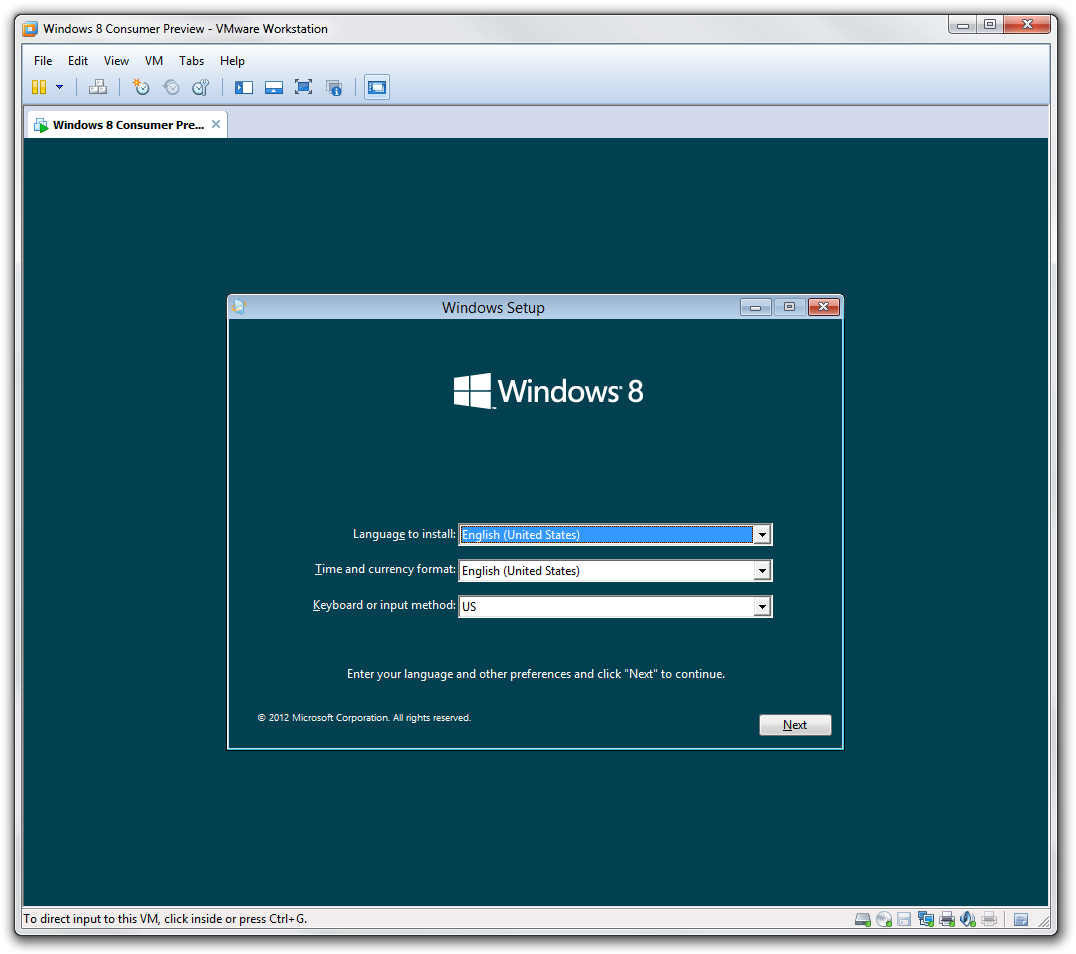
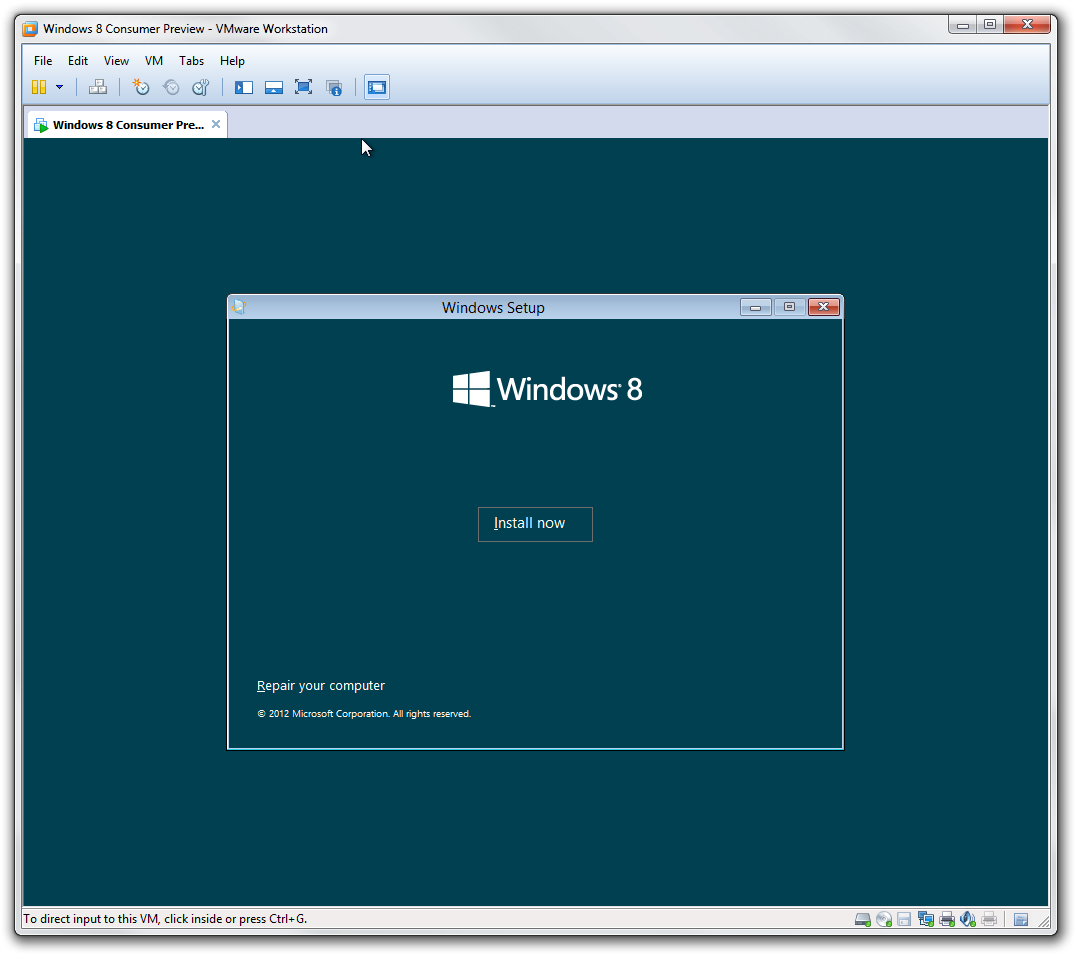
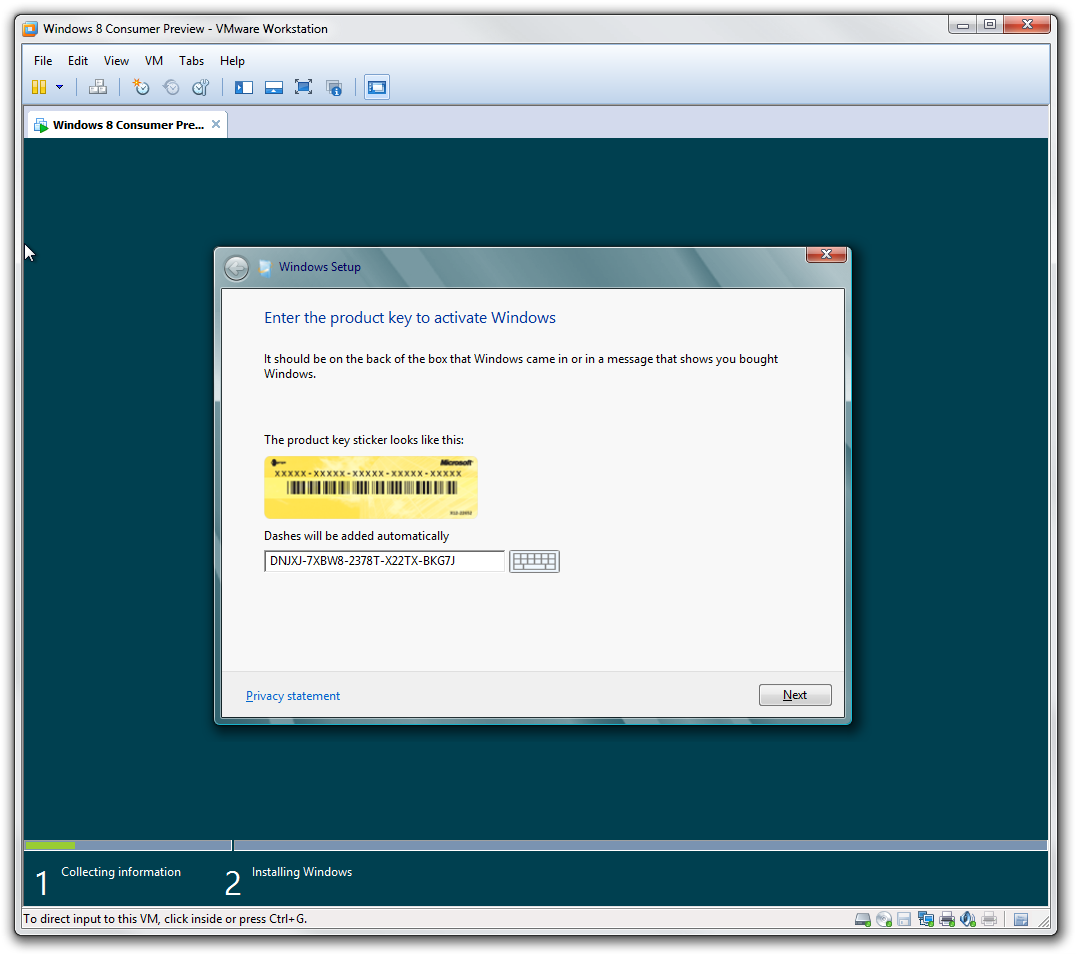
Langkah 1 sampai 3 instalasi Windows 8 di mesin virtual VMware. (klik pada screenshot untuk memperbesar)
Setelah Anda memasukkan nomor serial, Anda akan diminta membaca dan menerima perjanjian lisensi. Anda hanya bisa menerima. Karena instalasi ke mesin kosong, kami akan memilih opsi "Custom: Windows Only" pada layar selanjutnya, yang kemudian akan membawa ke layar pemilihan drive untuk instalasi sistem. Karena mesin virtual kami hanya memiliki satu disk, tidak banyak yang perlu diubah dan Anda dapat melanjutkan dengan klik "Next". Ini akan mulai proses instalasi.
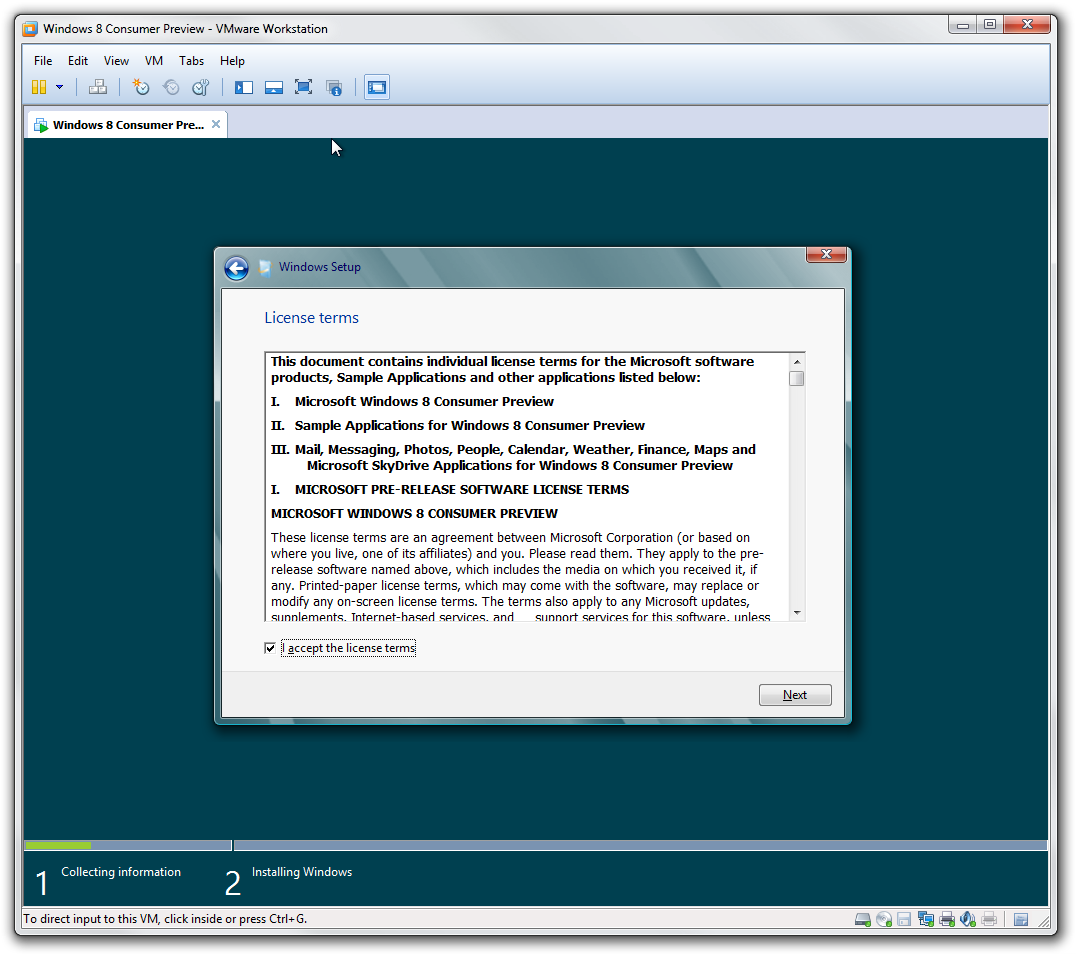
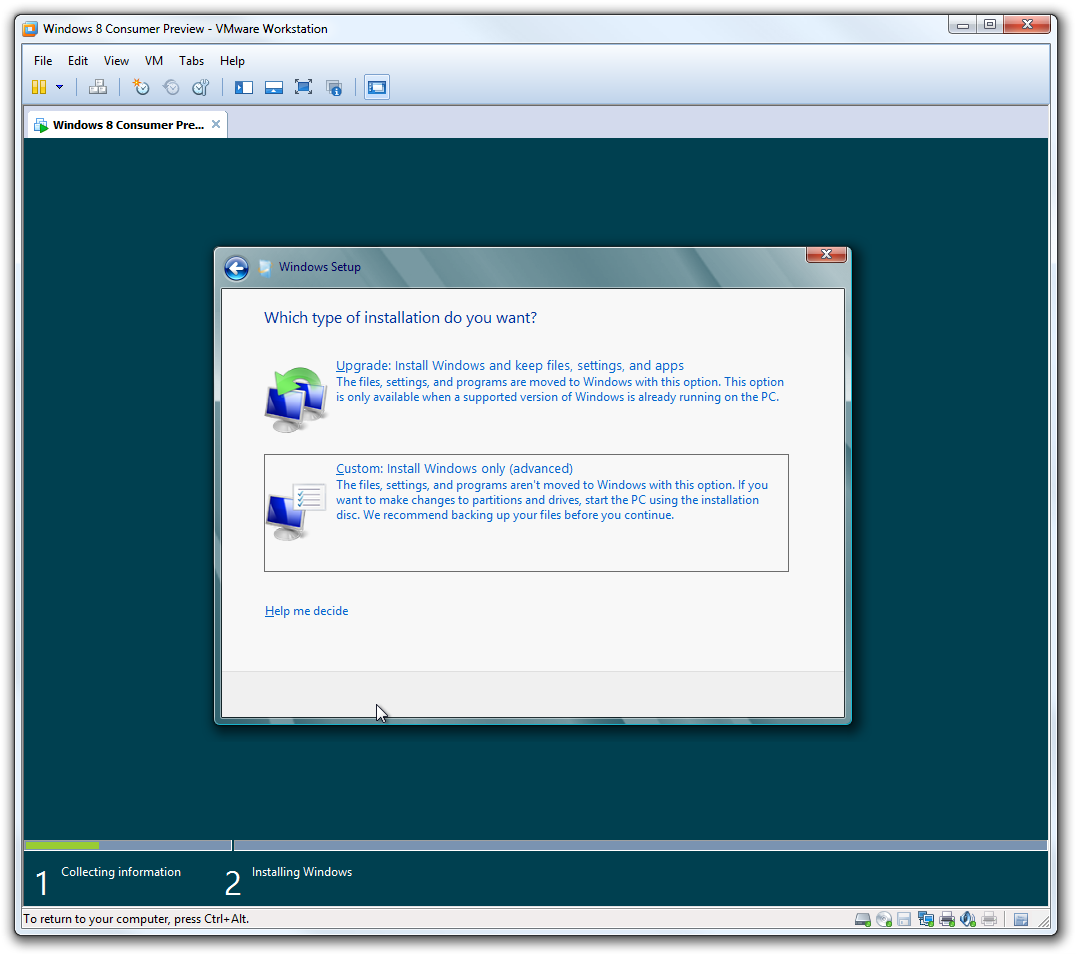
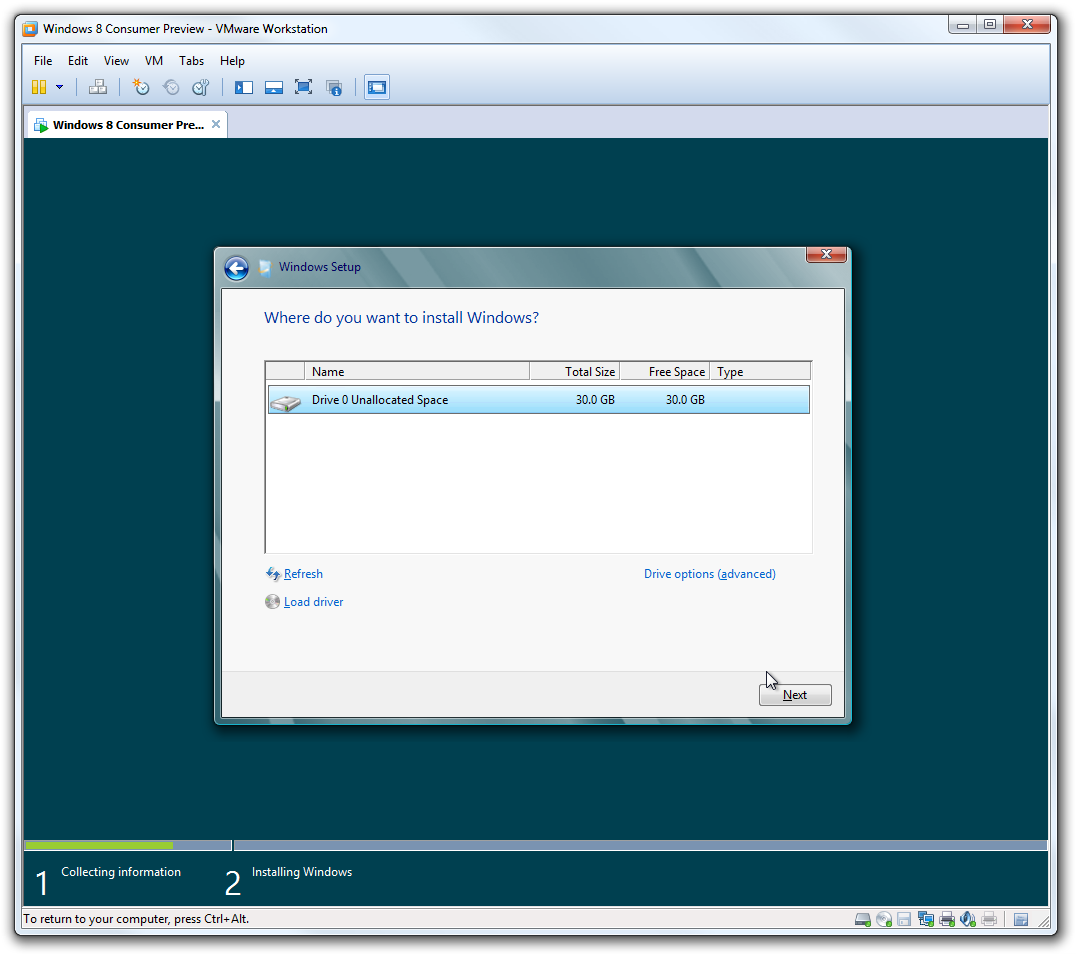
Langkah 4 sampai 6 instalasi Windows 8 di mesin virtual VMware. (klik pada screenshot untuk memperbesar)
Setelah setup selesai, mesin akan restart dan boot kembali untuk melanjutkan proses.
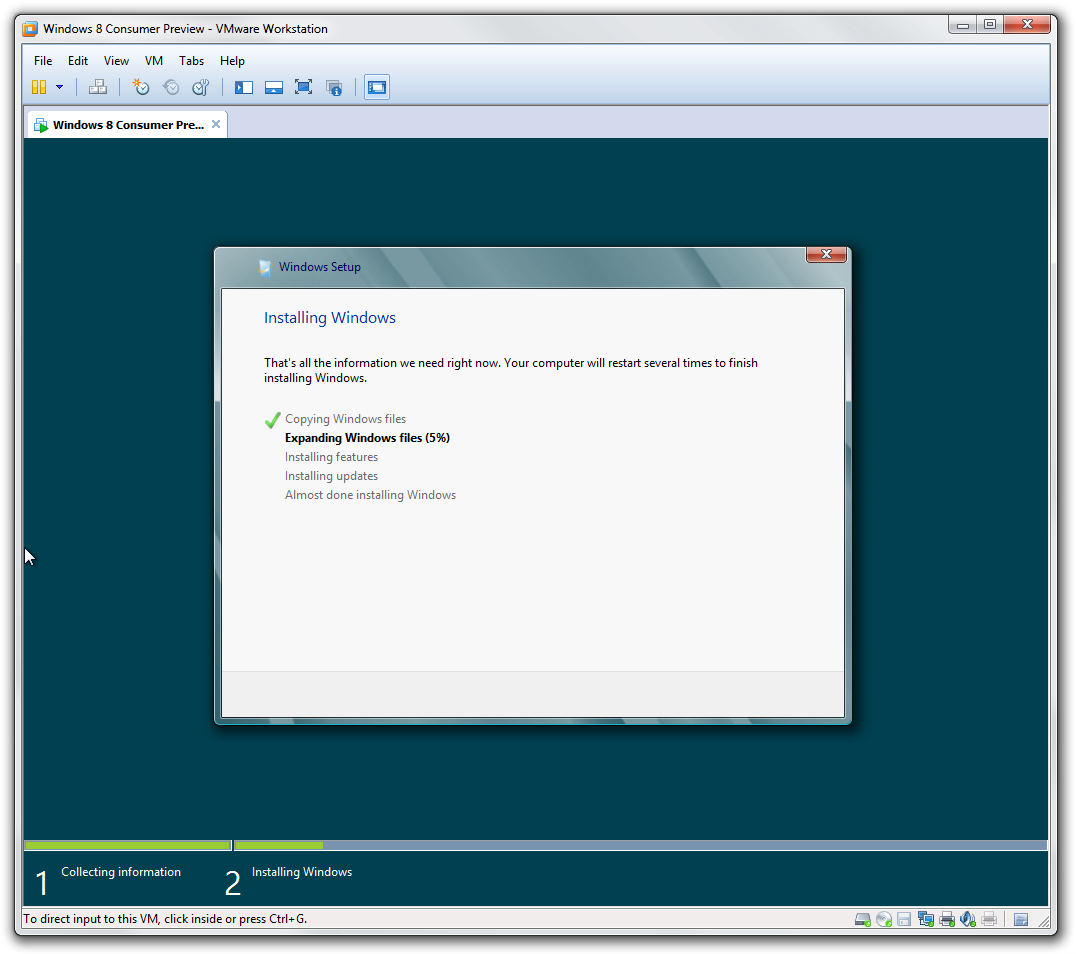
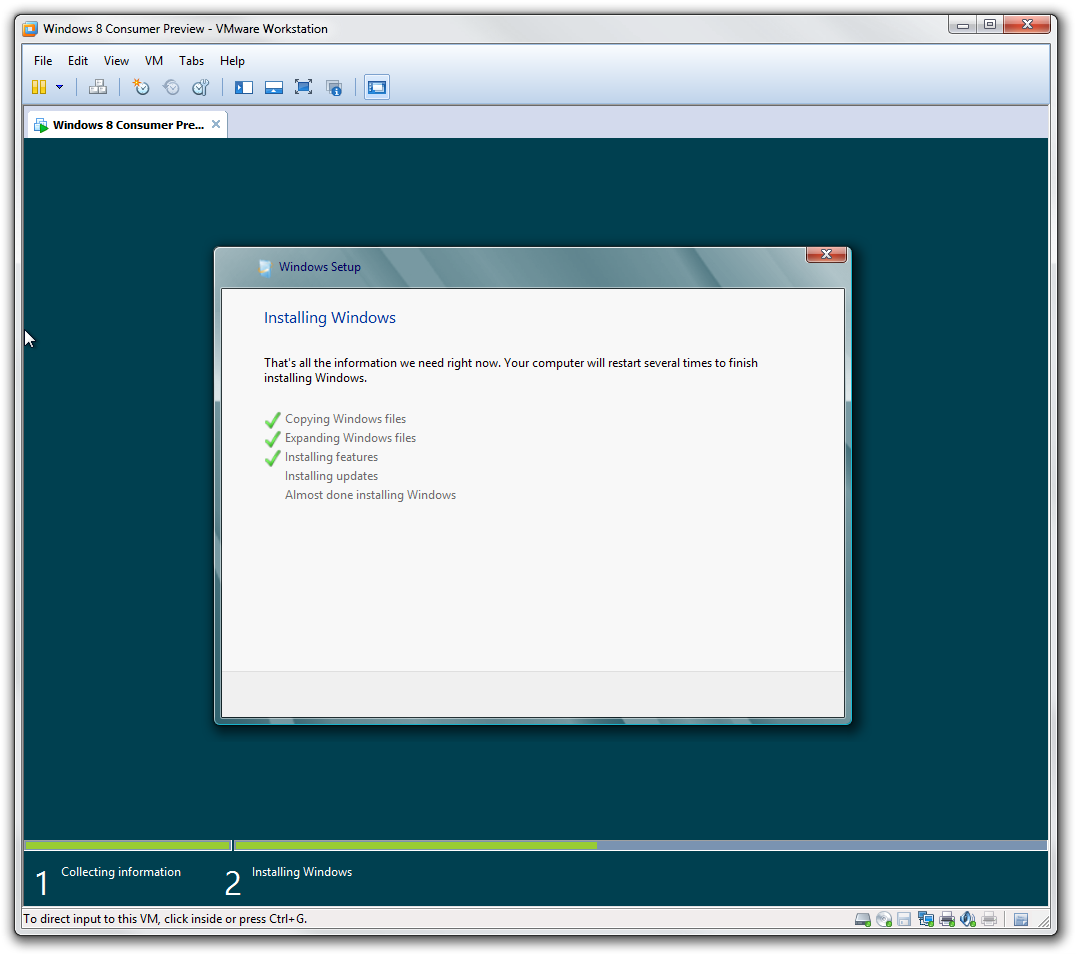
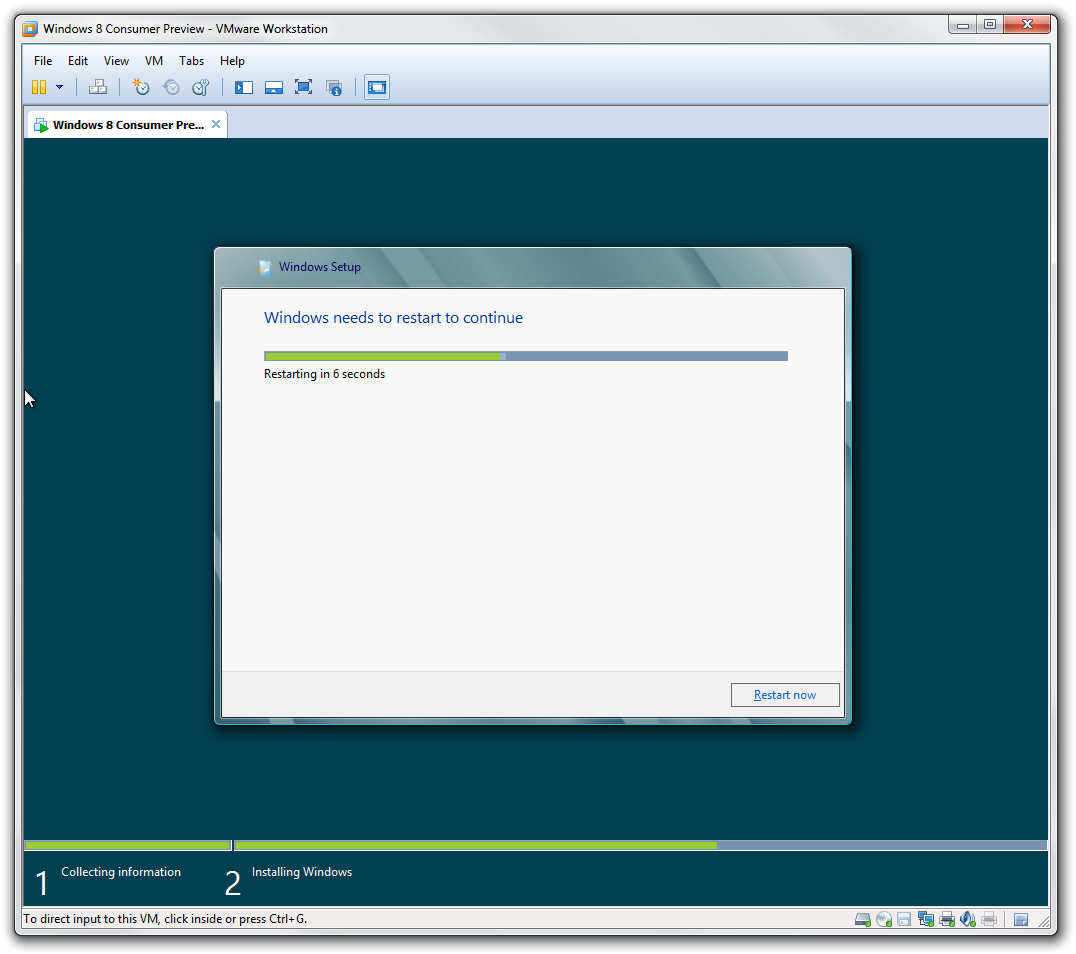
Langkah 7 sampai 9 instalasi Windows 8 di mesin virtual VMware. (klik pada screenshot untuk memperbesar)
Setup instalasi baru Windows 8
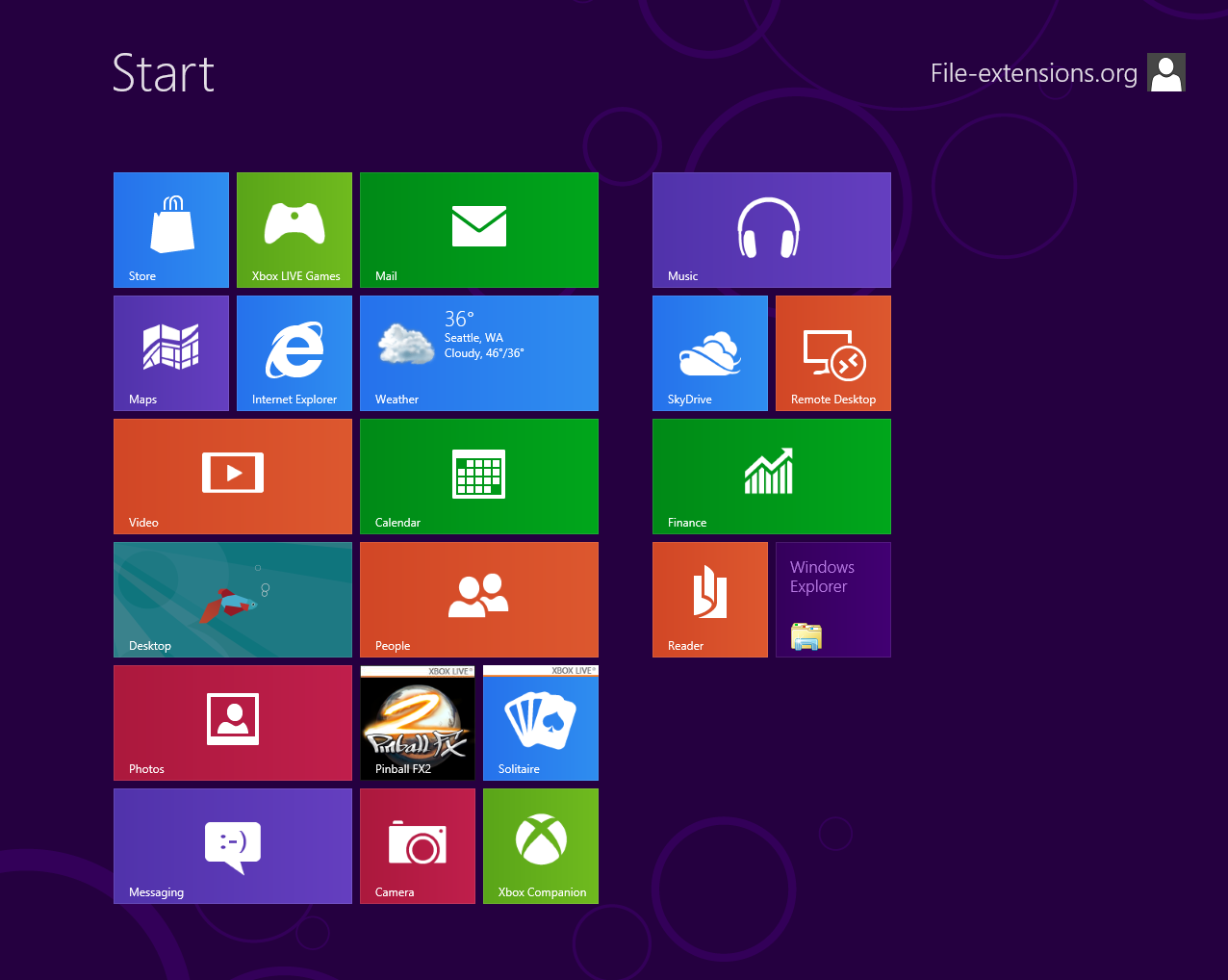
Setelah reboot, Anda akan berada di layar Windows 8 baru. Hal pertama yang bisa Anda lakukan adalah mengubah warna antarmuka pengguna Metro. Bagi yang belum tahu, Metro adalah GUI baru yang akan diperkenalkan di Windows 8. Kami mengubah warna biru default menjadi ungu yang bagus. Dan tentu saja Anda perlu memberi nama komputer Anda.
Setelah klik Next, Anda perlu mengkonfirmasi pengaturan di layar lain. Tampaknya hanya ada pilihan "express settings", tapi kemungkinan versi retail akan memiliki opsi lebih di sini.
Jika klik customize, Anda dapat mengubah salah satu dari dua pengaturan jaringan. Namun itu hanyalah pengalihan yang tidak perlu, jadi Anda bisa abaikan layar ini dan lanjutkan proses setup.
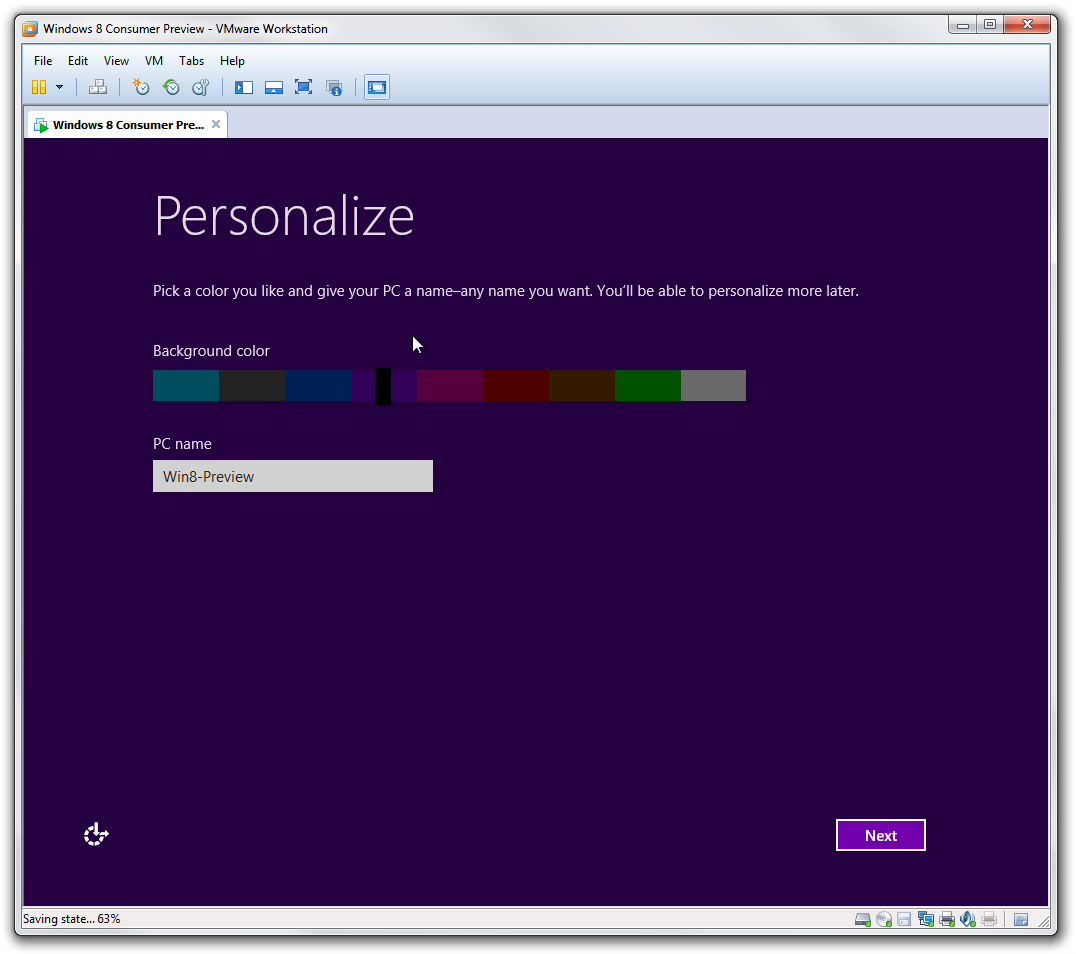
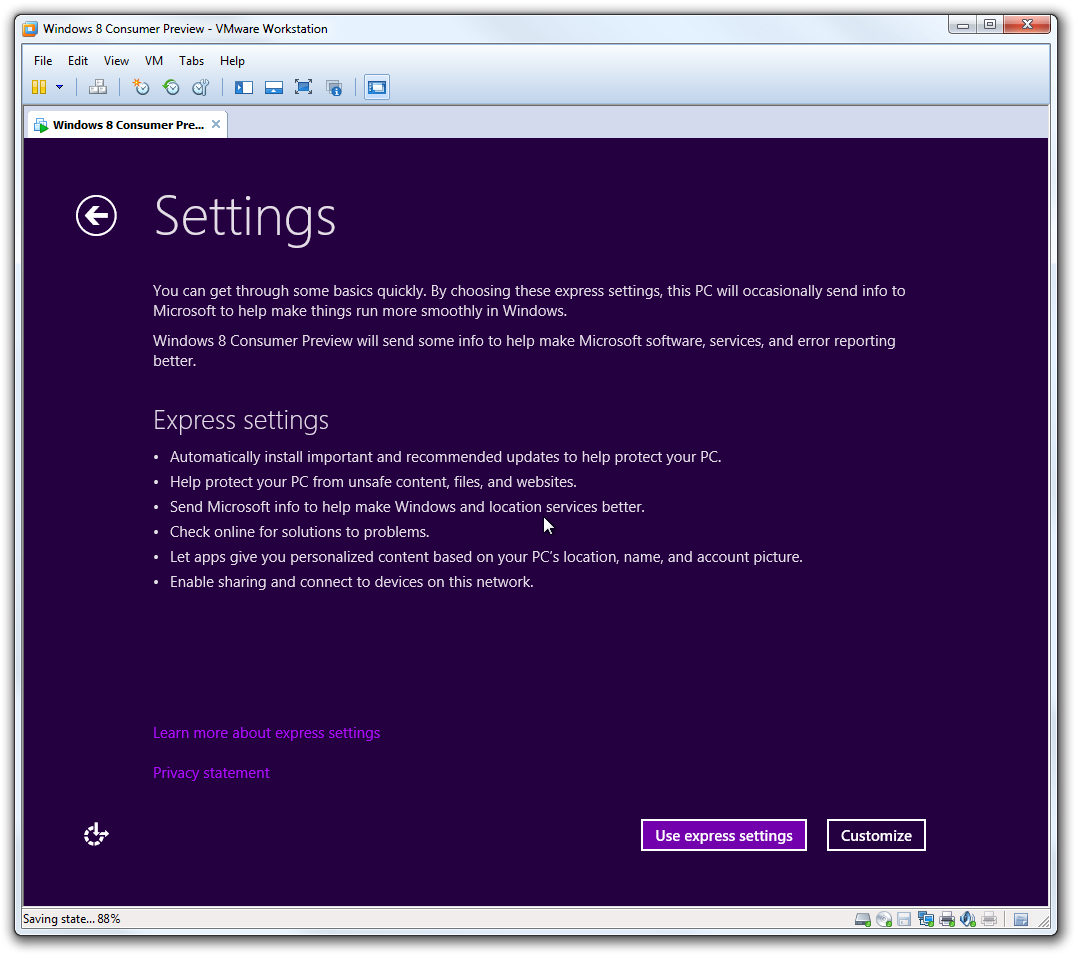
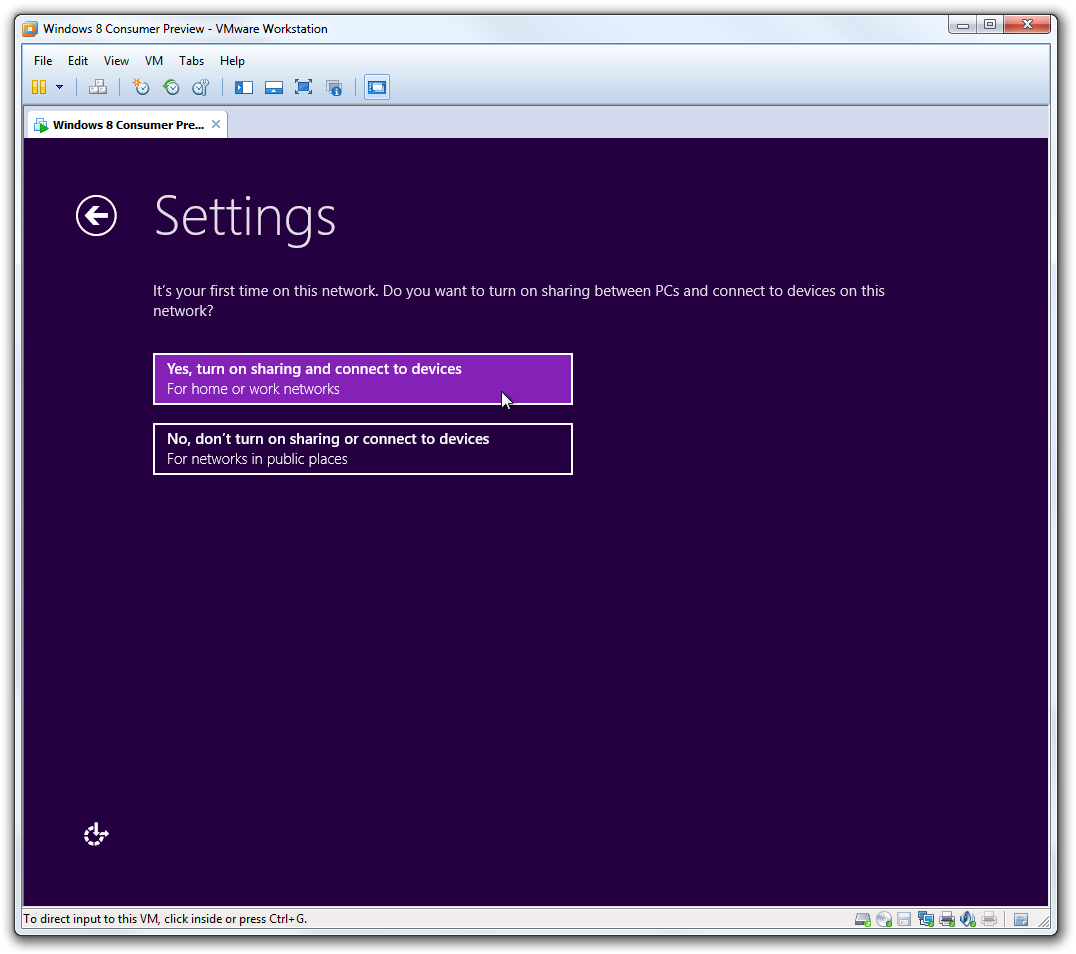
Langkah 1 sampai 3 setup Windows 8 Metro di mesin virtual VMware. (klik pada screenshot untuk memperbesar)
Layar berikutnya membawa Anda ke jendela login. Anda sekarang bisa masuk dengan akun LIVE Anda yang sudah ada, untuk menghubungkannya dengan layanan Windows 8 seperti Market, Messenger Live, Hotmail, atau apapun yang Microsoft tawarkan.
Namun, jika Anda tidak memiliki / tidak ingin masuk dengan akun LIVE Anda yang sudah ada, Anda dapat membuat akun gratis baru atau akun lokal dengan opsi "Don't want to sign in with a Microsoft account". Opsi ini membawa ke layar lain dimana Anda dapat klik akun Lokal untuk membuatnya. Harap diperhatikan banyak fitur tidak akan berfungsi jika Anda tidak login online dengan akun LIVE Anda.
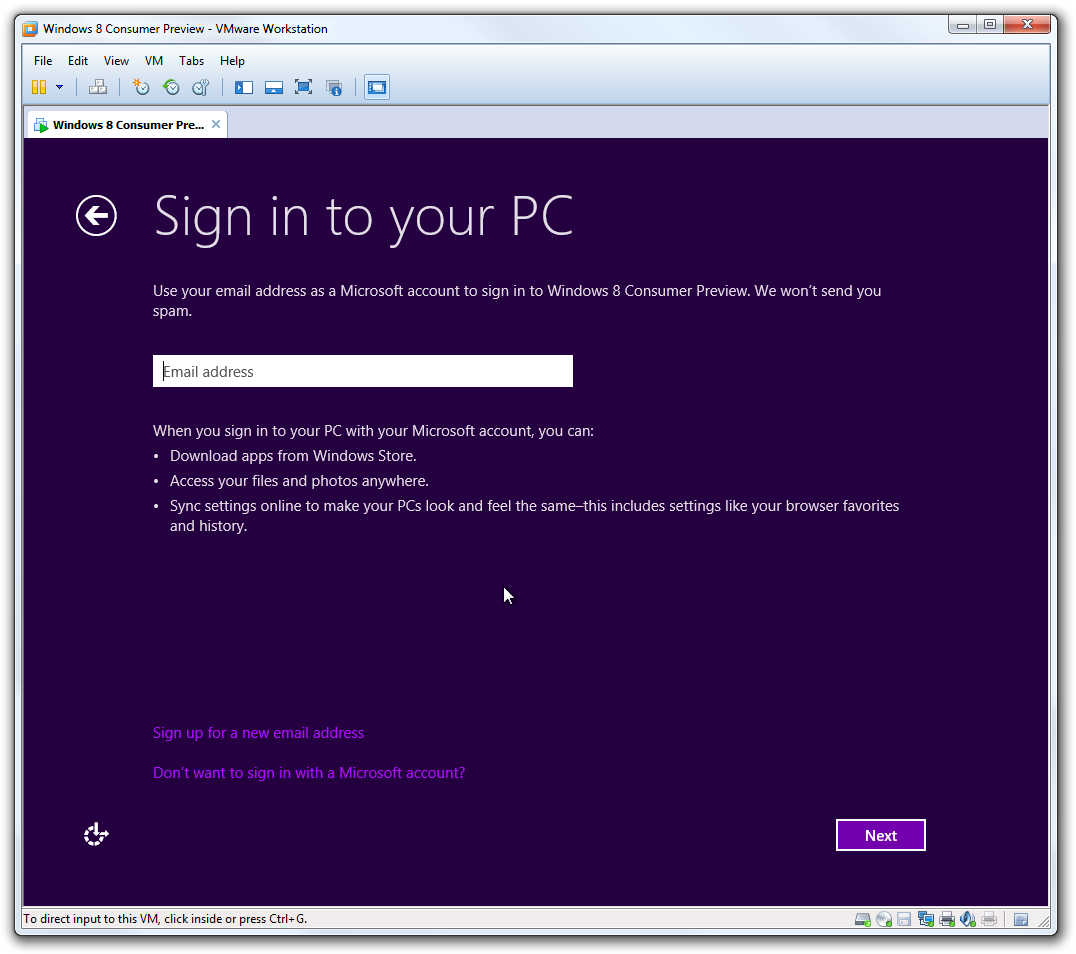
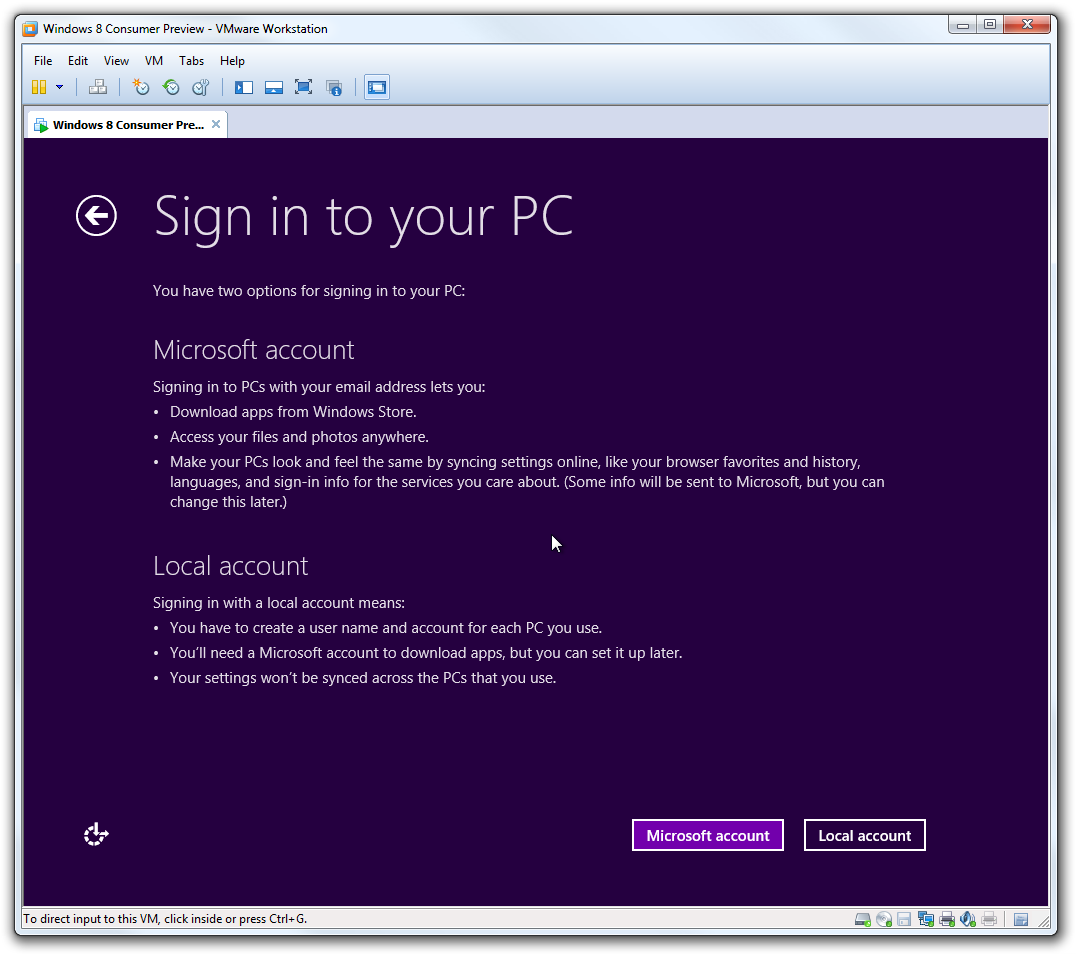
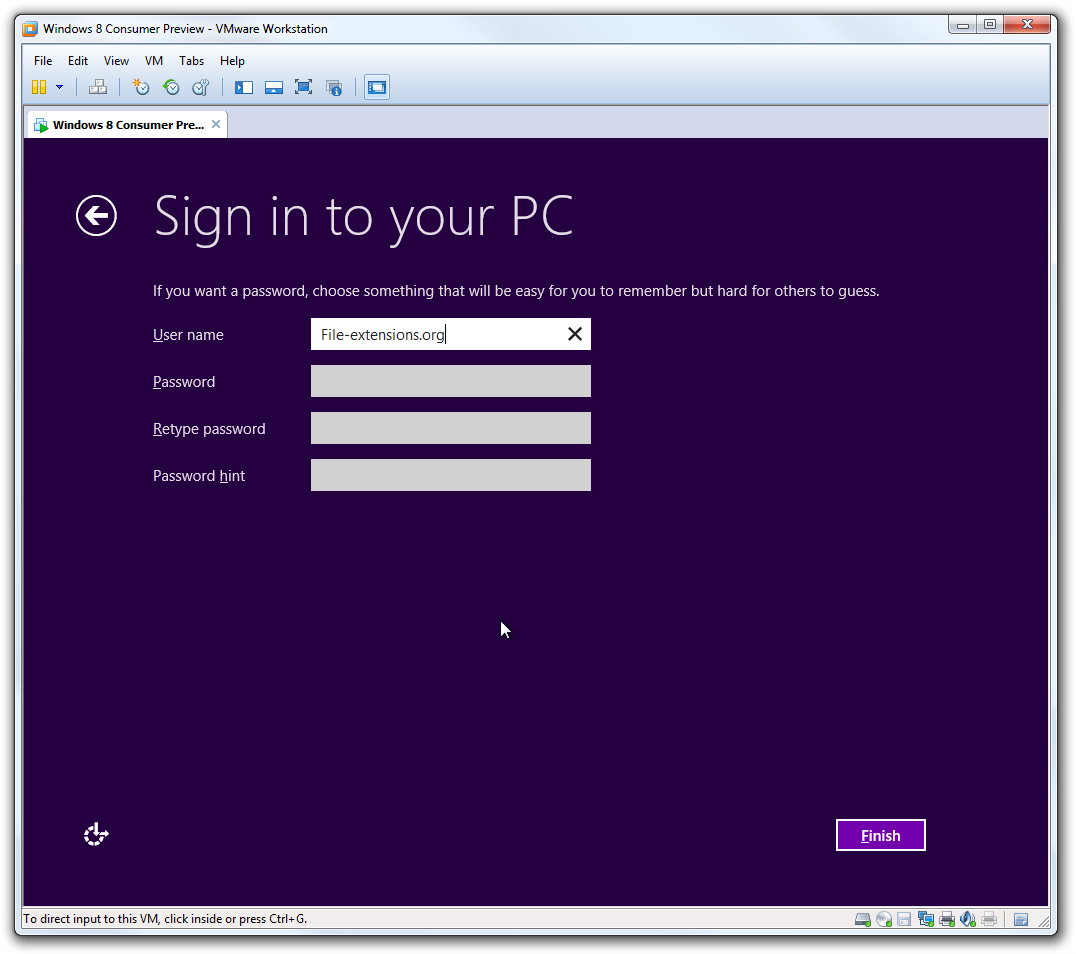
Langkah 4 sampai 6 setup Windows 8 Metro di mesin virtual VMware. (klik pada screenshot untuk memperbesar)
Setelah Anda menyelesaikan setup Akun Lokal, instalasi akan melakukan operasi terakhir dan Windows 8 akhirnya akan meluncur dan menyambut Anda dengan GUI Metro barunya.
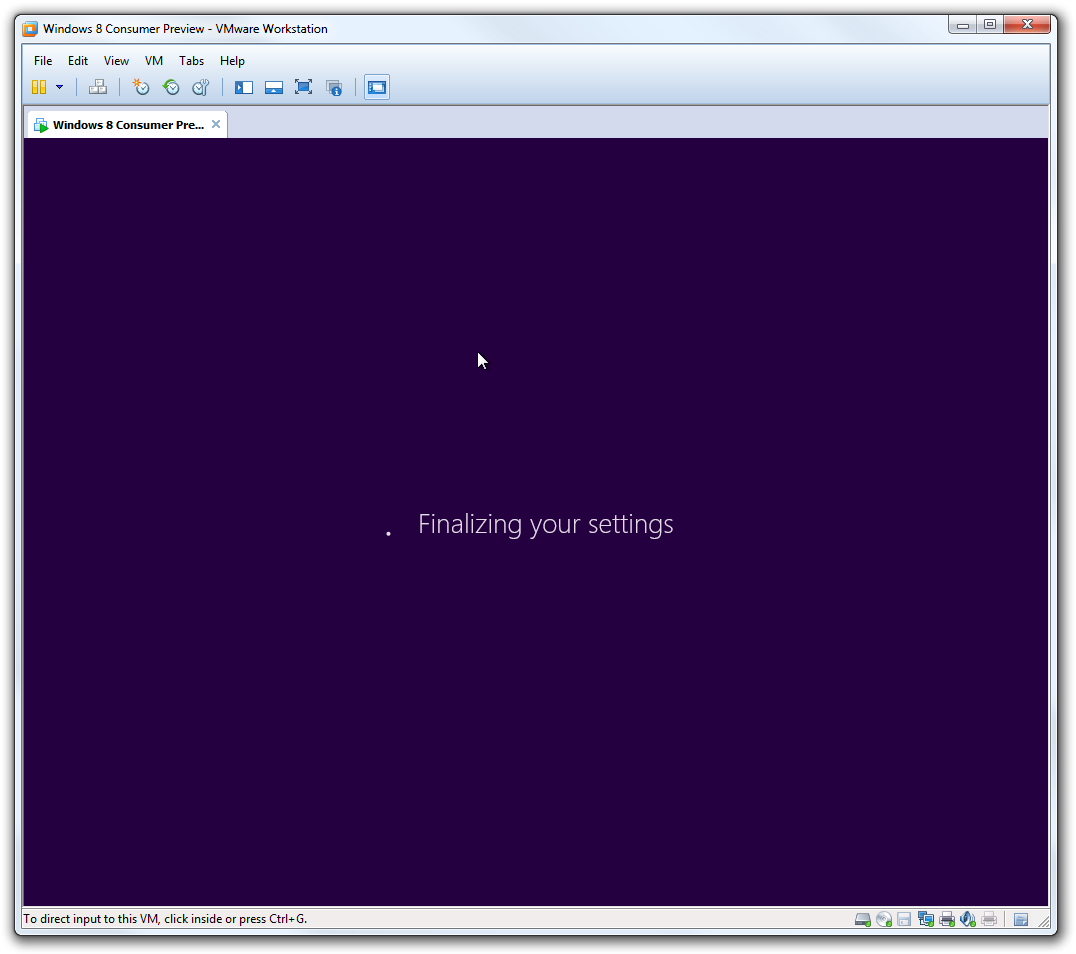
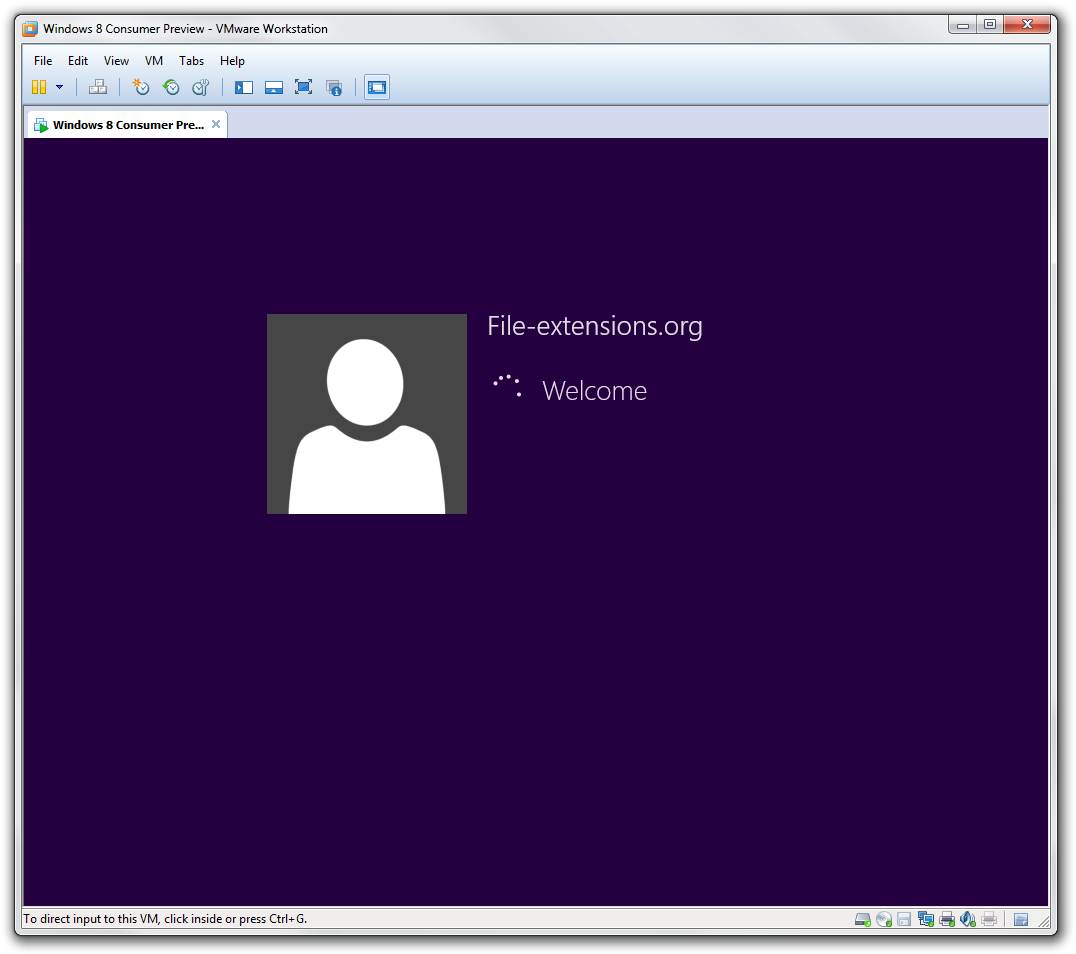
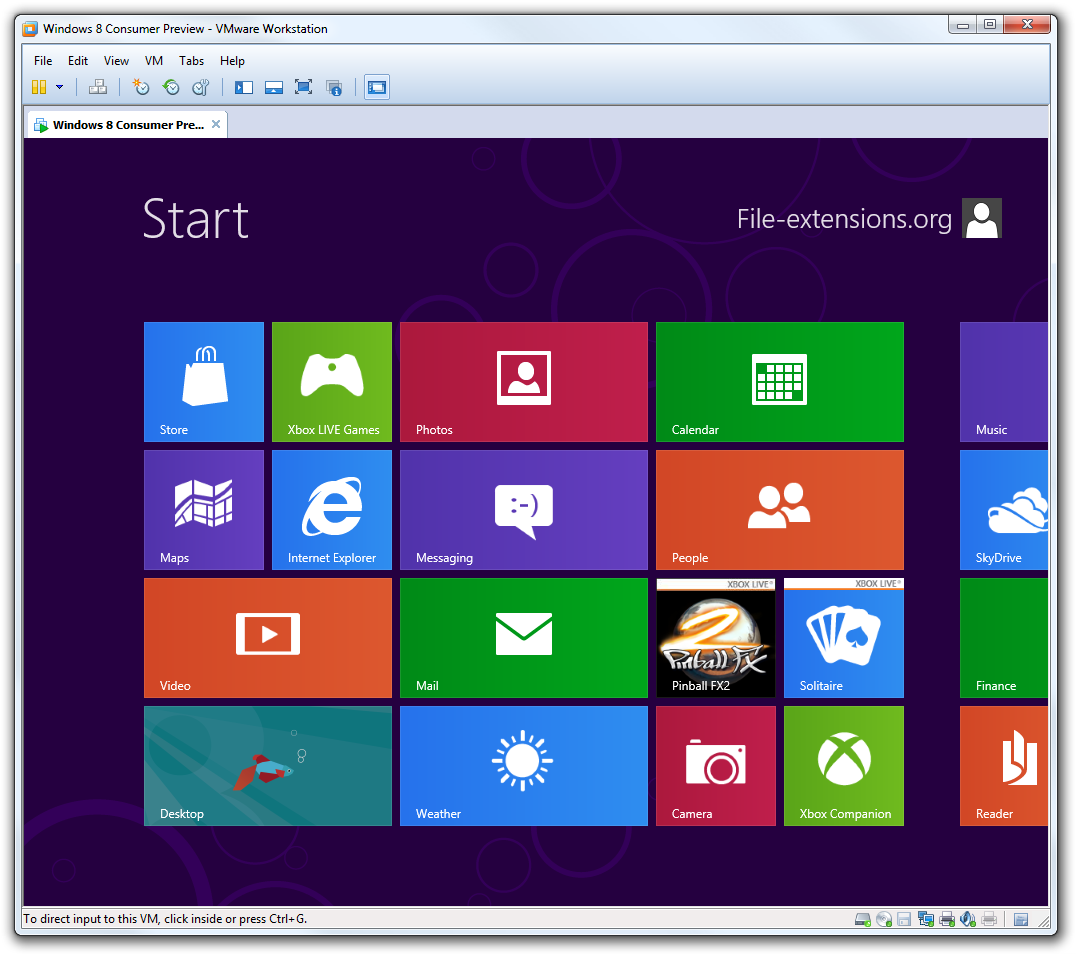
Langkah 7 sampai 9 setup Windows 8 Metro di mesin virtual VMware. (klik pada screenshot untuk memperbesar)
Instalasi VMware Tools ke mesin virtual Windows 8
Setelah Anda menginstal Windows 8 release preview ke VMware, Anda mungkin menyadari performanya tidak cepat dan terasa lambat. Untuk mengatasinya, kita perlu menginstal VMware tools ke mesin virtual, yang akan memasang driver dan pustaka yang akan sangat meningkatkan performa. Mari kita lihat cara melakukannya.
Klik menu VM → Install VMware tools... di jendela utama VMware. Ini akan memasang VMware tools ke drive virtual di mesin virtual Anda. Sekarang cukup klik dua kali pada drive yang terpasang untuk memulai proses setup.
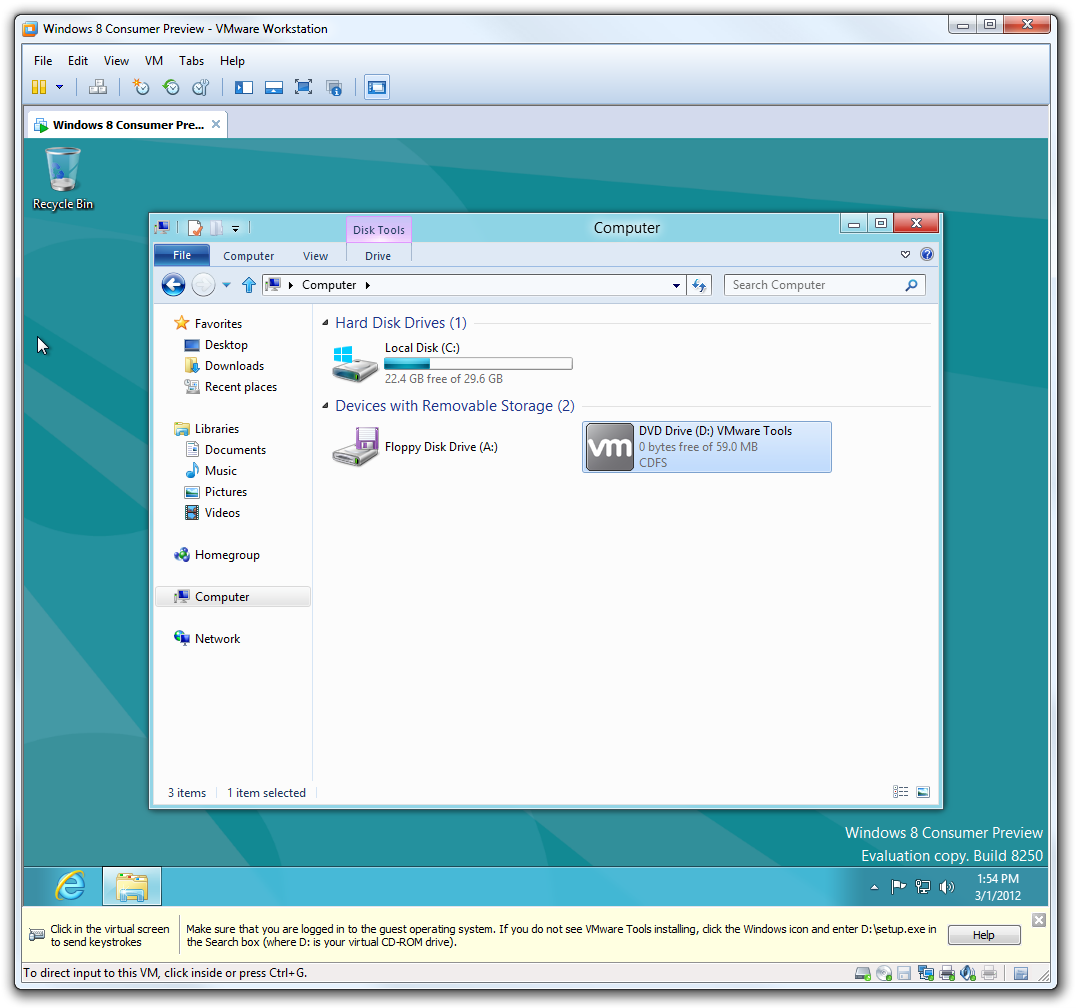
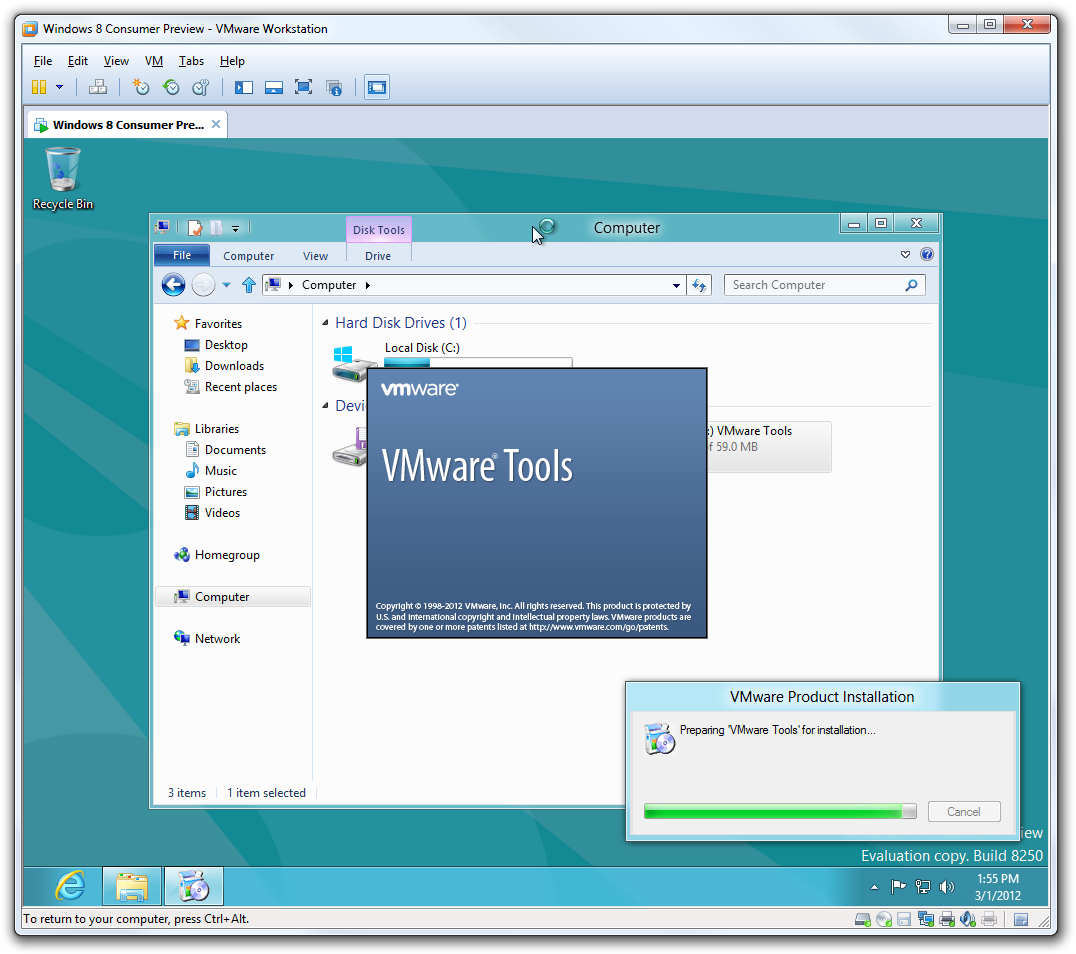
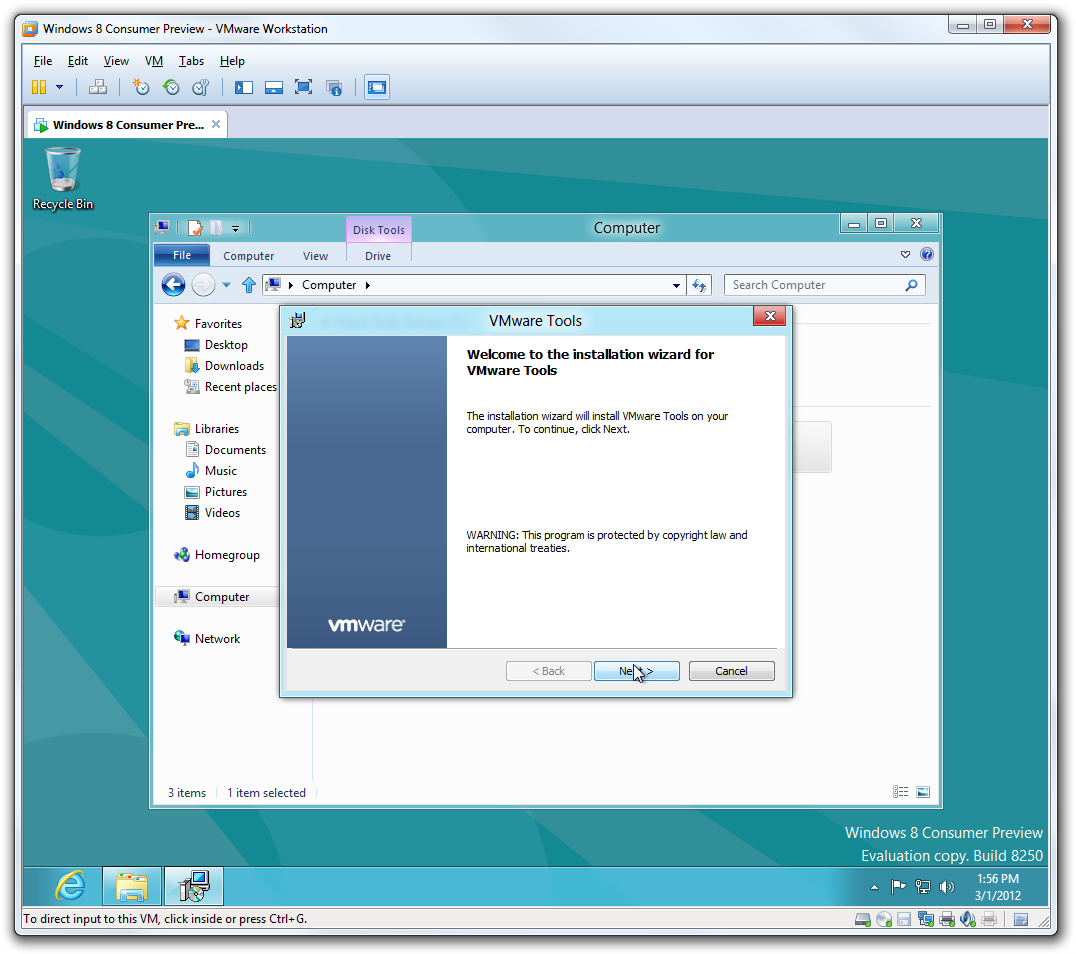
Langkah 1 sampai 3 proses instalasi VMware Tools. (klik pada screenshot untuk memperbesar)
Pilih tipe instalasi "Typical" dan klik "Next" di beberapa jendela sampai instalasi selesai.
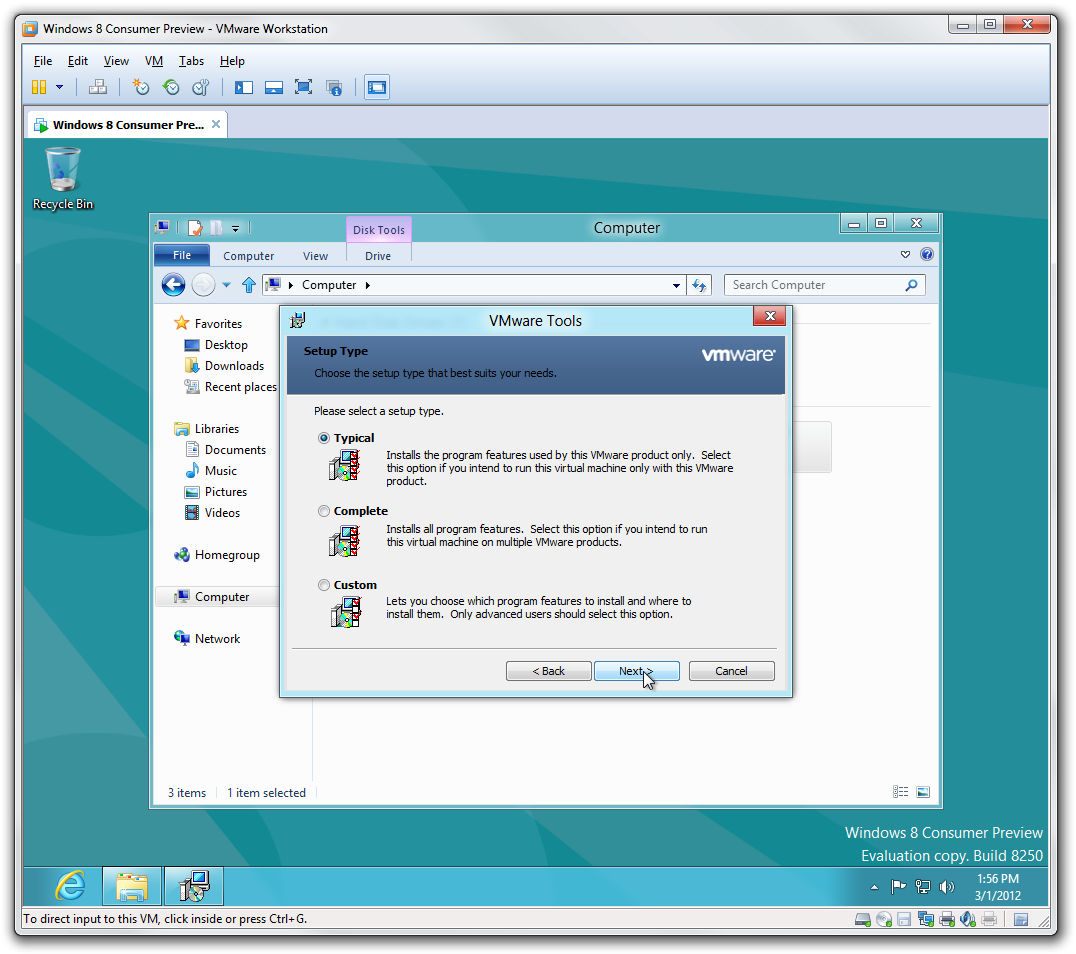
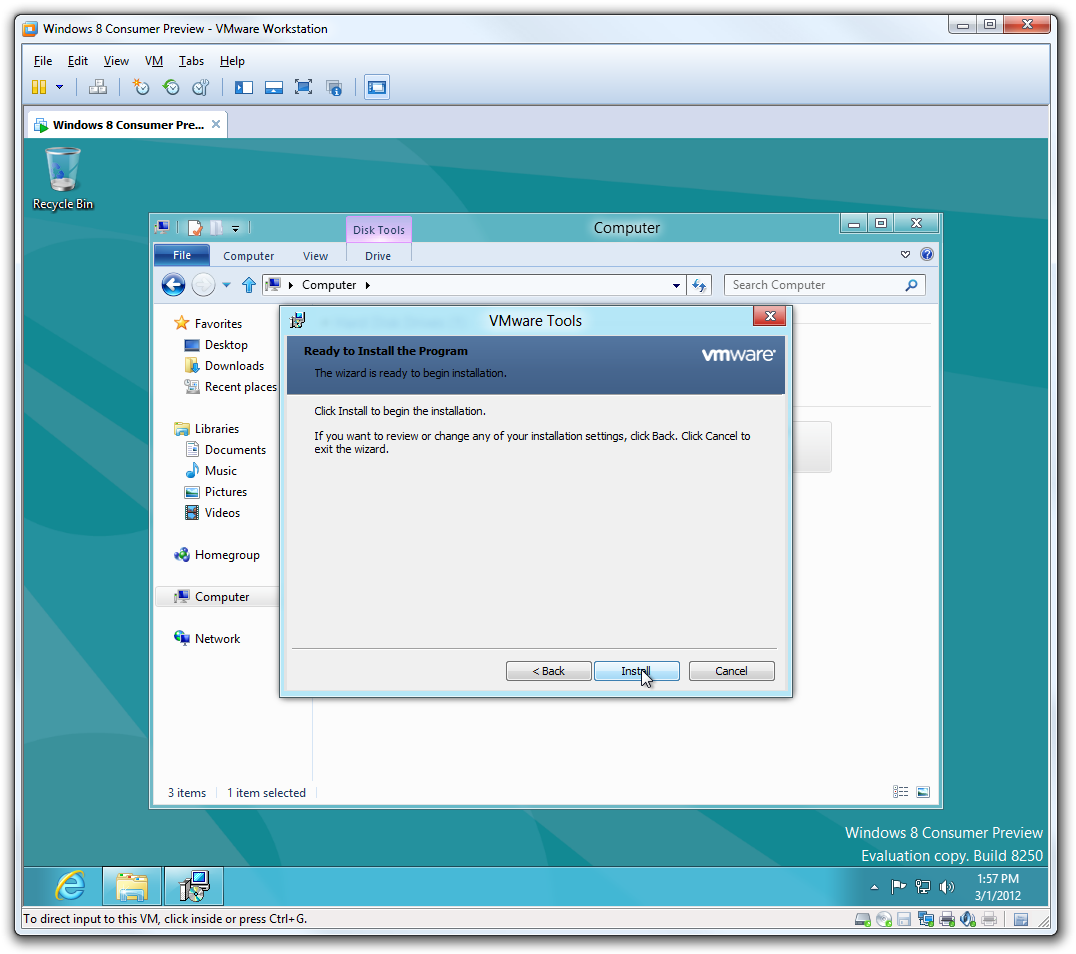
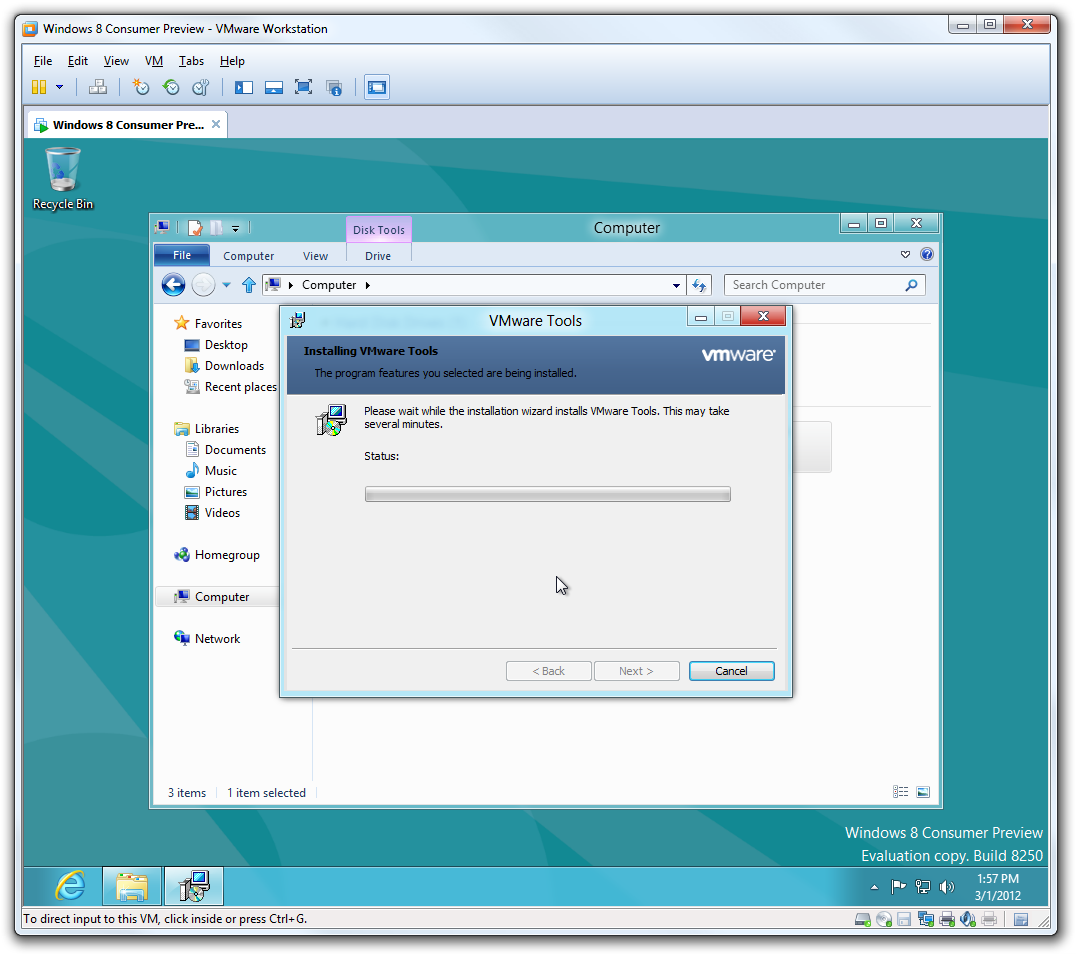
Langkah 4 sampai 6 proses instalasi VMware Tools. (klik pada screenshot untuk memperbesar)
Dan selesai. Dengan VMware tools Anda akan melihat peningkatan performa yang signifikan pada mesin virtual Windows 8 Anda.
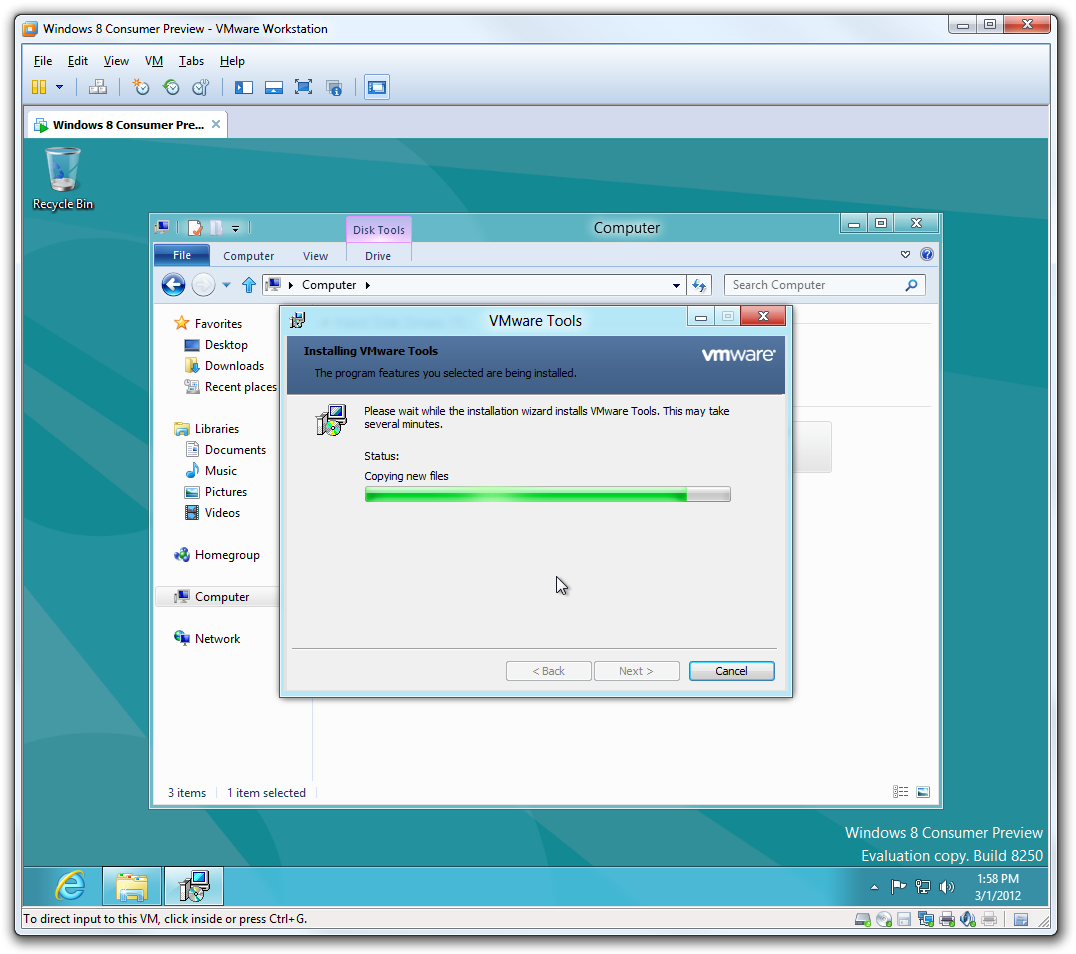
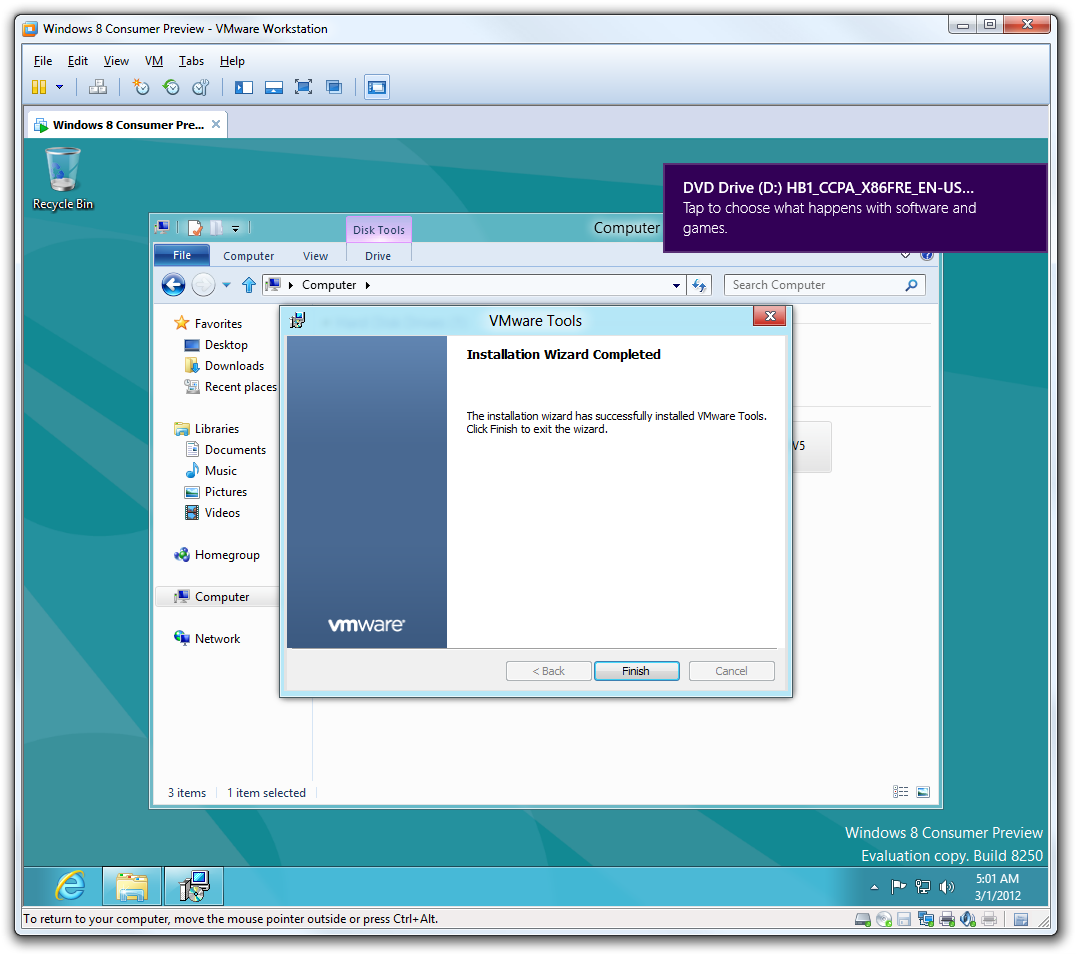
Langkah 7 dan 8 proses instalasi VMware Tools. (klik pada screenshot untuk memperbesar)
Windows 8 release preview
Sekarang Anda dapat mulai menjelajahi release preview sistem operasi Windows 8. Ini akan berfungsi sampai versi retail dirilis dan siapa tahu... mungkin lebih lama sedikit.