Language
Extensions connexes:
Guide : Installer Windows 8 en machine virtuelle avec VMware
 Microsoft a publié publiquement la version preview de leur prochaine version du système d'exploitation Windows - Windows 8. Alors procurez-vous-en une et découvrez à quoi ressemblera la prochaine génération de Windows.
Vous pouvez obtenir gratuitement l'image ISO d'installation de la version preview de Windows 8 sur ce site Microsoft. L'installation est disponible en versions anglaise, allemande, française, japonaise et chinoise (simplifiée), chacune en versions 32 bits et 64 bits.
Sauf si vous souhaitez faire une installation propre sur un de vos ordinateurs ou portables peu utilisés, la meilleure façon d'essayer la preview développeur de Windows 8 est de l'installer dans un logiciel de virtualisation, comme VMWare Workstation ou Parallels Desktop sur plateforme Mac.
Les deux programmes sont assez coûteux, cependant ils disposent tous deux d'une version d'essai (30 jours pour VMware Workstation, 14 jours pour Parallels Desktop), ce qui devrait suffire pour jeter un coup d'œil à Windows 8. Obtenir les versions d'essai peut être un peu frustrant (beaucoup d'inscriptions, etc.), mais cela en vaut la peine. Consultez les logiciels associés à cet article pour les liens de téléchargement et plus d'informations sur VMware.
Dans cet article, nous vous montrerons comment installer la version preview de Windows 8 dans VMware.
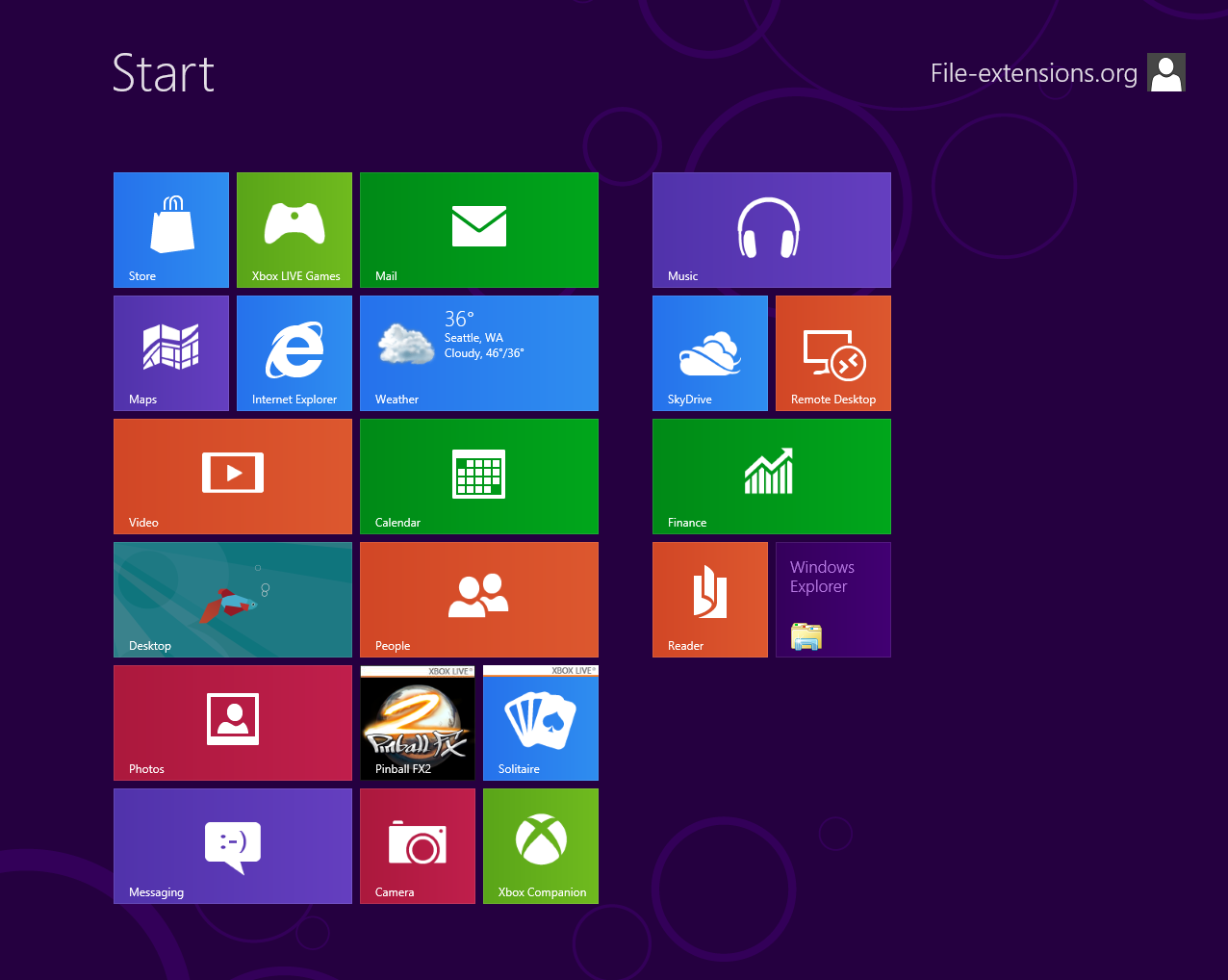
Installation de Windows 8 Release Preview sur VMware Workstation
Création d'une nouvelle machine virtuelle Windows 8 dans VMware
Pour exécuter Windows 8 dans une machine virtuelle, vous aurez besoin d'une machine capable de faire tourner Windows 7 et d'environ 25 Go d'espace libre sur votre disque. Plus vous avez de RAM, mieux c'est, car lancer une machine virtuelle sollicite fortement les ressources système.
Lancez votre VMware et cliquez sur le bouton "Create New Virtual Machine" pour lancer un assistant qui vous guidera tout au long du processus d'installation.
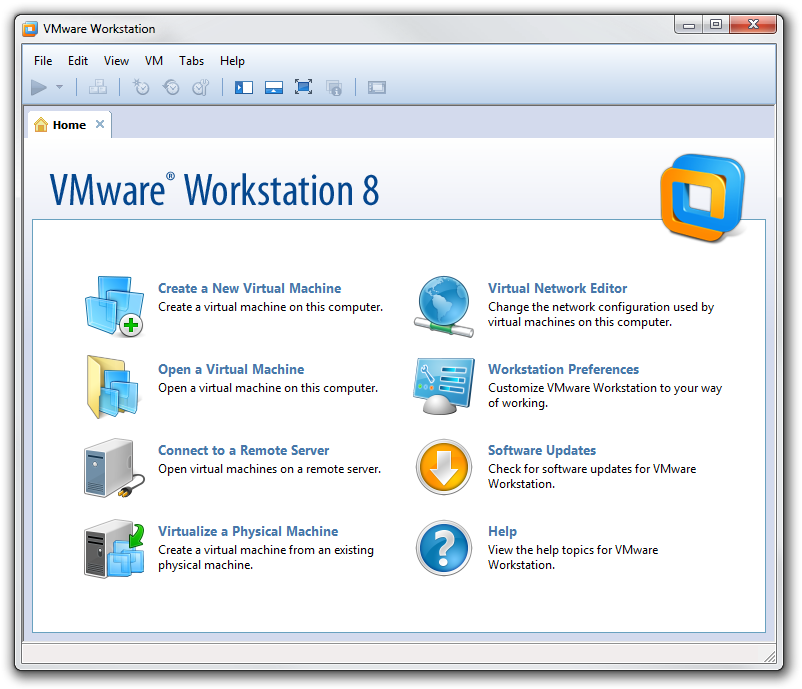
Créer une nouvelle machine VMware
Sauf si vous êtes un utilisateur très expérimenté de VMware, nous recommandons de sélectionner l'option "Typical (recommended)" dans la fenêtre suivante pour utiliser un ensemble de paramètres de configuration prédéfinis.
Comme VMware ne supporte pas encore Windows 8, il ne le reconnaîtra pas automatiquement à partir de l'ISO preview développeur. Pour éviter d'éventuels problèmes et erreurs, il est préférable de choisir l'option "I will install the operating system later". Cela créera une machine virtuelle vide dans laquelle nous installerons plus tard la version preview de Windows 8.
À l'écran suivant, choisissez le Système d'exploitation invité (Windows) et dans la liste des versions, sélectionnez soit la version 32 bits soit 64 bits de Windows 7, selon l'ISO preview que vous avez téléchargé depuis le site Microsoft.
Nous installons la version 32 bits, pour éviter les problèmes que la version 64 bits précédente de Windows 8 preview avait causés à certains utilisateurs lors de l'installation dans VMware.
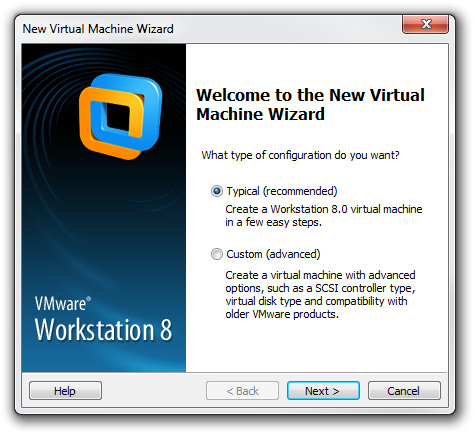
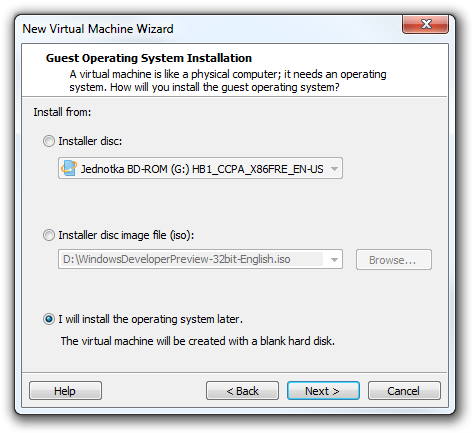
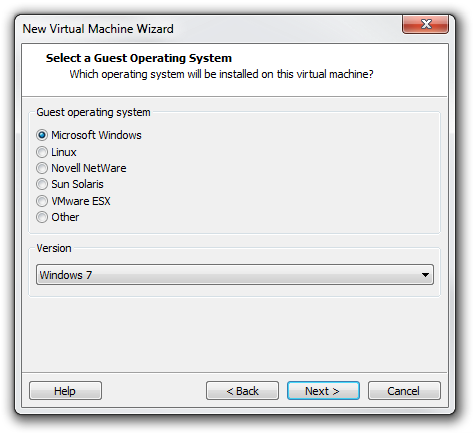
Étapes 1 à 3 de la création d'une nouvelle machine virtuelle dans VMware. (cliquez sur les captures d'écran pour les agrandir)
Une autre fenêtre s'ouvrira et vous demandera de saisir le nom de votre nouvelle machine virtuelle et son emplacement sur votre disque dur. Gardez à l'esprit que vous aurez besoin d'au moins 25 Go d'espace libre, choisissez donc l'emplacement judicieusement.
L'étape suivante consiste à allouer de l'espace disque pour la machine virtuelle. Comme nous avons choisi les paramètres Windows 7 dans les étapes précédentes, VMware suggérera une taille optimale basée sur ce choix. Mais vous n'aurez pas besoin d'autant, cependant pour des raisons de performance, il est conseillé de ne pas descendre en dessous de 25 Go. Il est également préférable de ne pas modifier l'option par défaut "Store virtual disk as single file" et de la laisser telle quelle. Ce n'est pas comme si vous aviez besoin de déplacer la machine virtuelle d'un ordinateur à un autre, donc la deuxième option n'est pas nécessaire.
Une nouvelle fenêtre apparaîtra, vous invitant à terminer la création de votre machine virtuelle. Mais ne le faites pas encore, personnalisons d'abord les paramètres matériels de la machine. Cliquez donc sur l'option "Customize Hardware...".
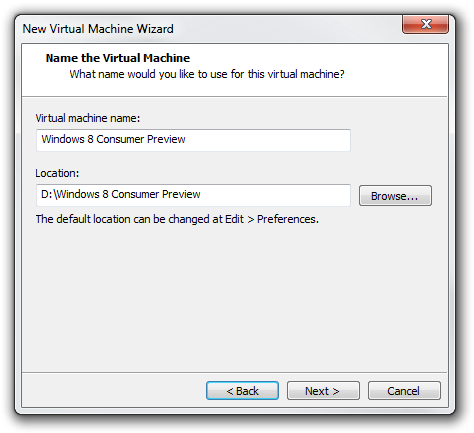
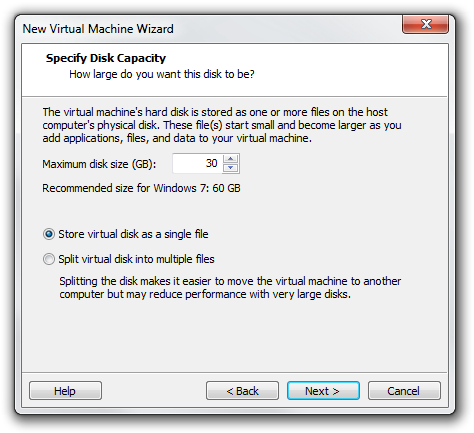
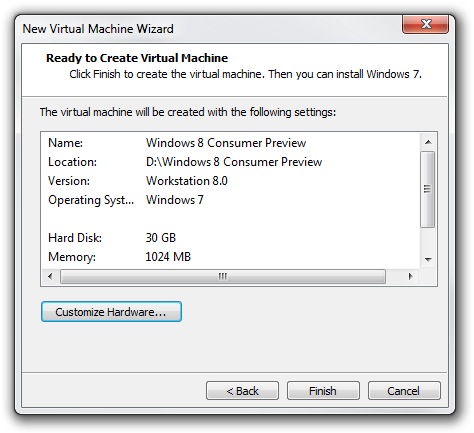
Étapes 4 à 6 de la création d'une nouvelle machine virtuelle dans VMware. (cliquez sur les captures d'écran pour les agrandir)
Définir les paramètres matériels pour la machine virtuelle Windows 8
Vous aurez besoin d'au moins 1 Go de RAM pour la version 32 bits et 2 Go pour la version 64 bits de Windows 8. Si votre système peut en fournir plus, il est conseillé d'augmenter cette quantité pour éviter une expérience lente du système virtualisé. Pour la valeur du processeur, vous devez la définir en fonction de votre ordinateur. Dans notre cas (double cœur), nous utiliserons 1 processeur et 2 cœurs.
Dans l'option CD/DVD, assurez-vous que l'option "Connect at Power On" est cochée, et dans la partie connexion, sélectionnez l'option "Use ISO image file" et parcourez jusqu'à l'ISO de la version preview de Windows 8 que vous avez téléchargée et sélectionnez-la.
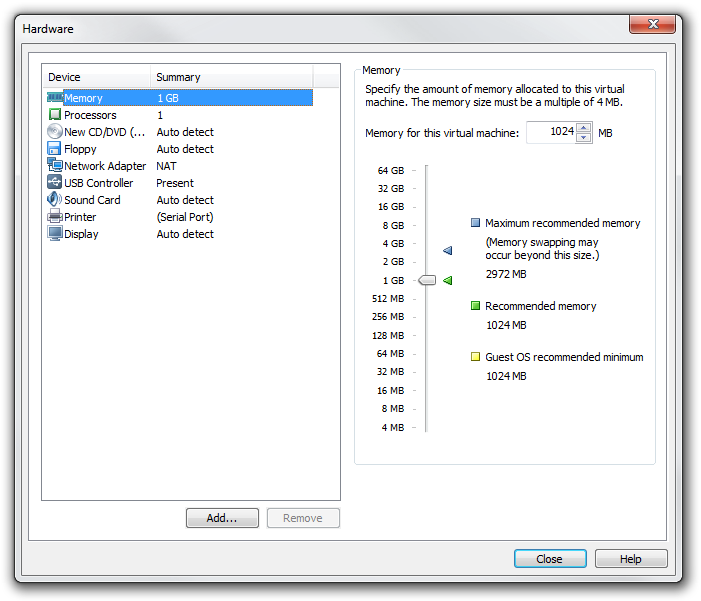
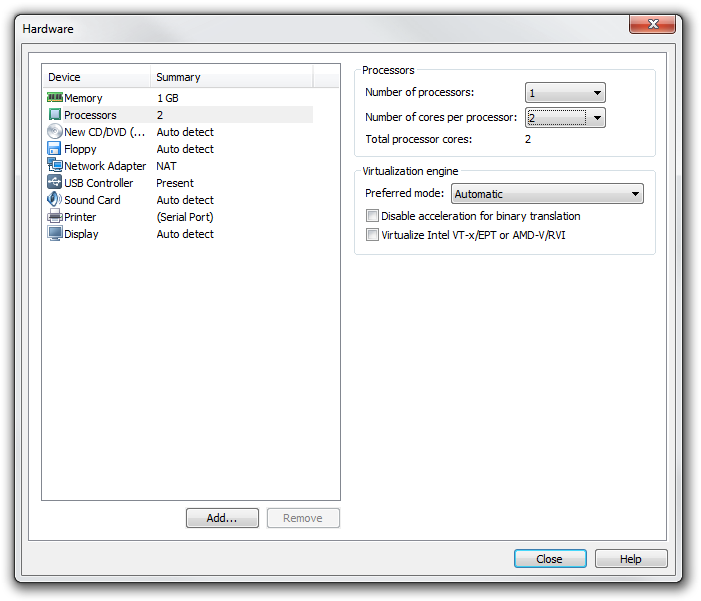
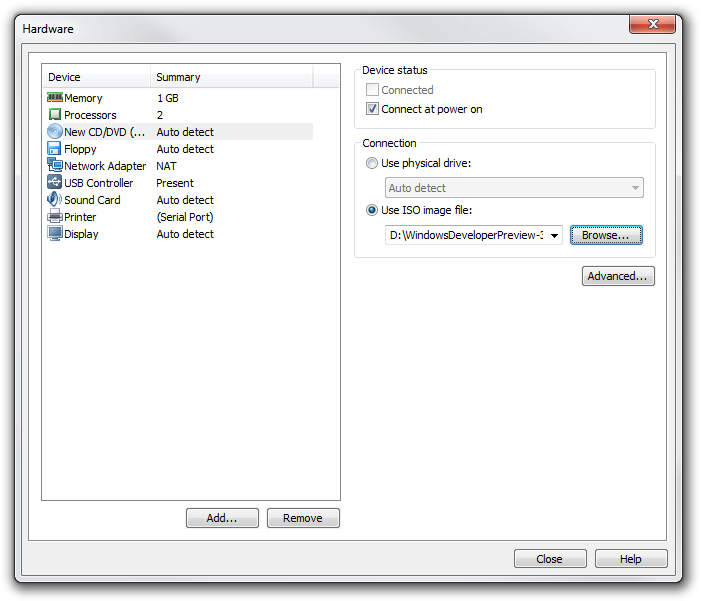
Étapes 1 à 3 de l'ajustement matériel de la nouvelle machine virtuelle dans VMware. (cliquez sur les captures d'écran pour les agrandir)
Après cela, cliquez sur le bouton "Close" pour enregistrer les paramètres et vous pouvez cliquer sur le bouton "Finish" dans la fenêtre toujours ouverte de l'Assistant Nouvelle Machine Virtuelle.
Et voilà... presque... La nouvelle machine virtuelle, encore vide, est prête à être utilisée. Mais comme nous avons fourni le fichier ISO dans le matériel CD/DVD, lorsque la machine virtuelle sera démarrée pour la première fois, elle démarrera automatiquement depuis l'ISO et lancera le processus d'installation, un peu comme si nous insérions un disque bootable dans un ordinateur vide pour faire une nouvelle installation propre.
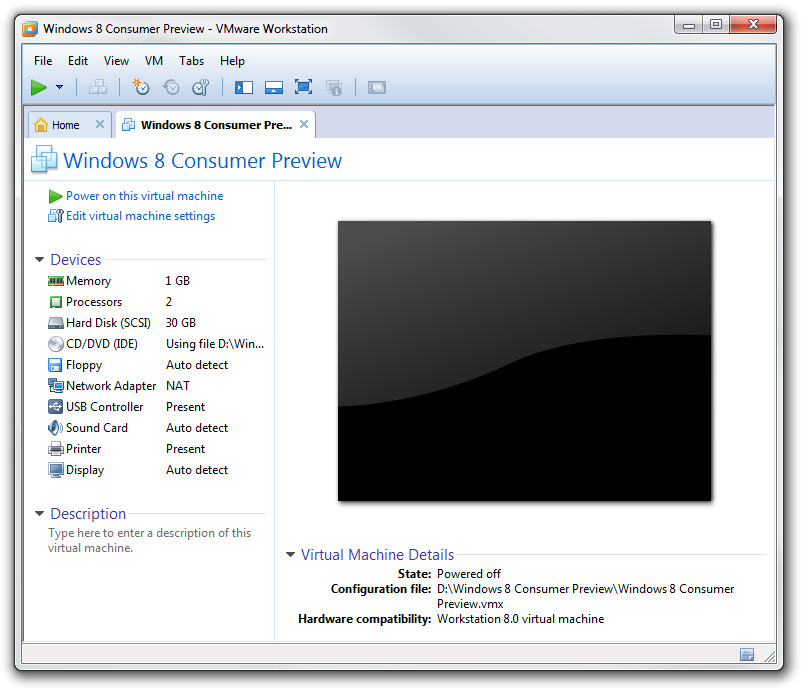
Installation de Windows 8 Release Preview dans VMware
Processus d'installation de Windows 8 Release Preview
Il est maintenant temps d'installer enfin la version preview de Windows 8 à partir de l'image ISO d'installation dans la machine virtuelle que nous avons préparée à l'étape précédente.
Allumez la machine virtuelle (bouton démarrer) et attendez qu'elle démarre et que le processus d'installation commence. Il peut y avoir quelques fenêtres d'information qui apparaissent, cliquez simplement sur "ok" et laissez VMware lancer la machine virtuelle.
Si le démarrage a réussi, vous verrez maintenant l'écran de configuration de Windows 8, très similaire à Windows 7. Ici, vous pouvez changer votre fuseau horaire et la disposition du clavier, cependant vous ne pouvez pas changer la langue. Cette option est liée à l'ISO que vous avez téléchargé depuis le site Microsoft. Une fois prêt, cliquez sur le bouton "Next".
Comme nous allons installer sur une machine vide, il n'y aura qu'une seule option "Install Now" à l'écran suivant. L'écran suivant vous demandera d'entrer la clé de série pour l'installation. Vous pouvez la trouver sur la même page où vous avez téléchargé la version preview de Windows 8.
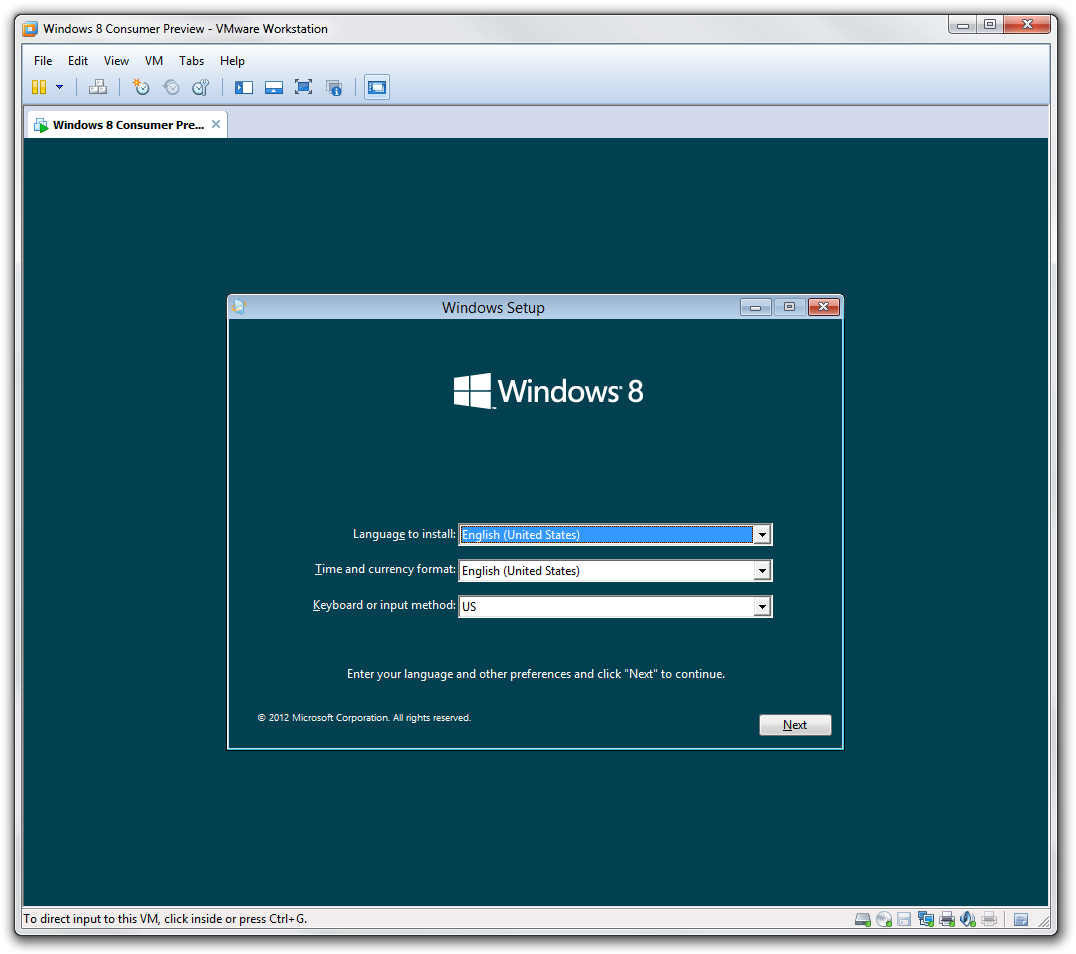
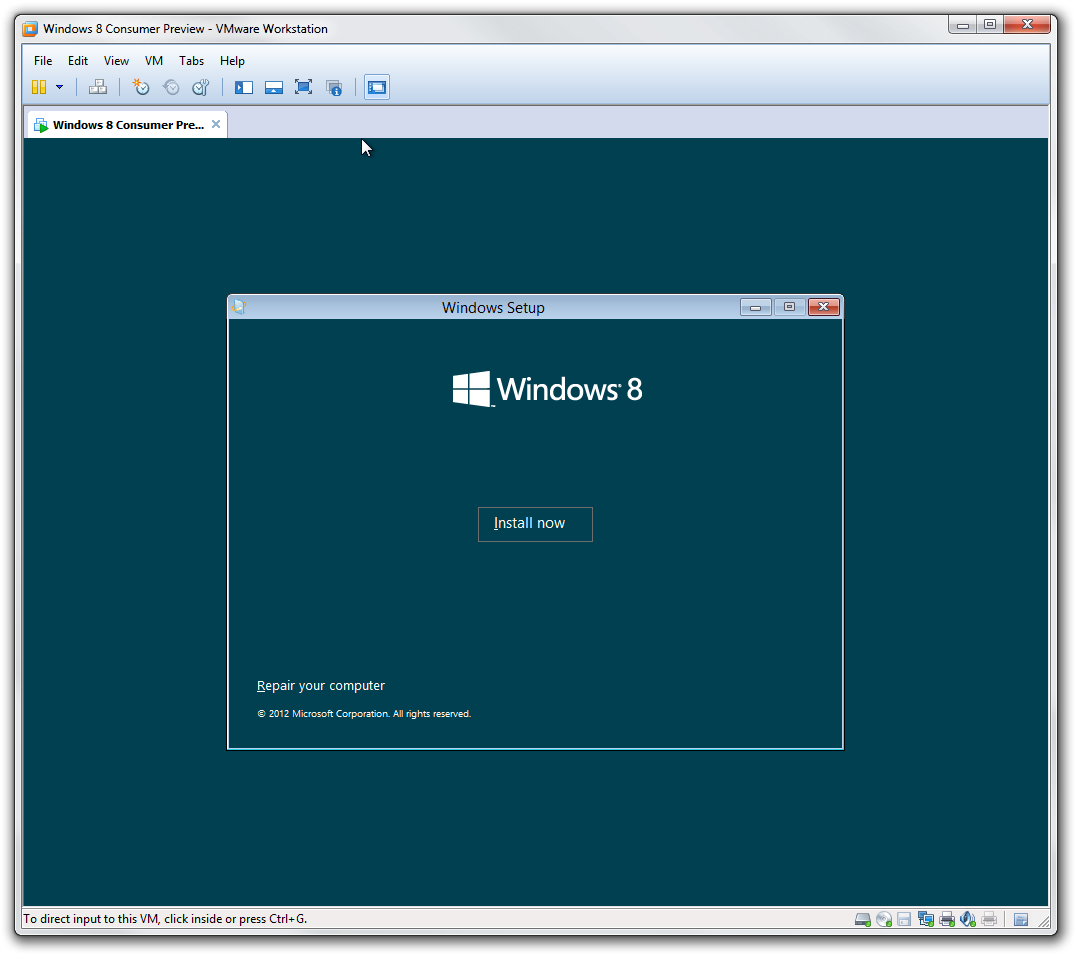
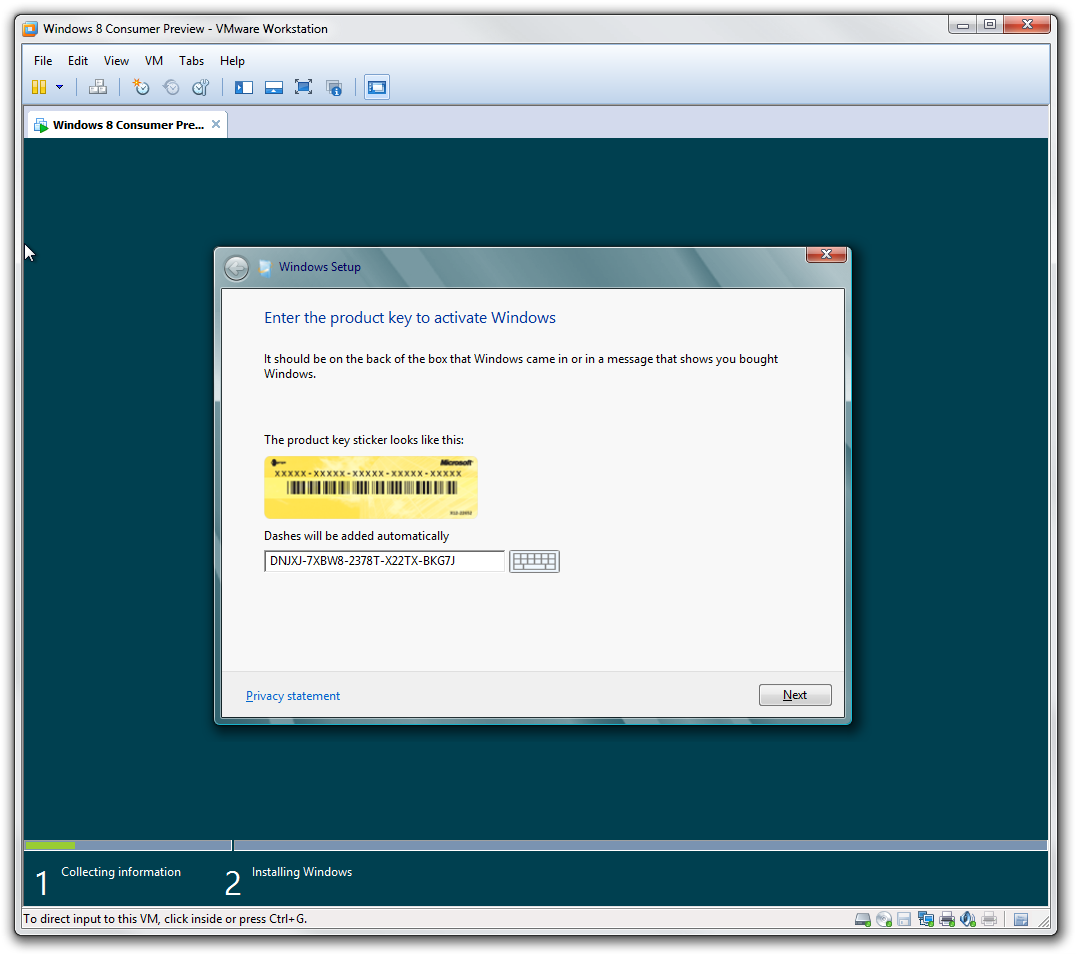
Étapes 1 à 3 de l'installation de Windows 8 dans la machine virtuelle VMware. (cliquez sur les captures d'écran pour les agrandir)
Après avoir saisi le numéro de série, il vous sera demandé de lire et d'accepter le contrat de licence. Vous n'avez pratiquement pas d'autre choix que d'accepter. Comme nous installons sur une machine vide, nous choisirons l'option "Custom: Windows Only" à l'écran suivant, ce qui mènera ensuite à un autre écran où vous sélectionnez le disque sur lequel le système doit être installé. Comme notre machine virtuelle n'a qu'un seul disque, il n'y a pas grand-chose à changer et nous pouvons continuer en cliquant sur le bouton "Next". Cela lancera le processus d'installation.
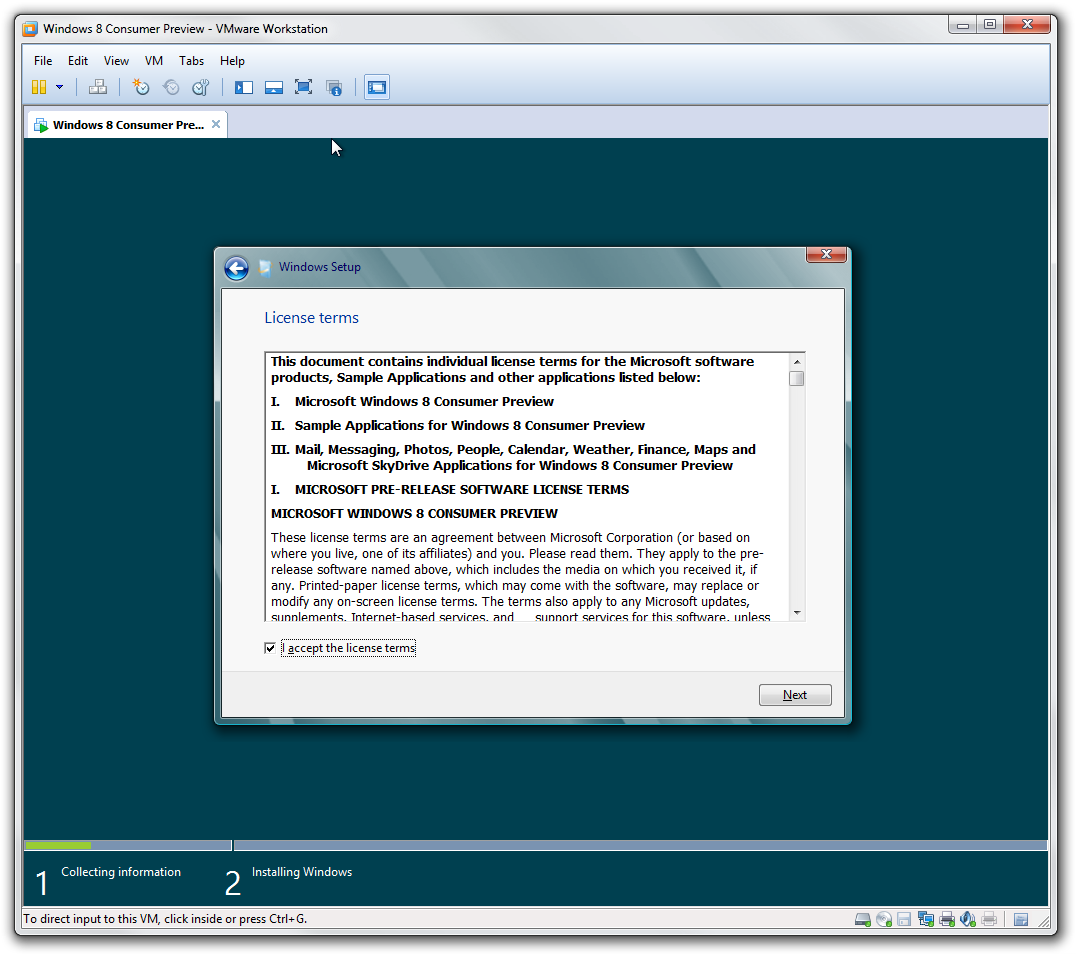
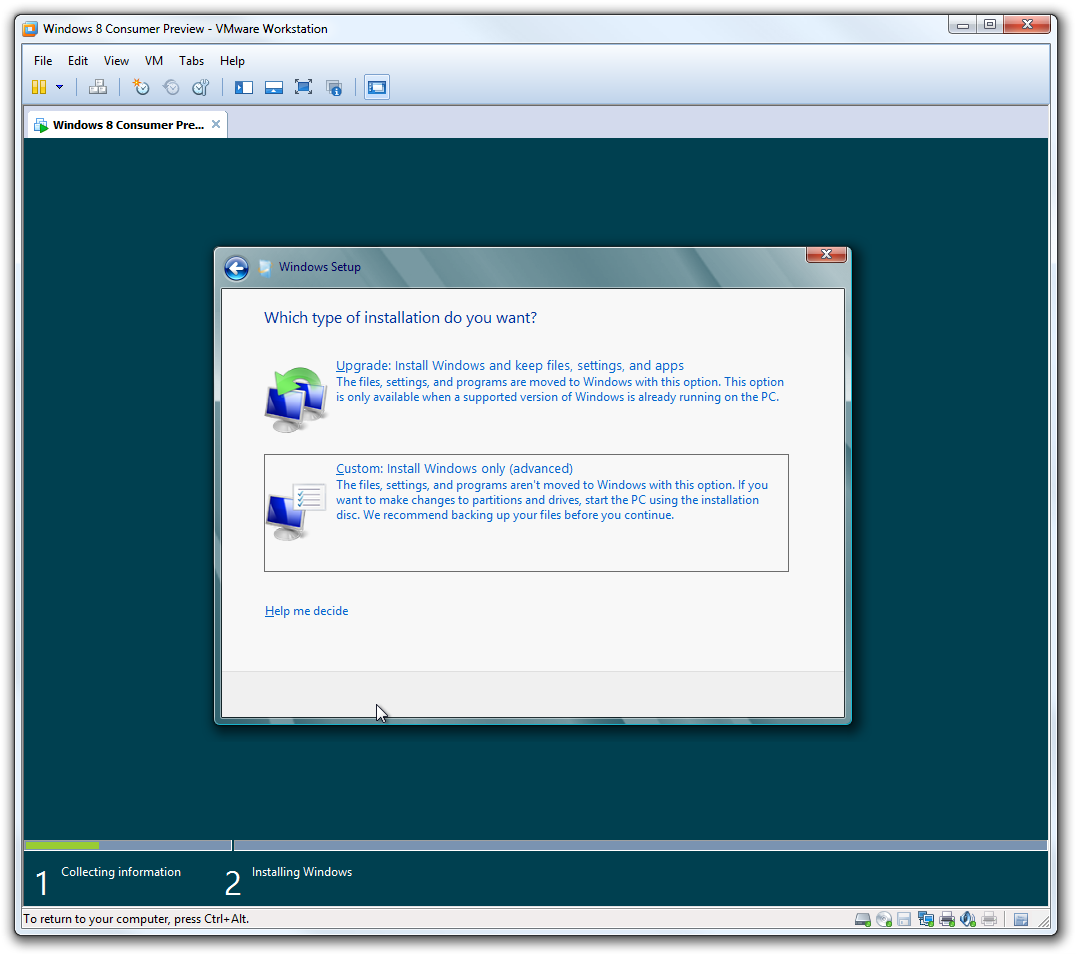
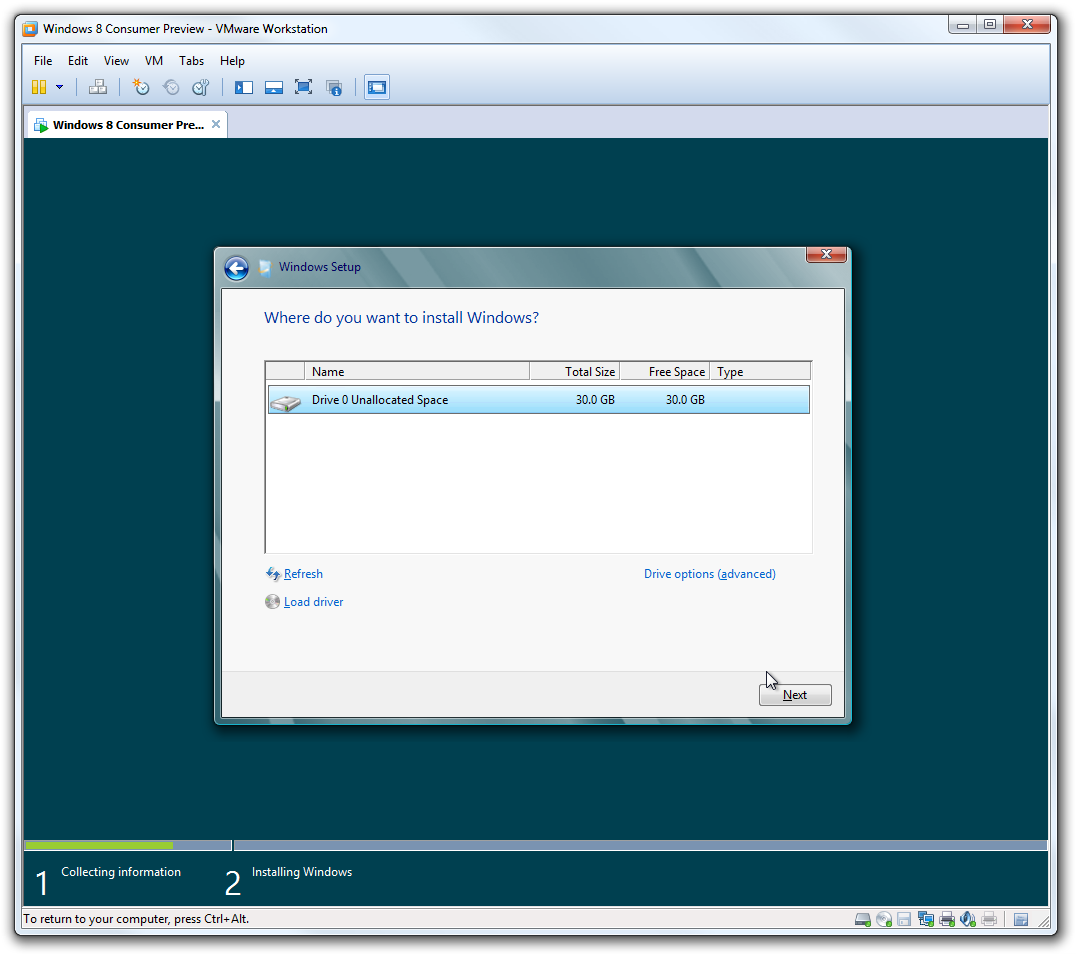
Étapes 4 à 6 de l'installation de Windows 8 dans la machine virtuelle VMware. (cliquez sur les captures d'écran pour les agrandir)
Une fois la configuration terminée, la machine redémarrera et booter à nouveau pour continuer le processus.
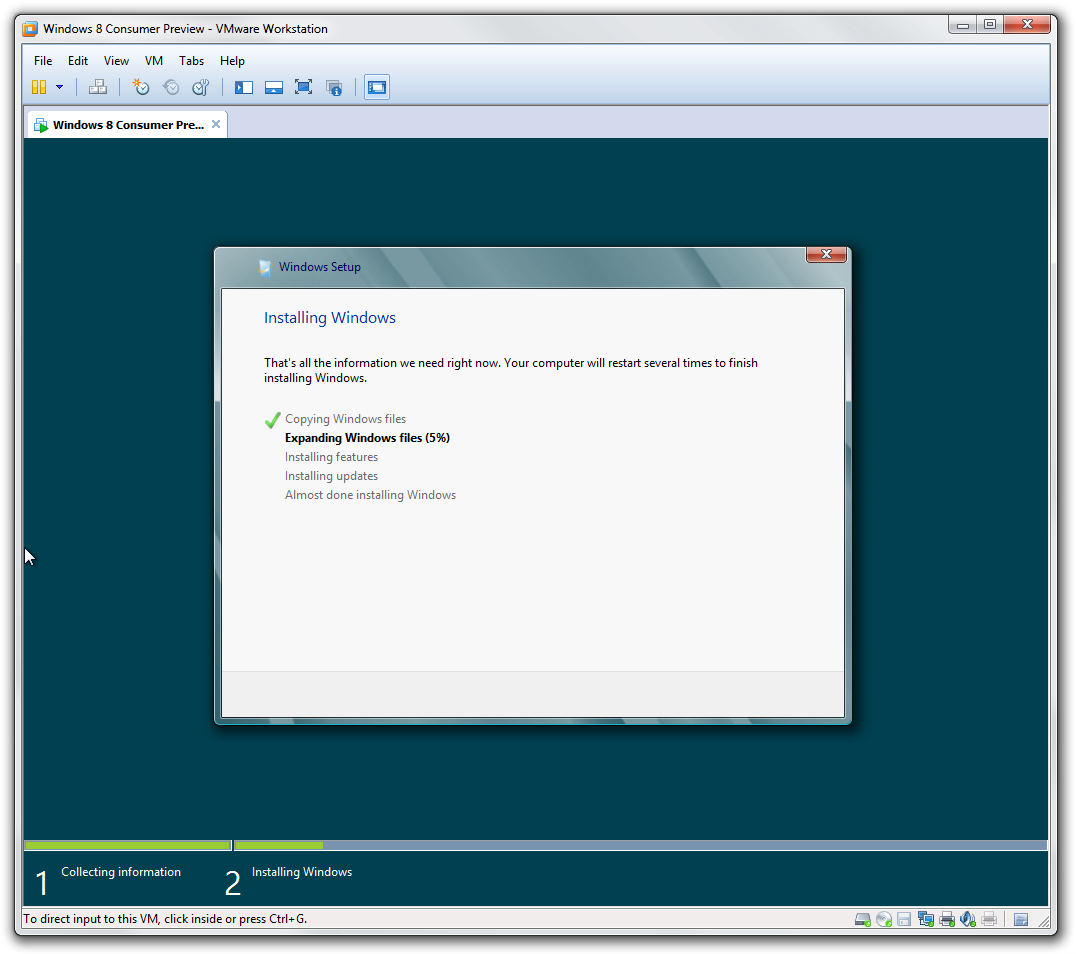
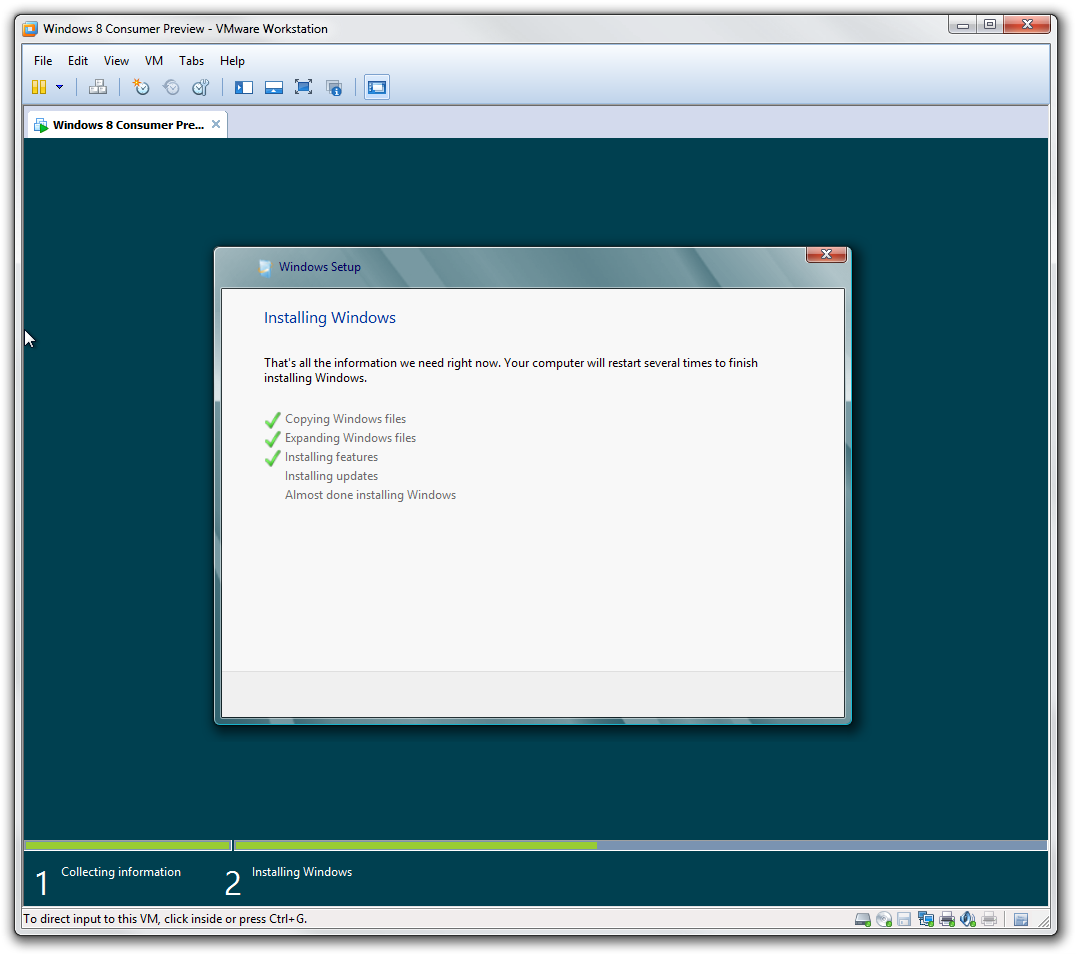
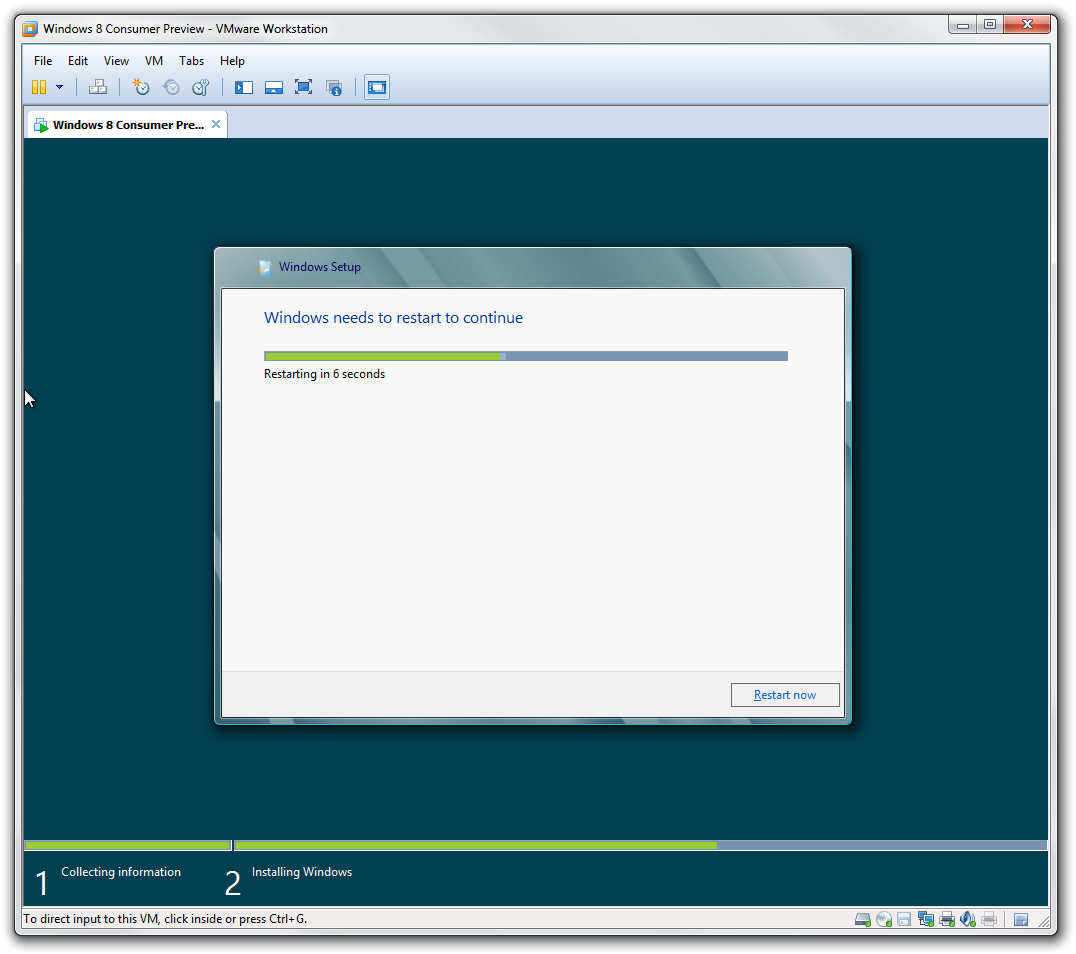
Étapes 7 à 9 de l'installation de Windows 8 dans la machine virtuelle VMware. (cliquez sur les captures d'écran pour les agrandir)
Configuration de la nouvelle installation de Windows 8
Après le redémarrage, vous arriverez sur le nouvel écran de Windows 8. La première chose que vous pouvez faire est de changer la couleur de votre interface utilisateur Metro. Pour ceux qui ne savent pas ce qu'est Metro, c'est une toute nouvelle interface graphique qui sera introduite avec Windows 8. Nous avons changé la couleur bleue par défaut pour un joli violet. Et bien sûr, vous devez nommer votre ordinateur.
Après avoir cliqué sur Suivant, vous devrez confirmer votre choix de paramètres dans une autre fenêtre. Il semble qu'il n'y ait qu'un seul choix "paramètres express", mais il est probable que la version commerciale offrira plus d'options ici.
Si vous cliquez sur personnaliser, vous pouvez modifier l'un des deux paramètres réseau. Mais c'est juste une digression inutile, vous pouvez donc complètement ignorer cet écran et continuer le processus d'installation.
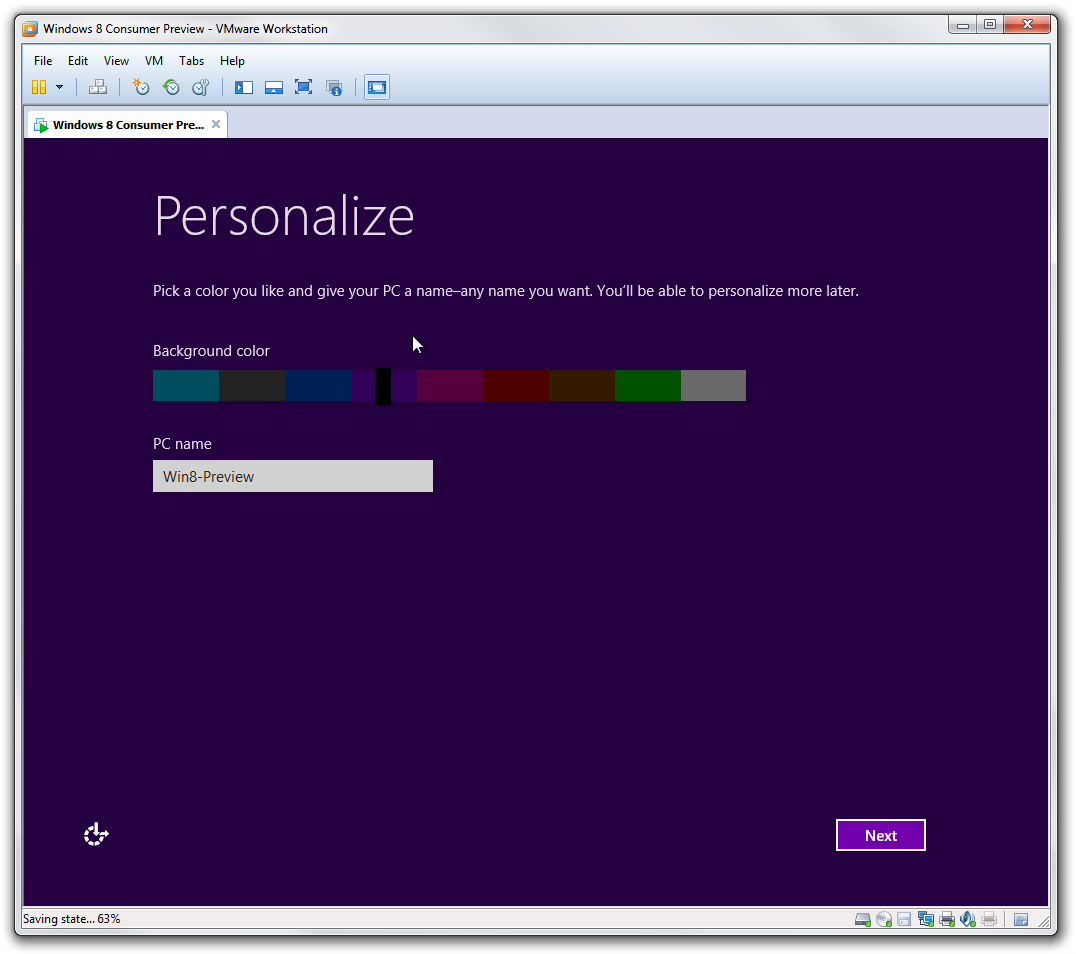
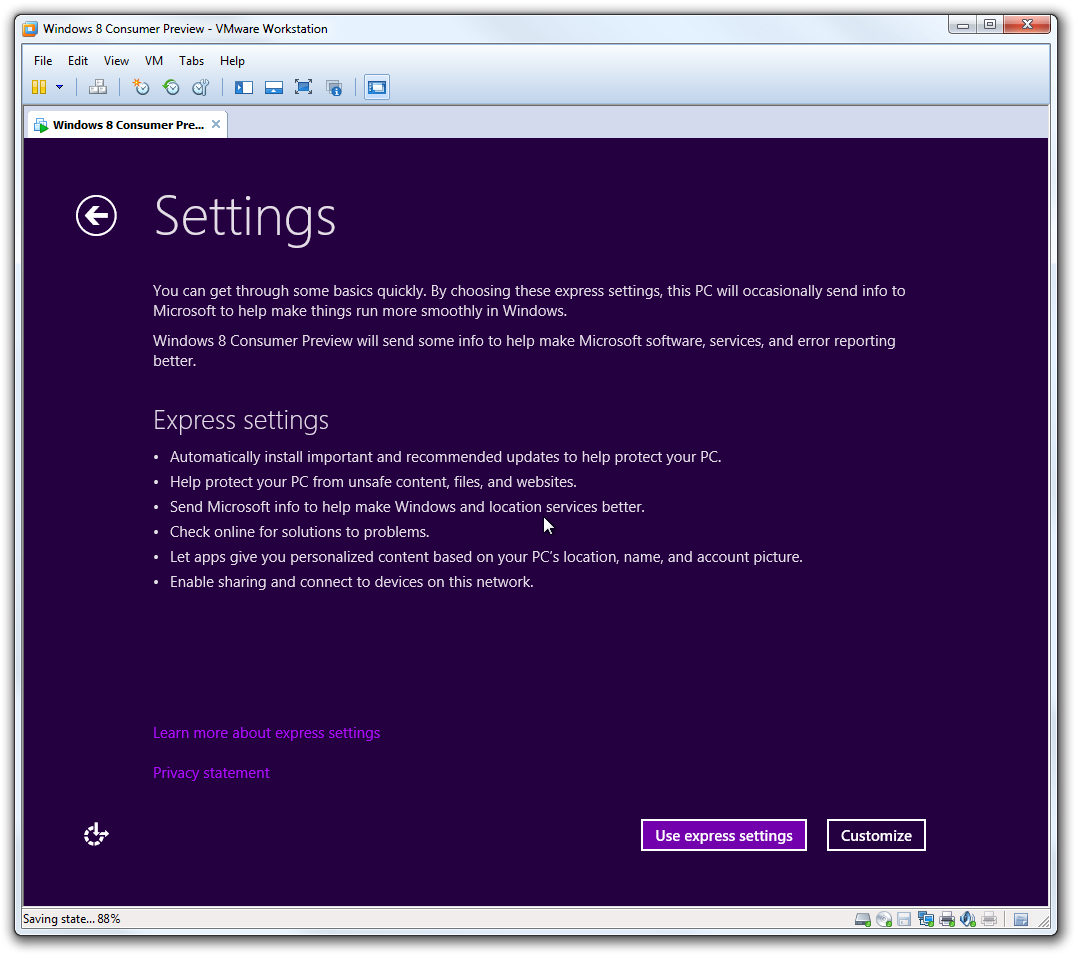
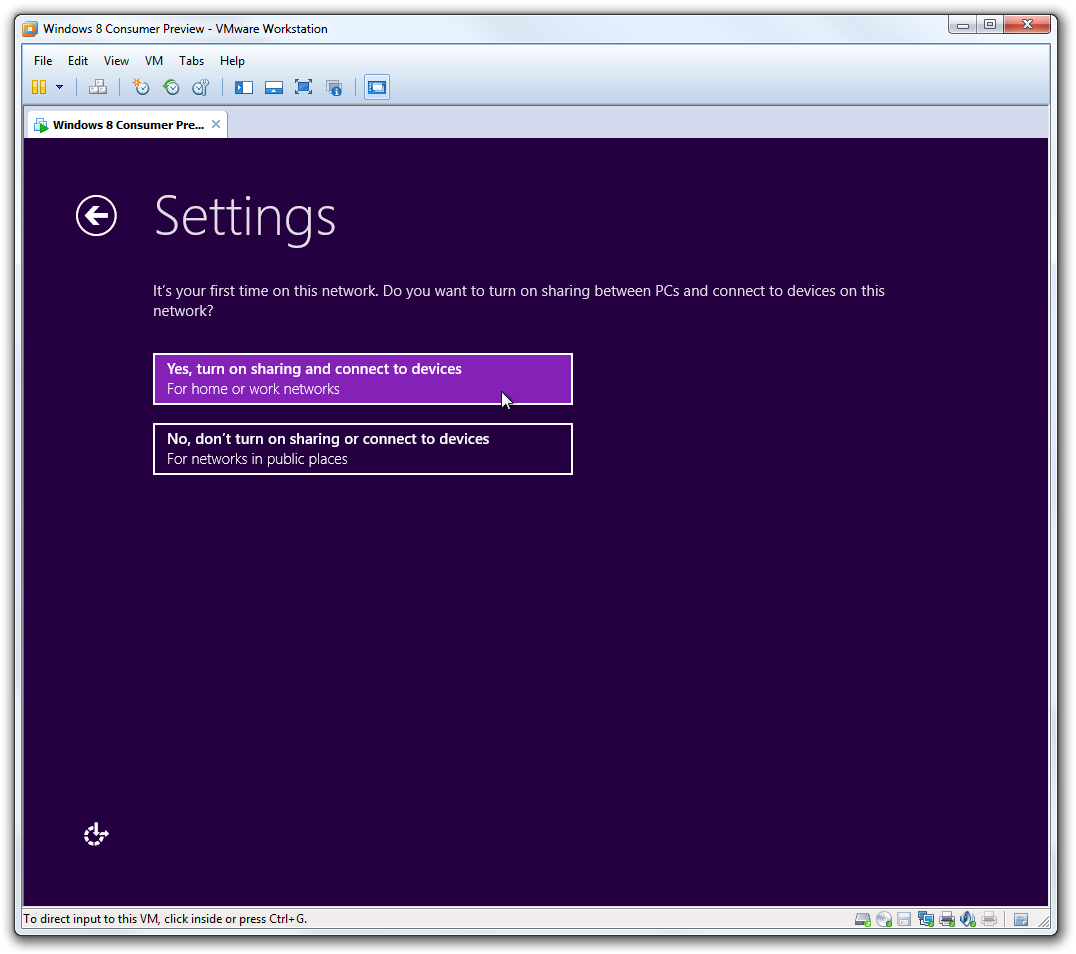
Étapes 1 à 3 de la configuration Metro de Windows 8 dans la machine virtuelle VMware. (cliquez sur les captures d'écran pour les agrandir)
L'écran suivant vous amène à la fenêtre de connexion. Vous pouvez maintenant vous connecter avec votre compte LIVE existant, pour le lier aux services Windows 8 comme Market, Messenger Live, Hotmail, ou tout ce que Microsoft nous réserve.
Cependant, si vous n'avez pas / ne souhaitez pas vous connecter avec votre compte LIVE existant, vous pouvez en créer un nouveau gratuit ou seulement un compte local avec l'option "Don't want to sign in with a Microsoft account". Cette option mène à un autre écran où vous pouvez cliquer sur Compte local pour en créer un. Sachez que beaucoup de fonctionnalités ne fonctionneront pas si vous n'êtes pas connecté en ligne avec votre compte LIVE existant.
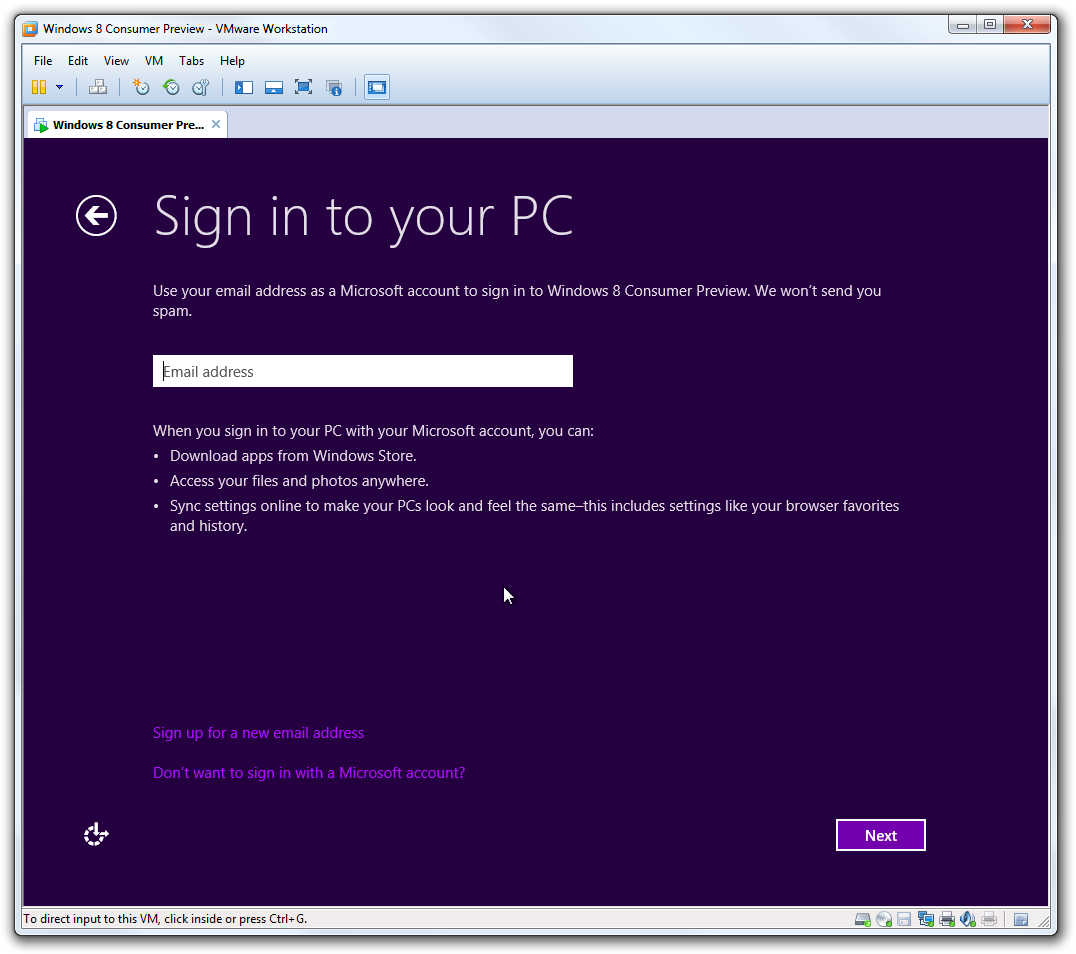
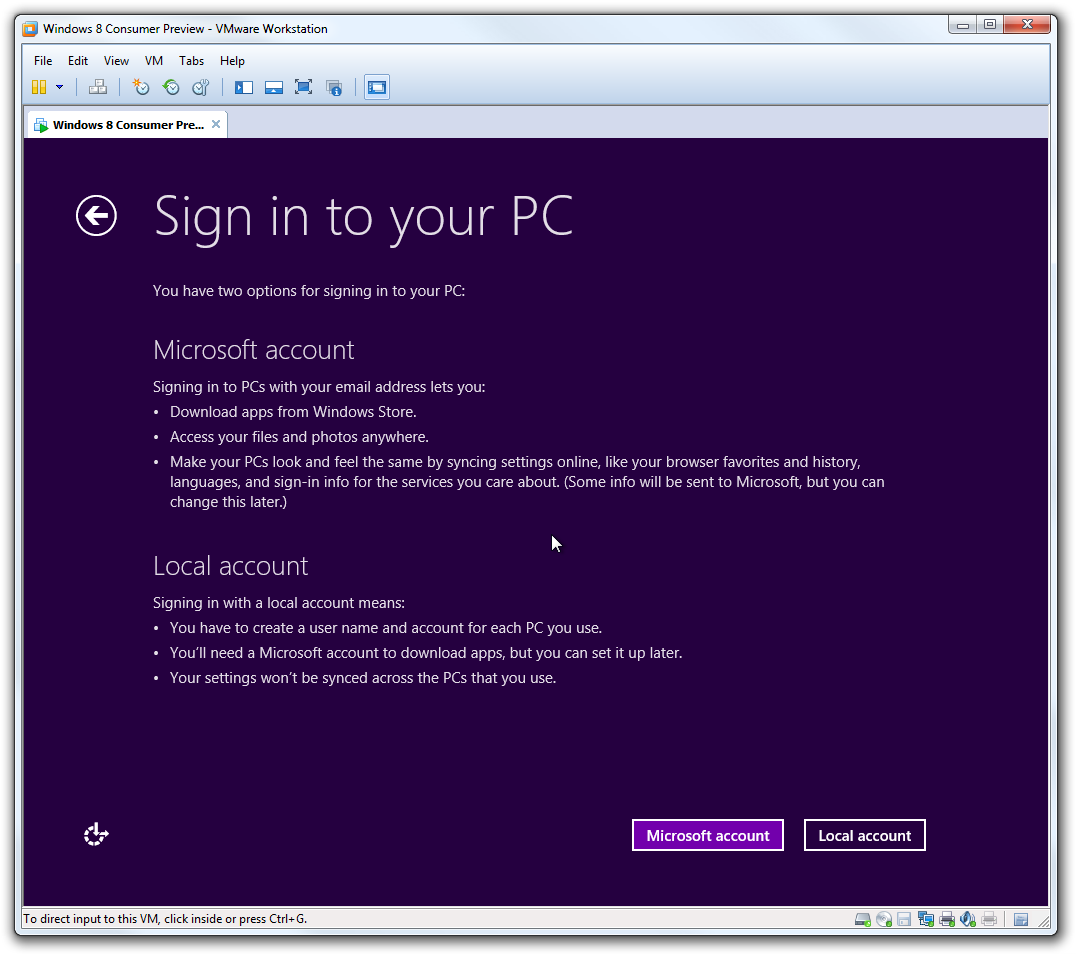
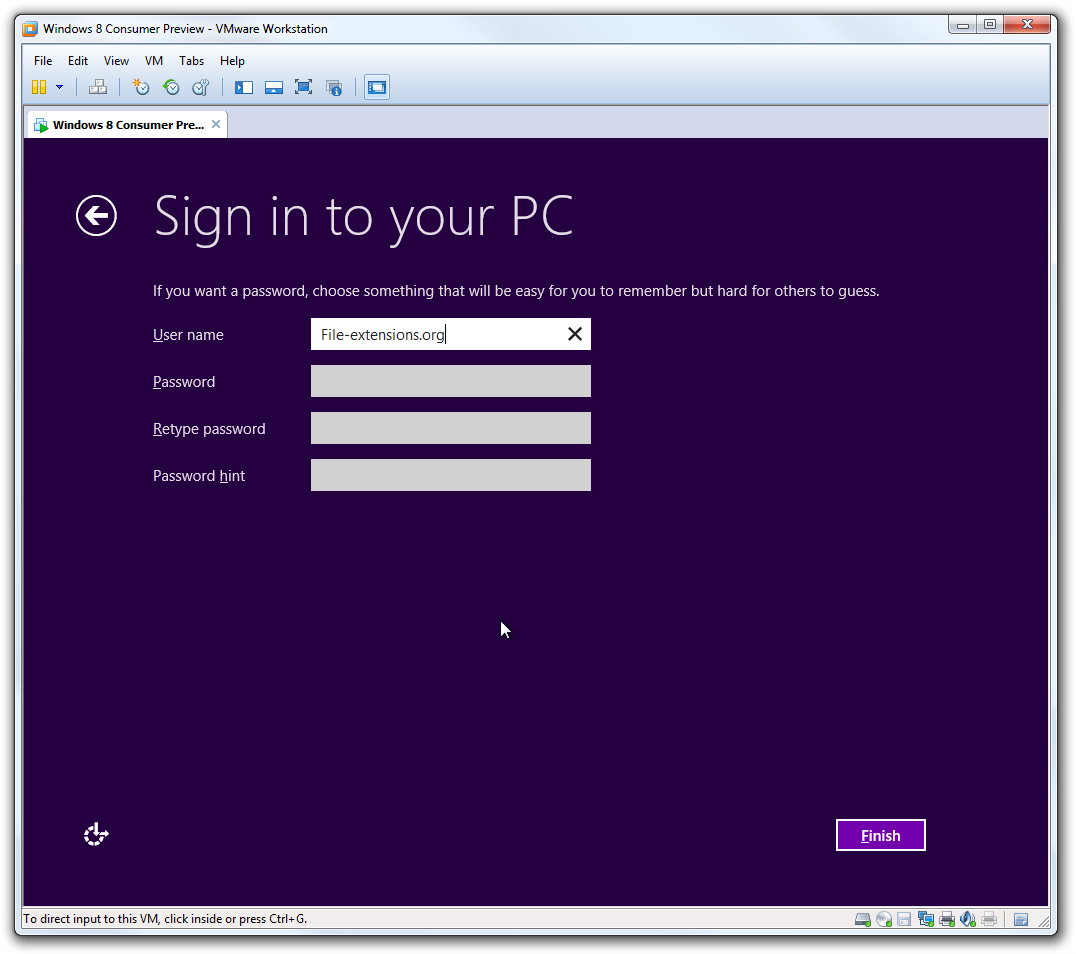
Étapes 4 à 6 de la configuration Metro de Windows 8 dans la machine virtuelle VMware. (cliquez sur les captures d'écran pour les agrandir)
Après avoir terminé la configuration du compte local, l'installation effectuera ses opérations finales et Windows 8 se lancera enfin et vous accueillera avec sa nouvelle interface Metro.
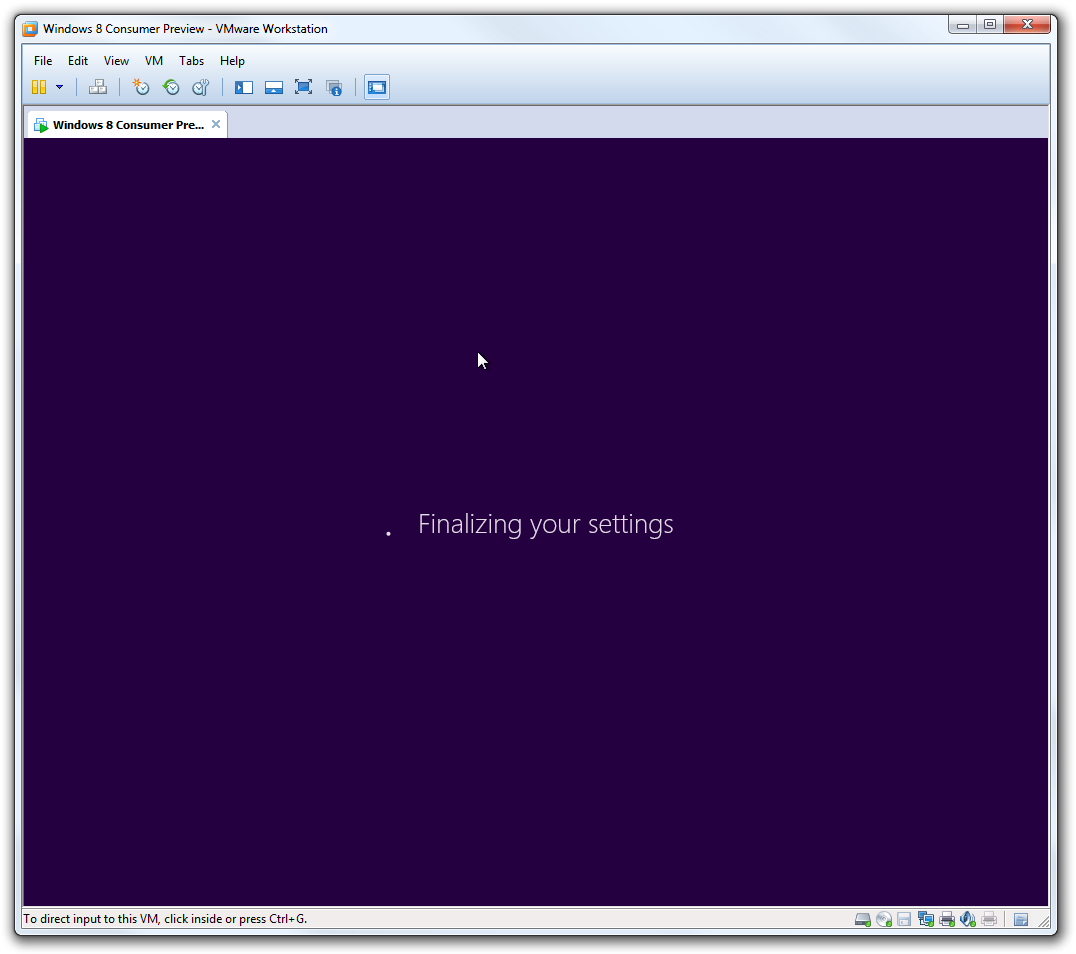
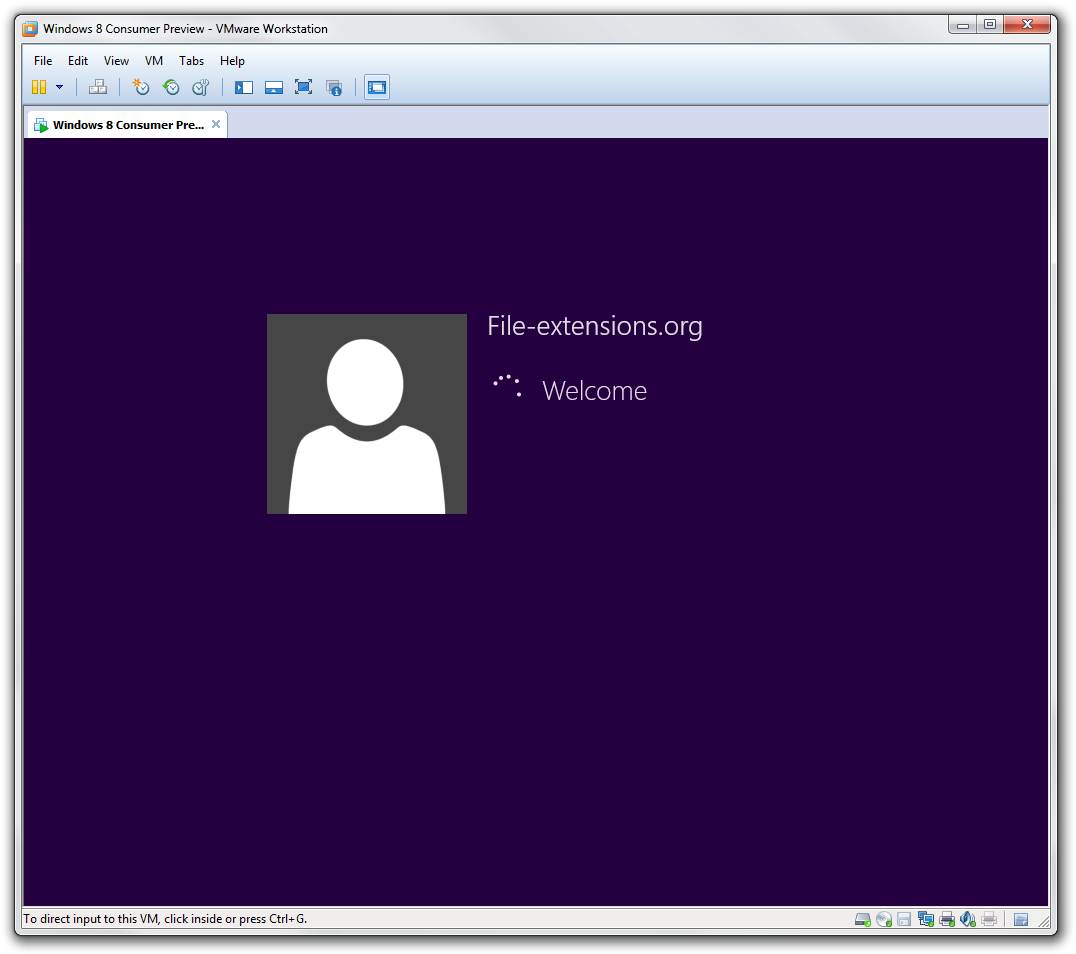
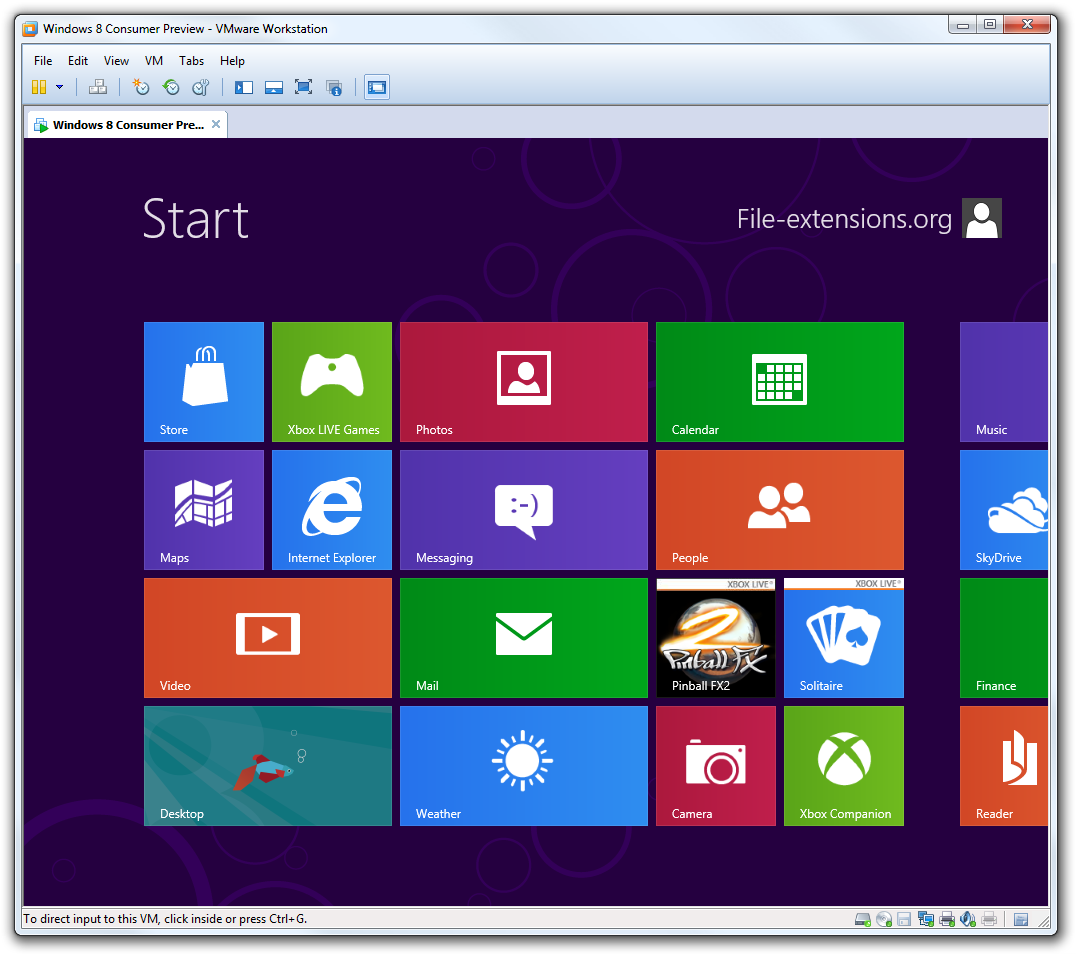
Étapes 7 à 9 de la configuration Metro de Windows 8 dans la machine virtuelle VMware. (cliquez sur les captures d'écran pour les agrandir)
Installation des VMware tools dans la machine virtuelle Windows 8
Après avoir installé la version preview de Windows 8 dans votre VMware, vous avez peut-être remarqué que ce n'est pas très rapide et que cela semble lent. Pour résoudre cela, nous devons installer les VMware tools dans la machine virtuelle, ce qui installera des pilotes et des bibliothèques qui amélioreront grandement les performances. Voyons comment faire cela.
Cliquez sur le menu VM → Install VMware tools... dans la fenêtre principale de VMware. Cela montera les VMware tools sur un lecteur virtuel dans votre machine virtuelle. Il suffit maintenant de double-cliquer sur le lecteur monté pour démarrer le processus d'installation.
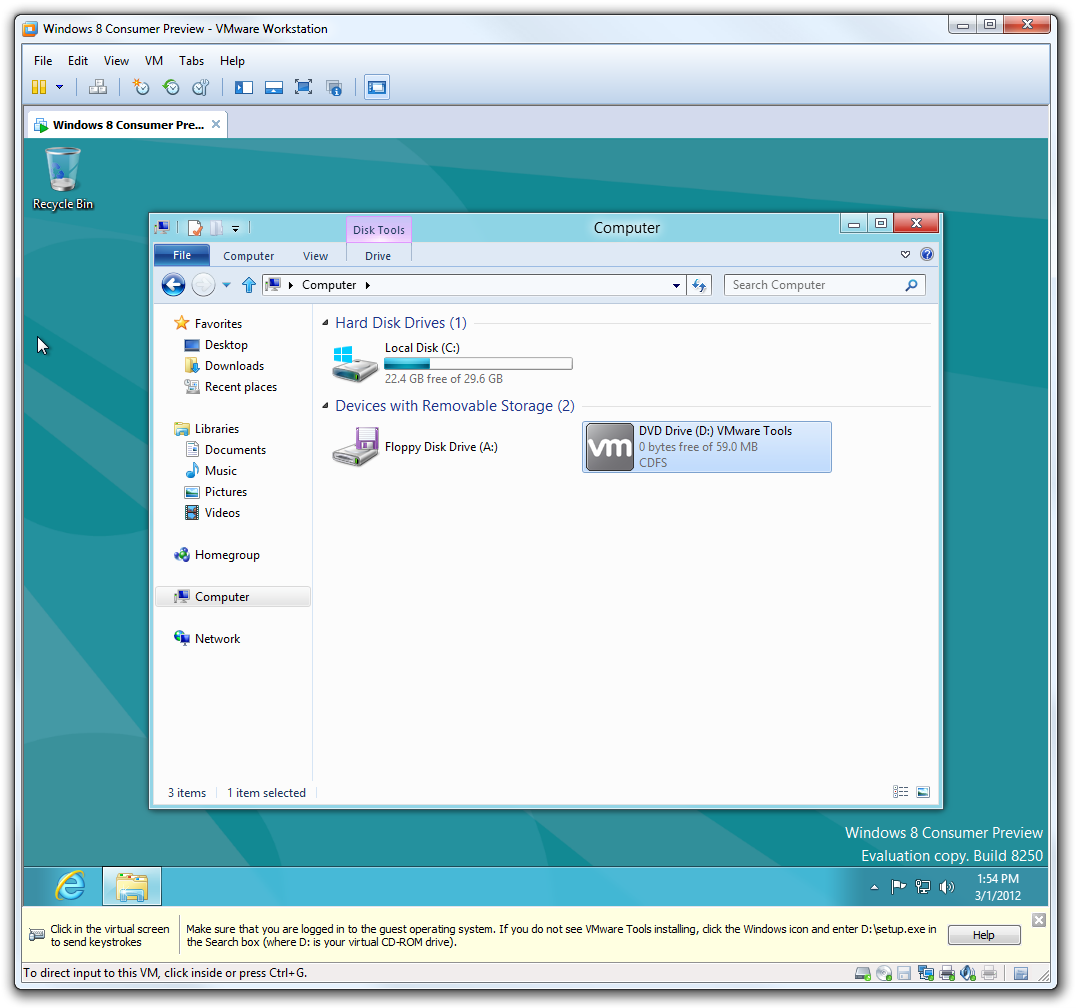
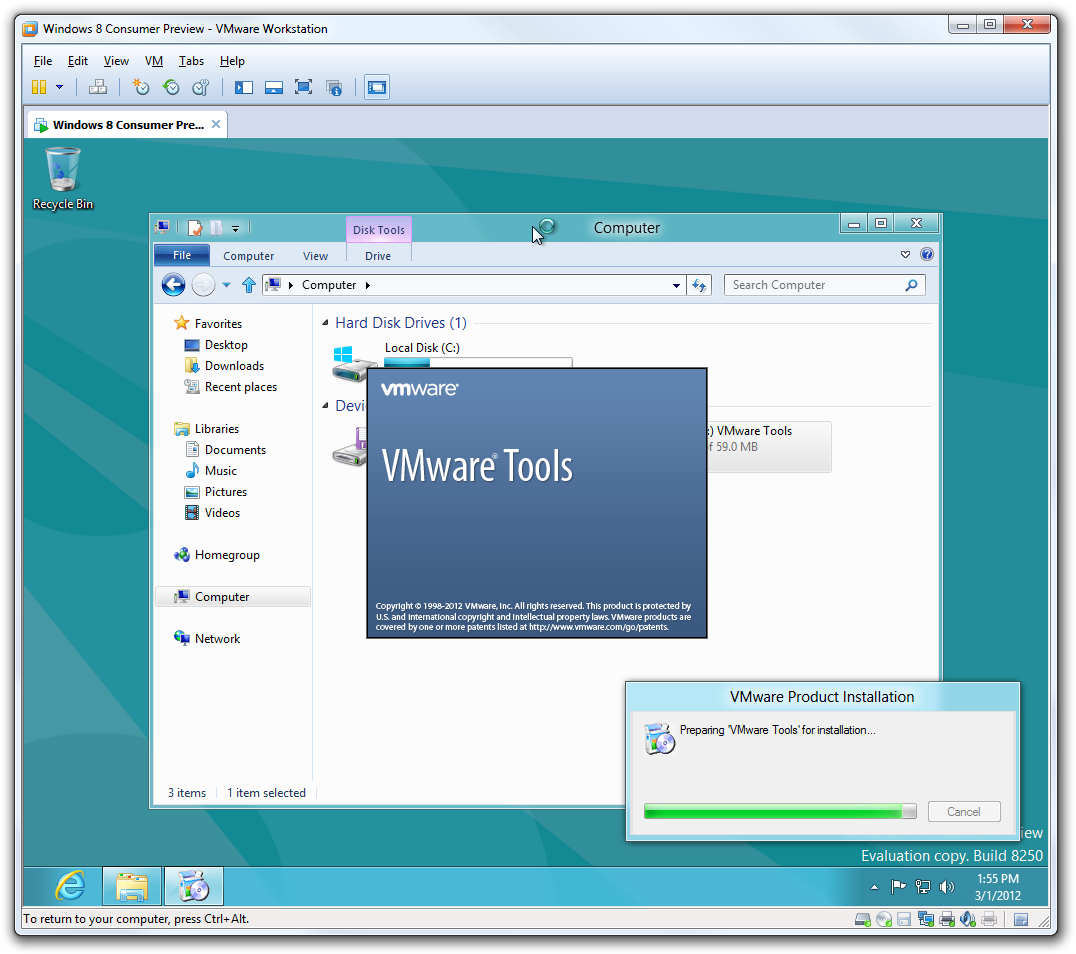
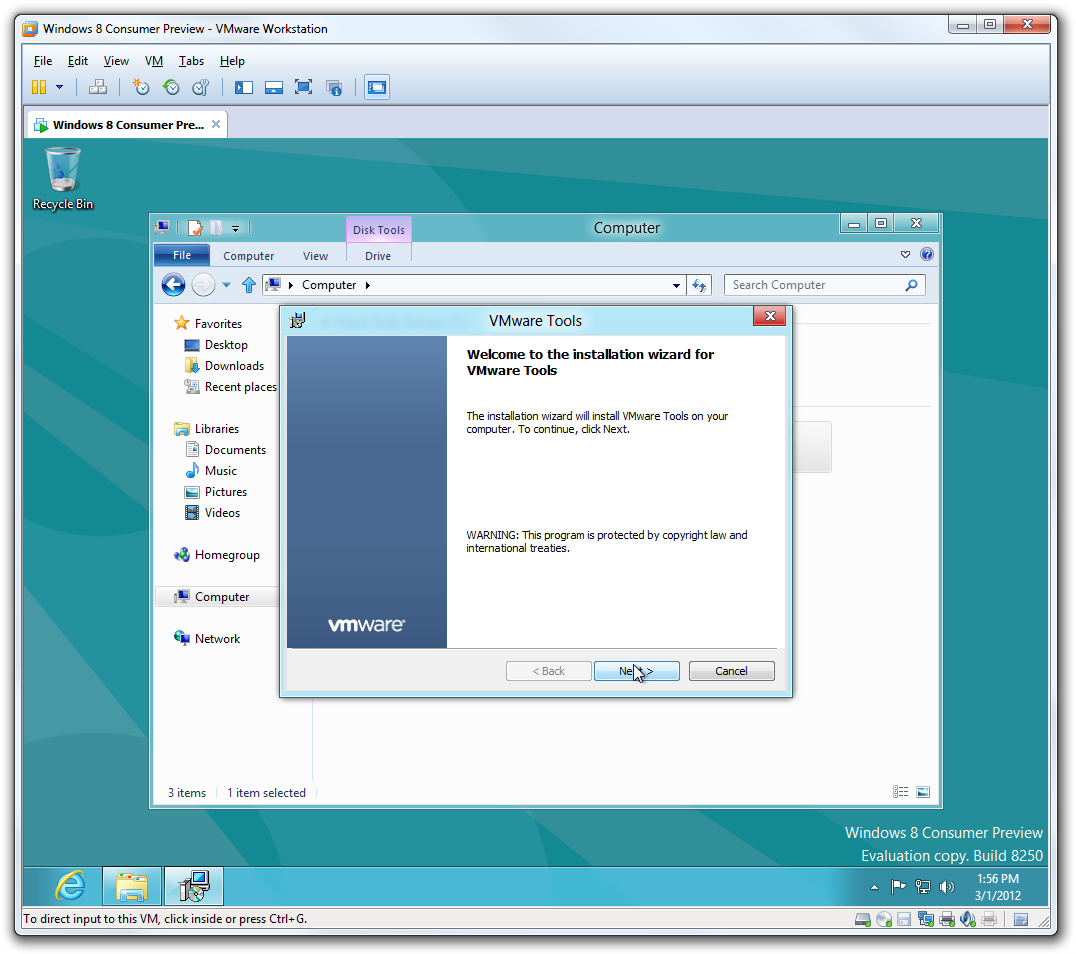
Étapes 1 à 3 du processus d'installation des VMware Tools. (cliquez sur les captures d'écran pour les agrandir)
Sélectionnez le type d'installation "Typical" et cliquez simplement sur "Next" à travers plusieurs fenêtres jusqu'à ce que l'installation soit terminée.
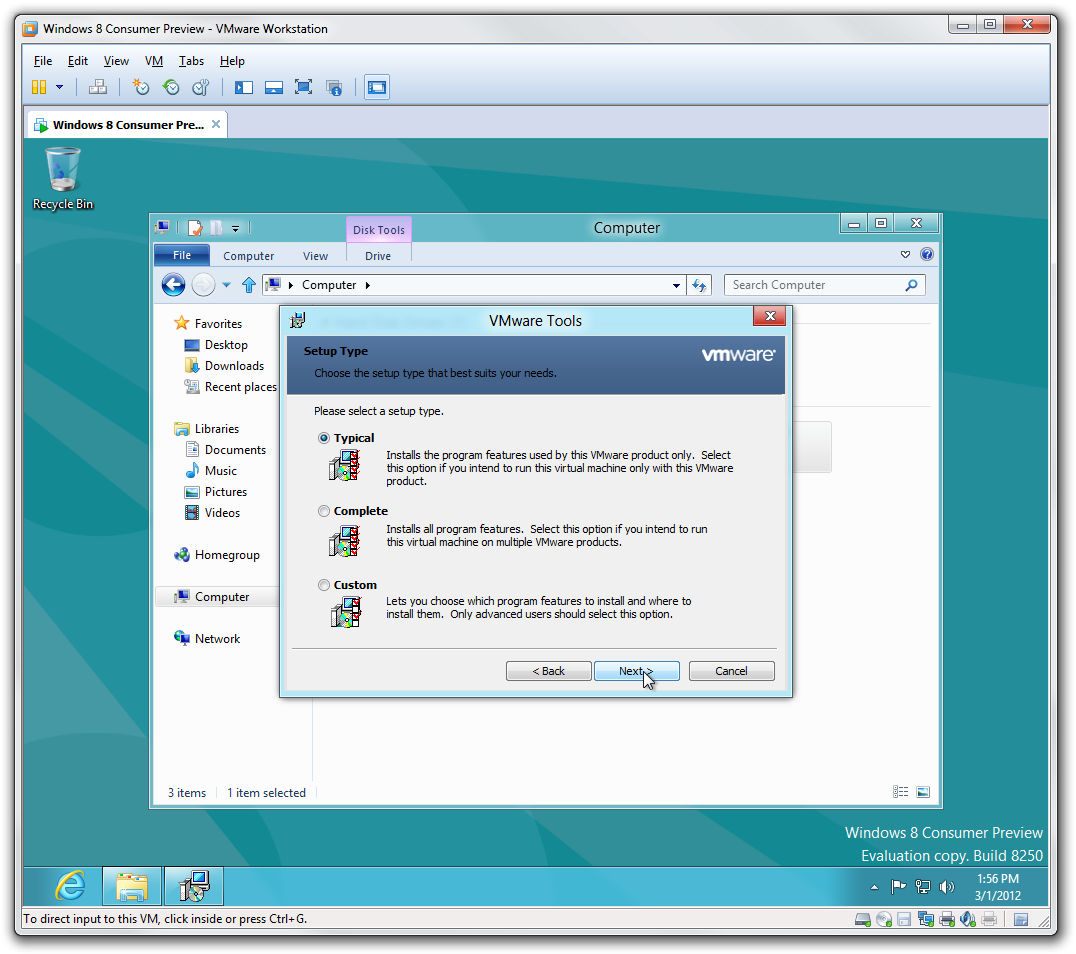
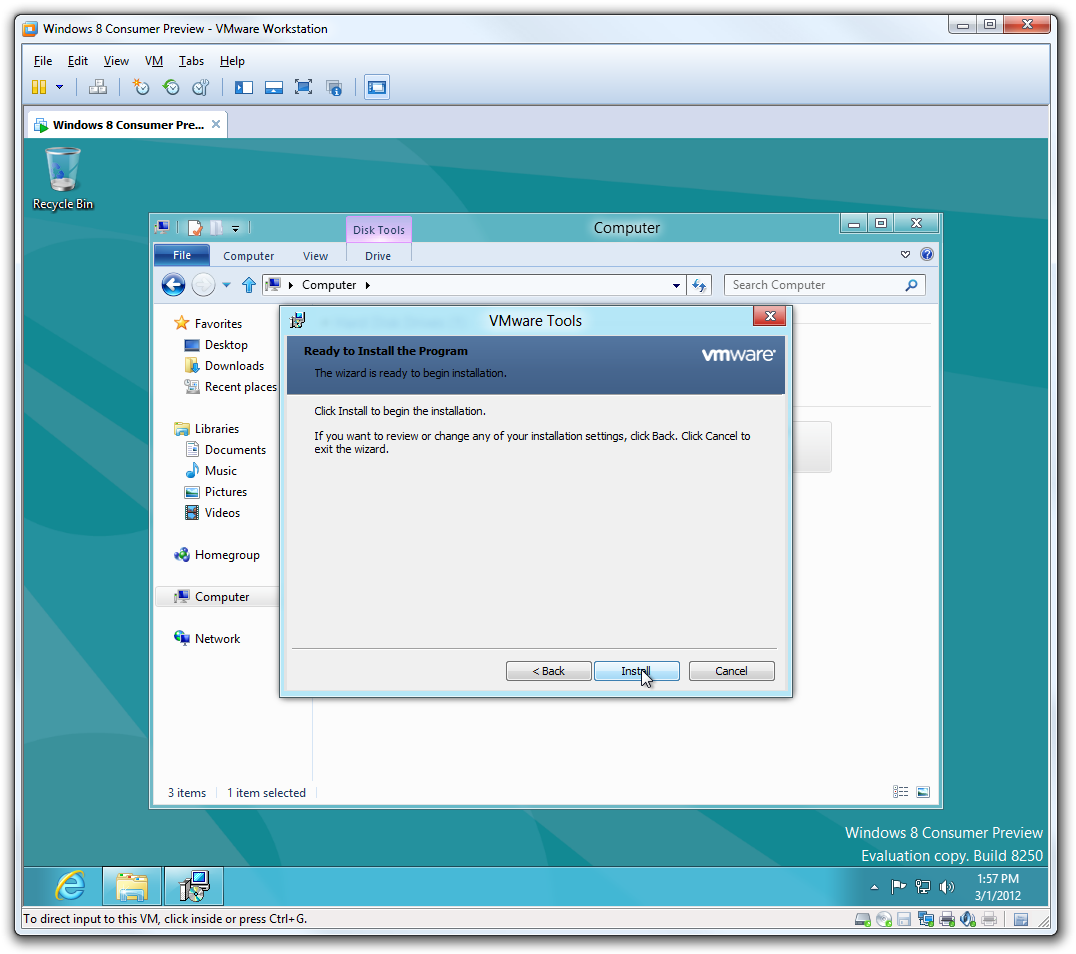
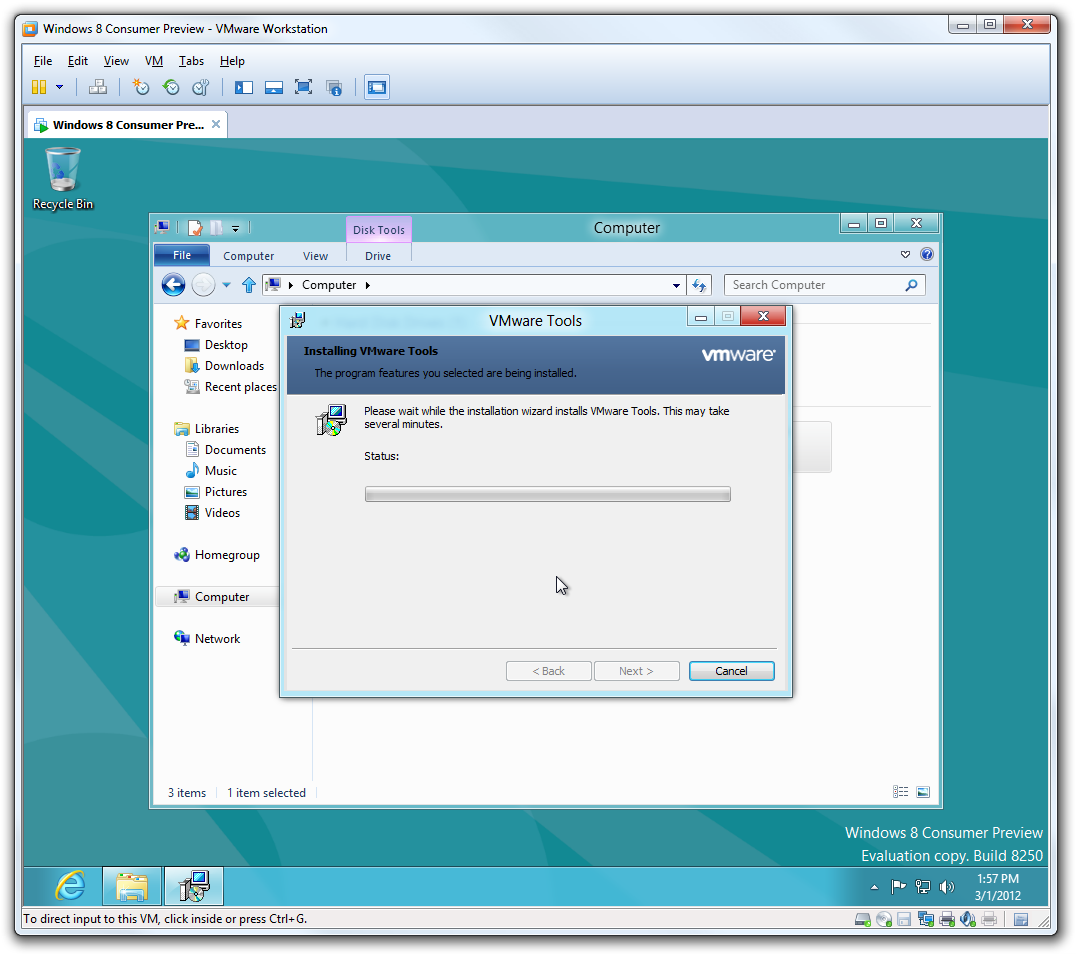
Étapes 4 à 6 du processus d'installation des VMware Tools. (cliquez sur les captures d'écran pour les agrandir)
Et voilà. Avec les VMware tools, vous devriez constater une amélioration considérable des performances de votre machine virtuelle Windows 8.
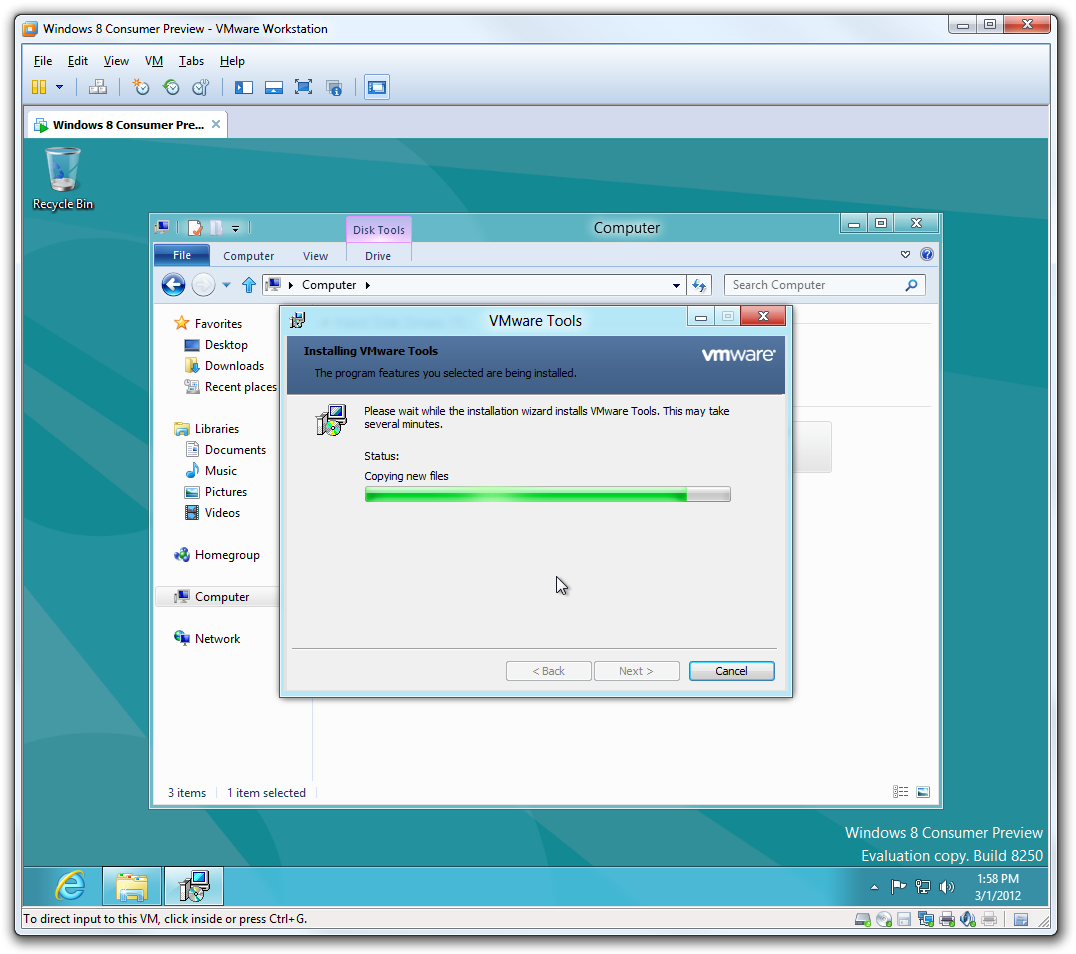
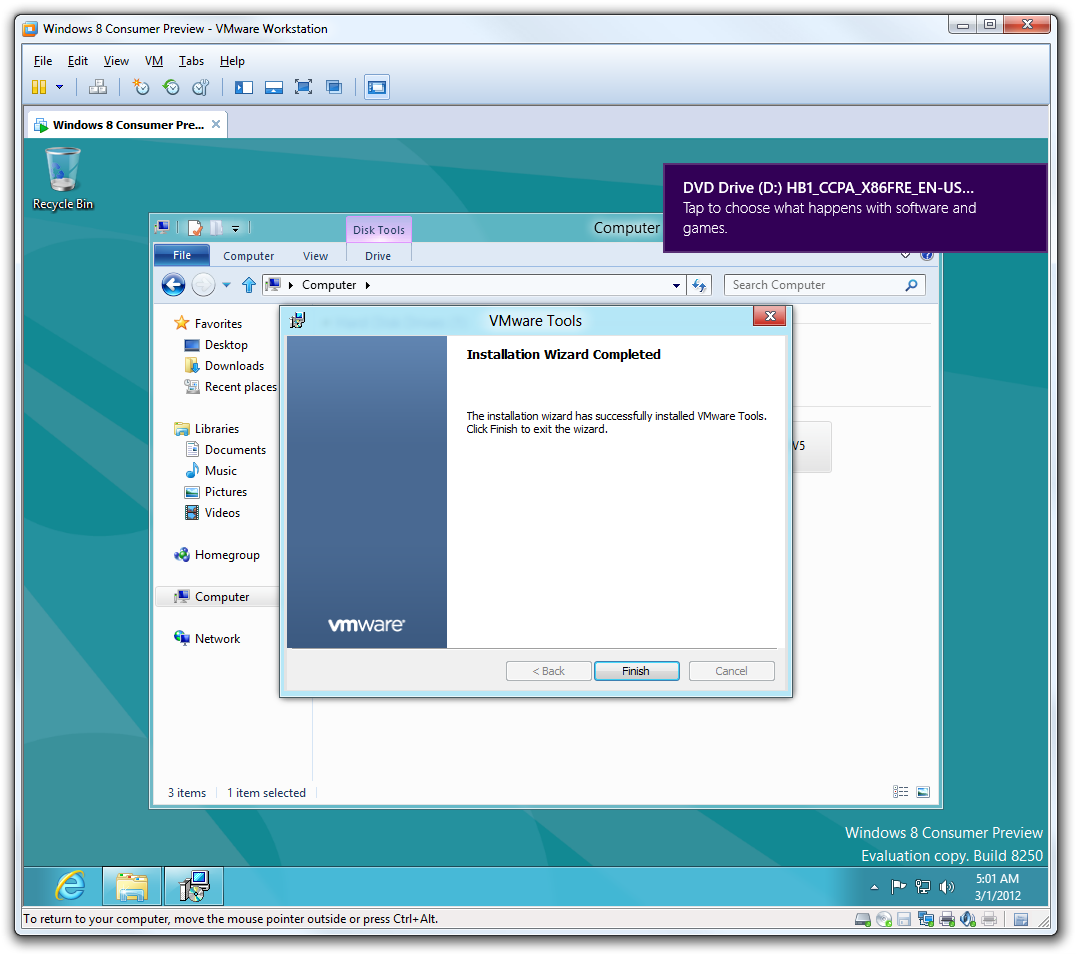
Étapes 7 et 8 du processus d'installation des VMware Tools. (cliquez sur les captures d'écran pour les agrandir)
Windows 8 Release Preview
Vous pouvez maintenant commencer à explorer la version preview du système d'exploitation Windows 8. Elle devrait fonctionner jusqu'à la sortie de la version commerciale et qui sait... peut-être un peu plus longtemps.