
 Language
Estensioni correlate:
WhatsApp Messenger è disponibile solo per piattaforme mobili e finora non è stato annunciato alcun client desktop ufficiale.
Tuttavia esistono diverse soluzioni per eseguire WhatsApp su computer desktop e ne mostreremo alcune.
Probabilmente potete trovare altri metodi su internet e con l'aumentare della popolarità di WhatsApp probabilmente ne appariranno di nuovi. Ci siamo concentrati su quelli che sono semplici, veloci e preferibilmente gratuiti.
Eseguire WhatsApp tramite Emulatore Android
È possibile installare WhatsApp per Android su Microsoft Windows o OS X tramite un emulatore Android. Il vantaggio di questa soluzione è che richiede il telefono solo una volta e poi potete usare WhatsApp comodamente dal vostro computer.
Bluestacks App Player
Prima dovete scaricare e installare il Bluestacks App Player, un software molto facile da usare che permette agli utenti di eseguire app Android sul computer ed è disponibile sia per Windows che per OS X.
Maggiori informazioni dettagliate su Bluestacks si trovano in un altro dei nostri articoli intitolato Come eseguire app Android su Windows e Come eseguire app Android su Mac.
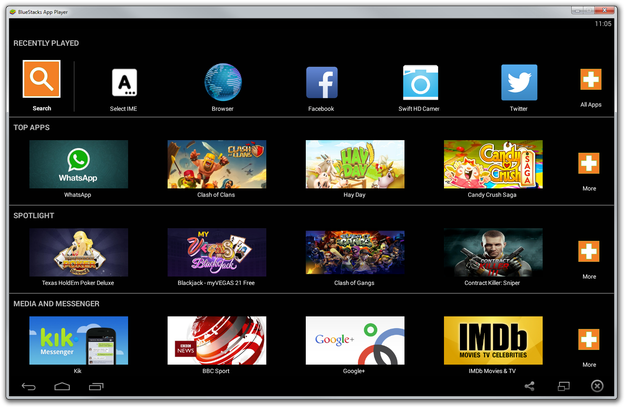
Applicazione BlueStacks
Dopo aver installato Bluestacks e impostato le opzioni di base, cliccate sul pulsante Search → trovate l'app WhatsApp Messenger nel Google Play → installate l'app su Bluestacks.
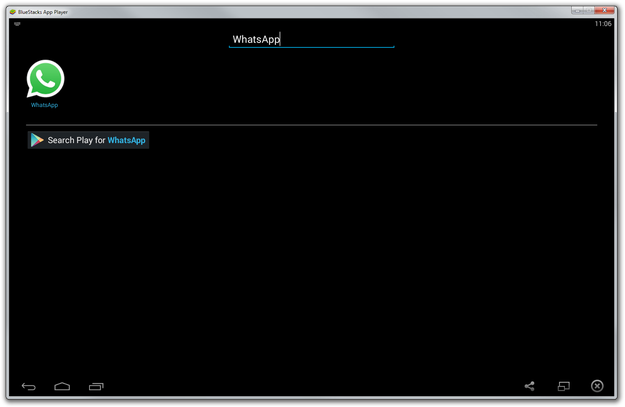
Trovare WhatsApp in BlueStacks
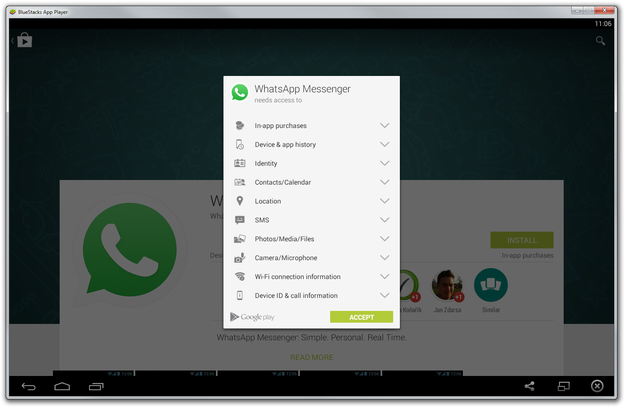
Installare WhatsApp su BlueStacks
Aprite WhatsApp in Bluestacks e preparate il telefono con il numero di telefono che volete usare in WhatsApp.
Non importa quale tipo di piattaforma mobile usa il vostro telefono → cliccate sul pulsante Agree and Continue.
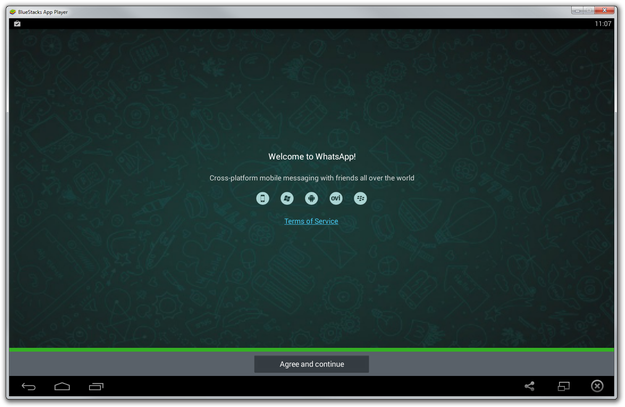
WhatsApp in BlueStacks
Inserite il prefisso internazionale e il numero di telefono → cliccate sul pulsante OK
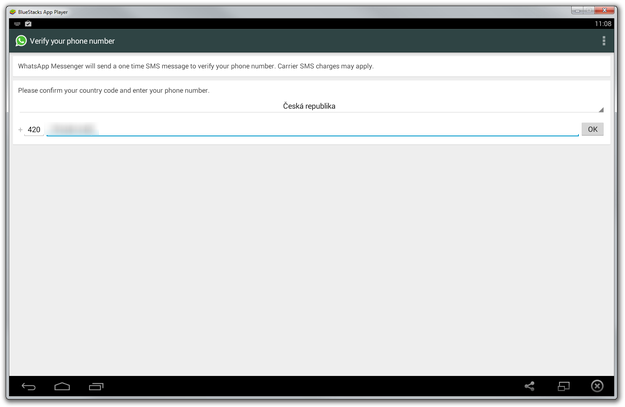
Verificare il numero di telefono in WhatsApp
Aspettate 5 minuti fino a quando WhatsApp Messenger tenta di verificare il telefono tramite codice SMS.
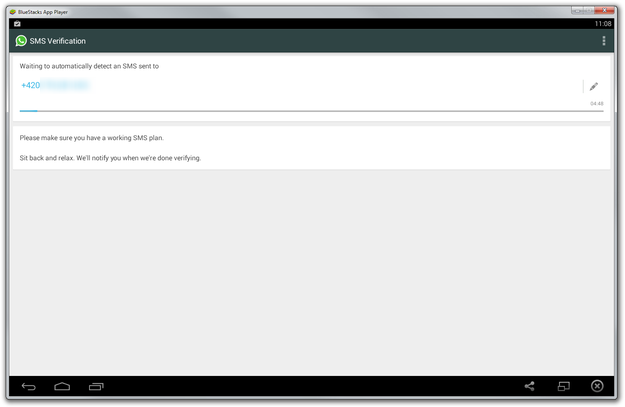
Aspettate il fallimento della verifica SMS
Cliccate sul pulsante Call me e aspettate che il telefono squilli. Rispondete alla chiamata e ascoltate la voce automatica che vi comunicherà il codice di verifica. Inserite il codice nella casella di verifica.
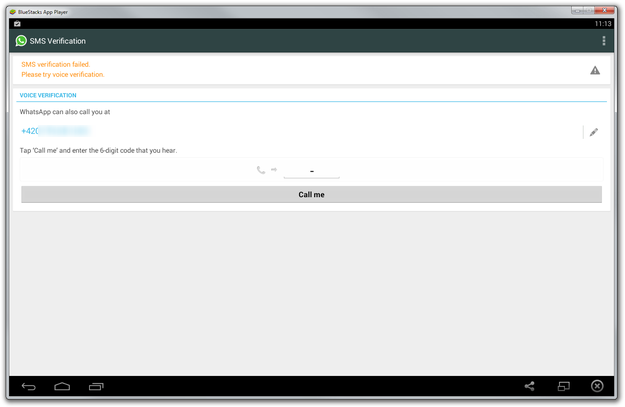
Aspettate la chiamata da WhatsApp
Se avete salvato backup dei messaggi nella vostra WhatsApp Bluestacks vi verrà chiesto se volete recuperarli.
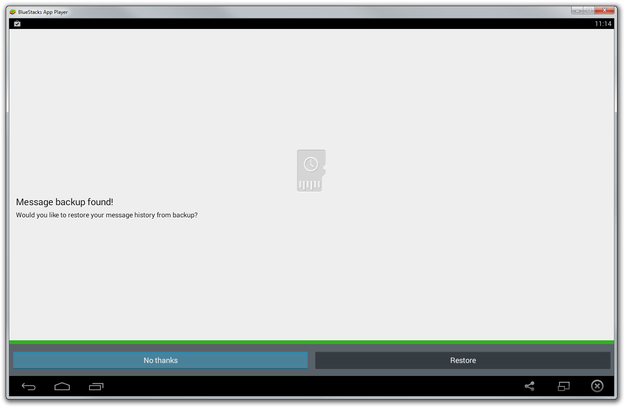
Ripristina vecchi messaggi WhatsApp
Inserite le informazioni del profilo e cliccate sul pulsante Next nell'angolo in alto a destra.
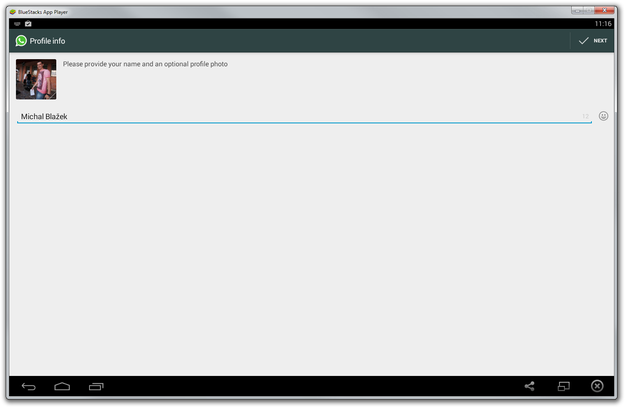
Informazioni profilo WhatsApp
Aspettate qualche secondo finché WhatsApp completa il processo di inizializzazione e cliccate sul pulsante Continue.
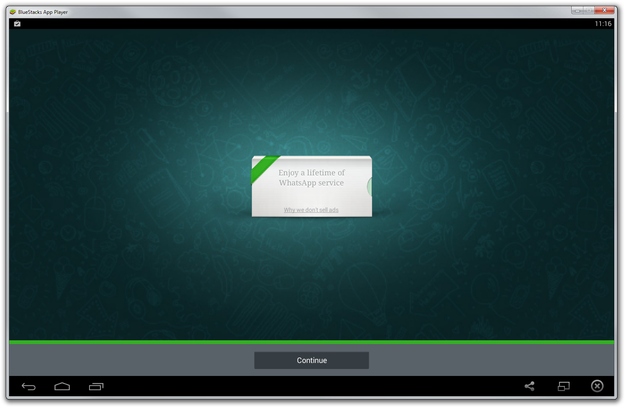
Impostazioni WhatsApp completate
E questo è tutto. Potete aprire la vostra lista contatti e iniziare a conversare con i vostri amici su WhatsApp.
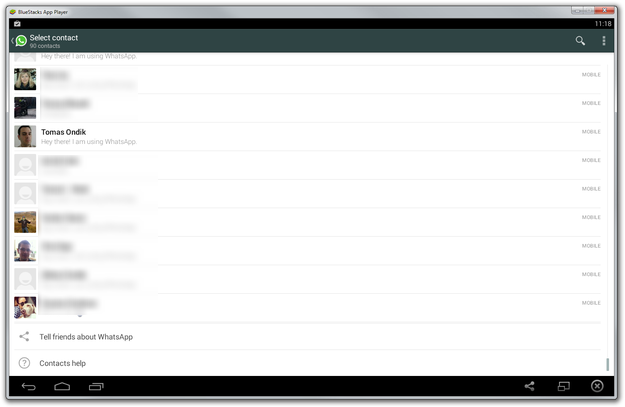
Lista contatti WhatsApp
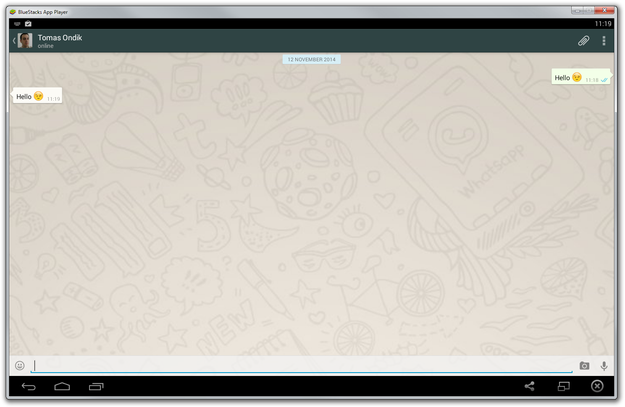
Chat WhatsApp
Il client WhatsApp necessita dell’accesso alla Rubrica per trovare i vostri contatti con WhatsApp. Potete importare i contatti in Bluestacks da Gmail, Facebook ecc.
Potete anche importare i contatti da file *.vcf usando le Impostazioni di BlueStacks → Importa file Windows/Mac → selezionate il file *.vcf con i contatti → Gestisci contatti → pulsante Opzioni in alto a destra → Importa/Esporta → opzione Importa da archivio.
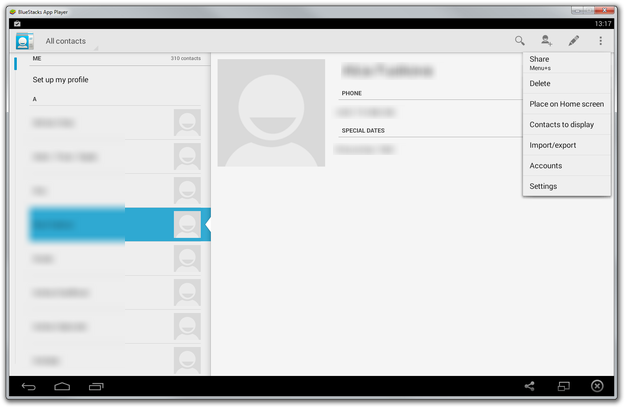
Importare contatti in Bluestacks
Eseguire WhatsApp nel browser web
Un’altra opzione sarebbe usare una soluzione web fornita dagli sviluppatori di WhatsApp e disponibile sul sito WhatsApp Web. Funziona solo con Google Chrome fino ad ora e solo con certi dispositivi mobili, escludendo i dispositivi iOS.
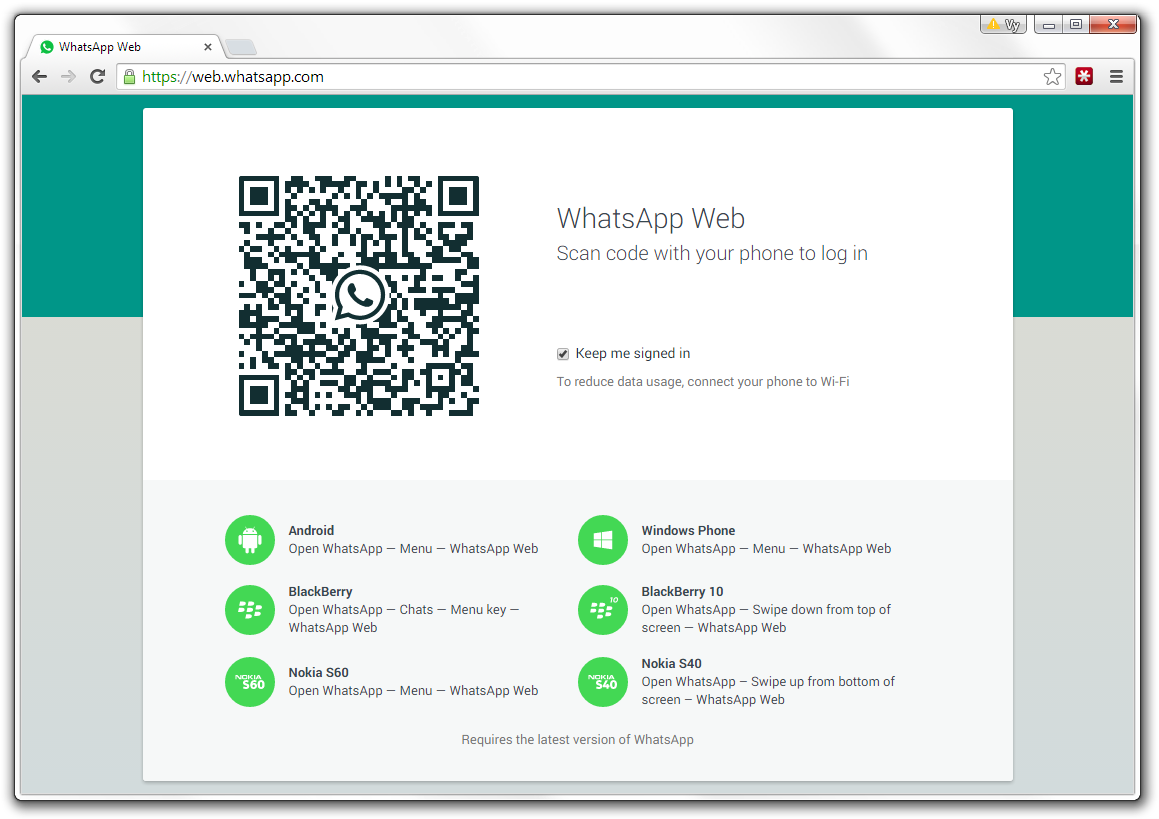
App WhatsApp Web
Un grande svantaggio è che il telefono deve essere connesso a internet per tutto il tempo in cui usate WhatsApp sul web perché sia il dispositivo che il client web devono essere connessi. Inoltre non funziona per utenti iPhone.
L’uso è semplice, si collega il browser web e il telefono tramite un codice QR mostrato sullo schermo e poi si possono scrivere messaggi direttamente sul web.