
 Language
Extensões relacionadas:
Sistemas operacionais Microsoft Windows XP, Vista e 7 (Seven) contêm um botão de autonomia no menu Iniciar, que é capaz de desligar seu computador com um simples clique. No Microsoft Windows 8, e o mesmo vale para o Windows 8.1, você precisa realizar QUATRO ações para desligar (reiniciar, suspender) um computador.
Existe uma solução para simplificar o procedimento de desligar para um simples clique e também você pode usá-la para Reiniciar, Suspender e outras ações.
Conteúdo:
- Criar atalho de desligar no Windows 8
- Criar atalhos de Reiniciar, Suspender, Hibernar, Bloquear no Windows 8
Criar atalho de desligar no Windows 8
Você também pode usar estas instruções para criar atalhos para seus aplicativos e arquivos armazenados no seu computador. Atalhos do Windows são identificados pela extensão de arquivo .lnk.
Abra área de trabalho do Windows 8 → clique com botão direito do mouse na área de trabalho e selecione Nova opção → Atalho.
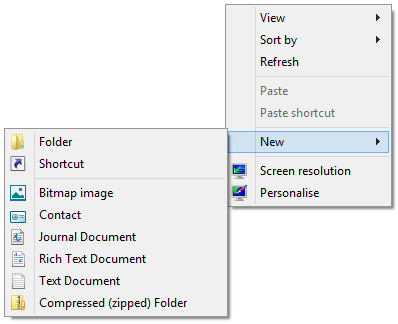
Criar atalho no Windows 8
Digite na caixa de localização: shutdown /s /t 0 e clique no botão Avançar.
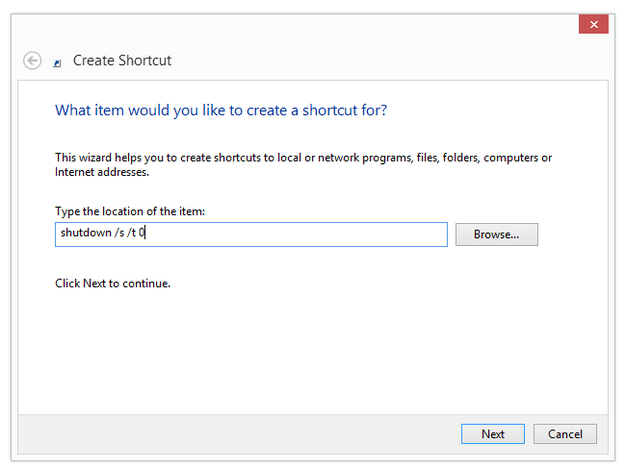
Comando para desligar
Digite um nome para o atalho na caixa de texto (por exemplo Desligar) e clique no botão Concluir.
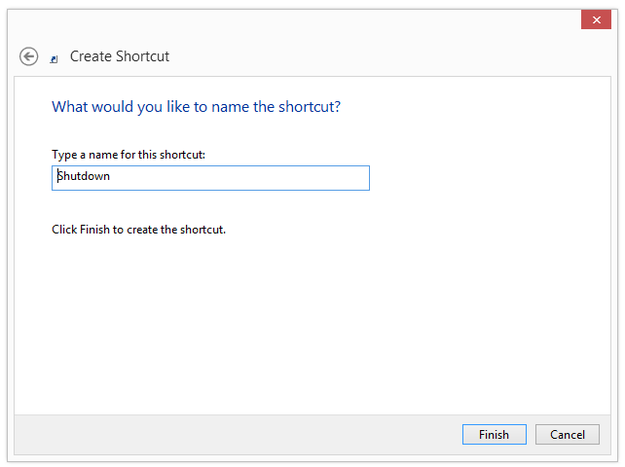
Nome do atalho
Clique com o botão direito no novo atalho Desligar e selecione a opção Propriedades.
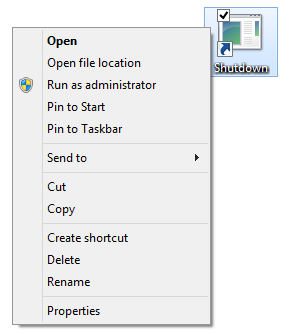
Propriedades do atalho
Selecione a guia Atalho e clique no botão Alterar Ícone.
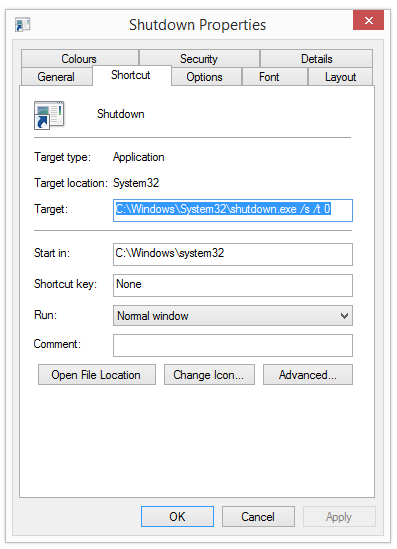
Alterar ícone do atalho
Selecione o ícone na biblioteca → botão Ok.
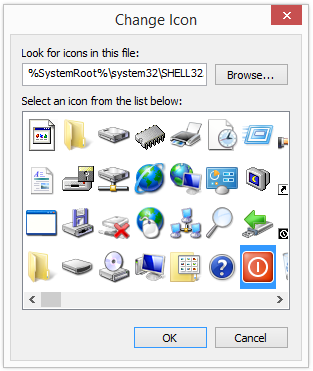
Biblioteca de ícones
Clique com o botão direito no atalho Desligar e selecione a opção Fixar no Início.
.png)
Opções Fixar no Início e Fixar na Barra de Tarefas
Seu novo atalho está disponível no menu Iniciar (Metro). Você também pode fixar o atalho na barra de tarefas na área de trabalho.
Agora você pode desligar o computador com um simples clique neste atalho no Metro, ou na área de trabalho clássica.
O Microsoft Windows 8 contém um pequeno erro ou "recurso", que faz com que o teclado numérico esteja ativado até que o usuário faça login no Windows. Isso é incômodo se você tiver uma senha de login com números e tiver um teclado com teclado numérico. Alguns usuários relatam que, se você desligar o computador com o atalho de desligar criado por estas instruções, o Windows 8 ativará o teclado numérico na tela de login.
Criar atalhos de Reiniciar, Suspender, Hibernar, Bloquear no Windows 8
Para criar botões Reiniciar, Suspender, Hibernar, Bloquear use as mesmas instruções, mas na caixa de localização digite:
- Botão Reiniciar: shutdown /r /t 0
- Botão Suspender: rundll32.exe PowrProf.dll,SetSuspendState 0,1,0
- Hibernação: rundll32.exe PowrProf.dll,SetSuspendState
- Bloquear PC: rundll32.exe User32.dll,LockWorkStation