
 Language
Verwandte Erweiterungen:
Microsoft Windows XP, Vista und 7 (Seven) Betriebssysteme enthalten eine Energie-Taste im Startmenü, mit der Sie Ihren Computer mit einem einfachen Klick ausschalten können. In Microsoft Windows 8 und ebenso in Windows 8.1 müssen Sie VIER Schritte ausführen, um einen Computer herunterzufahren (neu zu starten, in den Ruhemodus zu versetzen).
Es gibt eine Lösung, wie Sie den Herunterfahrvorgang auf einen einzigen Klick vereinfachen können und diese auch für Neustart, Ruhemodus und andere Aktionen verwenden können.
Inhalt:
- Erstellen einer Verknüpfung zum Herunterfahren in Windows 8
- Erstellen von Verknüpfungen für Neustart, Ruhemodus, Ruhezustand, Sperren in Windows 8
Erstellen einer Verknüpfung zum Herunterfahren in Windows 8
Sie können diese Anleitung auch verwenden, um Verknüpfungen für Ihre Apps und auf Ihrem Computer gespeicherte Dateien zu erstellen. Windows-Verknüpfungen werden durch die Dateiendung .lnk identifiziert.
Öffnen Sie den Windows 8 Desktop → klicken Sie mit der rechten Maustaste auf den Desktop und wählen Sie Neu → Verknüpfung.
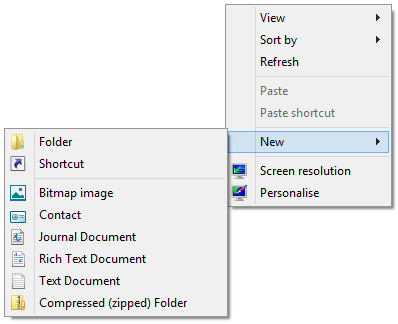
Verknüpfung in Windows 8 erstellen
Geben Sie im Positionsfeld ein: shutdown /s /t 0 und klicken Sie auf die Weiter-Schaltfläche.
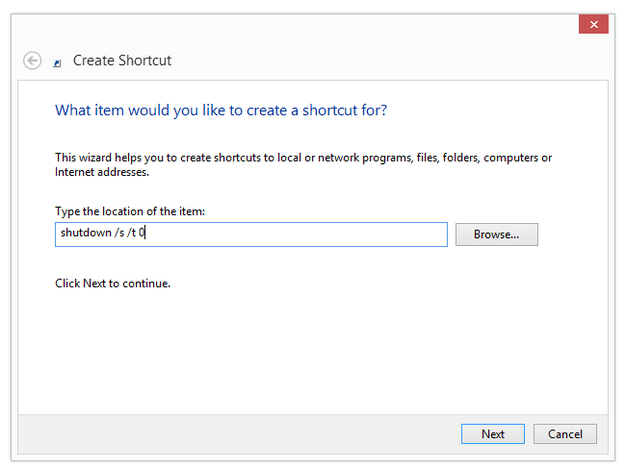
Shutdown-Befehl
Geben Sie einen Namen für die Verknüpfung in das Textfeld ein (zum Beispiel Herunterfahren) und klicken Sie auf die Fertig stellen-Schaltfläche.
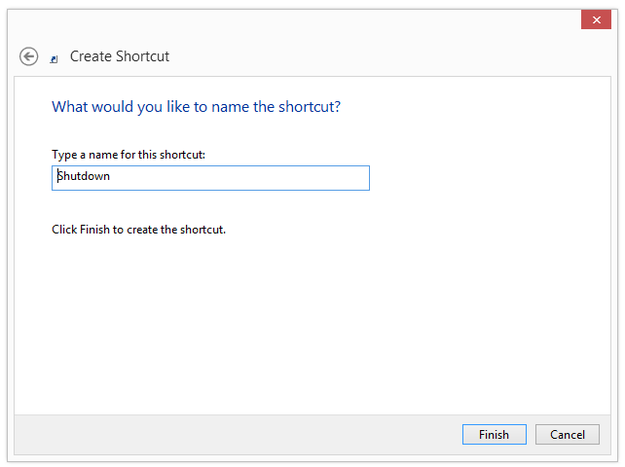
Name der Verknüpfung
Klicken Sie mit der rechten Maustaste auf die neue Herunterfahren-Verknüpfung und wählen Sie die Option Eigenschaften.
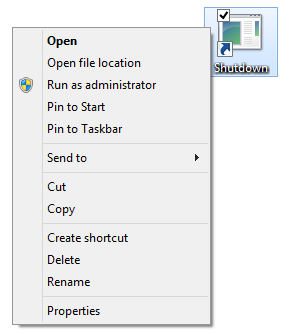
Eigenschaften der Verknüpfung
Wählen Sie die Registerkarte Verknüpfung und klicken Sie auf die Schaltfläche Symbol ändern.
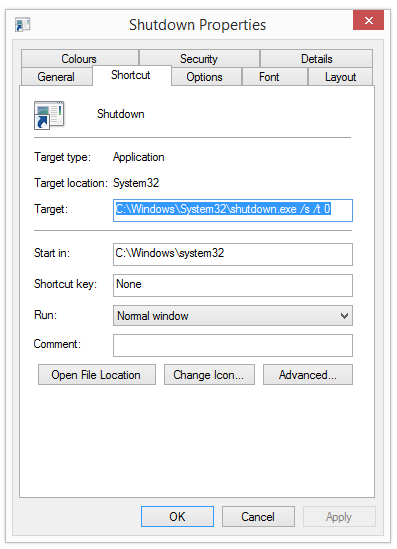
Symbol der Verknüpfung ändern
Wählen Sie ein Symbol aus der Bibliothek → OK-Schaltfläche.
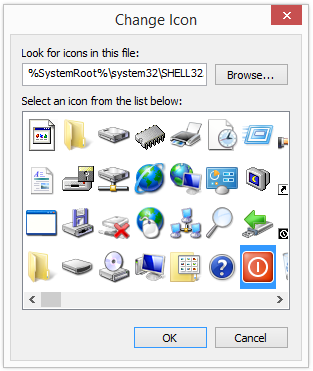
Symbolbibliothek
Klicken Sie mit der rechten Maustaste auf die Herunterfahren-Verknüpfung und wählen Sie die Option An Start anheften.
.png)
Optionen An Start anheften und An Taskleiste anheften
Ihre neue Verknüpfung ist im Startmenü (Metro) verfügbar. Sie können die Verknüpfung auch an die Taskleiste auf dem Desktop anheften.
Jetzt können Sie den Computer mit einem einfachen Klick auf diese Verknüpfung in Metro oder auf dem klassischen Desktop ausschalten.
Microsoft Windows 8 enthält einen kleinen Fehler oder „Feature“, das bewirkt, dass das numerische Tastenfeld der Tastatur bis zum Benutzer-Login aktiviert bleibt. Dies ist ärgerlich, wenn Sie ein Login-Passwort mit Zahlen haben und eine Tastatur mit numerischem Tastenfeld besitzen. Einige Benutzer berichten, dass wenn sie den Computer mit der Herunterfahren-Verknüpfung, die nach diesen Anweisungen erstellt wurde, herunterfahren, Windows 8 das numerische Tastenfeld auf dem Anmeldebildschirm aktiviert.
Erstellen von Verknüpfungen für Neustart, Ruhemodus, Ruhezustand, Sperren in Windows 8
Um eine Schaltfläche für Neustart, Ruhemodus, Ruhezustand, Sperren zu erstellen, verwenden Sie die gleichen Anweisungen, geben Sie jedoch im Positionsfeld Folgendes ein:
- Neustart-Schaltfläche: shutdown /r /t 0
- Ruhemodus-Schaltfläche: rundll32.exe PowrProf.dll,SetSuspendState 0,1,0
- Ruhezustand: rundll32.exe PowrProf.dll,SetSuspendState
- PC sperren: rundll32.exe User32.dll,LockWorkStation