
 Language
Extensions connexes:
Microsoft Windows XP, Vista et 7 (Seven) contiennent un bouton d'autonomie dans le menu Démarrer, qui permet d'éteindre votre ordinateur d'un simple clic. Dans Microsoft Windows 8, et il en va de même pour Windows 8.1, vous devez effectuer QUATRE actions pour éteindre (redémarrer, mettre en veille) un ordinateur.
Il existe une solution pour simplifier la procédure d'arrêt à un simple clic et vous pouvez également l'utiliser pour Redémarrer, Mettre en veille et d'autres actions.
Contenu :
- Créer un raccourci d'arrêt dans Windows 8
- Créer des raccourcis Redémarrer, Veille, Hibernation, Verrouiller dans Windows 8
Créer un raccourci d'arrêt dans Windows 8
Vous pouvez également utiliser ces instructions pour créer des raccourcis pour vos applications et fichiers stockés sur votre ordinateur. Les raccourcis Windows sont identifiés par l'extension de fichier .lnk.
Ouvrez le bureau Windows 8 → cliquez avec le bouton droit de la souris sur le bureau et sélectionnez Nouvelle option → Raccourci.
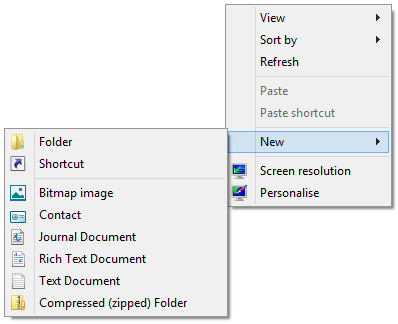
Créer un raccourci dans Windows 8
Tapez dans la zone de localisation : shutdown /s /t 0 et cliquez sur le bouton Suivant.
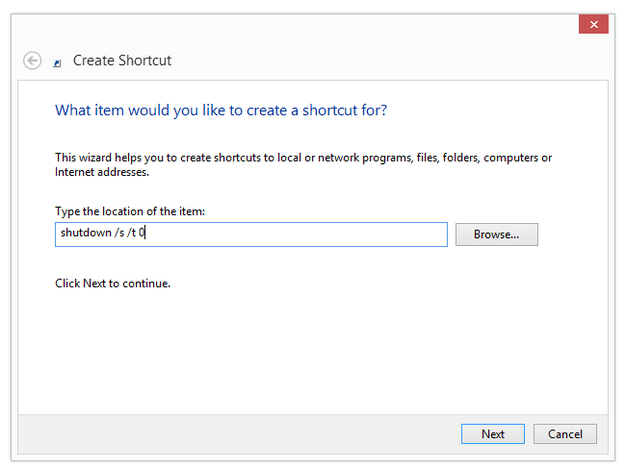
Commande d'arrêt
Tapez un nom pour le raccourci dans la zone de texte (par exemple Arrêt) et cliquez sur le bouton Terminer.
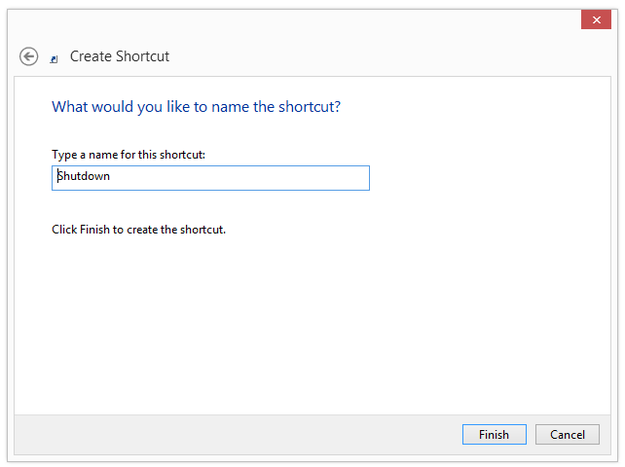
Nom du raccourci
Cliquez avec le bouton droit sur le nouveau raccourci Arrêt et sélectionnez l'option Propriétés.
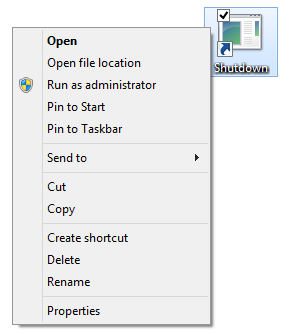
Propriétés du raccourci
Sélectionnez l'onglet Raccourci et cliquez sur le bouton Changer d'icône.
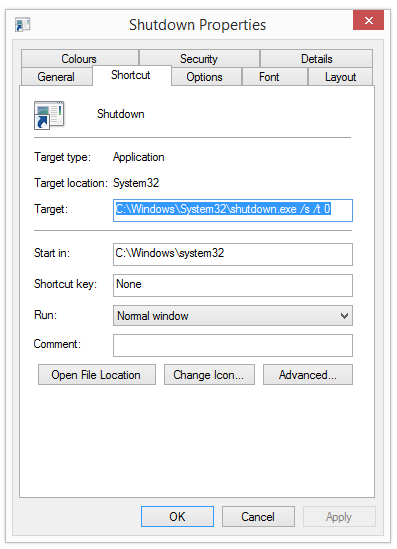
Changer l'icône du raccourci
Sélectionnez une icône dans la bibliothèque → bouton Ok.
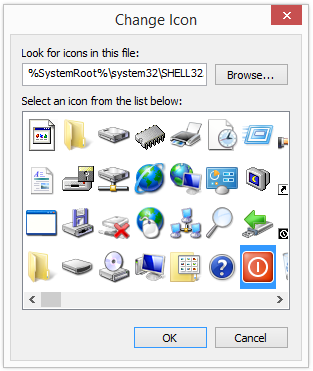
Bibliothèque d'icônes
Cliquez avec le bouton droit sur le raccourci Arrêt et sélectionnez l'option Épingler à l'écran de démarrage.
.png)
Options Épingler à l'écran de démarrage et Épingler à la barre des tâches
Votre nouveau raccourci est disponible dans le menu Démarrer (Metro). Vous pouvez également épingler le raccourci à la barre des tâches sur le bureau.
Maintenant, vous pouvez éteindre l'ordinateur d'un simple clic sur ce raccourci dans Metro, ou sur le bureau classique.
Microsoft Windows 8 contient un petit bug ou « fonctionnalité », qui fait que le pavé numérique du clavier est activé jusqu'à ce qu'un utilisateur se connecte à Windows. C'est ennuyeux si vous avez un mot de passe de connexion avec des chiffres et un clavier avec pavé numérique. Certains utilisateurs rapportent que si vous éteignez l'ordinateur avec le raccourci d'arrêt créé selon ces instructions, Windows 8 activera le pavé numérique sur l'écran de connexion.
Créer des raccourcis Redémarrer, Veille, Hibernation, Verrouiller dans Windows 8
Pour créer un bouton Redémarrer, Veille, Hibernation, Verrouiller utilisez les mêmes instructions, mais dans la zone de localisation tapez :
- Bouton Redémarrer : shutdown /r /t 0
- Bouton Veille : rundll32.exe PowrProf.dll,SetSuspendState 0,1,0
- Hibernation : rundll32.exe PowrProf.dll,SetSuspendState
- Verrouiller PC : rundll32.exe User32.dll,LockWorkStation