
 Language
Ekstensi terkait:
Microsoft Windows XP, Vista dan 7 (Seven) operating system mengandung tombol daya di menu Start, yang mampu mematikan komputer Anda dengan satu klik sederhana. Di Microsoft Windows 8, dan hal yang sama berlaku untuk Windows 8.1, Anda perlu melakukan EMPAT tindakan untuk mematikan (restart, sleep) komputer.
Ada solusi bagaimana menyederhanakan prosedur mematikan hanya dengan satu klik dan juga Anda dapat menggunakannya untuk Restart, Sleep, dan tindakan lainnya.
Isi:
- Membuat shortcut shutdown di Windows 8
- Membuat shortcut Restart, Sleep, Hibernate, Lock di Windows 8
Membuat shortcut shutdown di Windows 8
Anda juga dapat menggunakan instruksi ini untuk membuat shortcut untuk aplikasi dan file yang tersimpan di komputer Anda. Shortcut Windows diidentifikasi dengan ekstensi file .lnk.
Buka Windows 8 desktop → klik tombol kanan mouse pada desktop dan pilih Opsi Baru → Shortcut.
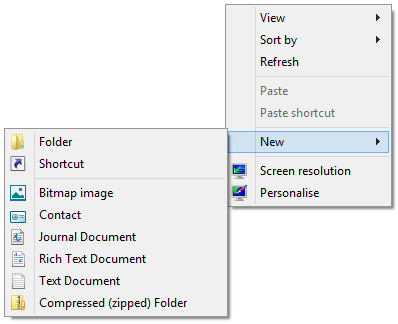
Membuat shortcut di Windows 8
Ketik ke kotak lokasi: shutdown /s /t 0 dan klik tombol Next.
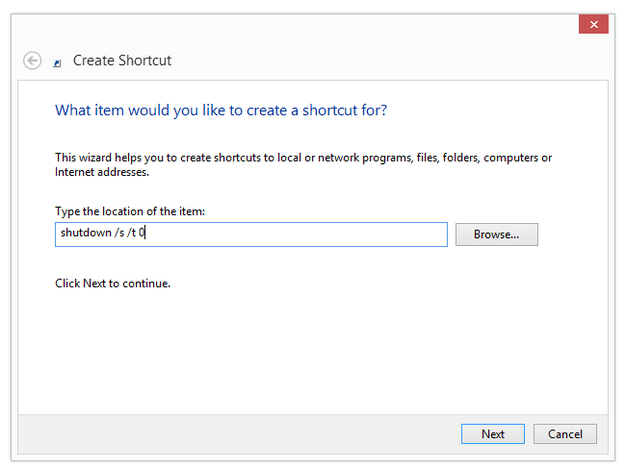
Perintah shutdown
Ketik nama shortcut ke kotak teks (misalnya Shutdown) dan klik tombol Finish.
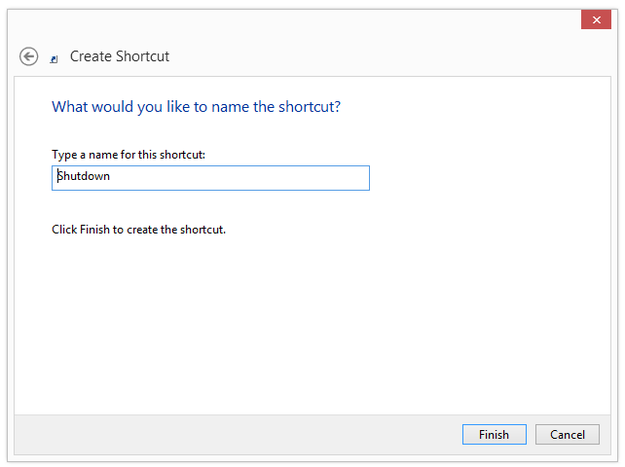
Nama shortcut
Klik kanan pada shortcut Shutdown baru dan pilih opsi Properties.
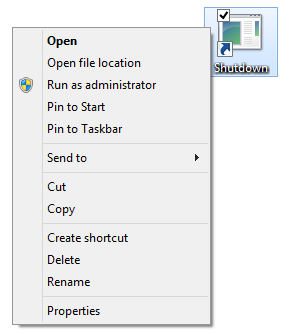
Properti shortcut
Pilih tab Shortcut dan klik tombol Change Icon.
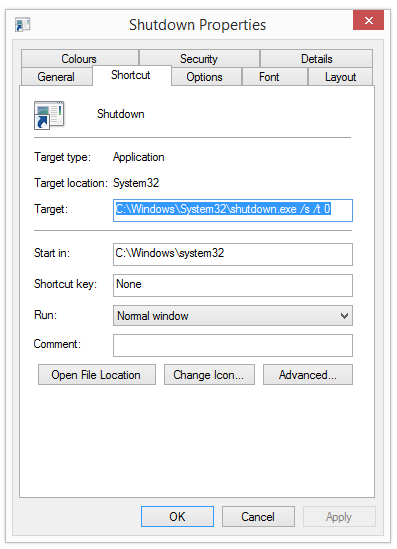
Mengubah ikon shortcut
Pilih ikon dari perpustakaan → tombol Ok.
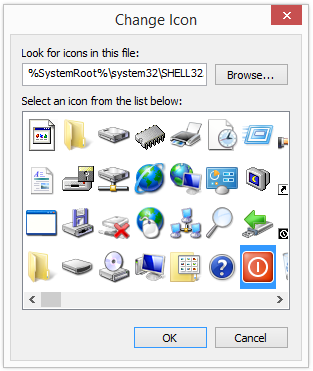
Perpustakaan ikon
Klik kanan pada shortcut Shutdown dan pilih opsi Pin to Start.
.png)
Opsi Pin to Start dan Pin to Taskbar
Shortcut baru Anda tersedia di menu Start (Metro). Anda juga bisa memasang shortcut ini ke taskbar di desktop.
Sekarang Anda dapat mematikan komputer dengan satu klik sederhana pada shortcut ini di Metro, atau di desktop klasik.
Microsoft Windows 8 mengandung sedikit bug atau "fitur", yang menyebabkan, numeric pad keyboard selalu aktif sampai pengguna login ke Windows. Ini menjengkelkan, jika Anda memiliki password login dengan angka dan menggunakan keyboard dengan numeric pad. Beberapa pengguna melaporkan, bahwa jika Anda mematikan komputer dengan shortcut shutdown yang dibuat dengan instruksi ini, Windows 8 akan mengaktifkan numeric pad di layar login.
Membuat shortcut Restart, Sleep, Hibernate, Lock di Windows 8
Untuk membuat tombol Restart, Sleep, Hibernate, Lock gunakan instruksi yang sama, tapi di kotak lokasi ketik:
- Tombol Restart: shutdown /r /t 0
- Tombol Sleep: rundll32.exe PowrProf.dll,SetSuspendState 0,1,0
- Hibernate: rundll32.exe PowrProf.dll,SetSuspendState
- Kunci PC: rundll32.exe User32.dll,LockWorkStation