
 Language
Extensiones relacionadas:
Microsoft Windows XP, Vista y 7 (Seven) sistemas operativos contienen un botón de autonomía en el menú Inicio, que es capaz de apagar tu computadora con un simple clic. En Microsoft Windows 8, y lo mismo ocurre con Windows 8.1, necesitas realizar CUATRO acciones para apagar (reiniciar, suspender) una computadora.
Hay una solución para simplificar el procedimiento de apagado a un solo clic y también puedes usarla para Reiniciar, Suspender y otras acciones.
Contenido:
- Crear acceso directo de apagado en Windows 8
- Crear accesos directos de Reiniciar, Suspender, Hibernar, Bloquear en Windows 8
Crear acceso directo de apagado en Windows 8
También puedes usar estas instrucciones para crear accesos directos para tus aplicaciones y archivos almacenados en tu computadora. Los accesos directos de Windows se identifican por la extensión de archivo .lnk.
Abre escritorio de Windows 8 → haz clic con el botón derecho del ratón en el escritorio y selecciona Opción Nuevo → Acceso directo.
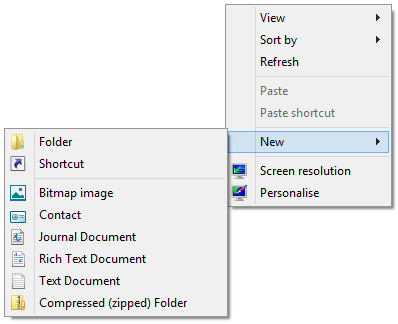
Crear acceso directo en Windows 8
Escribe en el cuadro de ubicación: shutdown /s /t 0 y haz clic en el botón Siguiente.
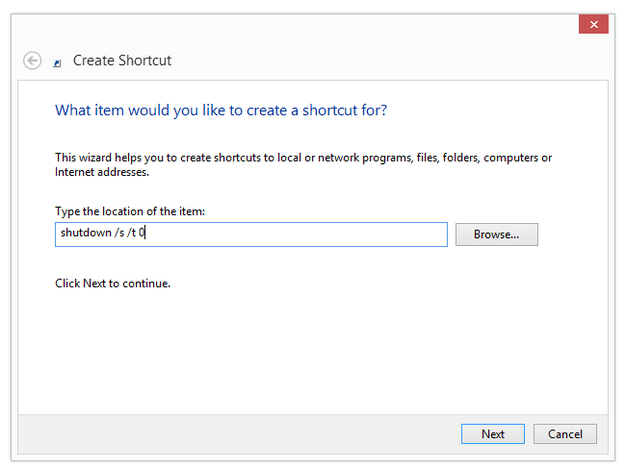
Comando de apagado
Escribe un nombre para el acceso directo en el cuadro de texto (por ejemplo Apagar) y haz clic en el botón Finalizar.
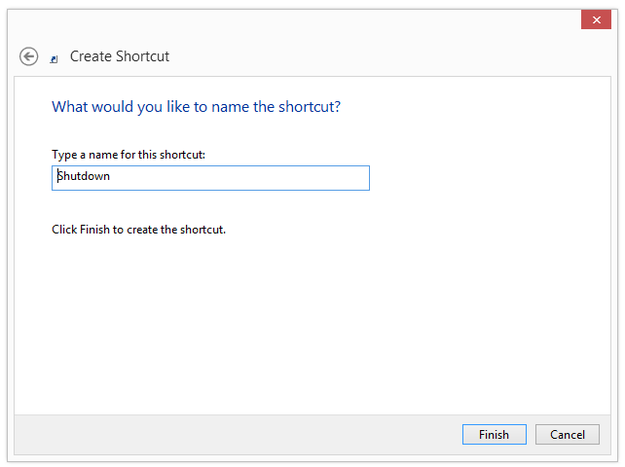
Nombre del acceso directo
Haz clic derecho en el nuevo acceso directo Apagar y selecciona la opción Propiedades.
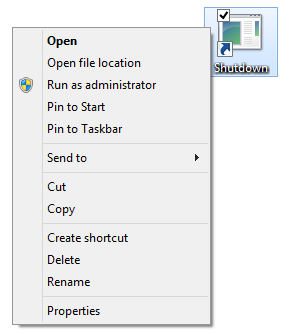
Propiedades del acceso directo
Selecciona la pestaña Acceso directo y haz clic en el botón Cambiar icono.
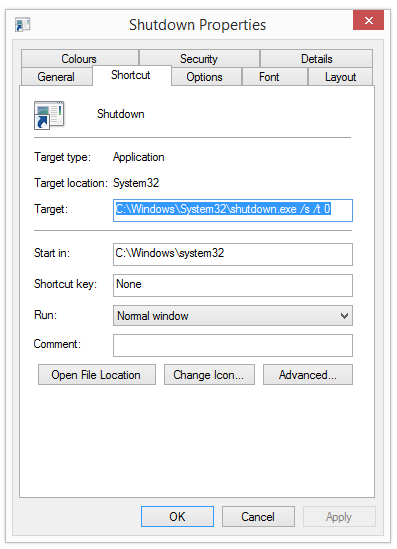
Cambiar icono del acceso directo
Selecciona un icono de la biblioteca → botón Ok.
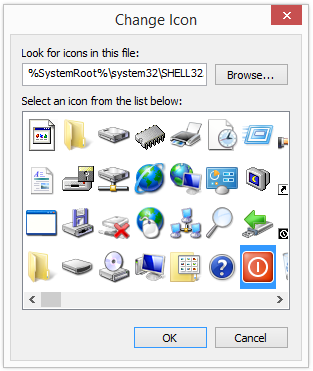
Biblioteca de iconos
Haz clic derecho en el acceso directo Apagar y selecciona la opción Anclar a Inicio.
.png)
Opciones Anclar a Inicio y Anclar a la barra de tareas
Tu nuevo acceso directo está disponible en el menú Inicio (Metro). También puedes anclar el acceso directo a la barra de tareas en el escritorio.
Ahora puedes apagar la computadora con un simple clic en este acceso directo en Metro, o en el escritorio clásico.
Microsoft Windows 8 contiene un pequeño error o "característica", que hace que el teclado numérico esté habilitado hasta que un usuario inicie sesión en Windows. Esto es molesto si tienes una contraseña de inicio de sesión con números y tienes un teclado con teclado numérico. Algunos usuarios reportan que si apagas la computadora con el acceso directo de apagado creado con estas instrucciones, Windows 8 habilitará el teclado numérico en la pantalla de inicio de sesión.
Crear accesos directos de Reiniciar, Suspender, Hibernar, Bloquear en Windows 8
Para crear botones de Reiniciar, Suspender, Hibernar, Bloquear usa las mismas instrucciones, pero en el cuadro de ubicación escribe:
- Botón Reiniciar: shutdown /r /t 0
- Botón Suspender: rundll32.exe PowrProf.dll,SetSuspendState 0,1,0
- Hibernar: rundll32.exe PowrProf.dll,SetSuspendState
- Bloquear PC: rundll32.exe User32.dll,LockWorkStation