
 Language
Estensioni correlate:
I sistemi operativi Microsoft Windows XP, Vista e 7 (Seven) contengono un pulsante di spegnimento nel menu Start, che consente di spegnere il computer con un semplice clic. In Microsoft Windows 8, e lo stesso vale per Windows 8.1, è necessario eseguire QUATTRO azioni per spegnere (riavviare, sospendere) un computer.
Esiste una soluzione per semplificare la procedura di spegnimento a un solo clic e puoi usarla anche per Riavvio, Sospensione e altre azioni.
Contenuti:
- Creare collegamento di spegnimento in Windows 8
- Creare collegamenti per Riavvio, Sospensione, Ibernazione, Blocco in Windows 8
Creare collegamento di spegnimento in Windows 8
Puoi utilizzare queste istruzioni anche per creare collegamenti per le tue app e file archiviati nel computer. I collegamenti di Windows sono identificati dall’estensione file .lnk.
Apri desktop di Windows 8 → clicca con il tasto destro del mouse sul desktop e seleziona Nuovo → Collegamento.
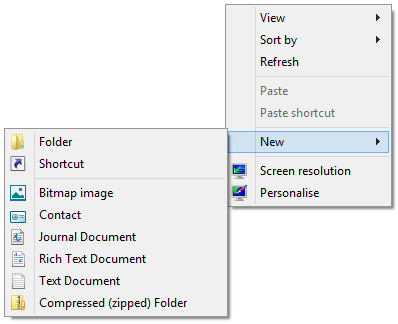
Crea collegamento in Windows 8
Digita nella casella della posizione: shutdown /s /t 0 e clicca sul pulsante Avanti.
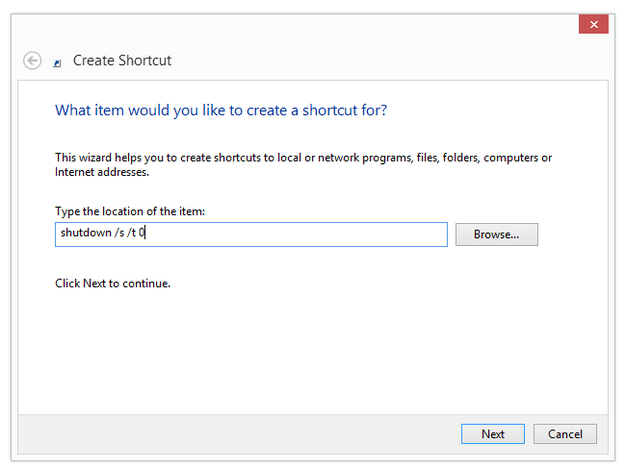
Comando di spegnimento
Inserisci un nome per il collegamento nella casella di testo (ad esempio Spegnimento) e clicca sul pulsante Fine.
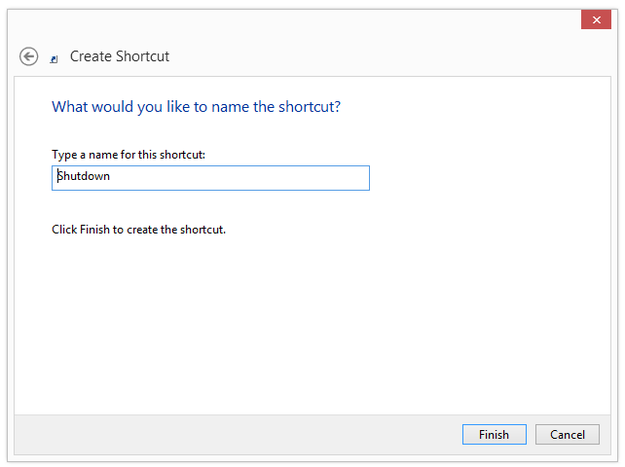
Nome del collegamento
Clicca con il tasto destro sul nuovo collegamento Spegnimento e seleziona l’opzione Proprietà.
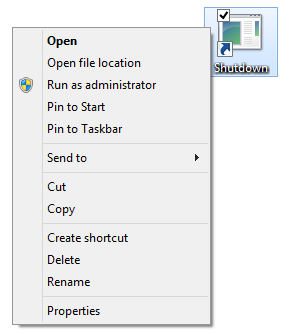
Proprietà del collegamento
Seleziona la scheda Collegamento e clicca sul pulsante Cambia icona.
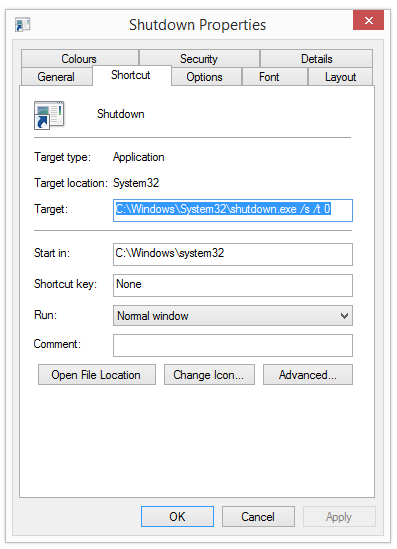
Cambia icona del collegamento
Seleziona un’icona dalla libreria → pulsante Ok.
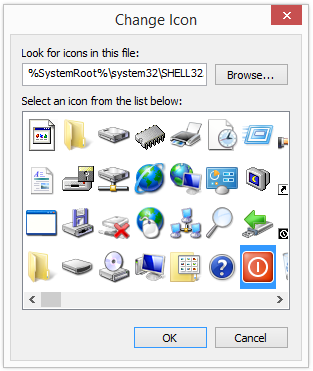
Libreria di icone
Clicca con il tasto destro sul collegamento Spegnimento e seleziona l’opzione Aggiungi a Start.
.png)
Opzioni Aggiungi a Start e Aggiungi alla barra delle applicazioni
Il tuo nuovo collegamento è disponibile nel menu Start (Metro). Puoi anche aggiungere il collegamento alla barra delle applicazioni sul desktop.
Ora puoi spegnere il computer con un semplice clic su questo collegamento in Metro o sul desktop classico.
Microsoft Windows 8 contiene un piccolo bug o "feature", che fa sì che il tastierino numerico sia abilitato fino a quando l’utente effettua l’accesso a Windows. Questo è fastidioso se hai una password di login con numeri e una tastiera con tastierino numerico. Alcuni utenti segnalano che spegnendo il computer con il collegamento di spegnimento creato con queste istruzioni, Windows 8 abiliterà il tastierino numerico nella schermata di login.
Creare collegamenti per Riavvio, Sospensione, Ibernazione, Blocco in Windows 8
Per creare i pulsanti Riavvio, Sospensione, Ibernazione, Blocco usa le stesse istruzioni, ma nella casella della posizione digita:
- Pulsante Riavvio: shutdown /r /t 0
- Pulsante Sospensione: rundll32.exe PowrProf.dll,SetSuspendState 0,1,0
- Ibernazione: rundll32.exe PowrProf.dll,SetSuspendState
- Blocca PC: rundll32.exe User32.dll,LockWorkStation