
 Language
Powiązane rozszerzenia:
Microsoft Windows XP, Vista i 7 (Seven) systemy operacyjne zawierają przycisk zasilania w menu Start, który potrafi wyłączyć komputer jednym kliknięciem. W Microsoft Windows 8, oraz tak samo w Windows 8.1, aby wyłączyć (uruchomić ponownie, uśpić) komputer, musisz wykonać CZTERY czynności.
Istnieje rozwiązanie, aby uprościć procedurę wyłączania do jednego prostego kliknięcia i możesz z niego korzystać także dla Uruchom ponownie, Uśpij, innych czynności.
Zawartość:
- Utwórz skrót wyłączania w Windows 8
- Utwórz skróty Uruchom ponownie, Uśpij, Hibernuj, Zablokuj w Windows 8
Utwórz skrót wyłączania w Windows 8
Możesz również użyć tych instrukcji, aby tworzyć skróty dla aplikacji i plików przechowywanych na komputerze. Skróty systemu Windows są rozpoznawane po rozszerzeniu pliku .lnk.
Otwórz Pulpit systemu Windows 8 → kliknij prawym przyciskiem myszy na pulpicie i wybierz Nowa opcja → Skrót.
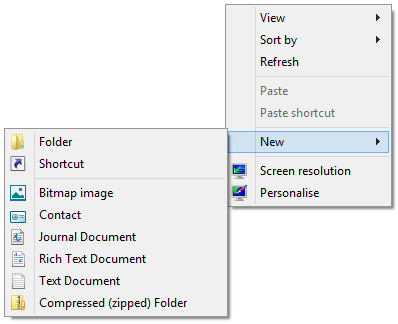
Tworzenie skrótu w Windows 8
Wpisz w pole lokalizacji: shutdown /s /t 0 i kliknij przycisk Dalej.
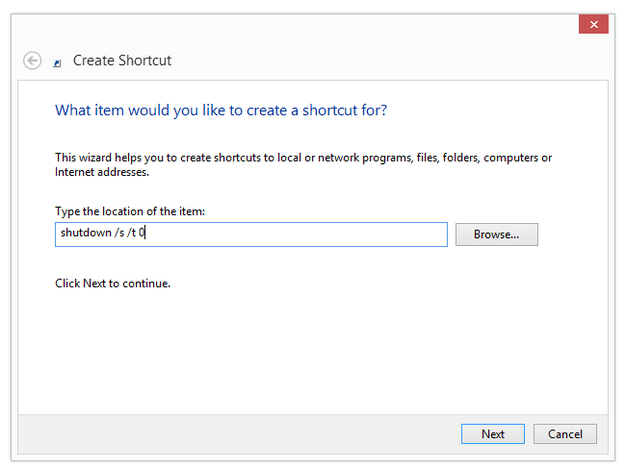
Polecenie wyłączania
Wpisz nazwę skrótu w polu tekstowym (na przykład Shutdown) i kliknij przycisk Zakończ.
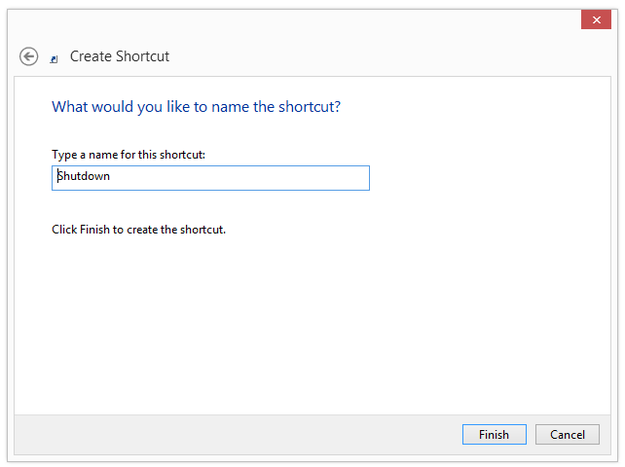
Nazwa skrótu
Kliknij prawym przyciskiem na nowy skrót Shutdown i wybierz opcję Właściwości.
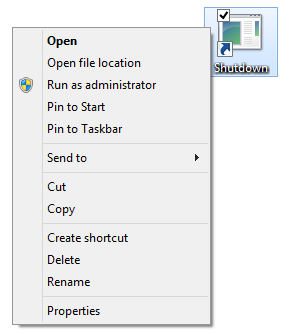
Właściwości skrótu
Wybierz zakładkę Skrót i kliknij przycisk Zmień ikonę.
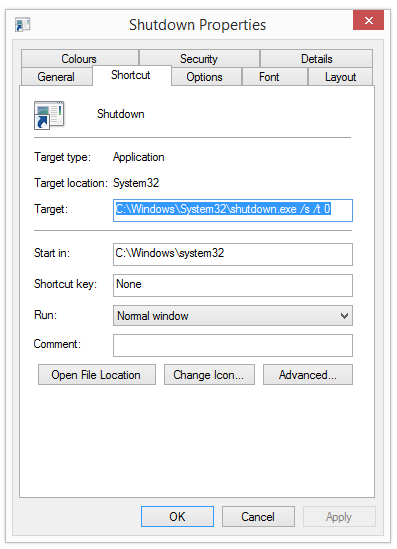
Zmień ikonę skrótu
Wybierz ikonę z biblioteki → przycisk Ok.
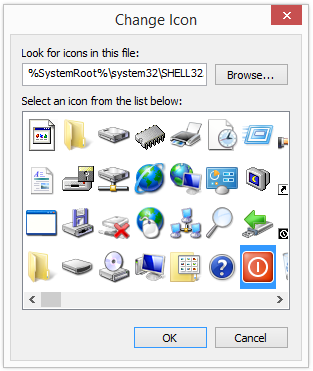
Biblioteka ikon
Kliknij prawym przyciskiem na skrót Shutdown i wybierz opcję Przypnij do Start.
.png)
Opcje Przypnij do Start i Przypnij do paska zadań
Nowy skrót jest dostępny w menu Start (Metro). Możesz też przypiąć skrót do paska zadań na pulpicie.
Od teraz możesz wyłączyć komputer jednym prostym kliknięciem w tym skrócie w Metro albo na klasycznym pulpicie.
Microsoft Windows 8 zawiera małego buga lub „funkcję”, przez którą klawiatura numeryczna jest włączona aż do momentu, gdy użytkownik zaloguje się do Windows. Jest to irytujące, jeśli masz hasło logowania z cyframi i klawiaturę z blokiem numerycznym. Niektórzy użytkownicy zgłaszają, że podczas wyłączania komputera przy użyciu skrótu wyłączania utworzonego według tych instrukcji, Windows 8 włączy blok numeryczny na ekranie logowania.
Utwórz skróty Uruchom ponownie, Uśpij, Hibernuj, Zablokuj w Windows 8
Aby utworzyć przycisk Uruchom ponownie, Uśpij, Hibernuj, Zablokuj użyj tych samych instrukcji, ale w polu lokalizacji wpisz:
- Przycisk Uruchom ponownie: shutdown /r /t 0
- Przycisk Uśpij: rundll32.exe PowrProf.dll,SetSuspendState 0,1,0
- Hibernacja: rundll32.exe PowrProf.dll,SetSuspendState
- Zablokuj PC: rundll32.exe User32.dll,LockWorkStation