
 Language
Extensiones relacionadas:
Introducción
Apple lanzó oficialmente el sistema operativo OS X 10.11 El Capitan en septiembre de 2015 como una actualización a través de Apple App Store. Esta actualización actualizará el núcleo de tu sistema y preservará tus datos de usuario.
Sin embargo, si deseas realizar una instalación limpia de El Capitan en tu Mac, necesitarás crear una unidad USB de instalación especial y en este artículo te mostraremos cómo hacerlo.
Cuatro formas de crear una unidad flash USB de instalación de El Capitan:
- Usar la herramienta createinstallmedia
- Usar comandos de Terminal
- Usar Disk Utility y Finder
- Usar DiskMaker X
Preparación - obtener el instalador de OS X El Capitan y la unidad flash USB
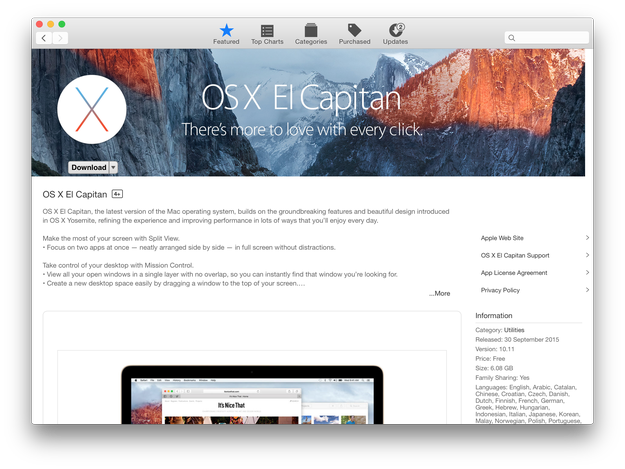
Descarga el instalador de El Capitan (Install OS X El Capitan.app en la carpeta Aplicaciones) disponible en Mac App Store.
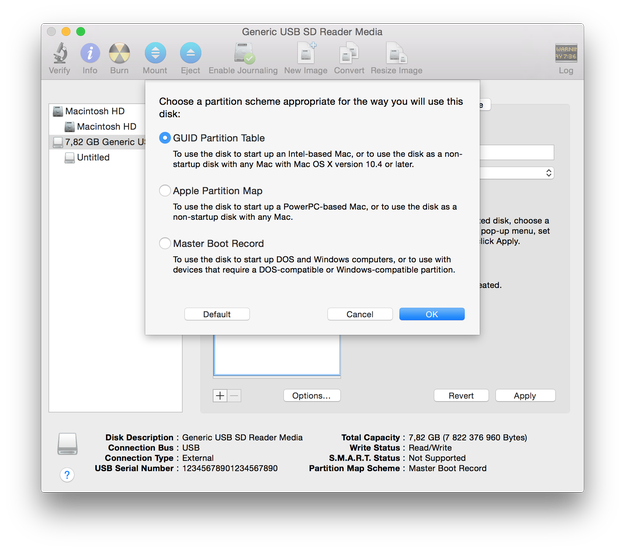
Prepara una unidad flash con OS X Disk Utility. Formateala con GUID Partition Table y nómbrala como Untitled. La capacidad mínima de la unidad flash debe ser de 8 GB.
Cómo crear una unidad USB de instalación de El Capitan con la herramienta createinstallmedia
La createinstallmedia es una herramienta de línea de comandos distribuida con el instalador de OS X.
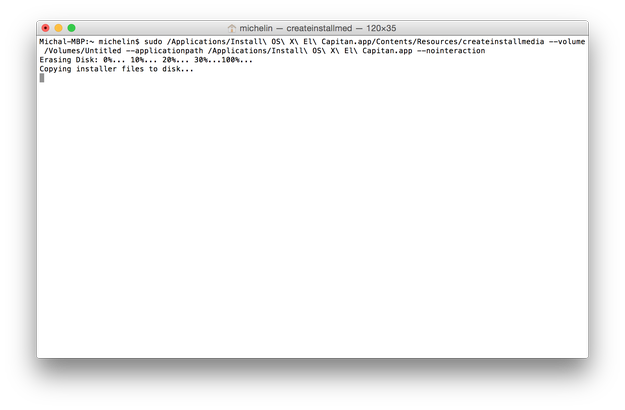
Cuando hayas preparado tu unidad flash USB y el instalador de El Capitan esté descargado desde App Store ► abre Terminal y escribe el comando:
sudo /Applications/Install\ OS\ X\ El\ Capitan.app/Contents/Resources/createinstallmedia --volume /Volumes/Untitled --applicationpath /Applications/Install\ OS\ X\ El\ Capitan.app --nointeraction
En nuestro caso "Untitled" es el nombre de la unidad flash USB! Reemplaza "Untitled" por el nombre de tu unidad flash.
Espera unos minutos y tu unidad USB de instalación de El Capitan estará preparada.
Para instalar OS X El Capitan ► reinicia el ordenador ► mantén presionada la tecla Option y selecciona la unidad USB de instalación en el menú.
Cómo crear una unidad USB de instalación de El Capitan con comandos de Terminal
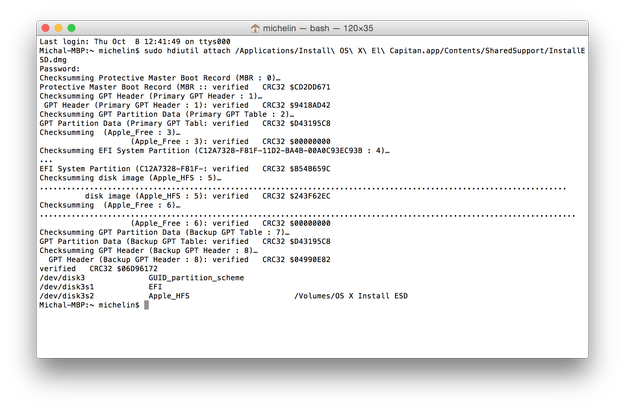
Cuando tu unidad flash USB esté lista y el instalador de El Capitan descargado desde App Store ► Abre Terminal y escribe la siguiente secuencia de comandos:
sudo hdiutil attach /Applications/Install\ OS\ X\ El\ Capitan.app/Contents/SharedSupport/InstallESD.dmg
sudo asr restore -source /Volumes/OS\ X\ Install\ ESD/BaseSystem.dmg -target /Volumes/Untitled -erase -format HFS+
sudo rm /Volumes/OS\ X\ Base\ System/System/Installation/Packages
sudo cp -a /Volumes/OS\ X\ Install\ ESD/Packages /Volumes/OS\ X\ Base\ System/System/Installation/Packages
sudo cp -a /Volumes/OS\ X\ Install\ ESD/BaseSystem.chunklist /Volumes/OS\ X\ Base\ System
sudo cp -a /Volumes/OS\ X\ Install\ ESD/BaseSystem.chunklist /Volumes/OS\ X\ Base\ System
sudo cp -a /Volumes/OS\ X\ Install\ ESD/BaseSystem.dmg /Volumes/OS\ X\ Base\ System
hdiutil detach /Volumes/OS\ X\ Install\ ESD
Ahora espera hasta que tu unidad flash de instalación booteable con OS X 10.11 El Capitan esté creada.
Para instalar OS X El Capitan ► reinicia el ordenador ► mantén presionada la tecla Option y selecciona la unidad USB de instalación en el menú.
Cómo crear una unidad USB de instalación de El Capitan con Disk Utility y Finder
Cuando tu unidad flash USB esté lista y el instalador de El Capitan descargado desde App Store ► Abre Terminal y escribe:
defaults write com.apple.finder AppleShowAllFiles 1 && killall Finder
Este comando te permite ver archivos ocultos en Finder.
Ahora abre Finder ► Aplicaciones ► Install OS X El Capitan.app ► clic derecho ► selecciona la opción Mostrar contenido del paquete.
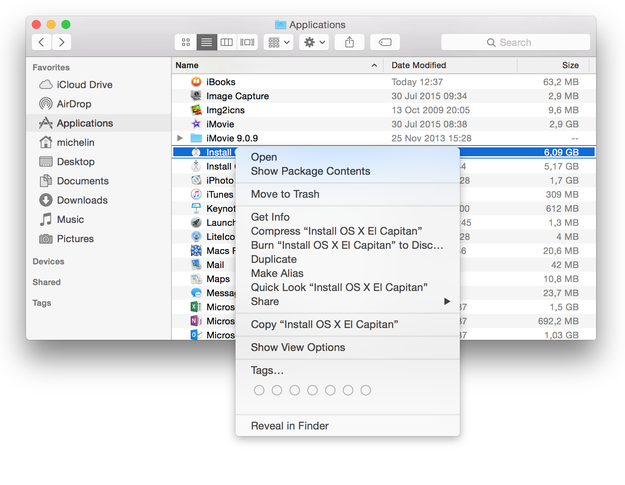
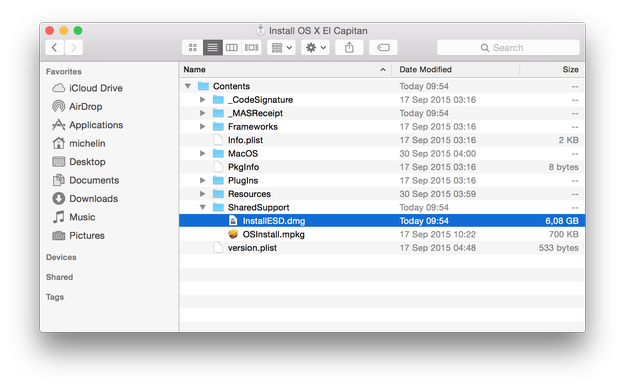
Navega a Contents/SharedSupport ► monta el archivo InstallESD.dmg
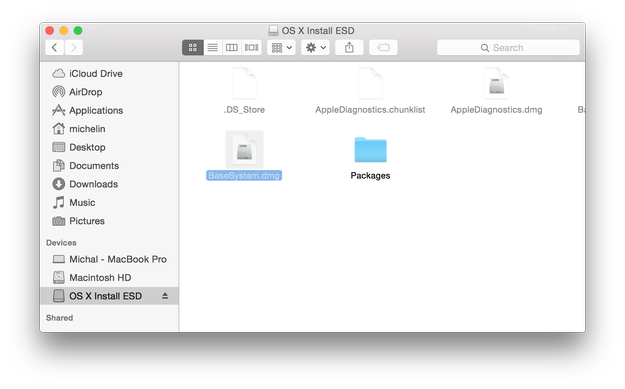
Abre el archivo OS X Install ESD en Finder y monta el archivo BaseSystem.dmg
Conecta la unidad USB y abre Disk Utility (/Applications/Utilities)
Selecciona la unidad USB de la lista de discos, selecciona la pestaña Restaurar y elige Seleccionar archivo OS X Base System como fuente y la unidad flash USB como destino. Cuando estés listo, haz clic en el botón Restaurar.
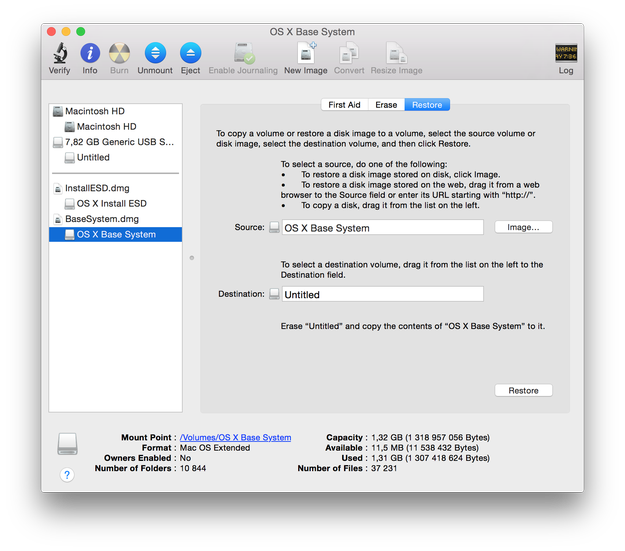
Después de que el proceso de Restaurar termine, abre Finder ► abre la unidad USB (OS X Base System) ► ve a la carpeta System/Installation y selecciona el archivo Packages y elimínalo.
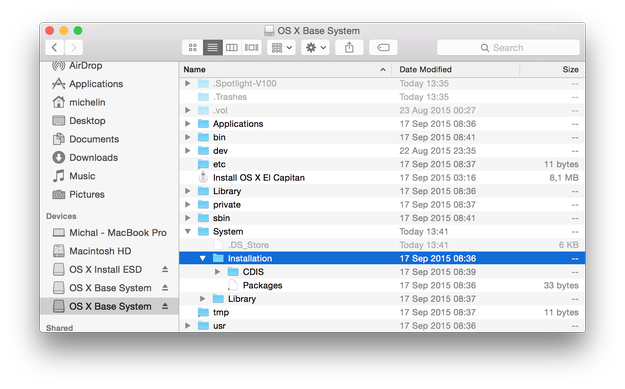
Abre el volumen OS X Install ESD en Finder, selecciona la carpeta Packages y cópiala a la carpeta System/Installation en la unidad USB.
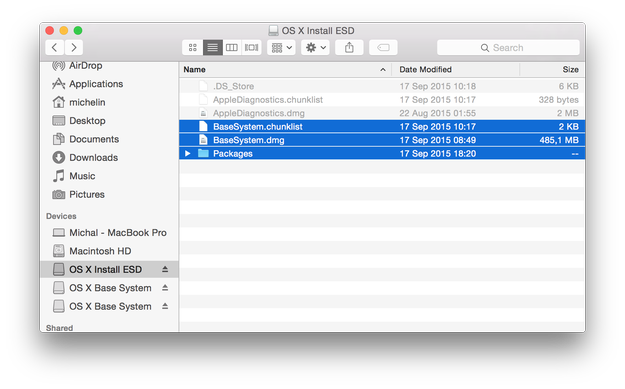
También copia los archivos BaseSystem.chunklist y BaseSystem.dmg desde el volumen InstallESD.dmg a la raíz de la unidad flash USB (OS X Base System).
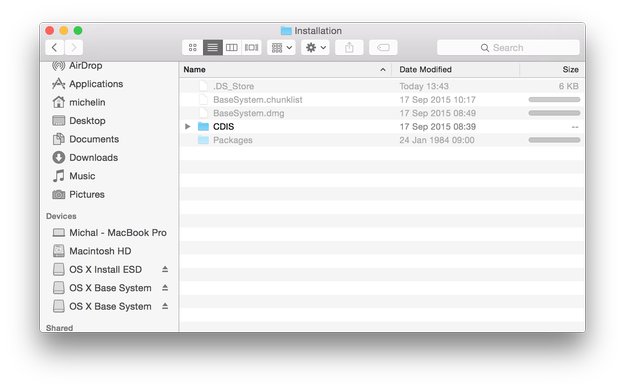
Ahora tu unidad USB de instalación de El Capitan está preparada y lista para usar.
Para instalar OS X El Capitan ► reinicia el ordenador ► mantén presionada la tecla Option y selecciona la unidad USB de instalación en el menú.
Cómo crear un disco de instalación USB de El Capitan con DiskMaker X
La herramienta DiskMaker X es una herramienta tipo asistente que te permite crear un disco de instalación de OS X. Descarga DiskMaker X en tu Mac y cópialo a la carpeta Aplicaciones.
Cuando hayas preparado tu unidad flash USB y el instalador de El Capitan esté descargado desde App Store ► abre DiskMaker X.
Selecciona la versión de OS X (en nuestro caso El Capitan)
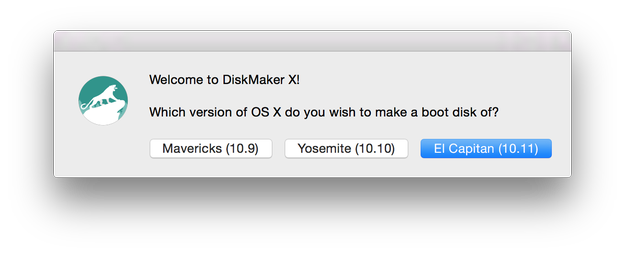
Selecciona la copia de la app de instalación de OS X
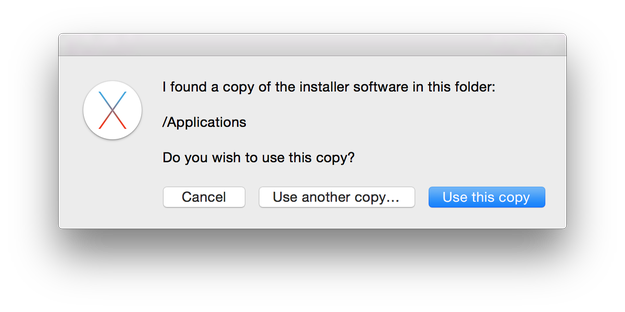
Selecciona la unidad USB que será usada para la instalación USB
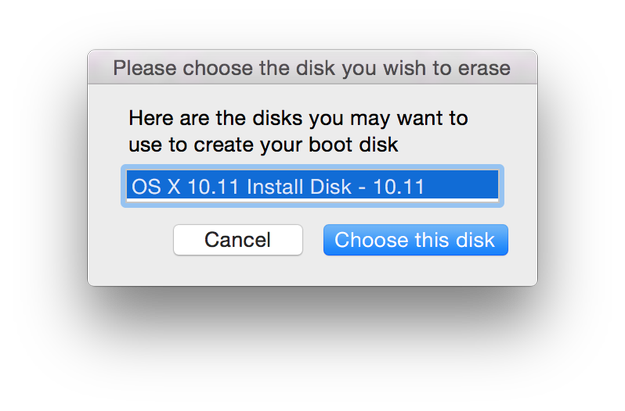
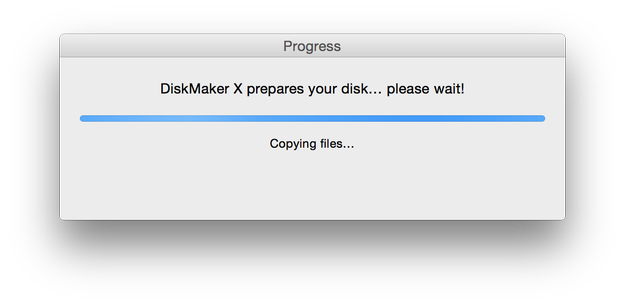
Y espera unos minutos hasta que DiskMaker X termine el proceso de creación.
Para instalar OS X El Capitan ► reinicia el ordenador ► mantén presionada la tecla Option y selecciona la unidad USB de instalación en el menú.