
 Language
Powiązane rozszerzenia:
Wstęp
Firma Apple oficjalnie udostępniła system operacyjny OS X 10.11 El Capitan we wrześniu 2015 roku jako aktualizację w ramach Apple App Store. Ta aktualizacja zaktualizuje podstawę systemu i zachowa dane użytkownika.
Jednak jeśli chcesz wykonać czystą instalację El Capitan na swoim Macu, musisz utworzyć specjalny napęd USB do instalacji, a w tym artykule pokażemy Ci, jak to zrobić.
Cztery sposoby tworzenia USB instalacyjnego El Capitan:
- Użyj narzędzia createinstallmedia
- Użyj poleceń Terminalu
- Użyj Narzędzia dyskowego i Findera
- Użyj DiskMaker X
Przygotowanie - pobierz instalator OS X El Capitan i dysk flash USB
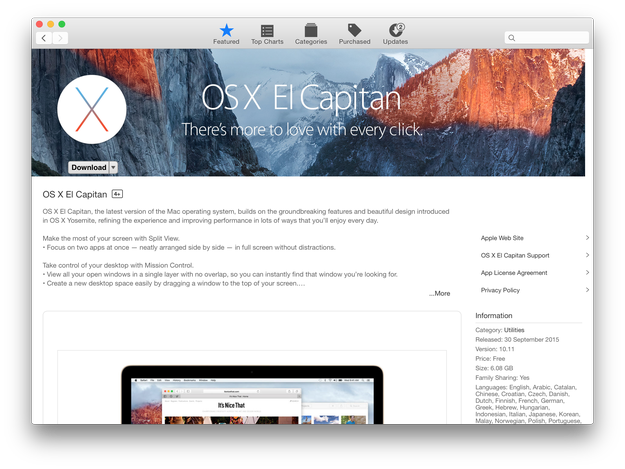
Pobierz instalator El Capitan (Install OS X El Capitan.app w folderze Applications) dostępny w Mac App Store.
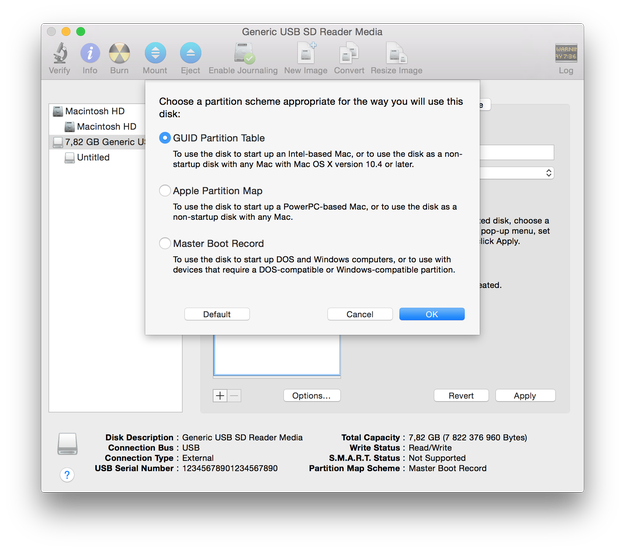
Przygotuj dysk flash za pomocą OS X Disk Utility. Sformatuj go w schemacie partycji GUID i nadaj mu nazwę Untitled. Minimalna pojemność dysku flash musi wynosić 8 GB.
Jak utworzyć instalacyjne USB El Capitan za pomocą narzędzia createinstallmedia
createinstallmedia to narzędzie wiersza poleceń dystrybuowane wraz z instalatorem OS X.
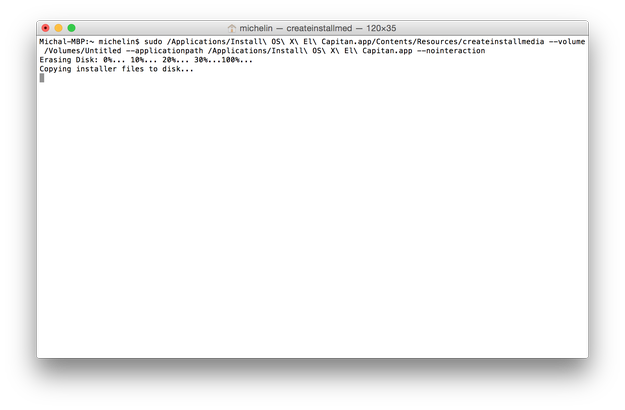
Gdy przygotujesz dysk flash USB, a instalator El Capitan zostanie pobrany z App Store ► otwórz Terminal i wpisz polecenie:
sudo /Applications/Install\ OS\ X\ El\ Capitan.app/Contents/Resources/createinstallmedia --volume /Volumes/Untitled --applicationpath /Applications/Install\ OS\ X\ El\ Capitan.app --nointeraction
W naszym przypadku "Untitled" to nazwa dysku flash USB! Zamień "Untilled" na nazwę swojego dysku flash.
Poczekaj kilka minut, a instalacyjny dysk USB z El Capitan zostanie przygotowany.
Aby zainstalować OS X El Capitan ► uruchom ponownie komputer ► przytrzymaj klawisz Option i wybierz z menu dysk Instalacyjny USB.
Jak utworzyć instalacyjne USB El Capitan poleceniami Terminalu
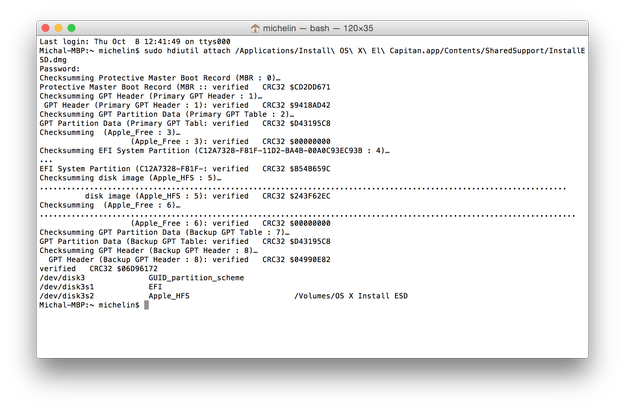
Gdy dysk flash USB jest gotowy, a instalator El Capitan został pobrany z App Store ► Otwórz Terminal i wpisz następującą sekwencję poleceń:
sudo hdiutil attach /Applications/Install\ OS\ X\ El\ Capitan.app/Contents/SharedSupport/InstallESD.dmg
sudo asr restore -source /Volumes/OS\ X\ Install\ ESD/BaseSystem.dmg -target /Volumes/Untitled -erase -format HFS+
sudo rm /Volumes/OS\ X\ Base\ System/System/Installation/Packages
sudo cp -a /Volumes/OS\ X\ Install\ ESD/Packages /Volumes/OS\ X\ Base\ System/System/Installation/Packages
sudo cp -a /Volumes/OS\ X\ Install\ ESD/BaseSystem.chunklist /Volumes/OS\ X\ Base\ System
sudo cp -a /Volumes/OS\ X\ Install\ ESD/BaseSystem.chunklist /Volumes/OS\ X\ Base\ System
sudo cp -a /Volumes/OS\ X\ Install\ ESD/BaseSystem.dmg /Volumes/OS\ X\ Base\ System
hdiutil detach /Volumes/OS\ X\ Install\ ESD
Teraz poczekaj, aż zostanie utworzony bootowalny instalacyjny dysk flash z OS X 10.11 El Capitan.
Aby zainstalować OS X El Capitan ► uruchom ponownie komputer ► przytrzymaj klawisz Option i wybierz z menu dysk Instalacyjny USB.
Jak utworzyć instalacyjne USB El Capitan za pomocą Narzędzia dyskowego i Findera
Gdy dysk flash USB jest gotowy, a instalator El Capitan został pobrany z App Store ► Otwórz Terminal i wpisz:
defaults write com.apple.finder AppleShowAllFiles 1 && killall Finder
To polecenie pozwala zobaczyć ukryte pliki w Finderze.
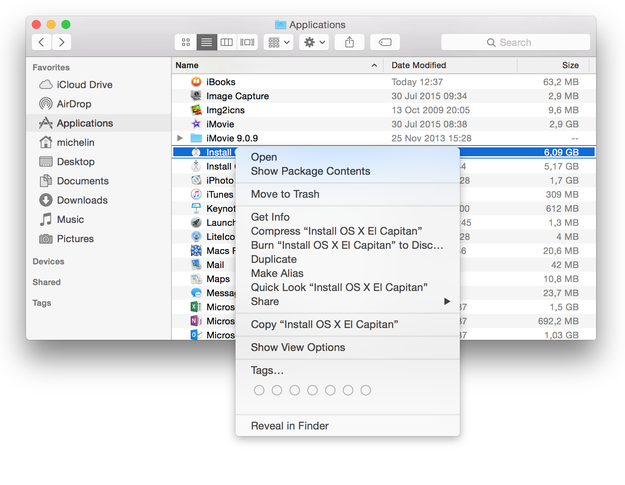
Teraz otwórz Finder ► Applications ► Install OS X El Capitan.app ► kliknij prawym przyciskiem ► wybierz opcję Show Package Contents.
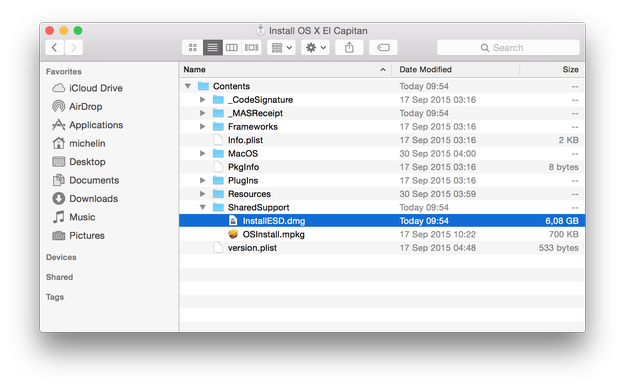
Przejdź do Contents/SharedSupport ► zamontuj plik InstallESD.dmg
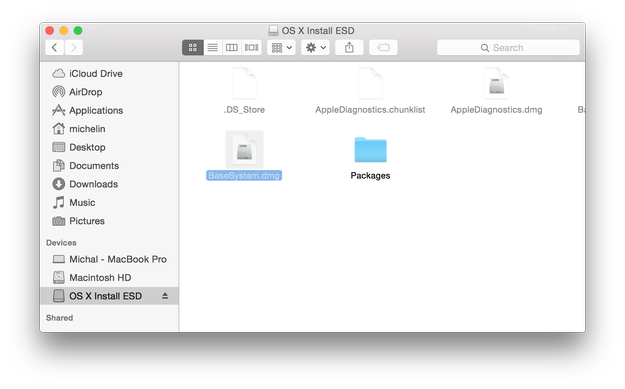
Otwórz archiwum OS X Install ESD w Finderze i zamontuj archiwum BaseSystem.dmg
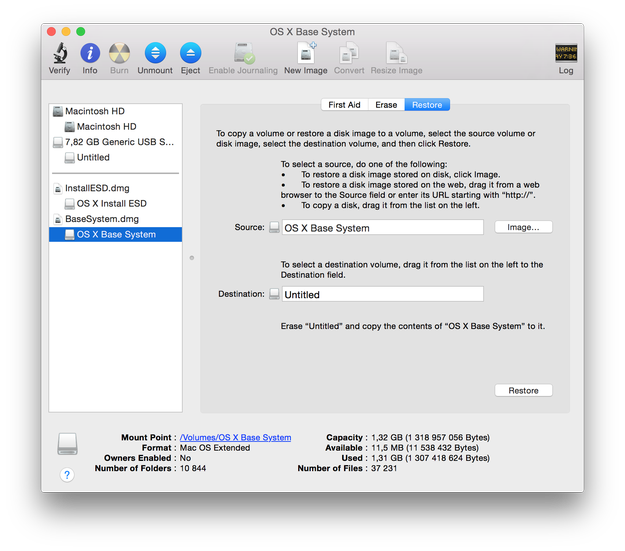
Podłącz dysk USB i otwórz Narzędzie dyskowe (/Applications/Utilities)
Wybierz dysk USB z listy dysków, wybierz zakładkę Restore i jako źródło wybierz Select OS X Base System archive, a jako miejsce docelowe dysk flash USB. Gdy wszystko będzie gotowe, kliknij przycisk Restore.
Po zakończeniu procesu Restore otwórz Finder ► otwórz dysk USB (OS X Base System) ► przejdź do folderu System/Installation i wybierz plik Packages, a następnie usuń go.
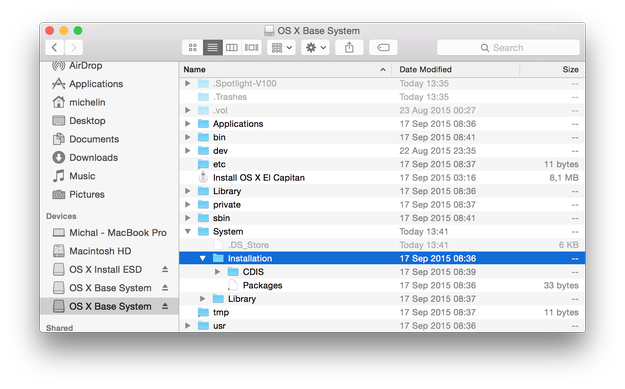
Otwórz wolumin OS X Install ESD w Finderze, wybierz folder Packages i skopiuj go do System/Installation folder na dysku USB.
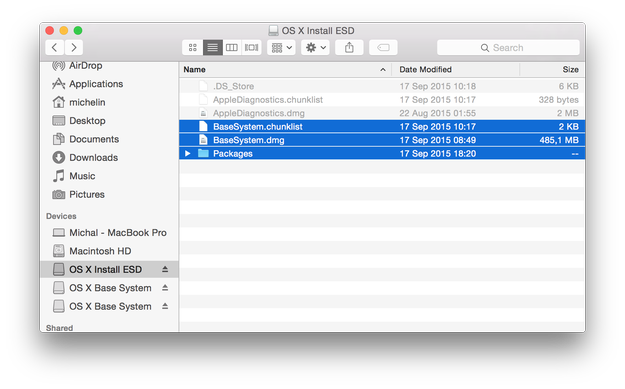
Dodatkowo skopiuj pliki BaseSystem.chunklist oraz BaseSystem.dmg z woluminu InstallESD.dmg do katalogu głównego dysku flash USB (OS X Base System).
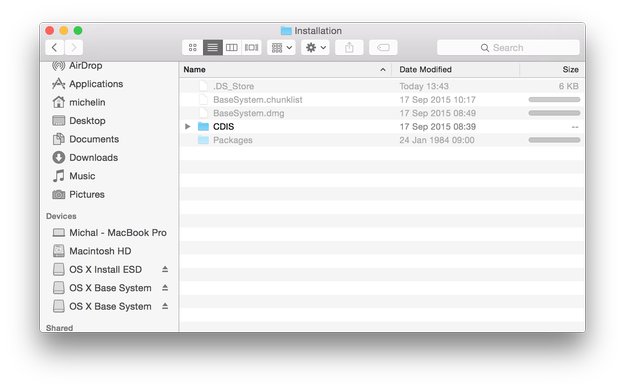
Od tej pory Twój instalacyjny dysk USB El Capitan jest przygotowany i gotowy do użycia.
Aby zainstalować OS X El Capitan ► uruchom ponownie komputer ► przytrzymaj klawisz Option i wybierz z menu dysk Instalacyjny USB.
Jak utworzyć dysk instalacyjny El Capitan za pomocą DiskMaker X
DiskMaker X to narzędzie w formie kreatora, które pozwala tworzyć dysk instalacyjny OS X. Pobierz DiskMaker X na Maca i skopiuj je do folderu Applications.
Gdy przygotujesz dysk flash USB i instalator El Capitan zostanie pobrany z App Store ► otwórz DiskMaker X.
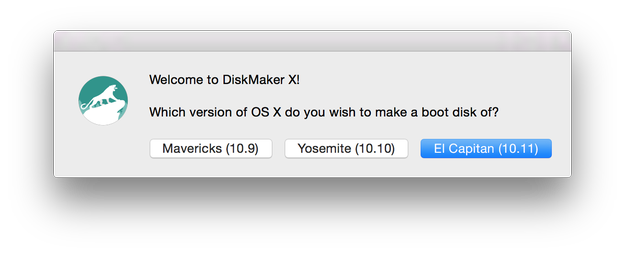
Wybierz wersję OS X (w naszym przypadku El Capitan)
Wybierz kopię aplikacji instalacyjnej OS X
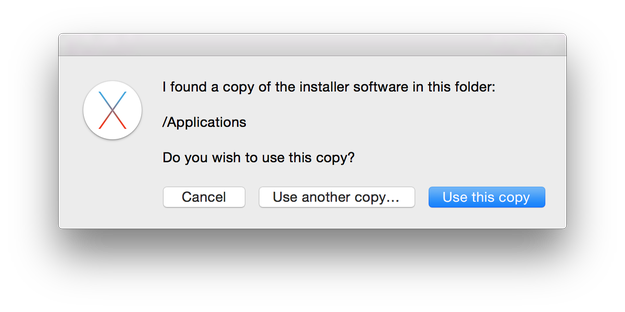
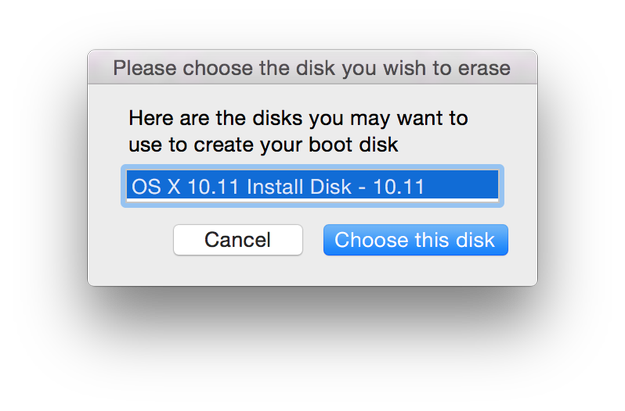
Wybierz dysk USB, który będzie użyty do instalacji z USB
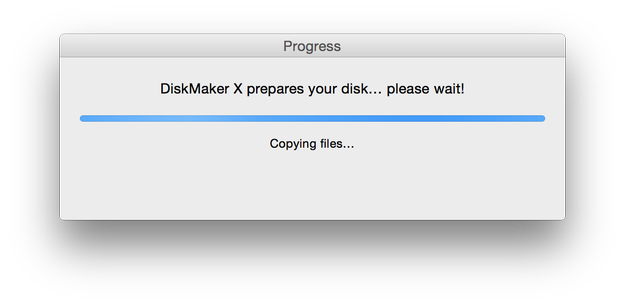
I poczekaj kilka minut, aż DiskMaker X zakończy proces tworzenia.
Aby zainstalować OS X El Capitan ► uruchom ponownie komputer ► przytrzymaj klawisz Option i wybierz z menu dysk Instalacyjny USB.