
 Language
Související přípony:
Průvodce: Vytváření vyzváněcích tónů pro Windows Phone
 Vlastní vyzváněcí tón je jednou z nejoblíbenějších úprav používaných na mobilních telefonech. Tato funkce je integrována také ve Windows Phone od verze 7.5 (Mango).
Pro vytvoření vyzváněcích tónů pro Windows Phone na počítačích Apple Mac budete potřebovat aplikaci Windows Phone 7 Connector a multimediální správce Apple iTunes. Internetové odkazy na tyto aplikace jsou k dispozici na konci článku.
Jak vytvořit vlastní vyzváněcí tón pro Windows Phone na Macu
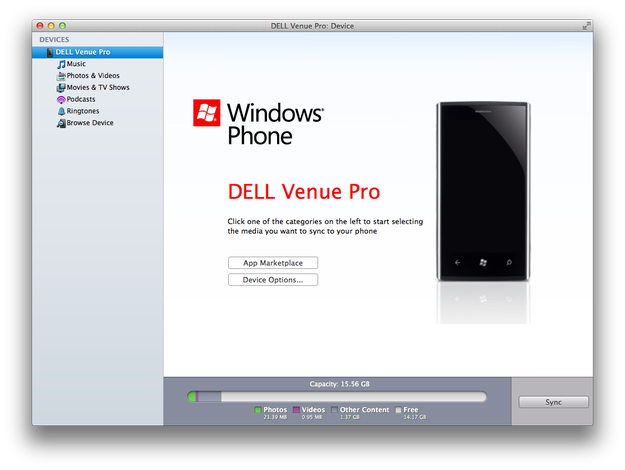
Windows Phone 7 Connector je výchozí správcovský software pro zařízení Windows Phone na Apple Mac, který umožňuje kopírovat vlastní vyzváněcí tóny do telefonu. Je dostupný ke stažení v Mac App Store.
Windows Phone 7 Connector neumí upravovat audio stopy, ale Mac OS X obsahuje multimediální přehrávač Apple iTunes, který lze také použít jako velmi jednoduchý audio editor.
Vlastnosti vyzváněcího tónu pro Windows Phone:
- Formát audio souboru MP3 nebo WMA
- Velikost menší než 1000 Kb
- Délka kratší než 40 sekund
- Bez DRM ochrany
Připravte vyzváněcí tón pro Windows Phone v Apple iTunes pro Mac
Otevřete iTunes. Přejděte do Předvoleb (horní menu iTunes → Předvolby). Na záložce Obecné klikněte na tlačítko Nastavení importu.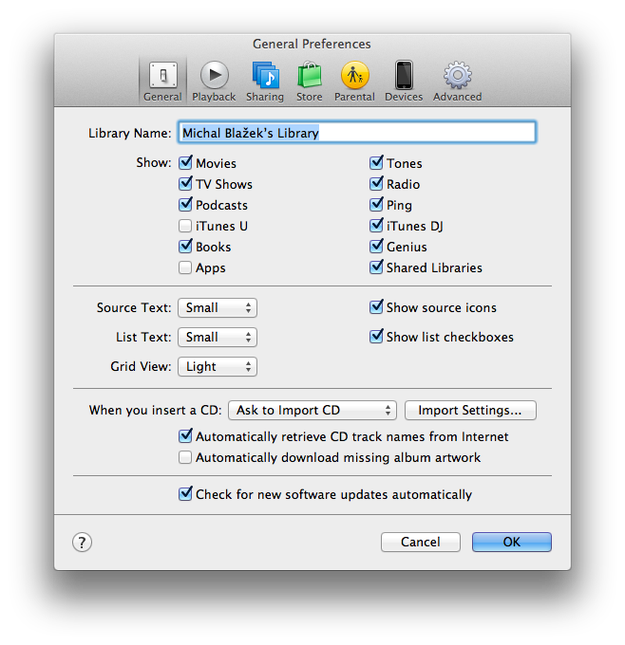
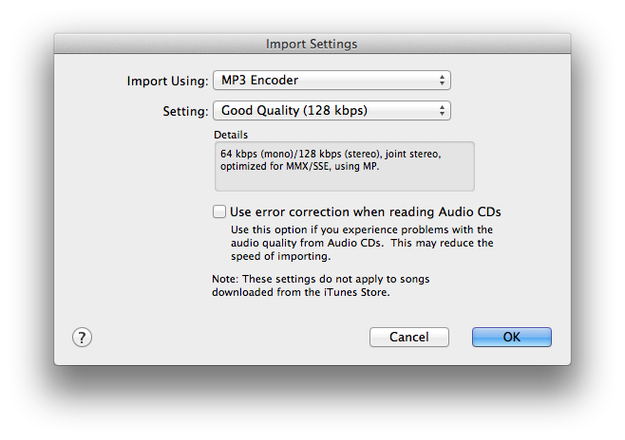
Nastavte Importovat pomocí: na MP3 Encoder, Nastavení: na Dobrá kvalita (128kbps). Klikněte na tlačítko OK.
Nyní vyhledejte nebo importujte audio stopu do iTunes, kterou chcete použít jako vyzváněcí tón. Klikněte pravým tlačítkem myši na audio stopu a vyberte možnost Informace.

Klikněte na záložku Možnosti. Zaškrtněte políčka Čas začátku a Čas konce a nastavte tyto časy. Nezapomeňte, že délka vyzváněcího tónu pro Windows Phone musí být méně než 40 sekund! Klikněte na tlačítko OK.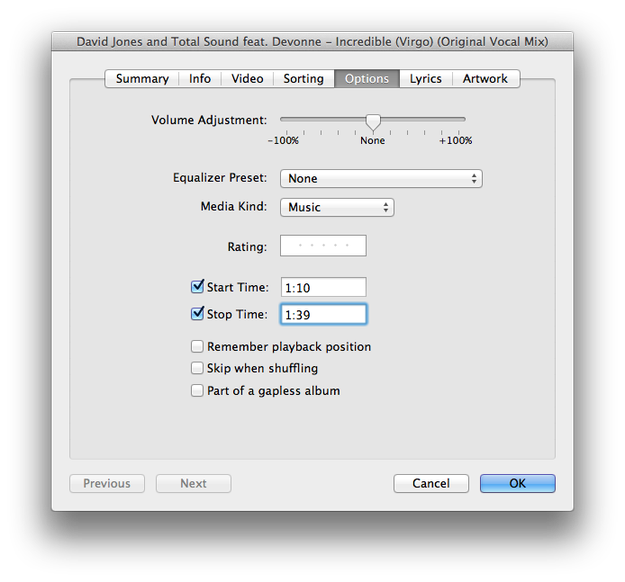
Klikněte pravým tlačítkem na upravenou stopu a vyberte Vytvořit MP3 verzi.
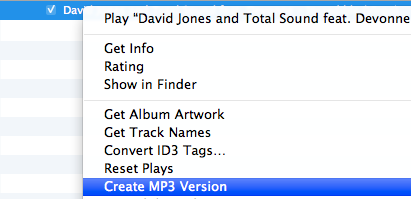
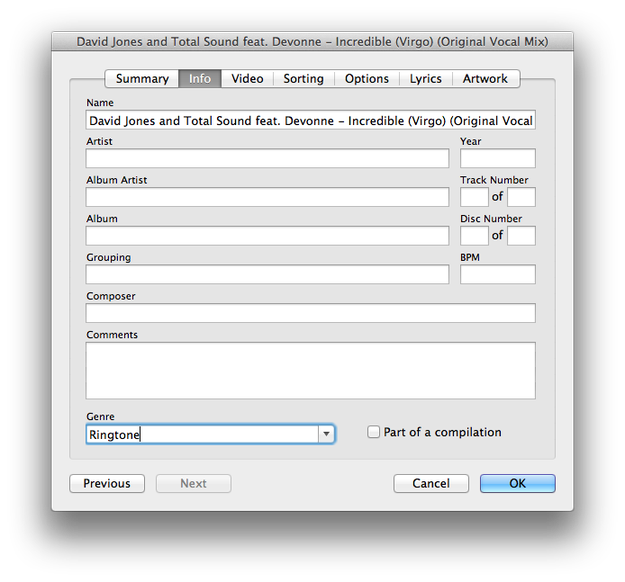
Poté klikněte pravým tlačítkem na novou stopu a vyberte možnost Informace. Klikněte na záložku Informace. Do pole Žánr napište Ringtone a klikněte na tlačítko OK.
Importujte vlastní vyzváněcí tón do Windows Phone
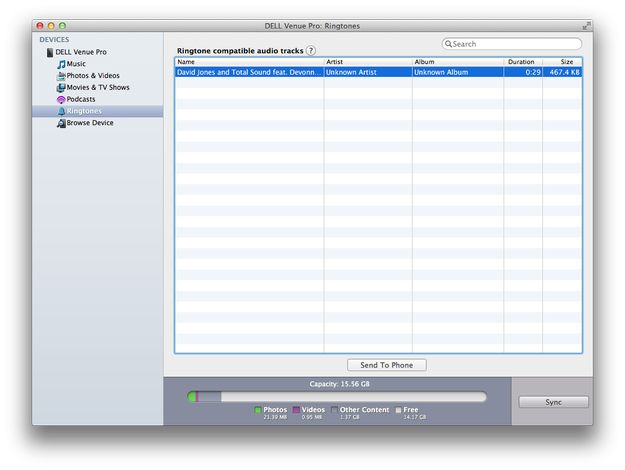
Otevřete Windows Phone 7 Connector. Připojte svůj Windows Phone k USB a počkejte chvíli, než aplikace zkontroluje databáze telefonu a počítače s fotografiemi, hudbou, filmy atd.
Nyní klikněte na možnost Vyzváněcí tóny v pravém menu. Klikněte na vyzváněcí tón, který chcete přenést do Windows Phone, a klikněte na tlačítko Odeslat do telefonu.
Odpojte telefon od USB a přejděte do:
Start → Nastavení ikona nastavení Windows Phone → Vyzváněcí tóny + zvuky a jednoduše změňte vyzváněcí tón na nový.
A je to! Připravili jste vlastní vyzváněcí tón v telefonu a nyní můžete čekat na příchozí hovory.