
 Language
Powiązane rozszerzenia:
Poradnik: tworzenie dzwonków dla Windows Phone
 Dostosowany dzwonek to jedno z najpopularniejszych zastosowań personalizacji w telefonach komórkowych. Ta funkcja została także zintegrowana w Windows Phone od wersji 7.5 (Mango).
Aby tworzyć dzwonki dla Windows Phone na komputerach Apple Mac, potrzebujesz aplikacji Windows Phone 7 Connector oraz programu iTunes do zarządzania multimediów firmy Apple. Linki do tych aplikacji w sieci znajdują się na końcu artykułu.
Jak utworzyć niestandardowy dzwonek dla Windows Phone na Mac
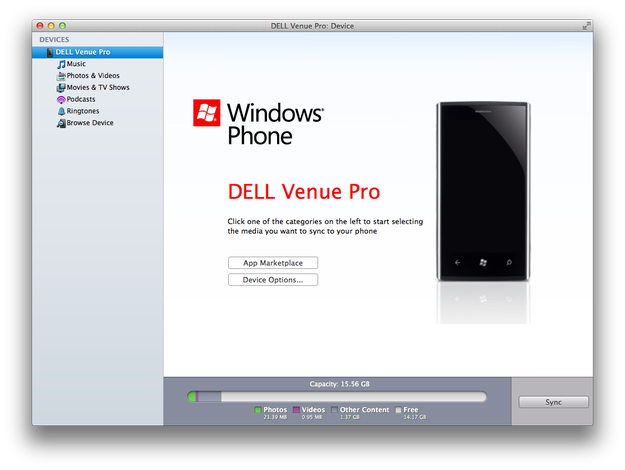
Windows Phone 7 Connector jest domyślnym oprogramowaniem do zarządzania urządzeniami Windows Phone na Apple Mac i umożliwia kopiowanie niestandardowych dzwonków do telefonu. Można go pobrać z Mac App Store.
Windows Phone 7 Connector nie potrafi edytować utworów audio, ale system Mac OS X zawiera odtwarzacz multimedialny Apple iTunes, który może też służyć jako bardzo prosty edytor audio.
Właściwości dzwonka dla Windows Phone:
- Plik audio MP3 lub WMA
- Rozmiar mniejszy niż 1000 Kb
- Długość musi być krótsza niż 40 sekund
- Brak ochrony DRM
Przygotuj dzwonek dla Windows Phone w Apple iTunes na Mac
Otwórz iTunes. Przejdź do Preferences (górne menu iTunes → Preferences). Na karcie General kliknij przycisk Import Settings. 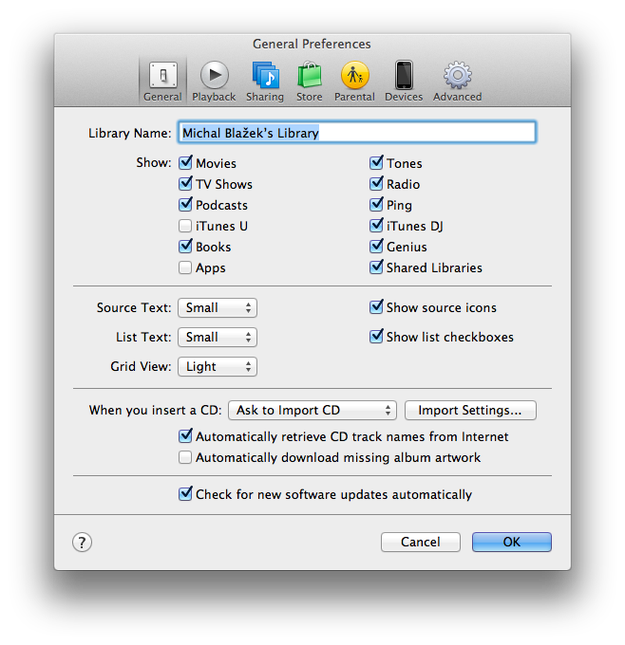
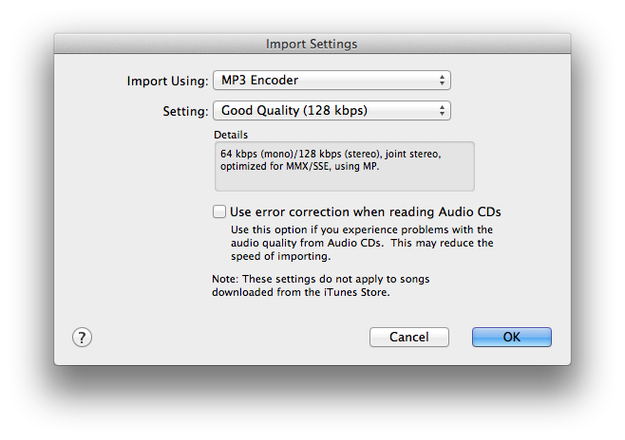
Ustaw opcję Import Using: na MP3 Encoder, a opcję Setting: na Good Quality (128kbps). Kliknij przycisk OK.
Teraz wyszukaj lub zaimportuj utwór audio do iTunes, którego chcesz użyć jako dzwonka. Kliknij prawym przyciskiem myszy na utworze audio i wybierz opcję Get Info.

Kliknij na zakładkę Options. Zaznacz pola Start Time oraz Stop Time i ustaw te czasy. Pamiętaj, że długość dzwonka dla Windows Phone musi być krótsza niż 40 sekund! Kliknij przycisk OK. 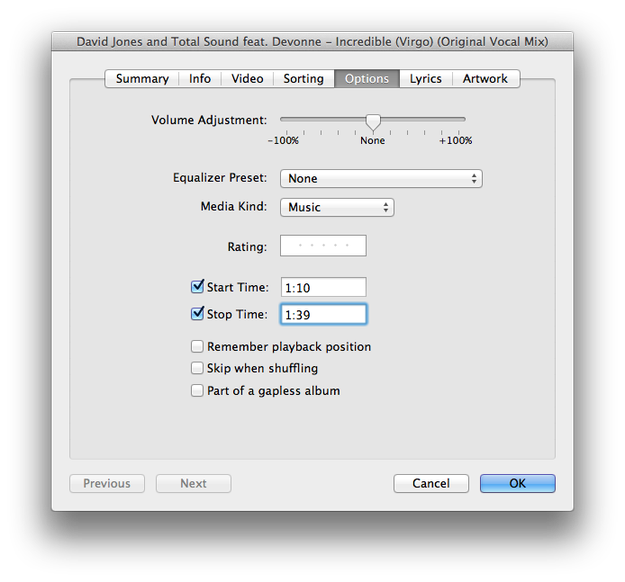
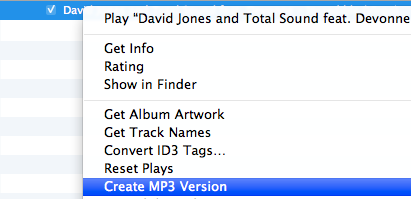
Kliknij prawym przyciskiem na dostosowanym utworze i wybierz Create MP3 Version.
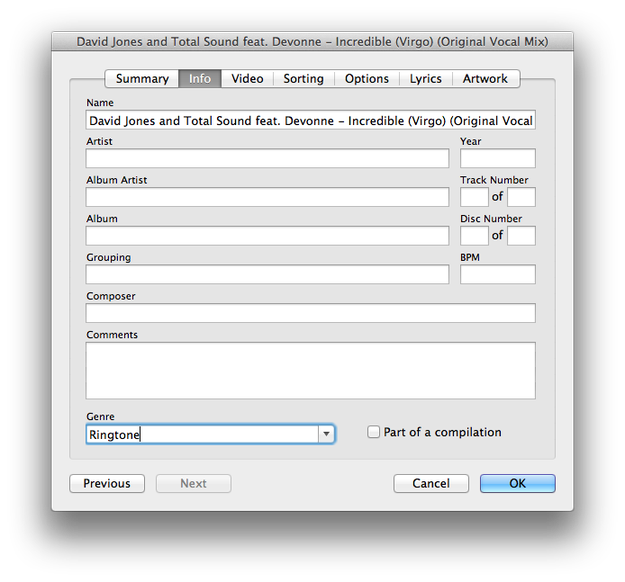
Po tym kliknij prawym przyciskiem na nowym utworze i wybierz opcję Get Info. Kliknij na zakładkę Info. Do pola Genre text box wpisz Ringtone i kliknij przycisk OK.
Zaimportuj niestandardowy dzwonek do Windows Phone
Otwórz Windows Phone 7 Connector. Podłącz swój Windows Phone przez USB i poczekaj sekundę, aż aplikacja sprawdzi bazy danych telefonu i komputera pod kątem zdjęć, muzyki, filmów itd.
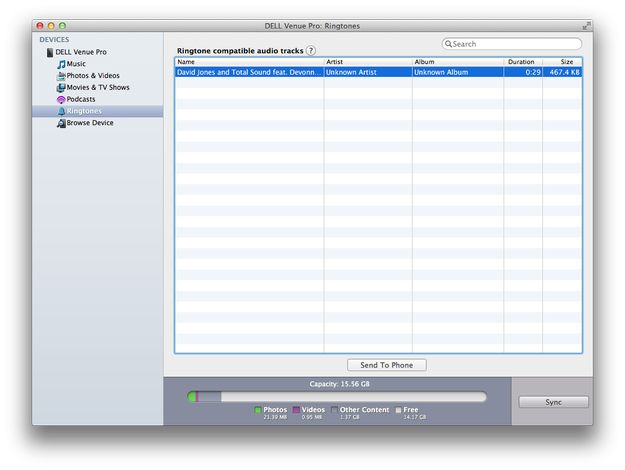
Teraz kliknij na opcje Ringtones w prawym menu. Kliknij na dzwonek, który chcesz przenieść do Windows Phone i kliknij przycisk Send To Phone.
Odłącz telefon od USB i przejdź do:
Start → ikonę ustawień Windows Phone → Ringtones + Sounds i po prostu zmień dzwonek na nowy.
I to wszystko! Przygotowałeś dostosowany dzwonek w telefonie i możesz teraz czekać na przychodzące połączenia.