
 Language
Verwandte Erweiterungen:
Anleitung: Erstellen von Klingeltönen für Windows Phone
 Personalisierte Klingeltöne sind eine der beliebtesten Anpassungen bei Mobiltelefonen. Diese Funktion ist auch im Windows Phone ab Version 7.5 (Mango) integriert.
Um Klingeltöne für Windows Phone auf Apple Mac Computern zu erstellen, benötigen Sie die Windows Phone 7 Connector Anwendung und die Apple iTunes Multimediaverwaltungssoftware. Internetlinks für diese Anwendungen finden Sie am Ende des Artikels.
Wie man einen individuellen Klingelton für Windows Phone auf dem Mac erstellt
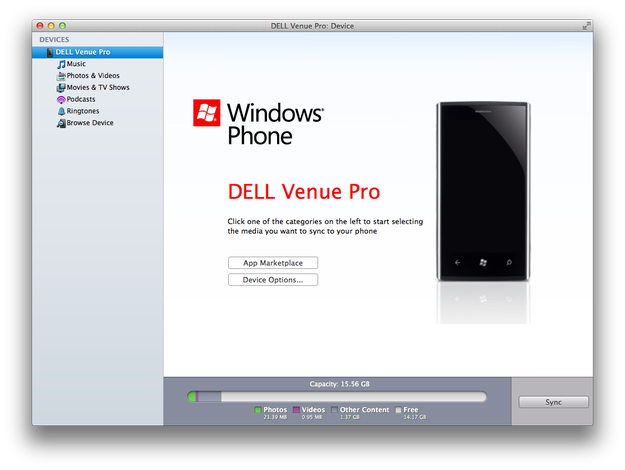
Windows Phone 7 Connector ist die Standardverwaltungssoftware für Windows Phone Geräte auf Apple Mac, mit der benutzerdefinierte Klingeltöne auf das Telefon kopiert werden können. Sie ist im Mac App Store zum Download verfügbar.
Windows Phone 7 Connector kann keine Audiospuren bearbeiten, aber Mac OS X enthält den Apple iTunes Multimedia Player, der auch als sehr einfache Audiobearbeitung verwendet werden kann.
Eigenschaften von Klingeltönen für Windows Phone:
- MP3 oder WMA Audio-Dateiformat
- Größe weniger als 1000 Kb
- Die Länge weniger als 40 Sekunden
- Kein DRM-Schutz
Klingelton für Windows Phone in Apple iTunes für Mac vorbereiten
Öffnen Sie iTunes. Gehen Sie zu den Voreinstellungen (iTunes obere Menüleiste → Voreinstellungen). Im Reiter Allgemein klicken Sie auf die Schaltfläche Import-Einstellungen.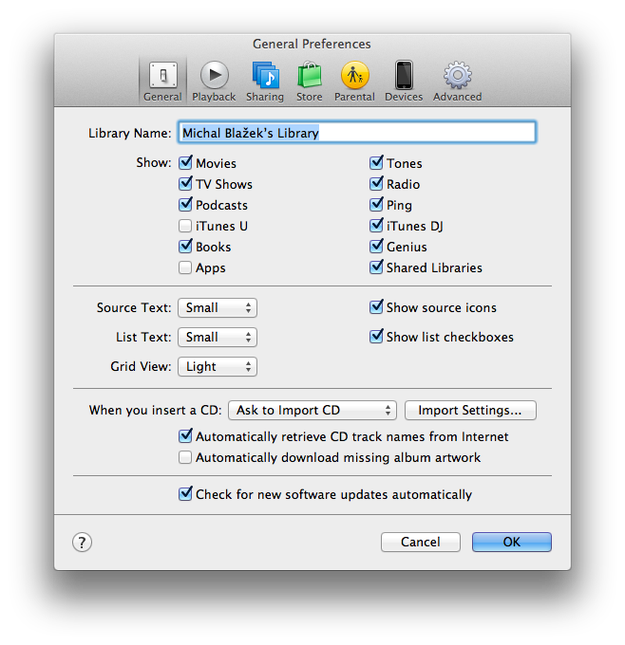
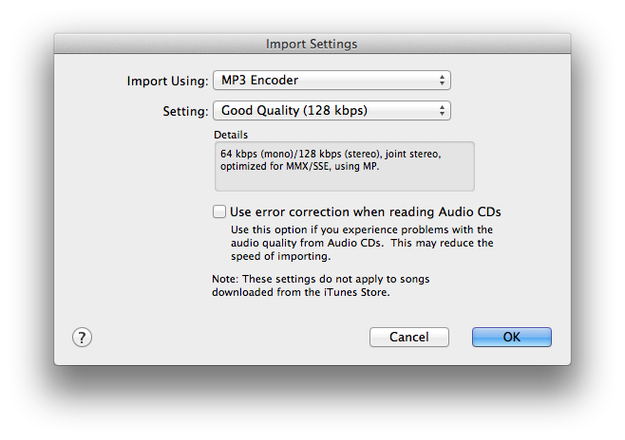
Stellen Sie die Option Importieren mit: auf MP3 Encoder, die Option Einstellung: auf Gute Qualität (128kbps). Klicken Sie auf die Schaltfläche OK.
Jetzt suchen oder importieren Sie die Audiospur in iTunes, die Sie als Klingelton verwenden möchten. Klicken Sie mit der rechten Maustaste auf die Audiospur und wählen Sie die Option Informationen.

Klicken Sie auf den Reiter Optionen. Markieren Sie die Kontrollkästchen Startzeit und Stoppzeit und setzen Sie diese Zeiten. Beachten Sie, dass die Länge des Windows Phone Klingeltons weniger als 40 Sekunden betragen muss! Klicken Sie auf die Schaltfläche OK.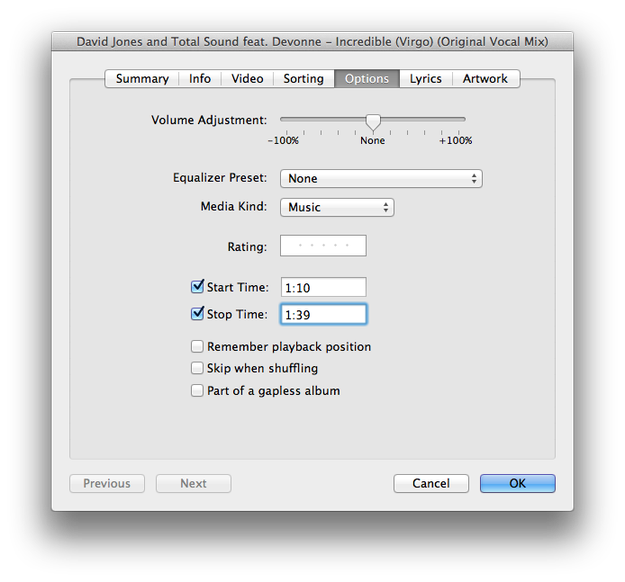
Klicken Sie mit der rechten Maustaste auf die angepasste Spur und wählen Sie MP3-Version erstellen.
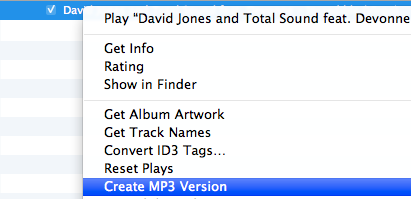
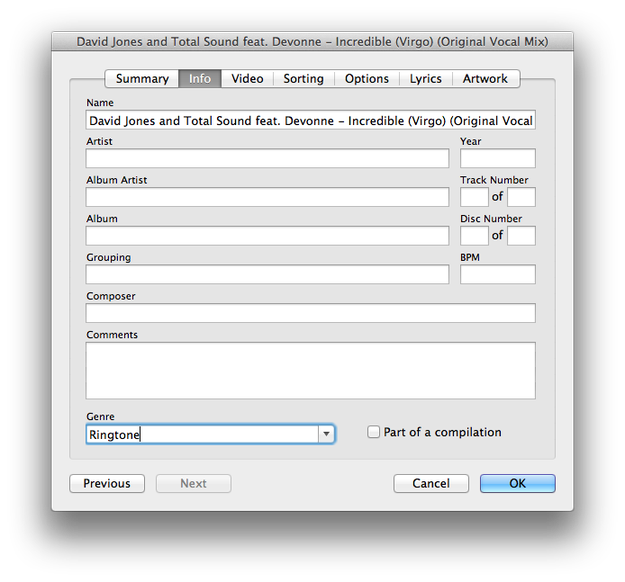
Danach klicken Sie mit der rechten Maustaste auf die neue Spur und wählen Sie die Option Informationen. Klicken Sie auf den Reiter Info. In das Genre-Textfeld tippen Sie Klingelton und klicken Sie auf die Schaltfläche OK.
Individuellen Klingelton auf Windows Phone importieren
Öffnen Sie Windows Phone 7 Connector. Verbinden Sie Ihr Windows Phone über USB und warten Sie einen Moment, bis die Anwendung die Datenbanken von Telefon und Computer mit Fotos, Musik, Filmen etc. überprüft hat.
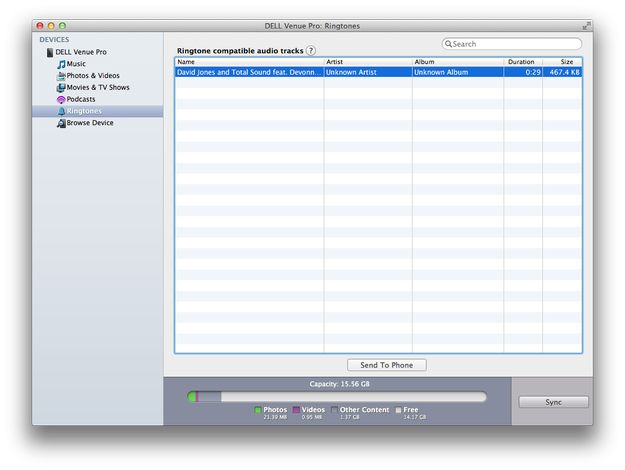
Jetzt klicken Sie auf die Option Klingeltöne im rechten Menü. Klicken Sie auf den Klingelton, den Sie auf das Windows Phone übertragen möchten, und klicken Sie auf die Schaltfläche Auf das Telefon senden.
Trennen Sie das Telefon vom USB und gehen Sie zu:
Start → Einstellungen Windows Phone Einstellungssymbol → Klingeltöne + Sounds Bildschirm und ändern Sie einfach den Klingelton auf den neuen.
Das war's! Sie haben einen personalisierten Klingelton auf dem Telefon vorbereitet und können nun auf eingehende Anrufe warten.