
 Language
Extensions connexes:
Guide : Créer des sonneries pour Windows Phone
 La sonnerie personnalisée est l'une des personnalisations les plus populaires utilisées sur les téléphones mobiles. Cette fonctionnalité est également intégrée dans Windows Phone à partir de la version 7.5 (Mango).
Pour créer des sonneries pour Windows Phone sur des ordinateurs Apple Mac, vous aurez besoin de l'application Windows Phone 7 Connector et du logiciel de gestion multimédia Apple iTunes. Les liens Internet pour ces applications sont disponibles à la fin de l'article.
Comment créer une sonnerie personnalisée pour Windows Phone sur Mac
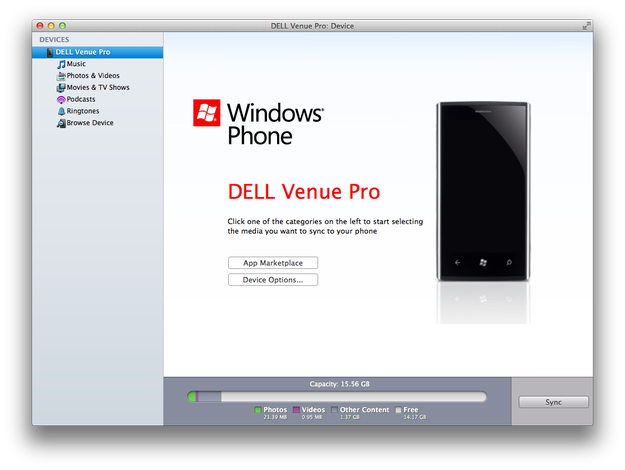
Windows Phone 7 Connector est le logiciel de gestion par défaut pour les appareils Windows Phone sur Apple Mac capable de copier des sonneries personnalisées sur le téléphone. Il est disponible en téléchargement sur le Mac App Store.
Windows Phone 7 Connector ne peut pas éditer les pistes audio, mais Mac OS X contient le lecteur multimédia Apple iTunes qui peut également être utilisé comme un éditeur audio très simple.
Propriétés des sonneries pour Windows Phone :
- Format de fichier audio MP3 ou WMA
- Taille inférieure à 1000 Ko
- Durée inférieure à 40 secondes
- Pas de protection DRM
Préparer une sonnerie Windows Phone dans Apple iTunes pour Mac
Ouvrez iTunes. Allez dans les Préférences (menu supérieur iTunes → Préférences). Dans l'onglet Général, cliquez sur le bouton Réglages d'importation.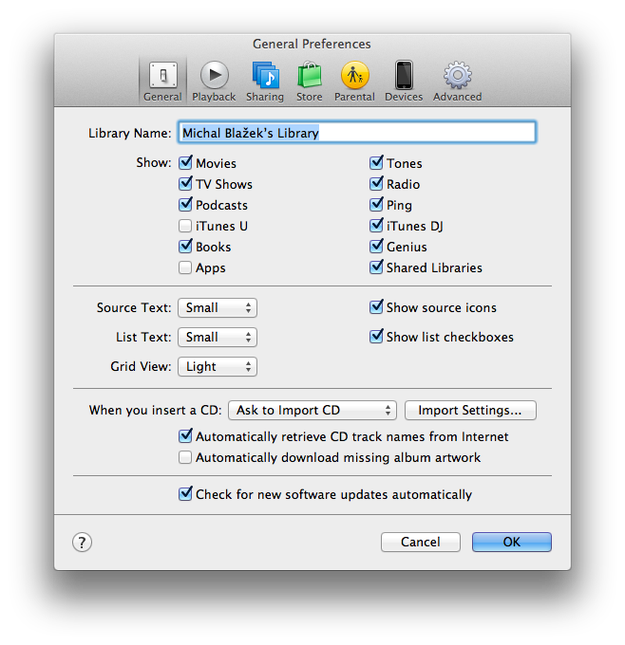
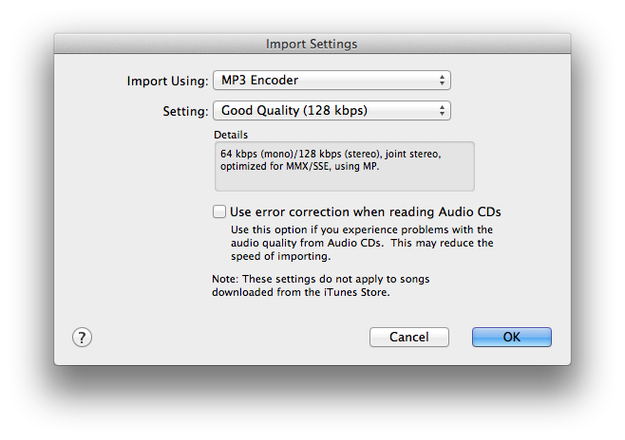
Réglez l'option Importer en utilisant : sur MP3 Encoder, l'option Réglage : sur Bonne qualité (128 kbps). Cliquez sur le bouton OK.
Maintenant, cherchez ou importez la piste audio dans iTunes que vous souhaitez utiliser comme sonnerie. Cliquez avec le bouton droit de la souris sur la piste audio et sélectionnez l'option Obtenir des informations.

Cliquez sur l'onglet Options. Cochez les cases Heure de début et Heure de fin et définissez ces temps. Rappelez-vous que la durée de la sonnerie Windows Phone doit être inférieure à 40 secondes ! Cliquez sur le bouton OK.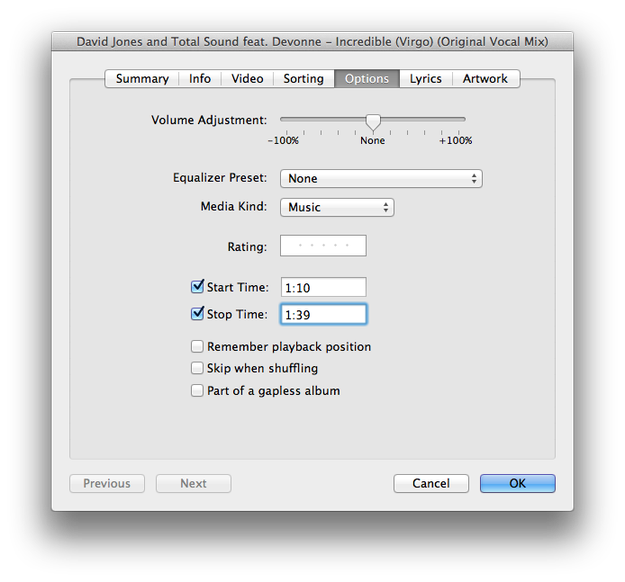
Cliquez avec le bouton droit sur la piste personnalisée et sélectionnez Créer une version MP3.
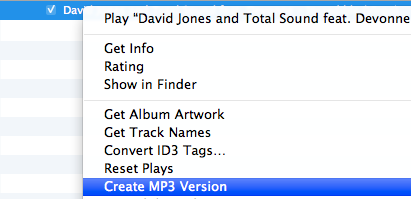
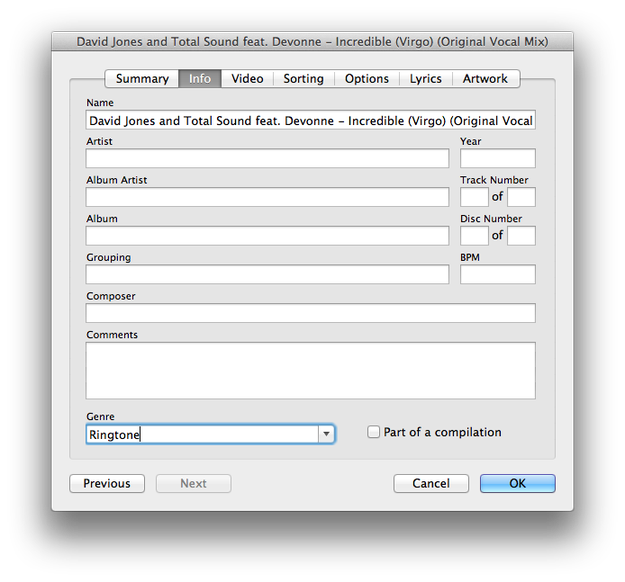
Ensuite, cliquez avec le bouton droit sur la nouvelle piste et sélectionnez l'option Obtenir des informations. Cliquez sur l'onglet Infos. Dans la zone de texte Genre, tapez Ringtone et cliquez sur le bouton OK.
Importer la sonnerie personnalisée sur Windows Phone
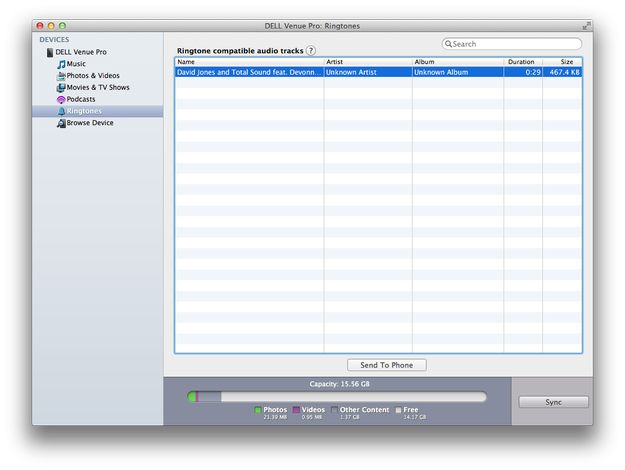
Ouvrez Windows Phone 7 Connector. Connectez votre Windows Phone via USB et attendez une seconde que l'application vérifie les bases de données du téléphone et de l'ordinateur avec les photos, la musique, les films, etc.
Maintenant, cliquez sur l'option Sonneries dans le menu de droite. Cliquez sur la sonnerie que vous souhaitez transférer sur le Windows Phone et cliquez sur le bouton Envoyer vers le téléphone.
Déconnectez le téléphone de l'USB et allez dans :
Démarrer → Paramètres icône des paramètres Windows Phone → Sonneries + Sons et changez simplement la sonnerie pour la nouvelle.
Et voilà ! Vous avez préparé une sonnerie personnalisée sur le téléphone et vous pouvez maintenant attendre les appels entrants.