
 Language
Ekstensi terkait:
Panduan: Membuat nada dering untuk Windows Phone
 Nada dering khusus adalah salah satu kustomisasi paling populer yang digunakan pada ponsel. Fitur ini juga terintegrasi dalam Windows Phone sejak versi 7.5 (Mango).
Untuk membuat nada dering untuk Windows Phone di komputer Apple Mac, Anda memerlukan aplikasi Windows Phone 7 Connector dan perangkat lunak manajemen multimedia Apple iTunes. Tautan internet untuk aplikasi-aplikasi ini tersedia di akhir artikel.
Cara membuat nada dering khusus untuk Windows Phone di Mac
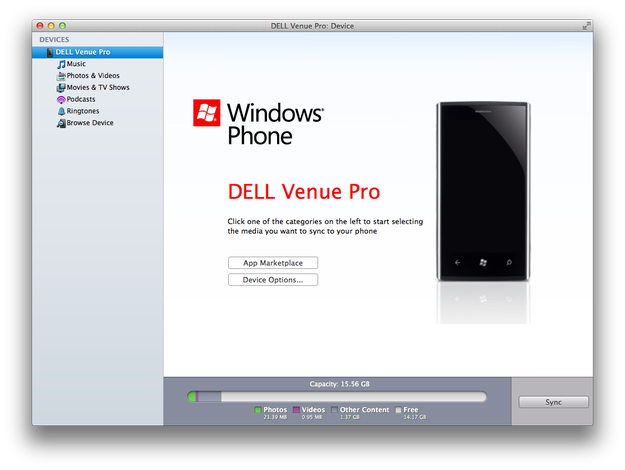
Windows Phone 7 Connector adalah perangkat lunak manajemen default untuk perangkat Windows Phone di Apple Mac yang mampu menyalin nada dering khusus ke ponsel. Aplikasi ini tersedia untuk diunduh di Mac App Store.
Windows Phone 7 Connector tidak dapat mengedit trek audio, tetapi Mac OS X mengandung pemutar multimedia Apple iTunes yang juga dapat digunakan sebagai editor audio yang sangat sederhana.
Properti nada dering untuk Windows Phone:
- Format file audio MP3 atau WMA
- Ukuran kurang dari 1000 Kb
- Durasi kurang dari 40 detik
- Tidak ada perlindungan DRM
Siapkan nada dering Windows Phone di Apple iTunes untuk Mac
Buka iTunes. Masuk ke Preferences (menu iTunes atas → Preferences). Pada tab General klik tombol Import Settings.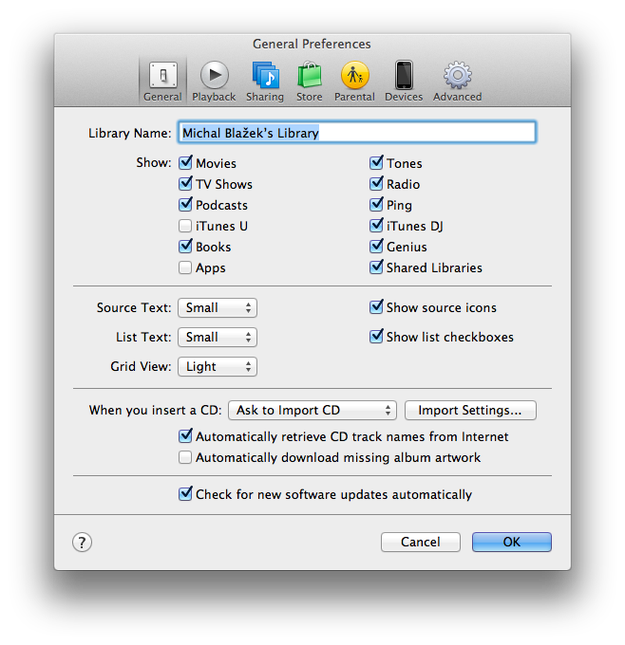
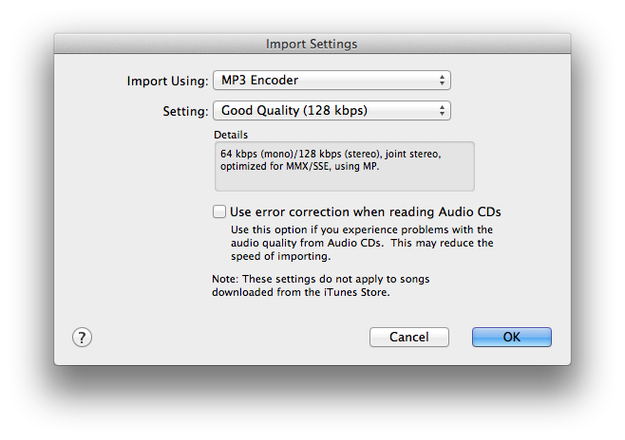
Atur Import Using: opsi ke MP3 Encoder, Setting: opsi ke Good Quality (128kbps). Klik tombol OK.
Sekarang cari atau impor trek audio ke iTunes yang ingin Anda gunakan sebagai nada dering. Klik tombol kanan mouse pada trek audio dan pilih opsi Get Info.

Klik tab Options. Ceklist kotak Start Time dan Stop Time dan atur waktu tersebut. Ingat durasi nada dering Windows Phone harus kurang dari 40 detik! Klik tombol OK.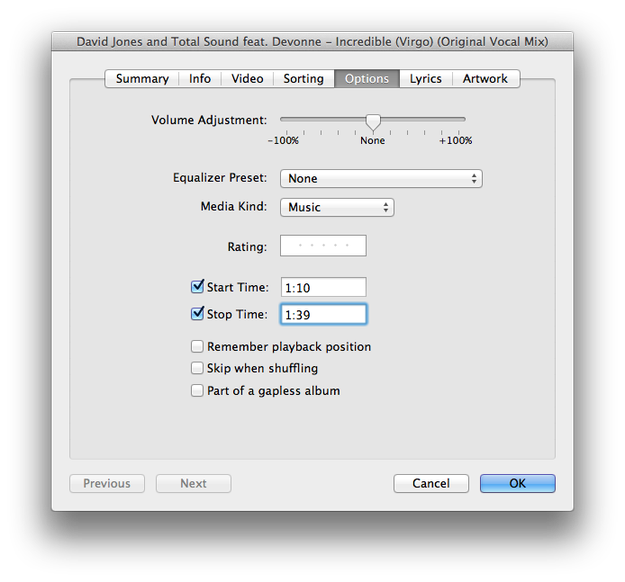
Klik kanan pada trek yang sudah dikustomisasi dan pilih Create MP3 Version.
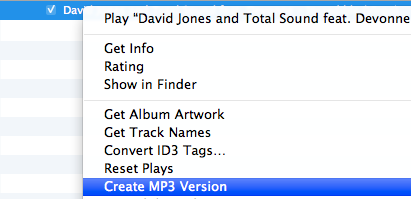
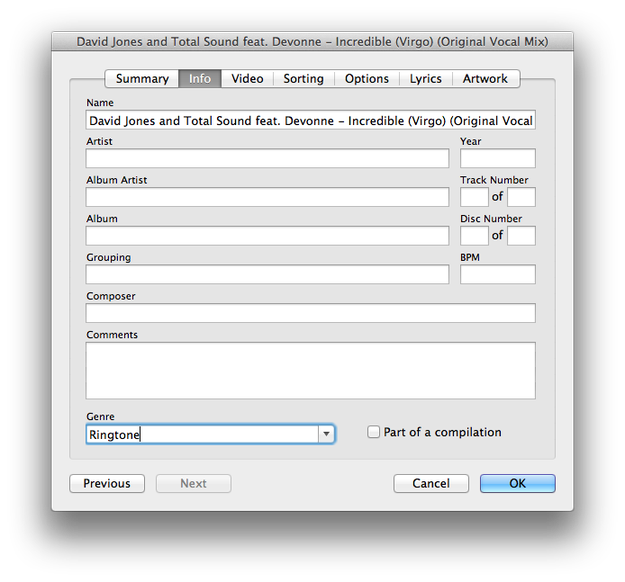
Setelah itu klik kanan pada trek baru dan pilih opsi Get Info. Klik tab Info. Pada kotak teks Genre ketik Ringtone dan klik tombol OK.
Impor nada dering khusus ke Windows Phone
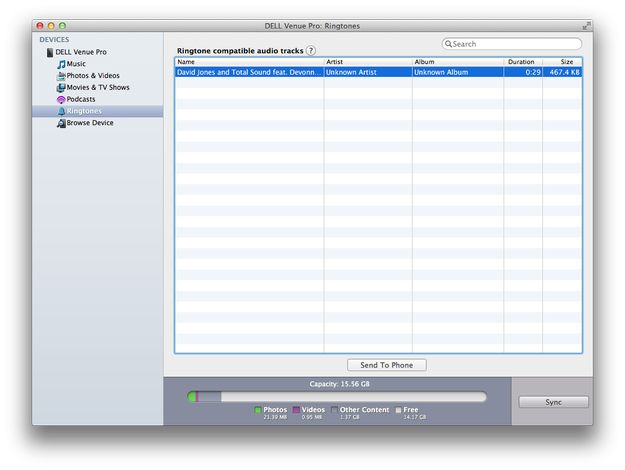
Buka Windows Phone 7 Connector. Sambungkan Windows Phone Anda ke USB dan tunggu sebentar sampai aplikasi memeriksa database ponsel dan komputer yang berisi foto, musik, film, dll.
Sekarang klik opsi Ringtones di menu kanan. Klik pada nada dering yang ingin Anda kirim ke Windows Phone dan klik tombol Send To Phone.
Lepaskan ponsel dari USB dan buka:
Start → Settings ikon pengaturan Windows Phone → Ringtones + Sounds dan ganti nada dering dengan yang baru.
Selesai! Anda telah menyiapkan nada dering kustom di ponsel dan sekarang dapat menunggu panggilan masuk.