
 Language
Estensioni correlate:
Guida: Creare suonerie per Windows Phone
 La suoneria personalizzata è una delle personalizzazioni più popolari utilizzate sui telefoni cellulari. Questa funzione è integrata anche in Windows Phone dalla versione 7.5 (Mango).
Per creare suonerie per Windows Phone su computer Apple Mac, è necessario l'applicazione Windows Phone 7 Connector e il software di gestione multimediale Apple iTunes. I link Internet per queste applicazioni sono disponibili alla fine dell'articolo.
Come creare suonerie personalizzate per Windows Phone su Mac
Windows Phone 7 Connector è il software di gestione predefinito per dispositivi Windows Phone su Apple Mac in grado di copiare suonerie personalizzate sul telefono. È disponibile per il download su Mac App Store.
Windows Phone 7 Connector non può modificare tracce audio, ma Mac OS X include Apple iTunes, un lettore multimediale che può essere utilizzato anche come editor audio molto semplice.
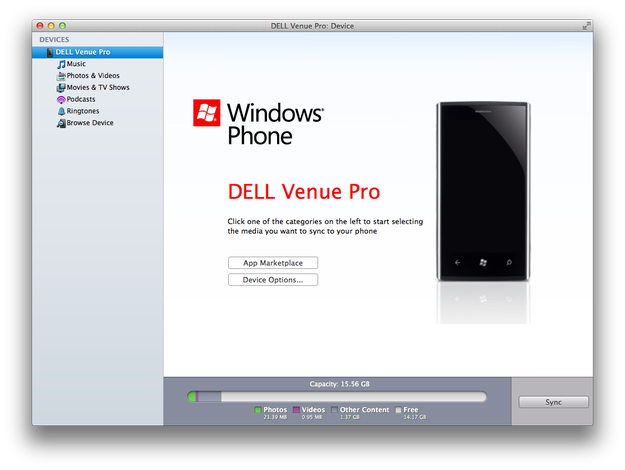
Proprietà della suoneria per Windows Phone:
- Formato file audio MP3 o WMA
- Dimensione inferiore a 1000 Kb
- Durata inferiore a 40 secondi
- Nessuna protezione DRM
Preparare la suoneria per Windows Phone in Apple iTunes per Mac
Apri iTunes. Vai a Preferenze (menu superiore di iTunes → Preferenze). Nella scheda Generale clicca sul pulsante Impostazioni di importazione.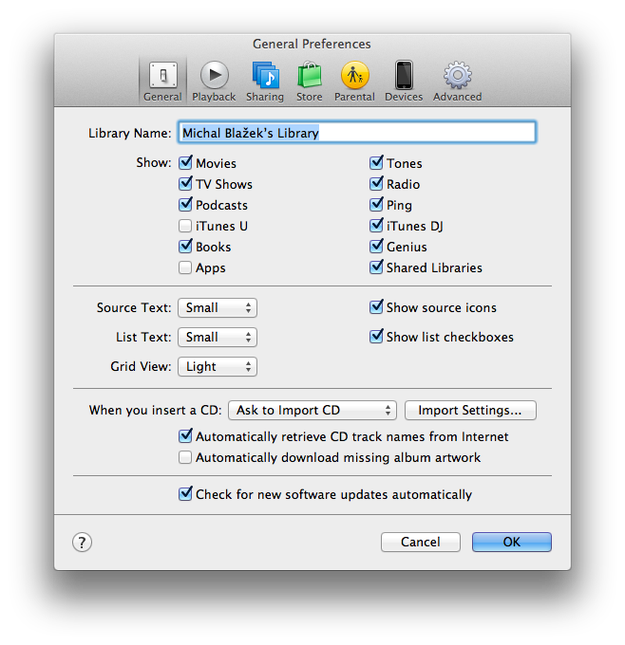
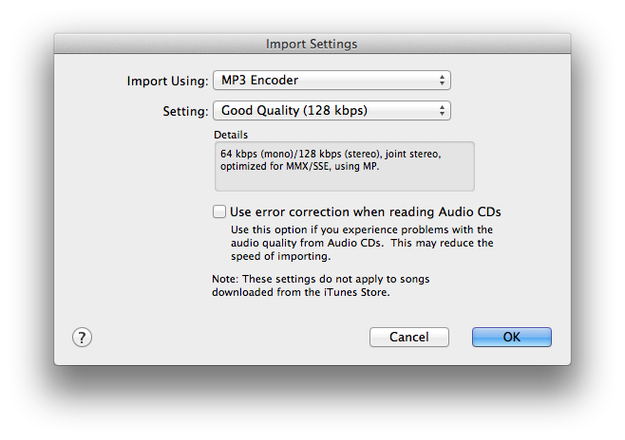
Imposta l'opzione Importa utilizzando: su MP3 Encoder, l'opzione Impostazione: su Qualità Buona (128 kbps). Clicca sul pulsante OK.
Ora cerca o importa la traccia audio in iTunes che desideri utilizzare come suoneria. Clicca con il tasto destro del mouse sulla traccia audio e seleziona l'opzione Ottieni informazioni.

Clicca sulla scheda Opzioni. Seleziona le caselle Ora di inizio e Ora di fine e imposta questi orari. Ricorda che la durata della suoneria per Windows Phone deve essere inferiore a 40 secondi! Clicca sul pulsante OK.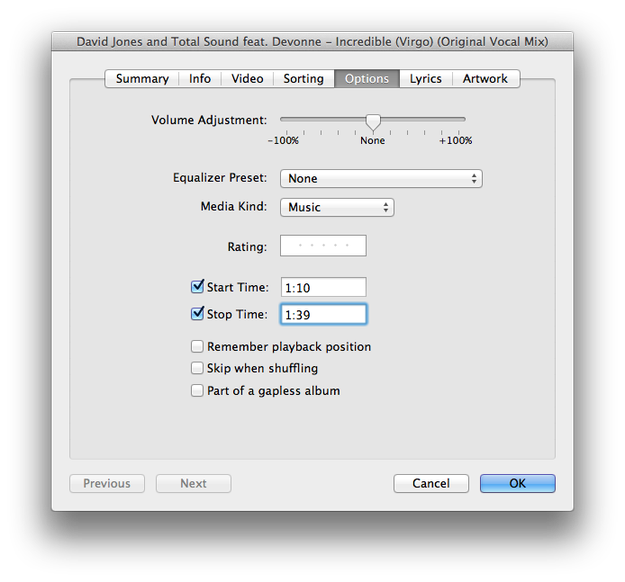
Clicca con il tasto destro su una traccia personalizzata e seleziona Crea versione MP3.
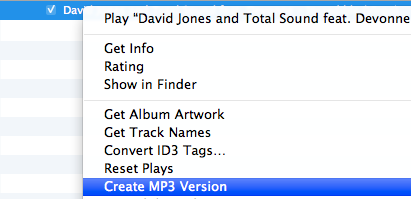
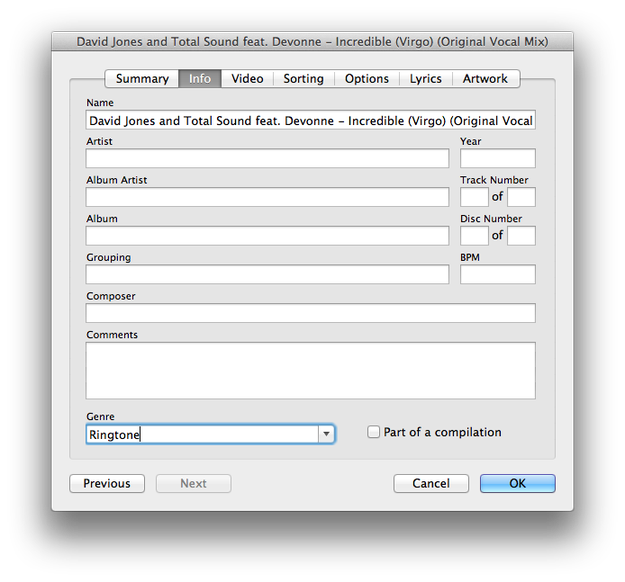
Dopodiché clicca con il tasto destro sulla nuova traccia e seleziona l'opzione Ottieni informazioni. Clicca sulla scheda Info. Nel campo Genere digita Ringtone e clicca sul pulsante OK.
Importare la suoneria personalizzata su Windows Phone
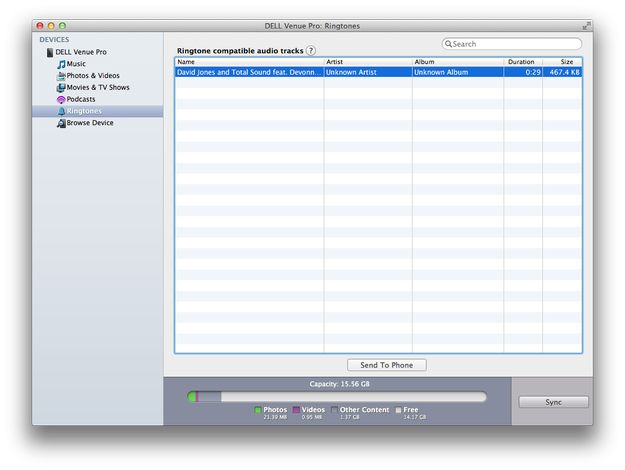
Apri Windows Phone 7 Connector. Collega il tuo Windows Phone via USB e attendi un momento che l'applicazione verifichi i database del telefono e del computer con foto, musica, film ecc.
Ora clicca sull'opzione Suonerie nel menu a destra. Clicca sulla suoneria che vuoi trasferire sul Windows Phone e clicca sul pulsante Invia al telefono.
Scollega il telefono dall'USB e vai a:
Start → Impostazioni icona impostazioni Windows Phone → Suonerie + Suoni e cambia semplicemente la suoneria con quella nuova.
Ed è tutto! Hai preparato una suoneria personalizzata nel telefono e ora puoi attendere le chiamate in arrivo.