
 Language
Extensiones relacionadas:
Guía: Cómo crear tonos de llamada para Windows Phone
 El tono de llamada personalizado es una de las personalizaciones más populares utilizadas en teléfonos móviles. Esta función también está integrada en Windows Phone desde la versión 7.5 (Mango).
Para crear tonos de llamada para Windows Phone en computadoras Apple Mac, necesitarás la aplicación Windows Phone 7 Connector y el software de gestión multimedia Apple iTunes. Los enlaces a estas aplicaciones están disponibles al final del artículo.
Cómo crear un tono de llamada personalizado para Windows Phone en Mac
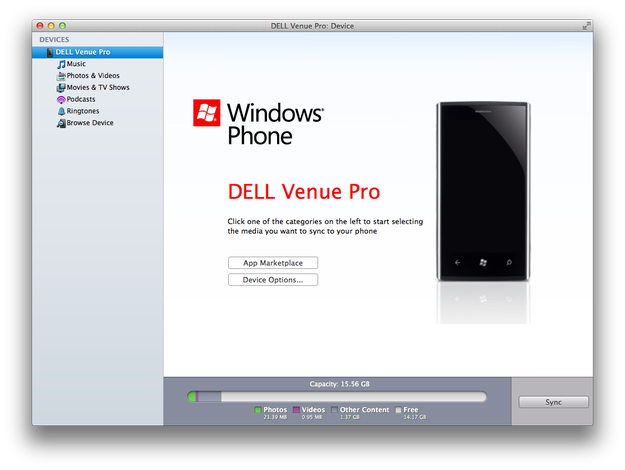
Windows Phone 7 Connector es el software de gestión predeterminado para dispositivos Windows Phone en Apple Mac que es capaz de copiar tonos de llamada personalizados al teléfono. Está disponible para descargar en Mac App Store.
Windows Phone 7 Connector no puede editar pistas de audio, pero Mac OS X contiene el reproductor multimedia Apple iTunes que también puede usarse como un editor de audio muy simple.
Propiedades del tono de llamada para Windows Phone:
- Formato de archivo de audio MP3 o WMA
- Tamaño menor a 1000 Kb
- La duración debe ser menor a 40 segundos
- Sin protección DRM
Preparar tono de llamada para Windows Phone en Apple iTunes para Mac
Abre iTunes. Ve a las Preferencias (menú superior de iTunes → Preferencias). En la pestaña General haz clic en el botón Ajustes de importación.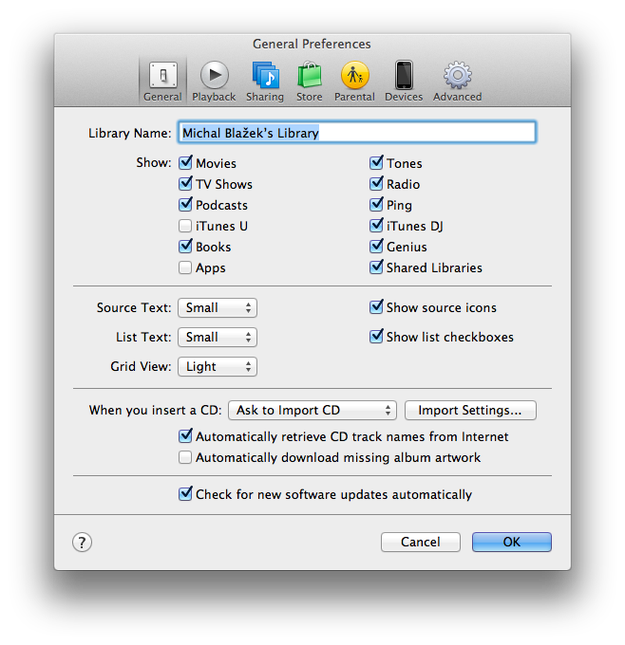
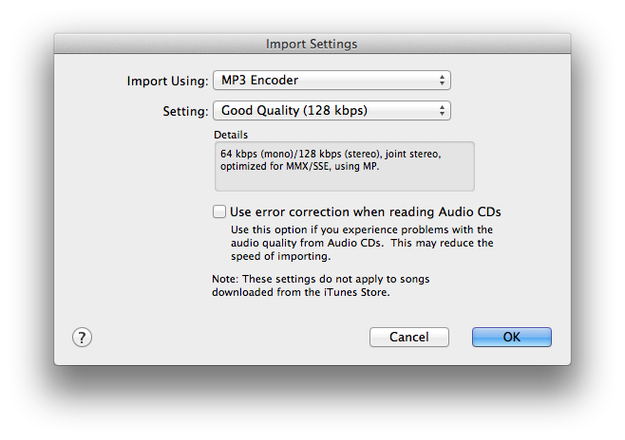
Configura la opción Importar usando: a Codificador MP3, la opción Ajuste: a Buena calidad (128kbps). Haz clic en el botón OK.
Ahora busca o importa la pista de audio a iTunes, que deseas usar como tono de llamada. Haz clic con el botón derecho del ratón sobre la pista de audio y selecciona la opción Obtener información.

Haz clic en la pestaña Opciones. Marca las casillas Hora de inicio y Hora de fin y establece estos tiempos. ¡Recuerda que la duración del tono de llamada para Windows Phone debe ser menor a 40 segundos! Haz clic en el botón OK.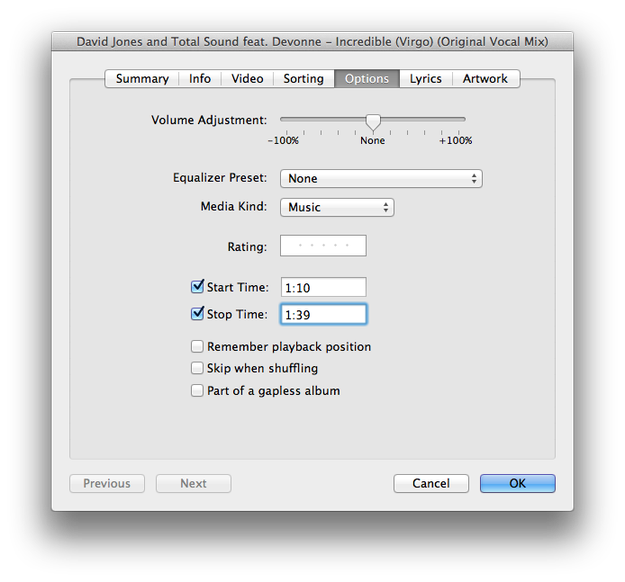
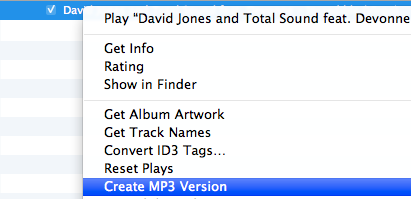
Haz clic derecho sobre la pista personalizada y selecciona Crear versión MP3.
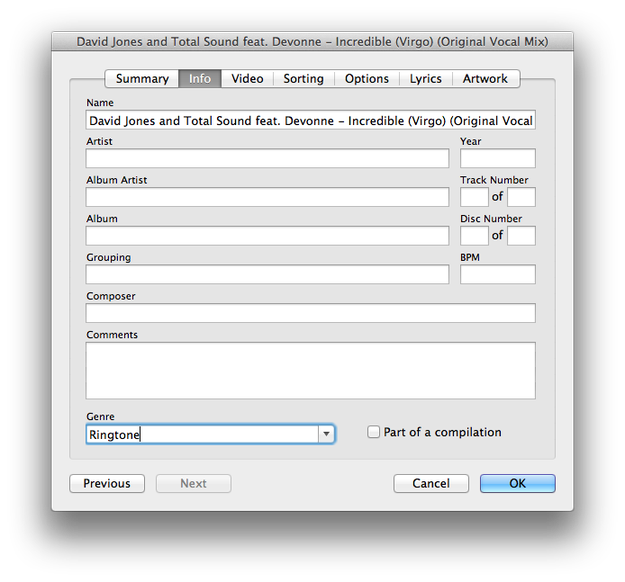
Después, haz clic derecho sobre la nueva pista y selecciona la opción Obtener información. Haz clic en la pestaña Información. En el cuadro de texto Género escribe Ringtone y haz clic en el botón OK.
Importar tono de llamada personalizado a Windows Phone
Abre Windows Phone 7 Connector. Conecta tu Windows Phone al USB y espera un momento hasta que la aplicación revise las bases de datos del teléfono y la computadora con fotos, música, películas, etc.
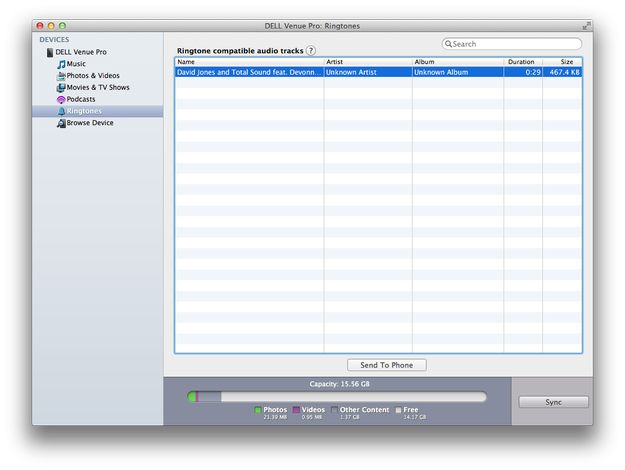
Ahora haz clic en la opción Tonos de llamada en el menú derecho. Haz clic en el tono que deseas transferir al Windows Phone y haz clic en el botón Enviar al teléfono.
Desconecta el teléfono del USB y ve a:
Inicio → Configuración icono de configuración de Windows Phone → Tonos + sonidos y simplemente cambia el tono de llamada al nuevo.
¡Y eso es todo! Has preparado un tono de llamada personalizado en el teléfono y ahora puedes esperar llamadas entrantes.