Language
Související přípony:
Ikony v aplikacích Microsoft Windows
Aplikace pro operační systém Microsoft Windows mají obvykle své vlastní výchozí ikony, které se používají především pro snazší identifikaci souborů. Některé aplikace mají možnost změnit své vlastní ikony pro přidružené soubory, ale pokud tato možnost není dostupná přímo v programu, obvykle není možné jednoduše změnit ikonu souboru.
Nastavení ikon jsou uložena v klíčích registru Windows a tato nastavení lze měnit pouze pomocí nástroje Editor registru Windows.
Editor registru a IconViewer
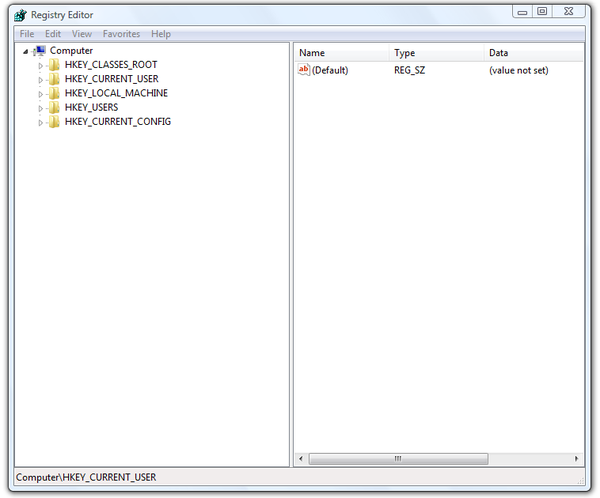
Editor registru je nástroj určený pro pokročilé uživatele. Slouží k prohlížení a změně nastavení v systémovém registru, který obsahuje informace o vašem počítači a interních nastaveních Windows. Windows tyto informace využívá a aktualizuje vždy, když provedete změny v počítači, nainstalujete nový program, vytvoříte uživatelské profily nebo přidáte nový hardware. Editor registru umožňuje prohlížet registry, složky, soubory a nastavení v souboru registru pro každý uzel.
IconViewer
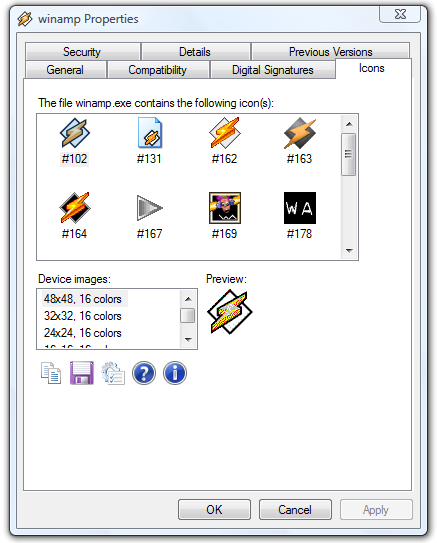
Další užitečnou utilitou, která může být velmi nápomocná při změně ikon, je IconViewer. IconViewer je bezplatné rozšíření Průzkumníka Windows, které vám umožní snadno zobrazit, kopírovat a uložit ikony obsažené v programech a knihovnách. Otevřete vlastnosti souboru, vyberte záložku „Ikony“ a zobrazte ikony obsažené v souboru.
Jak změnit ikonu při použití výchozí aplikace Windows 7
Tento návod popisuje, jak změnit výchozí ikonu souboru WMA, pokud používáte Microsoft Windows Media Player jako výchozí přehrávač médií pro tyto soubory. Tento průvodce vám také ukáže, jak změnit ikony souborů u jiných aplikací.
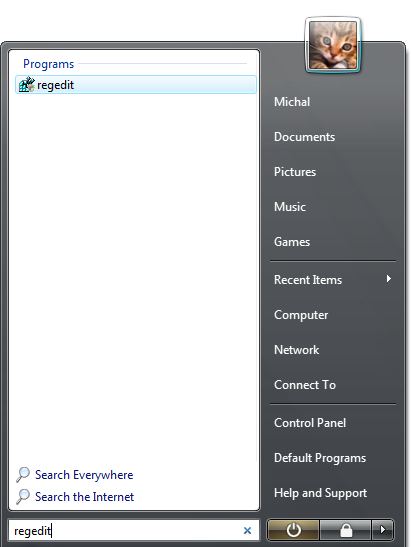
- Otevřete Editor registru zadáním regedit do vyhledávacího pole v Start menu a stiskněte Enter.
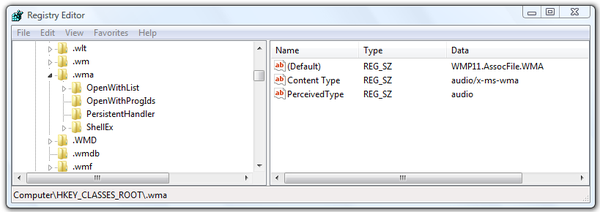
- V Editoru registru najděte položku \HKEY_CLASSES_ROOT\.wma a zkontrolujte klíč (Default), který v našem případě obsahuje výchozí asociaci WMP11.AssocFile.WMA.
- Projděte \HKEY_CLASSES_ROOT\, najděte klíč WMP11.AssocFile.WMA a poklepejte na něj.
- Klikněte na složku klíče registru DefaultIcon a uvidíte klíč (Default).
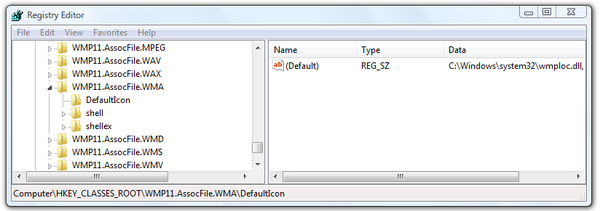
- Poklepejte na něj a Editor registru otevře okno Upravit řetězec.
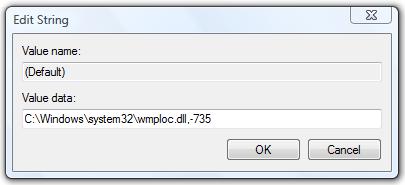
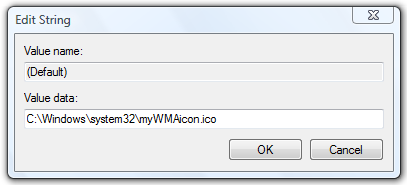
- V okně Upravit řetězec můžete upravit pole Data hodnoty. Můžete změnit cestu k jinému souboru ikony nebo knihovně ikon. Po restartu Windows použije novou ikonu jako výchozí pro tento typ souboru. Můžete použít jakýkoli soubor ikony s příponou ICO nebo knihovnu ikon s příponami DLL nebo EXE. Číslo na konci cesty v poli Data hodnoty označuje pozici ikony v knihovně ikon.
Jak změnit ikonu při použití aplikace třetí strany
- Otevřete Editor registru zadáním regedit do vyhledávacího pole v Start menu a stiskněte Enter.
- V Editoru registru najděte následující řetězec registru:
\HKEY_CURRENT_USER\Software\Microsoft\Windows\CurrentVersion\Explorer\FileExts\.wma\UserChoice
poté zkontrolujte klíč Progid pro asociaci souborů WMA. V našem případě je to hodnota Winamp.File.WMA.
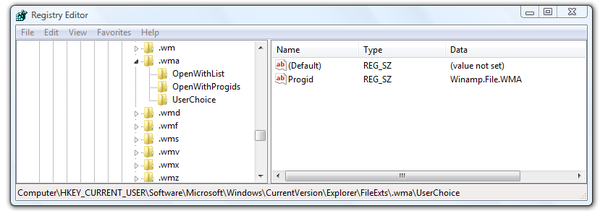
- Přejděte do \HKEY_CLASSES_ROOT\, najděte klíč Winamp.File.WMA a poklepejte na něj.
- Klikněte na složku klíče registru DefaultIcon a uvidíte hodnotu klíče (Default) pro WMA.

- Poklepejte na něj a Editor registru otevře okno Upravit řetězec.
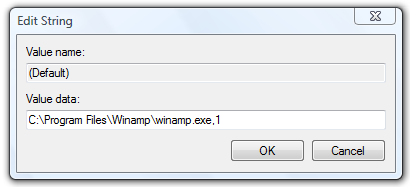
- V okně Upravit řetězec můžete upravit pole Data hodnoty. Můžete změnit cestu k jinému souboru ikony nebo knihovně ikon. Po restartu Windows použije novou ikonu jako výchozí pro tento typ souboru. Můžete použít jakýkoli soubor ikony s příponou ICO nebo knihovnu ikon s příponami DLL nebo EXE. Číslo na konci cesty v poli Data hodnoty označuje pozici ikony v knihovně ikon.
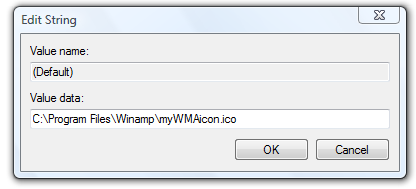
Jak zjistit pozici ikony v knihovně ikon
Pokud chcete přidat ikonu z knihovny ikon, budete potřebovat znát číslo její pozice v knihovně. K nalezení této pozice budete potřebovat vhodnou aplikaci, například IconViewer. Nainstalujte IconViewer do počítače a po instalaci klikněte pravým tlačítkem na soubor knihovny ikon a vyberte možnost Vlastnosti. V okně Vlastnosti vyberte záložku Ikony a uvidíte seznam ikon a také čísla jejich pozic v knihovně ikon. Toto číslo se používá k nastavení ikony, kterou chcete použít jako výchozí z knihovny ikon.