Language
Extensions connexes:
Icônes dans les applications Microsoft Windows
Les applications pour le système d'exploitation Microsoft Windows ont généralement leurs propres icônes par défaut, principalement utilisées pour faciliter l'identification des fichiers. Certaines applications offrent la possibilité de changer leurs propres icônes pour les fichiers associés, mais si cette option n'est pas disponible dans le programme lui-même, il n'est généralement pas possible de changer facilement l'icône du fichier.
Les paramètres des icônes sont stockés dans les clés de registre Windows et ne peuvent être modifiés qu'en utilisant l'outil Éditeur du Registre Windows.
Éditeur du Registre et IconViewer
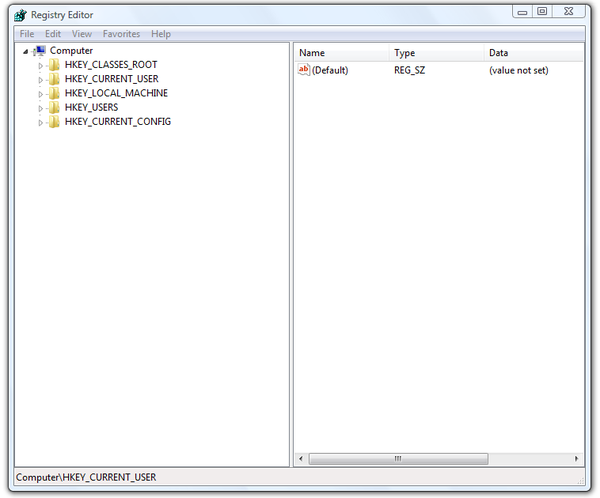
Éditeur du Registre est un outil destiné aux utilisateurs avancés. Il est utilisé pour visualiser et modifier les paramètres dans le registre système, qui contient des informations sur votre ordinateur et les paramètres internes de Windows. Windows se réfère à ces informations et les met à jour chaque fois que vous effectuez des modifications sur votre ordinateur, installez un nouveau programme, créez des profils utilisateur ou ajoutez du nouveau matériel. L'Éditeur du Registre vous permet de visualiser les registres, dossiers, fichiers et paramètres dans le fichier de registre pour chaque boucle.
IconViewer
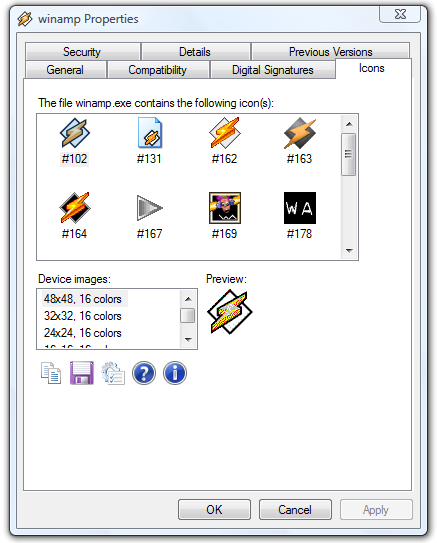
Un autre utilitaire qui peut être très utile pour changer les icônes est IconViewer. IconViewer est une extension gratuite de l'Explorateur Windows qui vous permet de visualiser, copier et enregistrer facilement les icônes contenues dans les programmes et bibliothèques. Ouvrez la boîte de propriétés d'un fichier, sélectionnez l'onglet « Icônes » et visualisez les icônes contenues dans le fichier.
Comment changer l'icône si vous utilisez l'application Windows 7 par défaut
Ces instructions décrivent comment changer l'icône par défaut des fichiers WMA, si vous utilisez Microsoft Windows Media Player comme lecteur multimédia par défaut pour ces fichiers. Ce guide vous montrera également comment changer les icônes de fichiers d'autres applications.
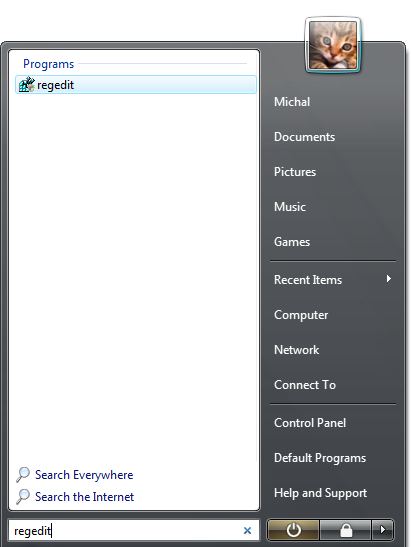
- Ouvrez l'Éditeur du Registre en tapant regedit dans la boîte de recherche du menu Démarrer et appuyez sur Entrée.
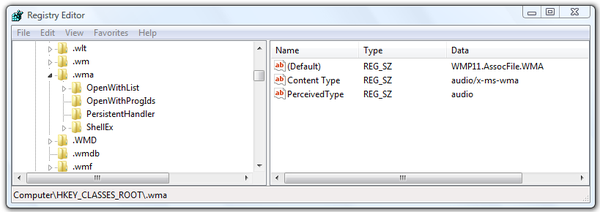
- Dans l'Éditeur du Registre, trouvez l'entrée de registre \HKEY_CLASSES_ROOT\.wma et vérifiez la clé (Par défaut), dans notre cas elle contient la clé d'association par défaut WMP11.AssocFile.WMA.
- Descendez dans \HKEY_CLASSES_ROOT\, trouvez la clé WMP11.AssocFile.WMA et double-cliquez dessus.
- Cliquez sur le dossier de clé de registre DefaultIcon et vous verrez la clé (Par défaut).
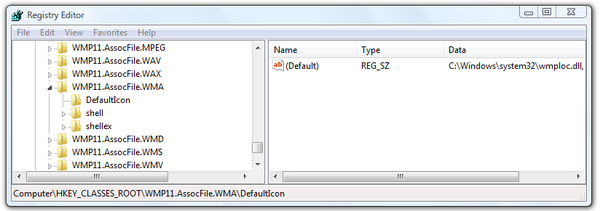
- Double-cliquez dessus et l'Éditeur du Registre ouvrira la fenêtre Modifier la chaîne.
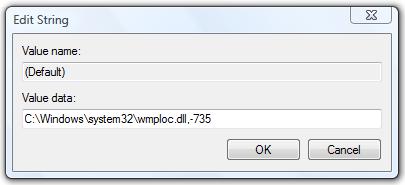
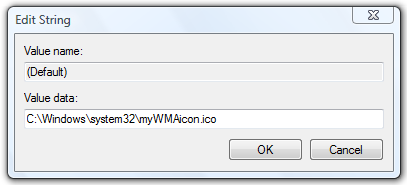
- Vous pouvez modifier la zone Données de la valeur dans la fenêtre Modifier la chaîne. Vous pouvez changer le chemin vers un autre fichier d'icône ou une bibliothèque d'icônes. Après redémarrage, Windows utilisera la nouvelle icône comme icône par défaut pour ce type de fichier. Vous pouvez utiliser n'importe quel fichier d'icône avec l'extension de fichier ICO, ou une bibliothèque d'icônes avec les extensions de fichier DLL ou EXE. Le numéro à la fin du chemin des données de la valeur est la position de l'icône dans la bibliothèque d'icônes.
Comment changer l'icône si vous utilisez une application tierce
- Ouvrez l'Éditeur du Registre en tapant regedit dans la boîte de recherche du menu Démarrer et appuyez sur Entrée.
- Dans l'Éditeur du Registre, trouvez la chaîne de registre suivante :
\HKEY_CURRENT_USER\Sofware\Microsoft\Windows\CurrentVersion\Explorer\FilExts\.wma\UserChoice
puis vérifiez la clé Progid pour l'association des fichiers WMA. Dans notre cas, c'est la valeur Winamp.File.WMA.
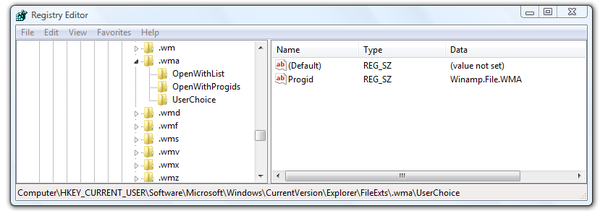
- Allez dans \HKEY_CLASSES_ROOT\, trouvez la valeur de clé Winamp.File.WMA et double-cliquez dessus.
- Cliquez sur le dossier de clé de registre DefaultIcon et vous verrez la valeur de clé (Par défaut) pour le WMA.

- Double-cliquez dessus et l'Éditeur du Registre ouvrira la fenêtre Modifier la chaîne.
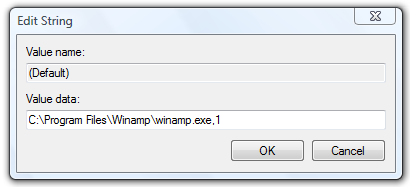
- Vous pouvez modifier la zone Données de la valeur dans la fenêtre Modifier la chaîne. Vous pouvez changer le chemin vers un autre fichier d'icône ou une bibliothèque d'icônes. Après redémarrage, Windows utilisera la nouvelle icône comme icône par défaut pour ce type de fichier. Vous pouvez utiliser n'importe quel fichier d'icône avec l'extension de fichier ICO, ou une bibliothèque d'icônes avec les extensions de fichier DLL ou EXE. Le numéro à la fin du chemin des données de la valeur est la position de l'icône dans la bibliothèque d'icônes.
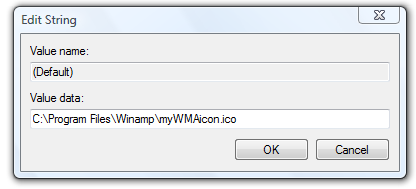
Comment trouver la position d'une icône dans une bibliothèque d'icônes
Si vous souhaitez ajouter une icône depuis une bibliothèque d'icônes, vous devrez connaître le numéro de sa position dans la bibliothèque. Pour trouver cette position, vous aurez besoin d'une application appropriée comme IconViewer. Installez IconViewer sur votre ordinateur, et une fois installé, cliquez droit sur le fichier de la bibliothèque d'icônes et sélectionnez l'option Propriétés. Dans la fenêtre Propriétés, sélectionnez l'onglet Icônes et vous verrez une liste d'icônes ainsi que le numéro de leur position dans la bibliothèque d'icônes. C'est ce numéro qui est utilisé pour définir l'icône que vous souhaitez utiliser par défaut depuis la bibliothèque d'icônes.