Language
Estensioni correlate:
Icone nelle applicazioni Microsoft Windows
Le applicazioni per il sistema operativo Microsoft Windows hanno solitamente le proprie icone predefinite, utilizzate principalmente per facilitare l'identificazione dei file. Alcune applicazioni offrono l'opzione di cambiare le proprie icone per i file associati, ma se questa opzione non è disponibile nel programma, di solito non è possibile modificare facilmente l'icona del file.
Le impostazioni per le icone sono memorizzate nelle chiavi di registro di Windows e possono essere modificate solo utilizzando lo strumento Windows Registry Editor.
Registry Editor e IconViewer
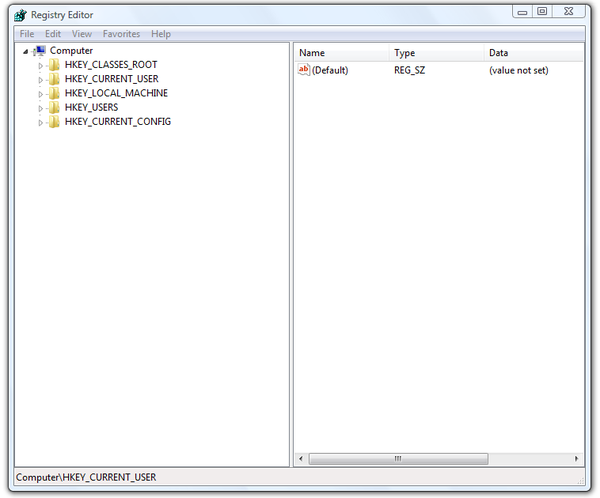
Registry Editor è uno strumento destinato ad utenti avanzati. Viene utilizzato per visualizzare e modificare le impostazioni nel registro di sistema, che contiene informazioni sul tuo computer e sulle impostazioni interne di Windows. Windows fa riferimento a queste informazioni e le aggiorna ogni volta che apporti modifiche al computer, installi un nuovo programma, crei profili utente o aggiungi nuovo hardware. Registry Editor consente di visualizzare chiavi, cartelle, file e impostazioni nel file di registro per ogni ramo.
IconViewer
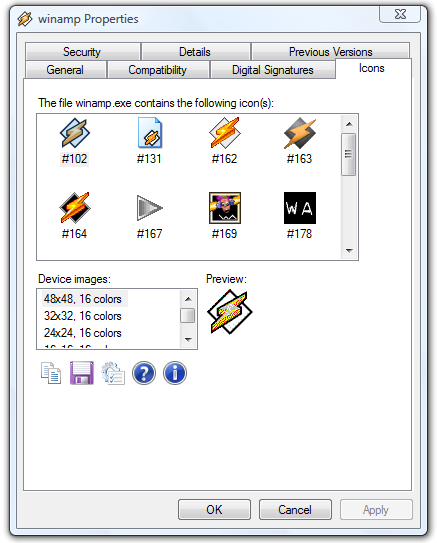
Un'altra utilità che può essere molto utile per cambiare icone è IconViewer. IconViewer è un'estensione gratuita di Windows Explorer che ti permette di visualizzare, copiare e salvare facilmente le icone contenute all'interno di programmi e librerie. Apri la finestra Proprietà di un file, seleziona la scheda "Icone" e visualizza le icone contenute nel file.
Come cambiare icona se si utilizza l'applicazione predefinita di Windows 7
Queste istruzioni spiegano come cambiare l'icona predefinita dei file WMA, se usi Microsoft Windows Media Player come lettore multimediale predefinito. Questa guida mostra anche come cambiare le icone dei file di altre applicazioni.
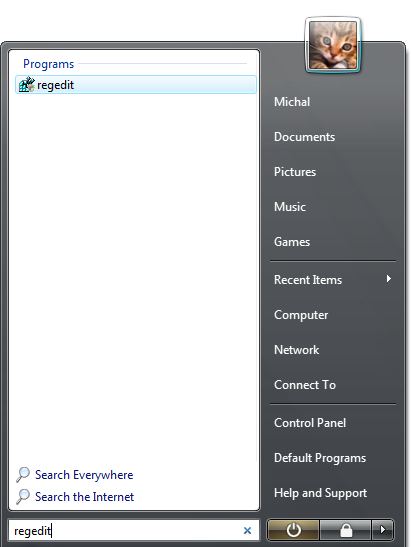
- Apri il Registry Editor digitando regedit nella casella di ricerca del menu Start e premi Invio.
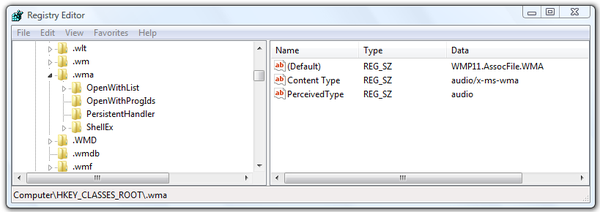
- Nel Registry Editor trova la voce di registro \HKEY_CLASSES_ROOT\.wma e controlla la chiave (Default), nel nostro caso contiene la chiave di associazione predefinita WMP11.AssocFile.WMA.
- Scorri sotto \HKEY_CLASSES_ROOT\, individua la chiave WMP11.AssocFile.WMA e fai doppio clic su di essa.
- Clicca sulla cartella della chiave di registro DefaultIcon e vedrai la chiave (Default).
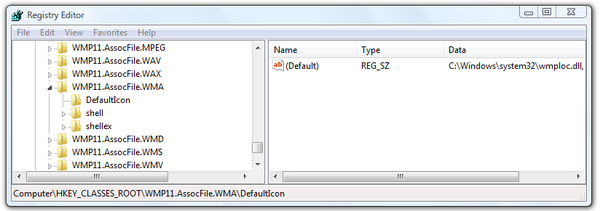
- Fai doppio clic su di essa e il Registry Editor aprirà la finestra Edit String.
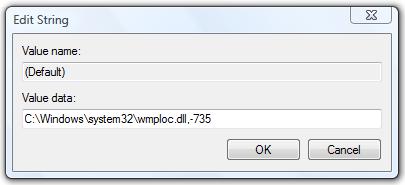
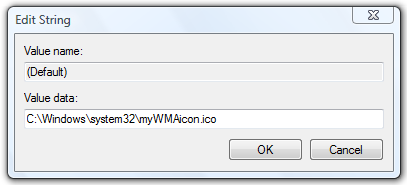
- Puoi modificare la casella Value data nella finestra Edit String. Puoi cambiare il percorso verso un file icona o una libreria di icone differente. Dopo il riavvio, Windows utilizzerà la nuova icona come predefinita per quel tipo di file. Puoi usare qualsiasi file icona con estensione ICO, o librerie di icone con estensioni DLL o EXE. Il numero alla fine del percorso in Value data rappresenta la posizione dell'icona nella libreria.
Come cambiare icona se si utilizza un'applicazione di terze parti
- Apri il Registry Editor digitando regedit nella casella di ricerca del menu Start e premi Invio.
- Nel Registry Editor trova la seguente stringa di registro:
\HKEY_CURRENT_USER\Software\Microsoft\Windows\CurrentVersion\Explorer\FilExts\.wma\UserChoice
poi controlla la chiave Progid per l'associazione dei file WMA. Nel nostro caso è il valore Winamp.File.WMA.
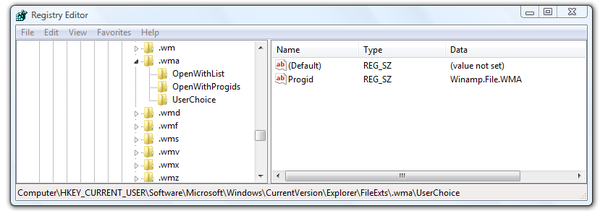
- Vai sotto \HKEY_CLASSES_ROOT\, trova il valore chiave Winamp.File.WMA e fai doppio clic su di esso.
- Clicca sulla cartella della chiave di registro DefaultIcon e vedrai il valore della chiave (Default) per WMA.

- Fai doppio clic su di essa e Registry Editor aprirà la finestra Edit String.
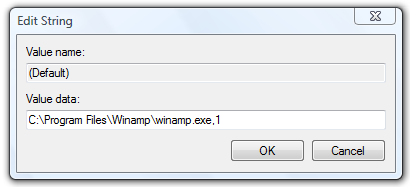
- Puoi modificare la casella Value data nella finestra Edit String. Puoi cambiare il percorso verso un altro file icona o una libreria. Dopo il riavvio, Windows userà la nuova icona come predefinita per quel tipo di file. Puoi usare qualsiasi file icona con estensione ICO, o librerie di icone con estensioni DLL o EXE. Il numero alla fine del percorso in Value data è la posizione dell'icona nella libreria.
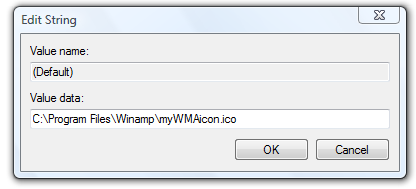
Come trovare la posizione dell'icona in una libreria di icone
Se vuoi aggiungere un'icona da una libreria di icone, dovrai conoscere il numero della sua posizione nella libreria. Per trovare questa posizione ti servirà un'applicazione adatta come IconViewer. Installa IconViewer sul tuo computer, e una volta installato, clicca con il tasto destro sul file della libreria di icone e seleziona l'opzione Proprietà. Nella finestra Proprietà seleziona la scheda Icone e vedrai una lista di icone e anche il numero della loro posizione nella libreria. Questo è il numero utilizzato per impostare l'icona che vuoi usare come predefinita dalla libreria.