Language
Verwandte Erweiterungen:
Symbole in Microsoft Windows-Anwendungen
Anwendungen für das Microsoft Windows-Betriebssystem haben üblicherweise ihre eigenen Standardsymbole, die hauptsächlich zur einfacheren Dateiidentifikation verwendet werden. Einige Anwendungen bieten die Möglichkeit, ihre eigenen Symbole für die zugehörigen Dateien zu ändern, aber wenn diese Option im Programm selbst nicht verfügbar ist, ist es normalerweise nicht einfach möglich, das Dateisymbol zu ändern.
Die Einstellungen für die Symbole werden in den Windows-Registrierungsschlüsseln gespeichert und können nur mit dem Windows-Registry-Editor geändert werden.
Registry-Editor und IconViewer
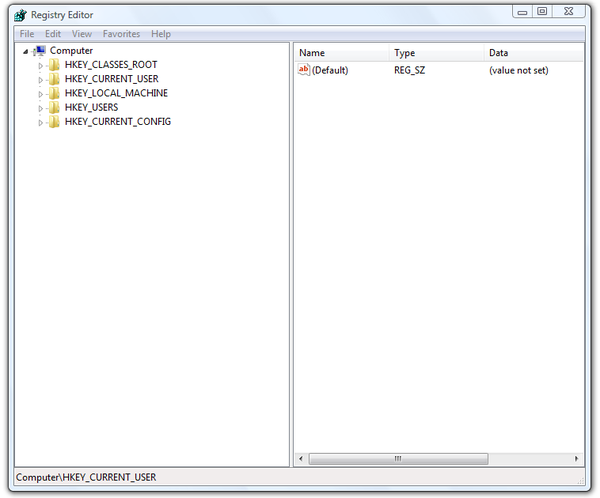
Der Registry-Editor ist ein Werkzeug für fortgeschrittene Benutzer. Er wird verwendet, um Einstellungen in der Systemregistrierung anzusehen und zu ändern, die Informationen über Ihren Computer und interne Windows-Einstellungen enthalten. Windows nutzt diese Informationen und aktualisiert sie, wenn Sie Änderungen an Ihrem Computer vornehmen, ein neues Programm installieren, Benutzerprofile erstellen oder neue Hardware hinzufügen. Der Registry-Editor ermöglicht es Ihnen, Register, Ordner, Dateien und Einstellungen in der Registrierungsdatei zu durchsuchen.
IconViewer
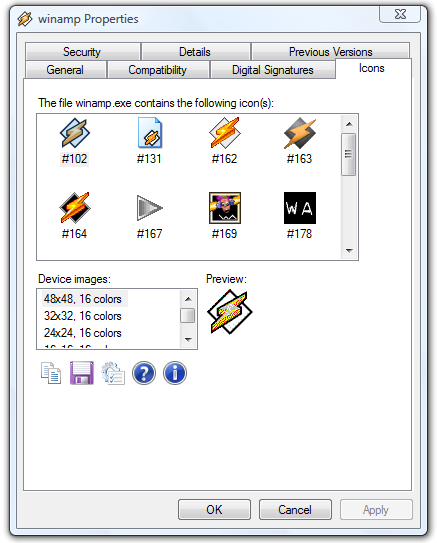
Ein weiteres nützliches Tool, das beim Ändern von Symbolen sehr hilfreich sein kann, ist IconViewer. IconViewer ist eine kostenlose Erweiterung für den Windows Explorer, die es Ihnen erlaubt, Symbole, die in Programmen und Bibliotheken enthalten sind, einfach anzusehen, zu kopieren und zu speichern. Öffnen Sie das Eigenschaftenfenster einer Datei, wählen Sie den Reiter „Symbole“ und sehen Sie die in der Datei enthaltenen Symbole.
Wie man das Symbol ändert, wenn man die Standard-Windows 7-Anwendung verwendet
Diese Anleitung beschreibt, wie man das Standardsymbol für WMA-Dateien ändert, wenn Sie den Microsoft Windows Media Player als Standard-Mediaplayer verwenden. Diese Anleitung zeigt Ihnen auch, wie Sie Dateisymbole anderer Anwendungen ändern können.
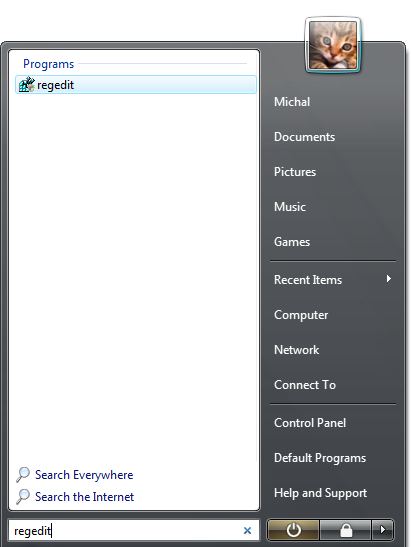
- Öffnen Sie den Registry-Editor, indem Sie „regedit“ im Suchfeld des Startmenüs eingeben und Enter drücken.
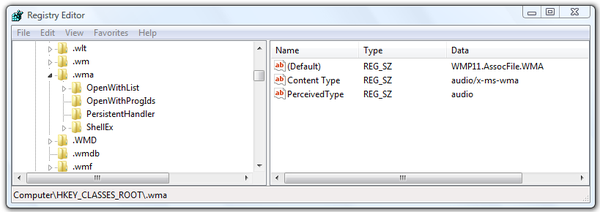
- Finden Sie im Registry-Editor den Registrierungseintrag \HKEY_CLASSES_ROOT\.wma und prüfen Sie den Schlüssel (Standard). In unserem Fall enthält er den Standard-Associationsschlüssel WMP11.AssocFile.WMA.
- Scrollen Sie durch \HKEY_CLASSES_ROOT\, finden Sie den Schlüssel WMP11.AssocFile.WMA und doppelklicken Sie darauf.
- Klicken Sie auf den Registrierungsschlüsselordner DefaultIcon und Sie sehen den (Standard)-Schlüssel.
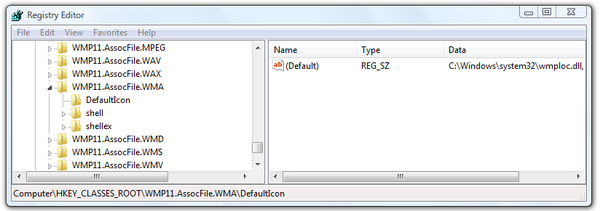
- Doppelklicken Sie darauf und der Registry-Editor öffnet das Fenster Zeichenfolge bearbeiten.
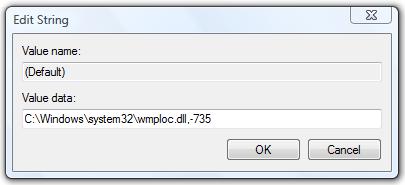
- Sie können das Feld Wertdaten im Fenster Zeichenfolge bearbeiten anpassen. Sie können den Pfad zu einer anderen Symbol-Datei oder Symbolbibliothek ändern. Nach dem Neustart verwendet Windows das neue Symbol als Standard für diesen Dateityp. Sie können jede Symbol-Datei mit der ICO-Dateiendung oder Symbolbibliotheken mit den DLL- oder EXE-Dateiendungen verwenden. Die Zahl am Ende des Wertdatenpfads gibt die Position des Symbols in der Symbolbibliothek an.
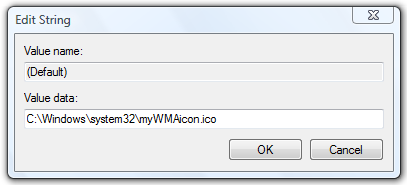
Wie man das Symbol ändert, wenn eine Drittanbieteranwendung verwendet wird
- Öffnen Sie den Registry-Editor, indem Sie regedit im Suchfeld des Startmenüs eingeben und Enter drücken.
- Im Registry-Editor suchen Sie die folgende Registrierungskette:
\HKEY_CURRENT_USER\Software\Microsoft\Windows\CurrentVersion\Explorer\FileExts\.wma\UserChoice
Dort prüfen Sie den Schlüssel Progid für die Zuordnung der WMA-Dateien. In unserem Fall ist es der Wert Winamp.File.WMA.
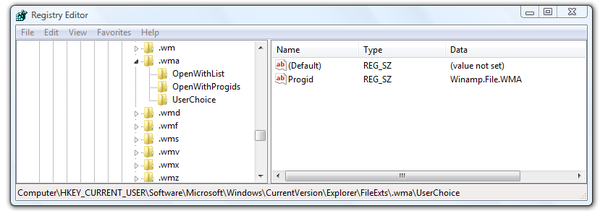
- Gehen Sie zu \HKEY_CLASSES_ROOT\, finden Sie den Schlüssel Winamp.File.WMA und doppelklicken Sie darauf.
- Klicken Sie auf den Registrierungsschlüsselordner DefaultIcon und Sie sehen den (Standard)-Schlüsselwert für WMA.

- Doppelklicken Sie darauf und der Registry-Editor öffnet das Fenster Zeichenfolge bearbeiten.
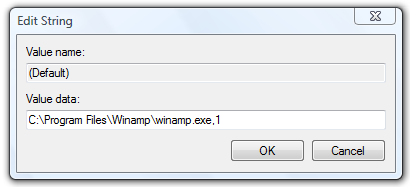
- Sie können das Feld Wertdaten im Fenster Zeichenfolge bearbeiten anpassen. Sie können den Pfad zu einer anderen Symbol-Datei oder Symbolbibliothek ändern. Nach dem Neustart verwendet Windows das neue Symbol als Standard für diesen Dateityp. Sie können jede Symbol-Datei mit der ICO-Dateiendung oder Symbolbibliotheken mit den DLL- oder EXE-Dateiendungen verwenden. Die Zahl am Ende des Wertdatenpfads gibt die Position des Symbols in der Symbolbibliothek an.
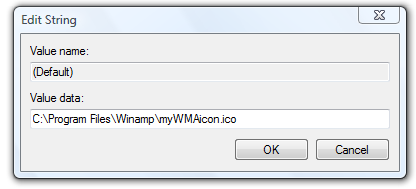
Wie man die Symbolposition in einer Symbolbibliothek findet
Wenn Sie ein Symbol aus einer Symbolbibliothek hinzufügen möchten, müssen Sie die Nummer seiner Position in der Bibliothek wissen. Um diese Position zu finden, benötigen Sie eine geeignete Anwendung wie IconViewer. Installieren Sie IconViewer auf Ihrem Computer, und sobald es installiert ist, klicken Sie mit der rechten Maustaste auf die Datei der Symbolbibliothek und wählen Sie die Option Eigenschaften. Im Fenster Eigenschaften wählen Sie den Reiter Symbole aus, dort sehen Sie eine Liste der Symbole und auch die Nummer ihrer Position in der Symbolbibliothek. Diese Nummer wird verwendet, um das Symbol aus der Symbolbibliothek als Standard einzustellen.