Language
Ekstensi terkait:
Ikon dalam aplikasi Microsoft Windows
Aplikasi untuk sistem operasi Microsoft Windows biasanya memiliki ikon default masing-masing, yang terutama digunakan untuk memudahkan identifikasi file. Beberapa aplikasi memiliki opsi untuk mengubah ikon mereka sendiri untuk file terkait, tetapi jika opsi ini tidak tersedia di program itu sendiri biasanya tidak mungkin untuk mengubah ikon file dengan mudah.
Pengaturan untuk ikon disimpan dalam kunci registri windows dan ini hanya dapat diubah dengan menggunakan alat Windows Registry Editor.
Registry Editor dan IconViewer
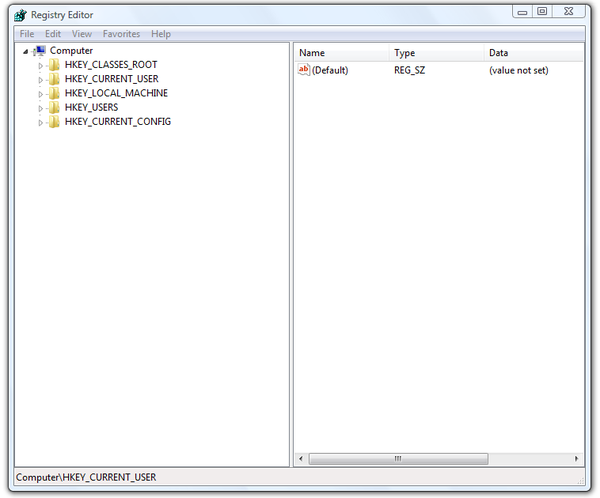
Registry Editor adalah alat yang ditujukan untuk pengguna tingkat lanjut. Ini digunakan untuk melihat dan mengubah pengaturan dalam registri sistem, yang berisi informasi tentang komputer Anda dan pengaturan internal Windows. Windows merujuk ke informasi ini dan memperbaruinya setiap kali Anda membuat perubahan pada komputer Anda, menginstal program baru, membuat profil pengguna, atau menambahkan perangkat keras baru. Registry Editor memungkinkan Anda melihat register, folder, file, dan pengaturan dalam file registri untuk setiap loop.
IconViewer
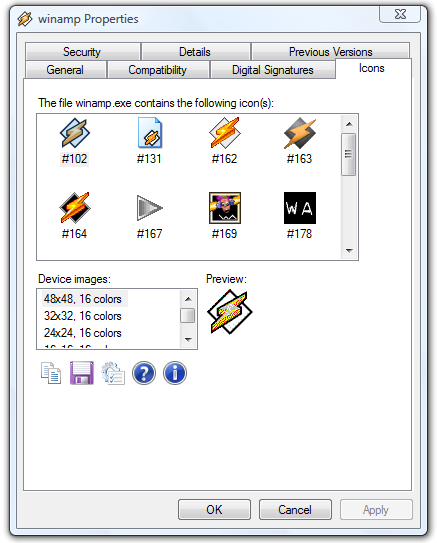
Utilitas lain, yang dapat sangat membantu untuk mengganti ikon adalah IconViewer. IconViewer adalah ekstensi Windows Explorer gratis yang memungkinkan Anda dengan mudah melihat, menyalin, dan menyimpan ikon yang terdapat dalam program dan perpustakaan. Buka kotak Properti file, pilih tab "Icons", dan lihat ikon yang ada dalam file tersebut.
Cara mengubah ikon jika menggunakan aplikasi default Windows 7
Instruksi ini menjelaskan cara mengubah ikon file WMA default, jika Anda menggunakan Microsoft Windows Media Player sebagai pemutar media default untuk file tersebut. Panduan ini juga akan menunjukkan cara mengubah ikon file aplikasi lain.
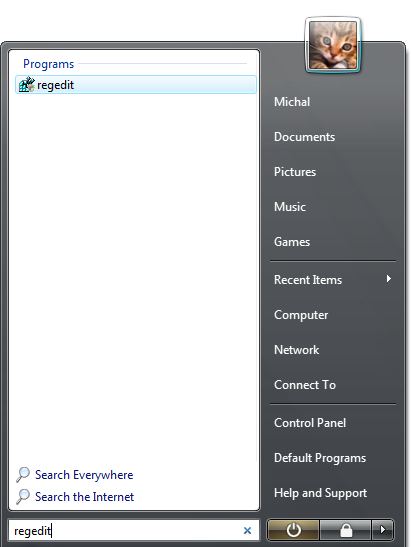
- Buka Registry Editor dengan mengetik regedit di kotak pencarian Start menu dan tekan Enter.
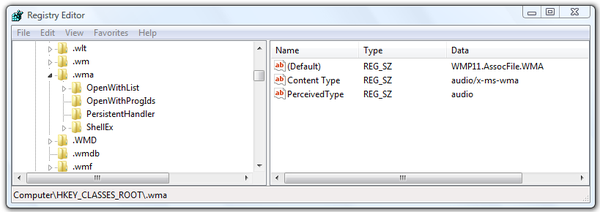
- Dalam Registry Editor temukan entri registri \HKEY_CLASSES_ROOT\.wma dan periksa kunci (Default), dalam kasus kami berisi kunci asosiasi default WMP11.AssocFile.WMA.
- Telusuri ke bawah melalui \HKEY_CLASSES_ROOT\, temukan kunci WMP11.AssocFile.WMA dan klik dua kali pada itu.
- Klik pada folder registri DefaultIcon dan Anda akan melihat kunci (Default).
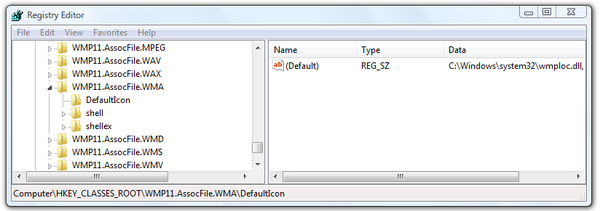
- Klik dua kali pada itu dan Registry Editor akan membuka jendela Edit String.
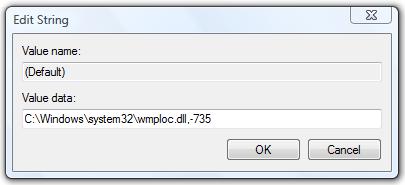
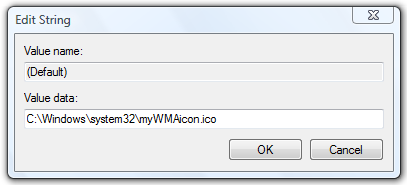
- Anda dapat mengedit kotak Value data di jendela Edit String. Anda dapat mengubah jalur ke file ikon lain atau perpustakaan ikon. Setelah reboot, Windows akan menggunakan ikon baru sebagai default untuk jenis file tersebut. Anda dapat menggunakan file ikon apa saja dengan ekstensi file ICO, atau perpustakaan ikon dengan ekstensi file DLL atau EXE. Angka di akhir jalur Value data adalah posisi ikon dalam perpustakaan ikon.
Cara mengubah ikon jika menggunakan aplikasi pihak ketiga
- Buka Registry Editor dengan mengetik regedit di kotak pencarian Start menu dan tekan Enter.
- Dalam Registry Editor temukan string registri berikut:
\HKEY_CURRENT_USER\Sofware\Microsoft\Windows\CurrentVersion\Explorer\FilExts\.wma\UserChoice
lalu periksa kunci Progid untuk asosiasi file WMA. Dalam kasus kami nilainya adalah Winamp.File.WMA.
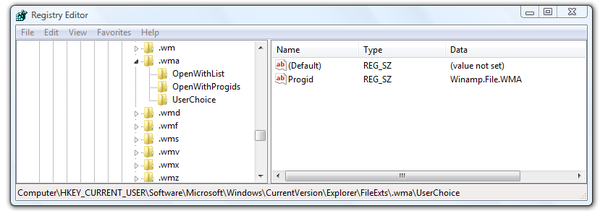
- Masuk ke \HKEY_CLASSES_ROOT\, temukan nilai kunci Winamp.File.WMA dan klik dua kali pada itu.
- Klik pada folder kunci registri DefaultIcon dan Anda akan melihat nilai kunci (Default) untuk WMA.

- Klik dua kali pada itu dan Registry Editor akan membuka jendela Edit String.
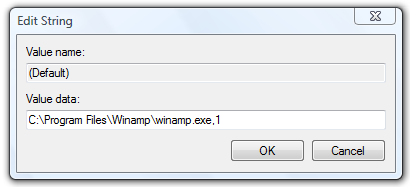
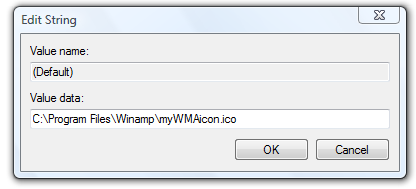
- Anda dapat mengedit kotak Value data di jendela Edit String. Anda dapat mengubah jalur ke file ikon lain atau perpustakaan ikon. Setelah reboot, Windows akan menggunakan ikon baru sebagai default untuk jenis file tersebut. Anda dapat menggunakan file ikon apa saja dengan ekstensi file ICO, atau perpustakaan ikon dengan ekstensi file DLL atau EXE. Angka di akhir jalur Value data adalah posisi ikon dalam perpustakaan ikon.
Cara menemukan posisi ikon dalam perpustakaan ikon
Jika Anda ingin menambahkan ikon dari perpustakaan ikon, Anda perlu mengetahui nomor posisinya dalam perpustakaan tersebut. Untuk menemukan posisi ini Anda memerlukan aplikasi yang sesuai seperti IconViewer. Instal IconViewer ke komputer Anda, dan setelah terpasang, Klik kanan pada file perpustakaan ikon dan pilih opsi Properties. Di jendela Properties, pilih tab Icons dan Anda akan melihat daftar ikon serta nomor posisinya dalam perpustakaan ikon. Inilah nomor yang digunakan untuk mengatur ikon yang ingin Anda gunakan sebagai default dari perpustakaan ikon.