Language
Extensiones relacionadas:
Iconos en aplicaciones de Microsoft Windows
Las aplicaciones para el sistema operativo Microsoft Windows suelen tener sus propios iconos predeterminados, que se utilizan principalmente para facilitar la identificación de archivos. Algunas aplicaciones tienen la opción de cambiar sus propios iconos para los archivos asociados, pero si esta opción no está disponible en el programa, generalmente no es posible cambiar fácilmente el icono del archivo.
La configuración de los iconos se almacena en las claves del registro de Windows y esto solo se puede cambiar utilizando la herramienta Editor del Registro de Windows.
Editor del Registro y IconViewer
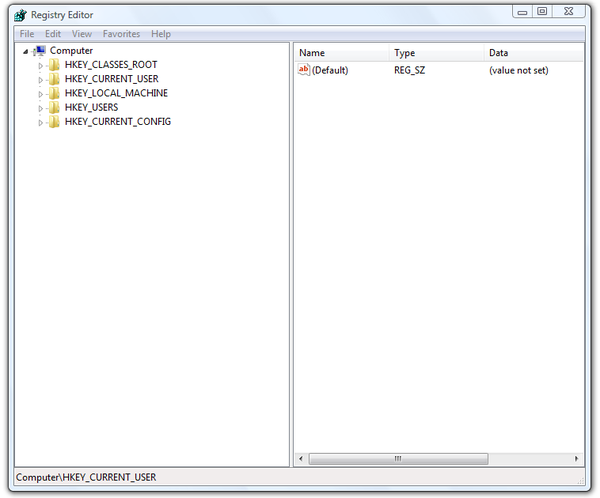
Editor del Registro es una herramienta destinada a usuarios avanzados. Se utiliza para ver y cambiar configuraciones en el registro del sistema, que contiene información sobre tu computadora y configuraciones internas de Windows. Windows consulta esta información y la actualiza cada vez que realizas cambios en tu computadora, instalas un nuevo programa, creas perfiles de usuario o agregas nuevo hardware. El Editor del Registro te permite ver registros, carpetas, archivos y configuraciones en el archivo del registro para cada ciclo.
IconViewer
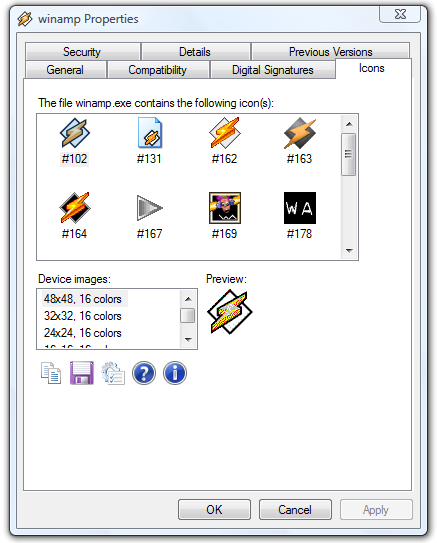
Otra utilidad que puede ser muy útil para cambiar iconos es IconViewer. IconViewer es una extensión gratuita del Explorador de Windows que te permite ver, copiar y guardar fácilmente los iconos contenidos dentro de programas y bibliotecas. Abre la ventana de Propiedades de un archivo, selecciona la pestaña "Iconos" y visualiza los iconos contenidos en el archivo.
Cómo cambiar el icono si usas la aplicación predeterminada de Windows 7
Estas instrucciones describen cómo cambiar el icono predeterminado de archivos WMA, si usas Microsoft Windows Media Player como reproductor multimedia predeterminado para ellos. Esta guía también te mostrará cómo cambiar los iconos de archivos de otras aplicaciones.
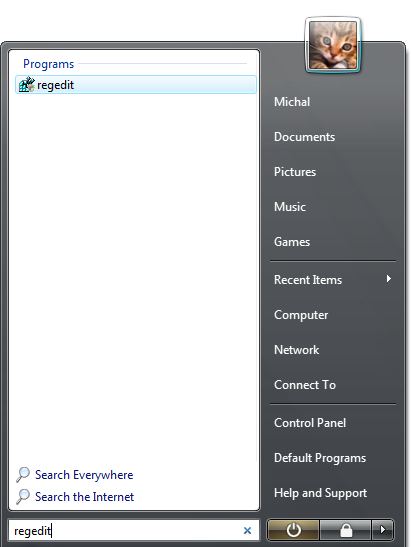
- Abre el Editor del Registro escribiendo regedit en la caja de búsqueda del menú Inicio y presiona Enter.
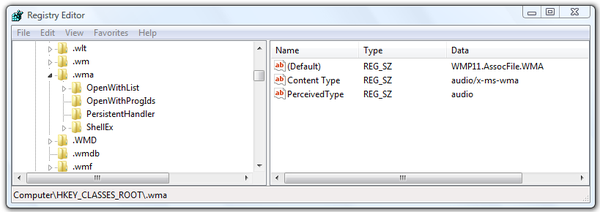
- En el Editor del Registro encuentra la entrada de registro \HKEY_CLASSES_ROOT\.wma y revisa la clave (Predeterminado), en nuestro caso contiene la clave de asociación predeterminada WMP11.AssocFile.WMA.
- Desplázate por \HKEY_CLASSES_ROOT\, encuentra la clave WMP11.AssocFile.WMA y haz doble clic en ella.
- Haz clic en la carpeta de clave de registro DefaultIcon y verás la clave (Predeterminado).
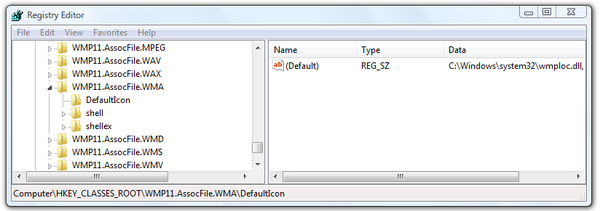
- Haz doble clic en ella y el Editor del Registro abrirá la ventana Editar cadena.
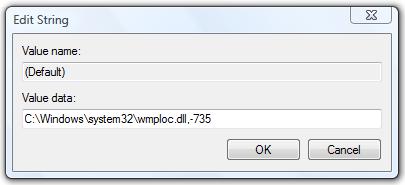
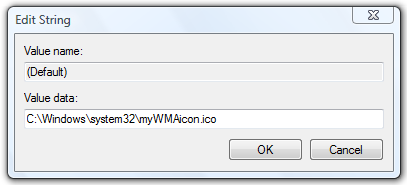
- Puedes editar el cuadro de Datos de valor en la ventana Editar cadena. Puedes cambiar la ruta a otro archivo de icono o biblioteca de iconos. Después de reiniciar, Windows usará el nuevo icono como predeterminado para ese tipo de archivo. Puedes usar cualquier archivo de icono con la extensión ICO, o bibliotecas de iconos con las extensiones DLL o EXE. El número al final de la ruta de Datos de valor es la posición del icono en la biblioteca de iconos.
Cómo cambiar el icono si usas una aplicación de terceros
- Abre el Editor del Registro escribiendo regedit en la caja de búsqueda del menú Inicio y presiona Enter.
- En el Editor del Registro encuentra la siguiente cadena de registro:
\HKEY_CURRENT_USER\Sofware\Microsoft\Windows\CurrentVersion\Explorer\FilExts\.wma\UserChoice
luego revisa la clave Progid para la asociación de archivos WMA. En nuestro caso es el valor Winamp.File.WMA.
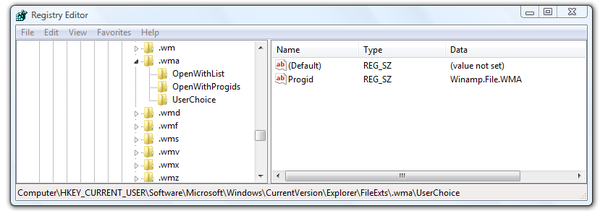
- Ve a \HKEY_CLASSES_ROOT\, encuentra el valor de clave Winamp.File.WMA y haz doble clic en él.
- Haz clic en la carpeta de clave de registro DefaultIcon y verás el valor de clave (Predeterminado) para WMA.

- Haz doble clic en ella y el Editor del Registro abrirá la ventana Editar cadena.
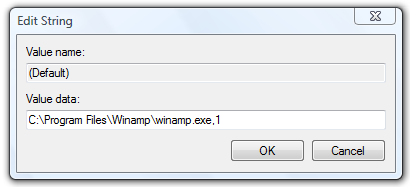
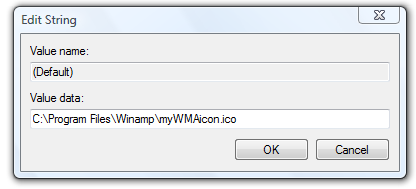
- Puedes editar el cuadro de Datos de valor en la ventana Editar cadena. Puedes cambiar la ruta a otro archivo de icono o biblioteca de iconos. Después de reiniciar, Windows usará el nuevo icono como predeterminado para ese tipo de archivo. Puedes usar cualquier archivo de icono con la extensión ICO, o bibliotecas de iconos con las extensiones DLL o EXE. El número al final de la ruta de Datos de valor es la posición del icono en la biblioteca de iconos.
Cómo encontrar la posición del icono en una biblioteca de iconos
Si quieres agregar un icono desde una biblioteca de iconos, necesitarás conocer el número de su posición en la biblioteca. Para encontrar esta posición necesitarás una aplicación adecuada como IconViewer. Instala IconViewer en tu computadora y, una vez instalado, haz clic derecho en el archivo de la biblioteca de iconos y selecciona la opción Propiedades. En la ventana de Propiedades selecciona la pestaña Iconos y verás una lista de iconos y también el número de su posición en la biblioteca de iconos. Este es el número que se usa para establecer el icono que quieres usar como predeterminado desde la biblioteca de iconos.