Language
Powiązane rozszerzenia:
Ikony w aplikacjach Microsoft Windows
Aplikacje dla systemu operacyjnego Microsoft Windows zazwyczaj mają własne domyślne ikony, które są przede wszystkim wykorzystywane do łatwiejszej identyfikacji plików. Niektóre aplikacje mają opcję zmiany własnych ikon dla powiązanych plików, ale jeśli ta opcja nie jest dostępna w samym programie, zwykle nie da się po prostu łatwo zmienić ikony pliku.
Ustawienia dotyczące ikon są zapisywane w kluczach rejestru windows i można je zmienić tylko przy użyciu narzędzia Windows Registry Editor.
Edytor rejestru i IconViewer
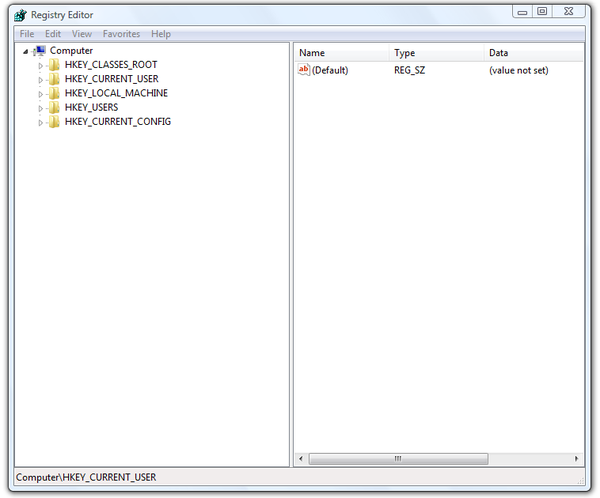
Windows Registry Editor to narzędzie przeznaczone dla zaawansowanych użytkowników. Służy do przeglądania i zmieniania ustawień w rejestrze systemu, które zawierają informacje o komputerze i wewnętrznych ustawieniach Windows. Windows odwołuje się do tych informacji i aktualizuje je za każdym razem, gdy wprowadzisz zmiany na swoim komputerze, zainstalujesz nowy program, utworzysz profile użytkowników albo dodasz nowe urządzenia sprzętowe. Windows Registry Editor umożliwia przeglądanie rejestrów, folderów, plików i ustawień w pliku rejestru dla każdej pętli.
IconViewer
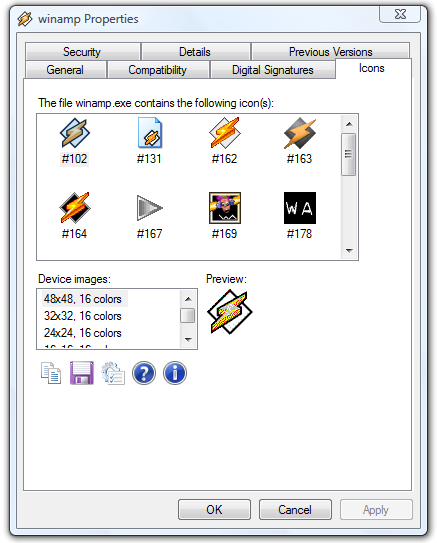
Innym narzędziem, które może bardzo pomóc w zmianie ikon, jest IconViewer. IconViewer to darmowe rozszerzenie Eksploratora Windows, które umożliwia łatwe przeglądanie, kopiowanie i zapisywanie ikon zawartych w programach oraz bibliotekach. Otwórz okno Właściwości pliku, wybierz kartę „Icons” i przejrzyj ikony zawarte w pliku.
Jak zmienić ikonę, jeśli używasz domyślnej aplikacji Windows 7
Poniższe instrukcje opisują, jak zmienić domyślną ikonę pliku WMA, jeśli jako domyślny odtwarzacz multimediów używasz Microsoft Windows Media Player. Ten przewodnik pokaże też, jak zmienić ikony plików innych aplikacji.
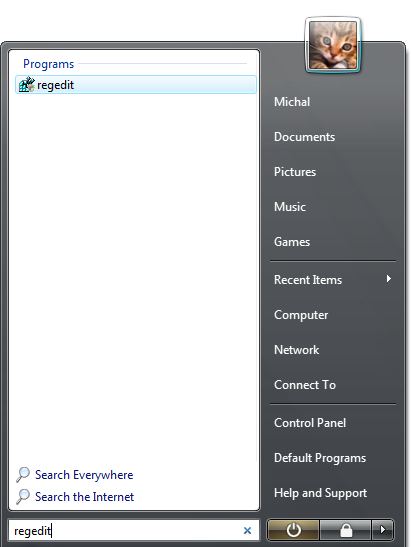
- Otwórz Windows Registry Editor, wpisując w narzędziu wyszukiwania w menu Start polecenie regedit i naciśnij Enter.
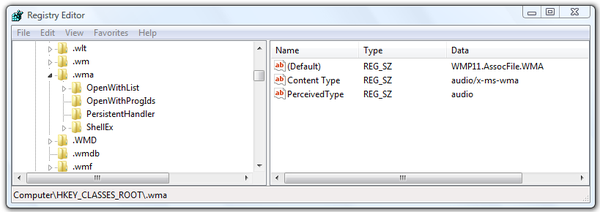
- W Windows Registry Editor znajdź wpis rejestru \HKEY_CLASSES_ROOT\.wma i sprawdź klucz (Default); w naszym przypadku zawiera on domyślny klucz skojarzenia WMP11.AssocFile.WMA.
- Przejdź w dół w \HKEY_CLASSES_ROOT\ , znajdź klucz WMP11.AssocFile.WMA i dwukrotnie kliknij go.
- Kliknij folder klucza rejestru DefaultIcon, a zobaczysz wartość klucza (Default).
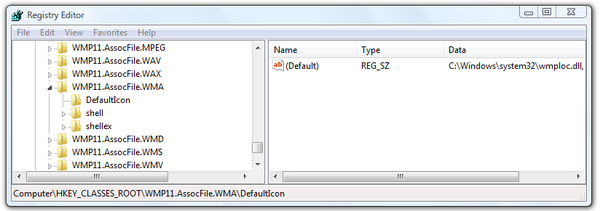
- Dwukrotnie kliknij go, a Windows Registry Editor otworzy okno Edit String.
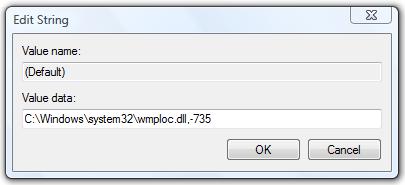
- Możesz edytować pole Value data w oknie Edit String. Możesz zmienić ścieżkę do innego pliku z ikoną albo biblioteki ikon. Po ponownym uruchomieniu systemu Windows użyje nowej ikony jako domyślnej dla tego typu pliku. Możesz użyć dowolnego pliku ikony z rozszerzeniem pliku ICO albo biblioteki ikon z rozszerzeniami plików DLL lub EXE. Liczba na końcu ścieżki Value data oznacza pozycję ikony w bibliotece ikon.
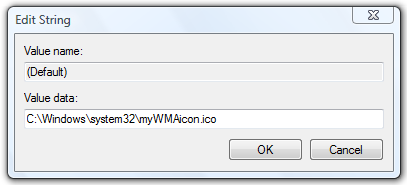
Jak zmienić ikonę, jeśli używasz aplikacji innej firmy (third party)
- Otwórz Windows Registry Editor, wpisując w narzędziu wyszukiwania w menu Start polecenie regedit i naciśnij Enter.
- W Windows Registry Editor znajdź następujący ciąg rejestru:
\HKEY_CURRENT_USER\Sofware\Microsoft\Windows\CurrentVersion\Explorer\FilExts\.wma\UserChoice
a następnie sprawdź klucz Progid dla skojarzenia plików WMA. W naszym przypadku jest to wartość Winamp.File.WMA.
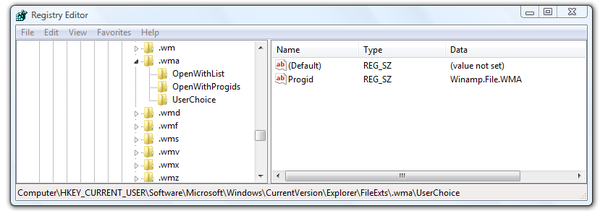
- Przejdź do \HKEY_CLASSES_ROOT\ , znajdź wartość klucza Winamp.File.WMA i dwukrotnie kliknij ją.
- Kliknij folder klucza rejestru DefaultIcon, a zobaczysz wartość klucza (Default) dla WMA.

- Dwukrotnie kliknij go, a Windows Registry Editor otworzy okno Edit String.
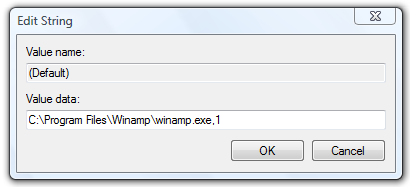
- Możesz edytować pole Value data w oknie Edit String. Możesz zmienić ścieżkę do innego pliku z ikoną albo biblioteki ikon. Po ponownym uruchomieniu systemu Windows użyje nowej ikony jako domyślnej dla tego typu pliku. Możesz użyć dowolnego pliku ikony z rozszerzeniem pliku ICO albo biblioteki ikon z rozszerzeniami plików DLL lub EXE. Liczba na końcu ścieżki Value data oznacza pozycję ikony w bibliotece ikon.
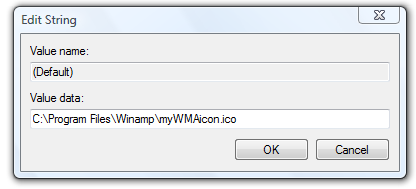
Jak znaleźć pozycję ikony w bibliotece ikon
Jeśli chcesz dodać ikonę z biblioteki ikon, musisz znać numer jej pozycji w tej bibliotece. Aby znaleźć tę pozycję, potrzebujesz odpowiedniej aplikacji, takiej jak IconViewer. Zainstaluj IconViewer na komputerze, a po instalacji kliknij prawym przyciskiem na plik biblioteki ikon i wybierz opcję Properties. W oknie Properties wybierz kartę Icons, a zobaczysz listę ikon oraz także numery ich pozycji w bibliotece ikon. Jest to numer używany do ustawienia ikony, którą chcesz użyć domyślnie z biblioteki ikon.