Language
Extensões relacionadas:
Ícones em aplicações Microsoft Windows
As aplicações para o sistema operativo Microsoft Windows geralmente têm os seus próprios ícones predefinidos, que são principalmente usados para facilitar a identificação dos ficheiros. Algumas aplicações têm a opção de alterar os seus próprios ícones para os ficheiros associados, mas se essa opção não estiver disponível no programa, geralmente não é possível mudar facilmente o ícone do ficheiro.
As definições dos ícones estão armazenadas nas chaves do registo do Windows e isto só pode ser alterado usando a ferramenta Windows Registry Editor.
Editor do Registo e IconViewer
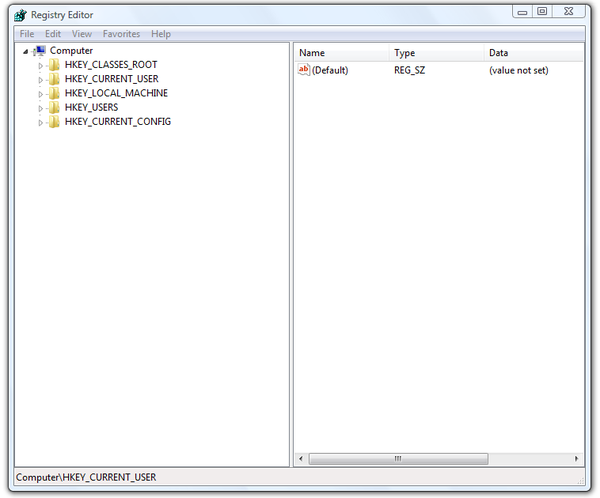
Registry Editor é uma ferramenta destinada a utilizadores avançados. É usada para visualizar e alterar as definições no registo do sistema, que contém informações sobre o seu computador e as definições internas do Windows. O Windows consulta esta informação e atualiza-a sempre que efetua alterações no computador, instala um novo programa, cria perfis de utilizador ou adiciona novo hardware. O Registry Editor permite-lhe ver registos, pastas, ficheiros e definições no ficheiro do registo para cada ciclo.
IconViewer
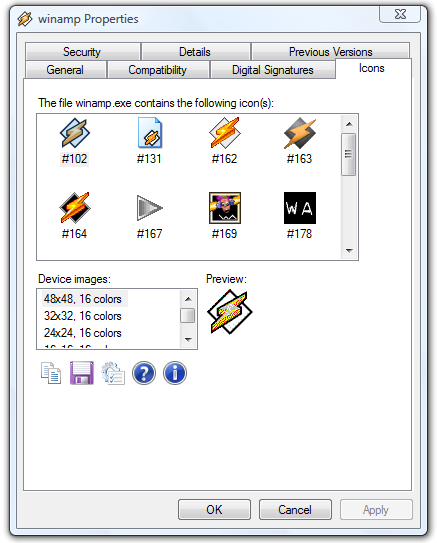
Outra utilidade que pode ser muito útil para alterar ícones é o IconViewer. O IconViewer é uma extensão gratuita do Windows Explorer que permite visualizar, copiar e guardar ícones contidos em programas e bibliotecas. Abra a caixa Propriedades de um ficheiro, selecione o separador "Icons" e veja os ícones contidos no ficheiro.
Como alterar ícone se estiver a usar a aplicação padrão do Windows 7
Estas instruções descrevem como alterar o ícone predefinido do ficheiro WMA, se estiver a usar o Microsoft Windows Media Player como leitor multimédia predefinido para estes ficheiros. Este guia também lhe mostrará como alterar os ícones dos ficheiros de outras aplicações.
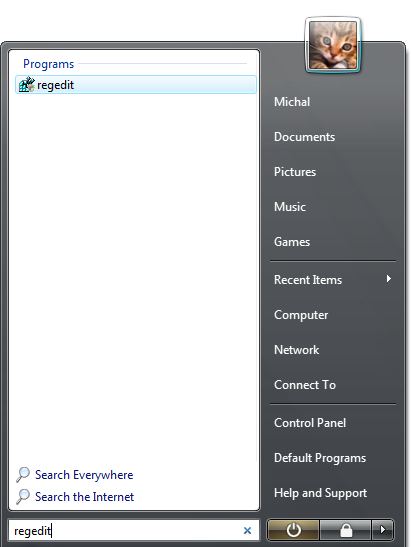
- Abra o Registry Editor ao digitar regedit na caixa de pesquisa do menu Iniciar e pressione Enter.
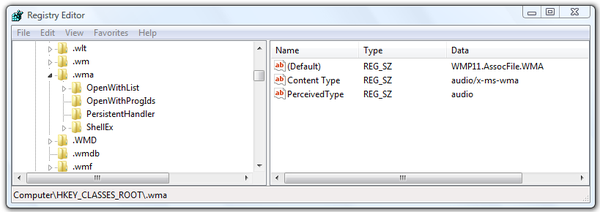
- No Registry Editor encontre a chave de registo \HKEY_CLASSES_ROOT\.wma e verifique a chave (Default), no nosso caso contém a chave de associação padrão WMP11.AssocFile.WMA.
- Desça por \HKEY_CLASSES_ROOT\ , encontre a chave WMP11.AssocFile.WMA e clique duas vezes sobre ela.
- Clique na pasta da chave de registo DefaultIcon e verá a chave (Default).
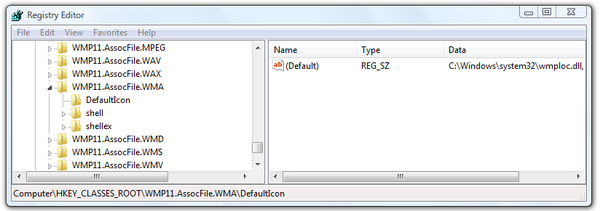
- Clique duas vezes sobre ela e o Registry Editor abrirá a janela Edit String.
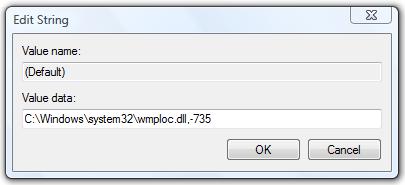
- Pode editar a caixa de Value data na janela Edit String. Pode alterar o caminho para outro ficheiro de ícone ou biblioteca de ícones. Após reiniciar, o Windows usará o novo ícone como o predefinido para esse tipo de ficheiro. Pode usar qualquer ficheiro de ícone com extensão ICO, ou bibliotecas de ícones com extensões DLL ou EXE. O número no final do caminho dos Value data é a posição do ícone na biblioteca de ícones.
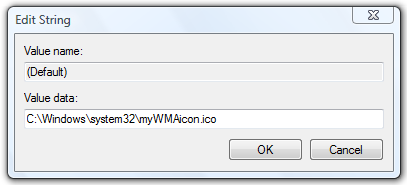
Como alterar ícone se estiver a usar uma aplicação de terceiros
- Abra o Registry Editor ao digitar regedit na caixa de pesquisa do menu Iniciar e pressione Enter.
- No Registry Editor encontre a seguinte string de registo:
\HKEY_CURRENT_USER\Sofware\Microsoft\Windows\CurrentVersion\Explorer\FilExts\.wma\UserChoice
depois verifique a chave Progid para a associação dos ficheiros WMA. No nosso caso é o valor Winamp.File.WMA.
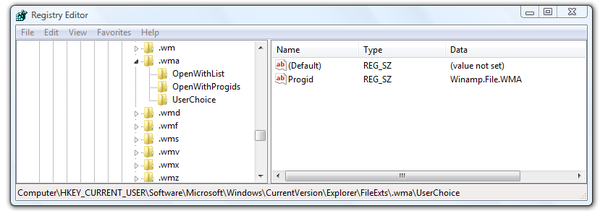
- Vá para o \HKEY_CLASSES_ROOT\ , encontre o valor da chave Winamp.File.WMA e clique duas vezes sobre ele.
- Clique na pasta da chave de registo DefaultIcon e verá o valor da chave (Default) para o WMA.

- Clique duas vezes sobre ela e o Registry Editor abrirá a janela Edit String.
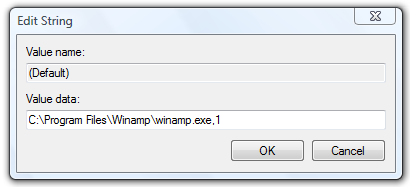
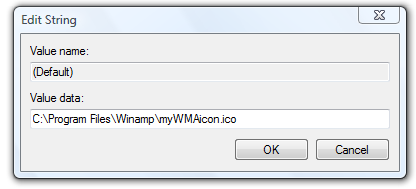
- Pode editar a caixa de Value data na janela Edit String. Pode alterar o caminho para outro ficheiro de ícone ou biblioteca de ícones. Após reiniciar, o Windows usará o novo ícone como o predefinido para esse tipo de ficheiro. Pode usar qualquer ficheiro de ícone com extensão ICO, ou bibliotecas de ícones com extensões DLL ou EXE. O número no final do caminho dos Value data é a posição do ícone na biblioteca de ícones.
Como encontrar a posição do ícone numa biblioteca de ícones
Se quiser adicionar um ícone de uma biblioteca de ícones, precisará saber o número da sua posição na biblioteca. Para encontrar esta posição, precisará de uma aplicação adequada como o IconViewer. Instale o IconViewer no seu computador e, uma vez instalado, clique com o botão direito no ficheiro da biblioteca de ícones e selecione a opção Properties. Na janela Properties selecione o separador Icons e verá uma lista de ícones e também o número da sua posição na biblioteca de ícones. Este é o número usado para definir o ícone que deseja usar como predefinido na biblioteca de ícones.