
 Language
Verwandte Erweiterungen:
USB-Flashlaufwerk-Verteilung von Mac OS X Lion
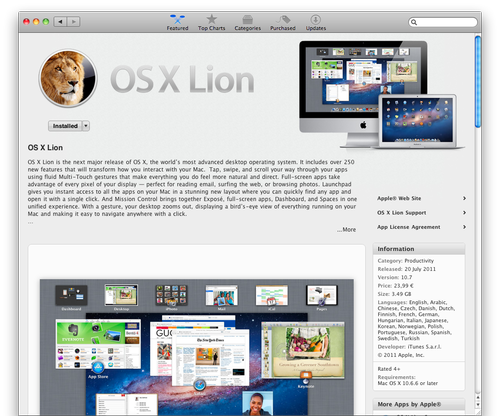
Am 20. Juli 2011 hat Apple Mac OS X Lion veröffentlicht. Lion ist die achte Generation des Mac OS X-Betriebssystems für Apple-PCs und Server. Apple kündigte etwa 250 neue Funktionen in Lion an. Am ersten Tag wurden mehr als eine Million Kopien von Mac OS X Lion heruntergeladen.
Lion kostet 29,99 USD im primären Vertriebskanal Apple App Store. Die Installations-DVD mit Lion wird nur mit neuen Mac-Computern geliefert. Im August 2011 plant Apple den Vertrieb von Mac OS X Lion auf speziellen USB-Flashlaufwerken zur Installation, deren Kosten jedoch etwa 70 USD betragen werden. Wenn Sie Ihr eigenes günstiges Installations-USB-Flashlaufwerk mit Lion erstellen möchten, das Sie aus dem App Store heruntergeladen haben, folgen Sie den untenstehenden Anweisungen.
Wie man ein bootfähiges Installations-Flashlaufwerk von Mac OS X Lion erstellt
Die USB-Flashlaufwerk-Installation von Mac OS X Lion muss erstellt werden, bevor Sie Ihren Mac aktualisieren, da das System nach dem Update den Installationsanwendungsordner löscht. Das USB-Flashlaufwerk muss mehr als 5 GB freien Speicherplatz haben. Das Dienstprogramm „Festplattendienstprogramm“, das zum Erstellen der Lion-Installation auf USB verwendet wird, formatiert das USB-Flashlaufwerk, wodurch alle darauf gespeicherten Daten gelöscht werden.
Mac OS X Lion verfügt über ein integriertes Wiederherstellungs-Dienstprogramm namens Lion Recovery. Lion Recovery kann Lion auf die Standardeinstellungen zurücksetzen, wie nach einer Neuinstallation. Um Lion Recovery zu starten, halten Sie während des Startvorgangs die Tasten Command + R gedrückt. DVD- oder USB-Installationen von Lion sind nützlich, wenn die Festplattenpartitionen in Ihrem Mac beschädigt sind oder nach der Installation einer neuen Festplatte, da das Lion Recovery-Dienstprogramm dann nicht verfügbar ist.
- Laden Sie das Mac OS X Lion-Update aus dem Apple App Store herunter. Nach Abschluss des Downloads schließen Sie das automatisch geöffnete Installationsfenster für das Lion-Update. Wenn Sie die Lion-Installationsanwendung erneut herunterladen möchten, öffnen Sie den App Store, halten Sie die Option (Alt)-Taste gedrückt und klicken Sie auf die Schaltfläche „Gekauft“. Der App Store bietet Ihnen an, die Lion-Installation erneut herunterzuladen.
- Im Verzeichnis Programme erstellt der App Store eine Anwendung namens Install Mac OS X Lion.
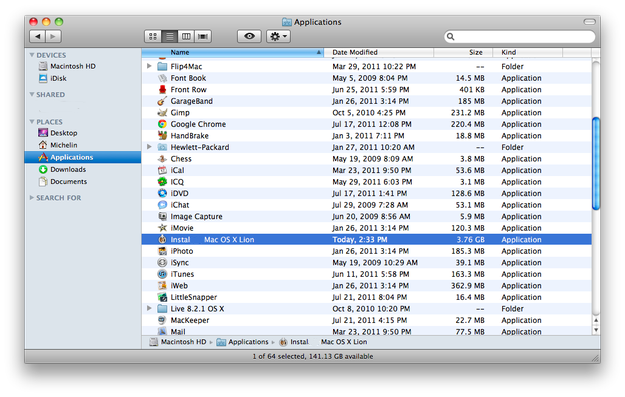
- Klicken Sie mit der rechten Maustaste auf den Lion-Installer und wählen Sie die Option Paketinhalte anzeigen.

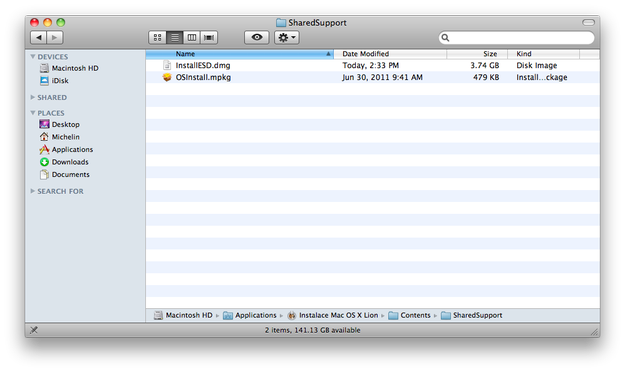
- Gehen Sie zum Verzeichnis Contents/SharedSupport, dort finden Sie die Datei InstallESD.dmg.
- Starten Sie die Anwendung Festplattendienstprogramm (Programme/Dienstprogramme/Festplattendienstprogramm).
- Ziehen Sie die Datei InstallESD.dmg und legen Sie sie in der linken weißen Seitenleiste des Festplattendienstprogramms ab.
- Stecken Sie Ihr USB-Flashlaufwerk in den USB-Anschluss und wählen Sie es in der linken weißen Seitenleiste des Festplattendienstprogramms aus.
- Wählen Sie den Partitionieren-Tab und stellen Sie die Option Partitionierungs-Layout auf 1 Partition, sowie das Format auf Mac OS Extended (Journaled) ein.
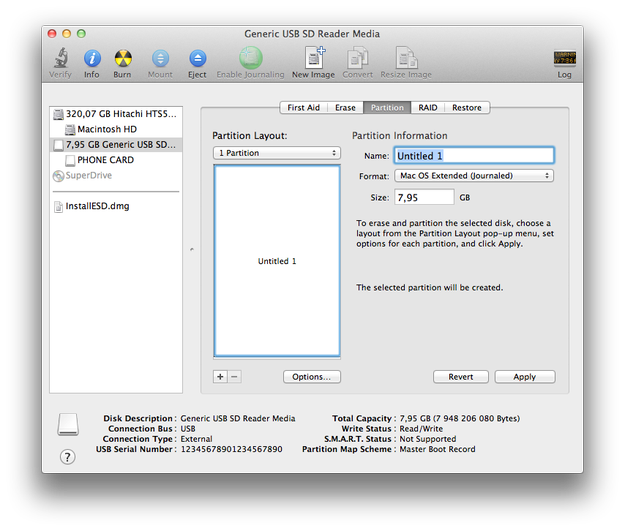
- Klicken Sie auf die Optionen-Schaltfläche und wählen Sie die GUID-Partitionstabelle zur Erstellung eines bootfähigen USB-Flashlaufwerks aus und bestätigen Sie mit der OK-Taste.
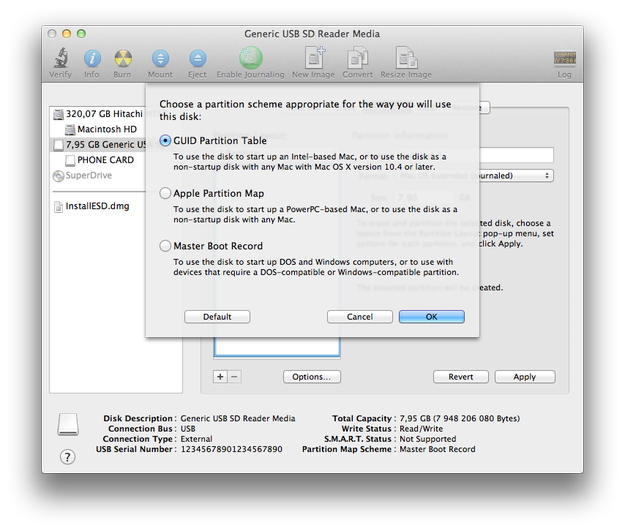
- Klicken Sie auf die Übernehmen-Schaltfläche und das Festplattendienstprogramm erstellt das bootfähige USB-Flashlaufwerk.
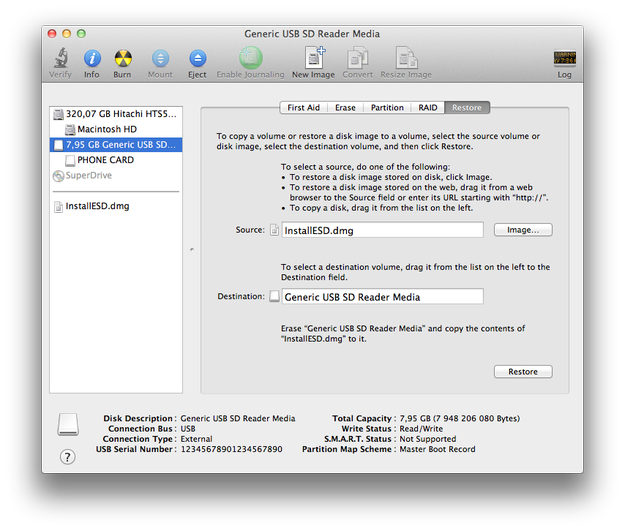
- Klicken Sie auf den Wiederherstellen-Tab. Wählen Sie die Datei InstallESD.dmg als Quelle und das USB-Flashlaufwerk als Ziel aus. Drücken Sie die Wiederherstellen-Schaltfläche und das Festplattendienstprogramm erstellt das bootfähige Installations-USB-Flashlaufwerk von Mac OS X Lion.
Lion Recovery Utility
Eine der neuen Funktionen in Mac OS X Lion ist die Systemwiederherstellung von der Festplatte. Um das Lion Recovery-Dienstprogramm zu starten, halten Sie während des Startvorgangs die Tasten Command + R gedrückt. Im Lion Recovery können Sie Ihre Festplatte überprüfen oder reparieren, Ihre Festplatte löschen und eine frische Kopie von Lion neu installieren oder Ihren Mac aus einem Time Machine-Backup wiederherstellen. Sie können sogar Safari verwenden, um online Hilfe vom Apple Support zu erhalten.