
 Language
Extensions connexes:
Distribution sur clé USB de Mac OS X Lion
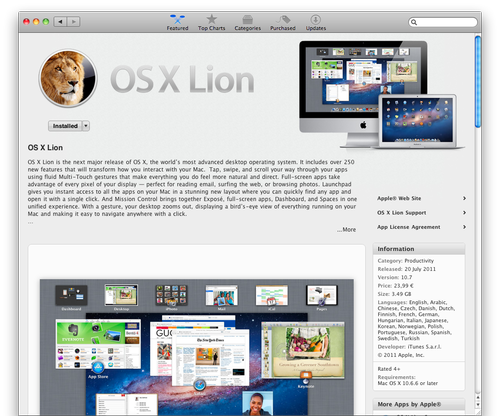
Le 20 juillet 2011, Apple a publié Mac OS X Lion. Lion est la huitième génération du système d'exploitation Mac OS X pour les PC et serveurs Apple. Apple a annoncé environ 250 nouvelles fonctionnalités dans Lion. Le premier jour, plus d'un million de copies de Mac OS X Lion ont été téléchargées.
Lion coûte 29,99 $ dans le canal de distribution principal Apple App Store. Le DVD d'installation avec Lion sera fourni uniquement avec les nouveaux ordinateurs Mac. En août 2011, Apple prévoit de commencer la distribution de Mac OS X Lion sur des clés USB d'installation spéciales, mais leur coût sera d'environ 70 $. Si vous souhaitez créer votre propre clé USB d'installation avec Lion bon marché, que vous avez téléchargée depuis l'App Store, suivez les instructions ci-dessous.
Comment créer une clé USB d'installation bootable de Mac OS X Lion
L'installation de la clé USB Mac OS X Lion doit être créée avant de mettre à jour votre Mac, car après le processus de mise à jour, le système supprimera l'application d'installation. La clé USB doit avoir plus de 5 Go d'espace libre. L'Utilitaire de disque utilisé pour créer l'installation USB Lion formatera la clé USB et toutes les données enregistrées dessus seront supprimées.
Mac OS X Lion intègre un utilitaire de récupération appelé Lion Recovery. Lion Recovery peut restaurer Lion aux paramètres par défaut, comme après une installation propre. Pour lancer Lion Recovery, appuyez et maintenez les touches Command + R pendant le démarrage. L'installation sur DVD ou USB de Lion est utile si les partitions du disque dur de votre Mac sont corrompues ou après l'installation d'un nouveau disque dur dans votre Mac, car l'utilitaire Lion Recovery sera alors indisponible.
- Téléchargez la mise à jour Mac OS X Lion depuis le Apple App Store. Une fois le téléchargement terminé, fermez la fenêtre d'installation qui s'ouvre automatiquement pour la mise à jour Lion. Si vous souhaitez retélécharger l'application d'installation de Lion, ouvrez l'App Store, maintenez la touche Option (Alt) enfoncée et cliquez sur le bouton Achats. L'App Store vous proposera de télécharger à nouveau l'installation de Lion.
- Dans le répertoire Applications, l'App Store créera une application appelée Install Mac OS X Lion.
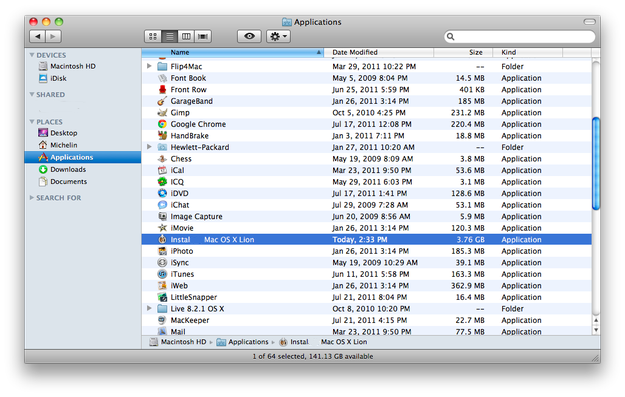
- Cliquez avec le bouton droit de la souris sur le programme d'installation Lion et sélectionnez l'option Afficher le contenu du paquet.

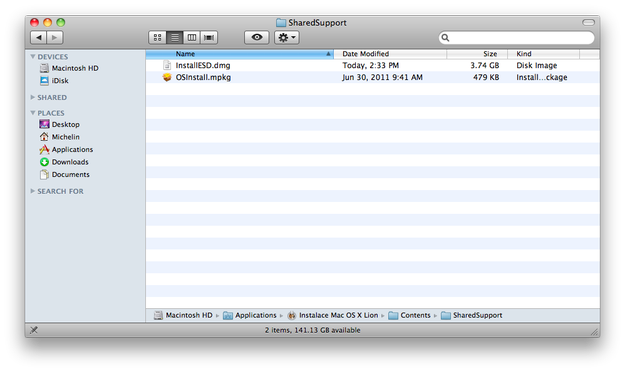
- Allez dans le répertoire Contents/ShareSupport où vous trouverez le fichier InstallESD.dmg.
- Lancez l'application Utilitaire de disque (Applications/Utilitaires/Utilitaire de disque).
- Faites glisser le fichier InstallESD.dmg et déposez-le dans la barre latérale blanche à gauche dans Utilitaire de disque.
- Branchez votre clé USB sur un port USB et sélectionnez-la dans la barre latérale blanche gauche de Utilitaire de disque.
- Sélectionnez l'onglet Partition et réglez l'option Disposition de la partition sur 1 partition et le format de la partition sur Mac OS étendu (journalisé).
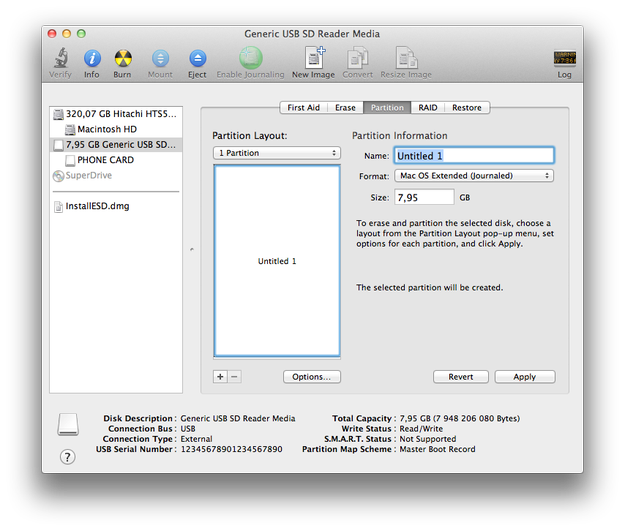
- Cliquez sur le bouton Options et sélectionnez Table de partition GUID pour créer une clé USB bootable, puis cliquez sur le bouton OK.
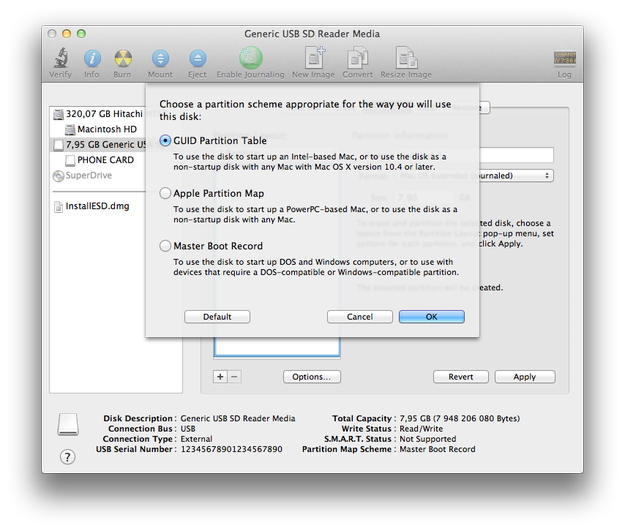
- Cliquez sur le bouton Appliquer et Utilitaire de disque créera la clé USB bootable.
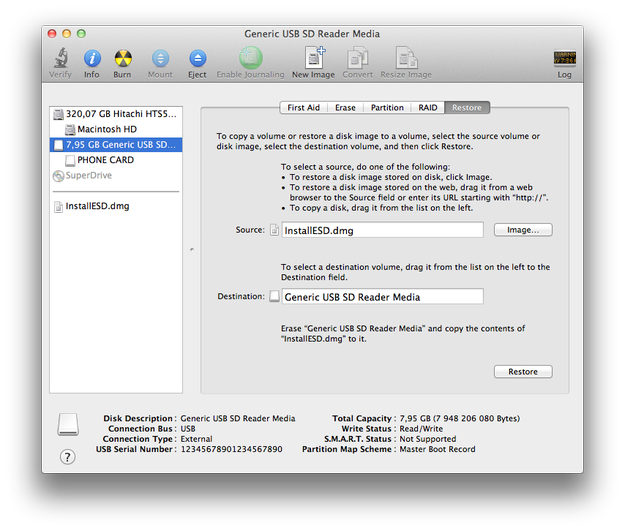
- Cliquez sur l'onglet Restaurer. Sélectionnez le fichier InstallESD.dmg comme source et la clé USB comme destination. Appuyez sur le bouton Restaurer et l'Utilitaire de disque créera la clé USB d'installation bootable de Mac OS X Lion.
Utilitaire de récupération Lion
Une des nouvelles fonctionnalités de Mac OS X Lion est la récupération système depuis le disque dur. Pour lancer l'utilitaire Lion Recovery, maintenez les touches Command + R enfoncées pendant le démarrage. Dans Lion Recovery, vous pouvez vérifier ou réparer votre disque dur, effacer votre disque dur et réinstaller une copie fraîche de Lion, ou restaurer votre Mac à partir d'une sauvegarde Time Machine. Vous pouvez même utiliser Safari pour obtenir de l'aide en ligne auprès du support Apple.