
 Language
Extensiones relacionadas:
Distribución en USB flash disk de Mac OS X Lion
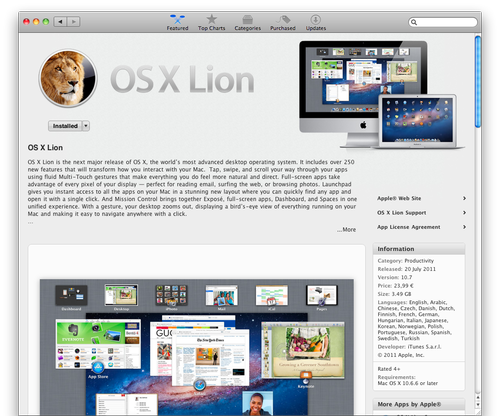
El 20 de julio de 2011 Apple lanzó Mac OS X Lion. Lion es la octava generación del sistema operativo Mac OS X para PCs y servidores Apple. Apple anunció alrededor de 250 nuevas características en Lion. En el primer día se descargaron más de un millón de copias de Mac OS X Lion.
Lion cuesta $29.99 en el canal de distribución principal Apple App Store. El DVD de instalación con Lion se suministrará solo con nuevas computadoras Mac. En agosto de 2011 Apple comenzará la distribución de Mac OS X Lion en discos USB flash de instalación especiales, pero su costo será de aproximadamente $70. Si quieres crear tu propio USB flash disk de instalación con Lion barato, que hayas descargado desde App Store, sigue las instrucciones a continuación.
Cómo crear un disco flash de instalación booteable de Mac OS X Lion
La instalación de Mac OS X Lion en USB flash disk debe crearse antes de actualizar tu Mac, porque después del proceso de actualización, el sistema eliminará la aplicación de instalación. El USB flash disk debe tener más de 5 GB de capacidad libre. Disk Utility, que se usa para crear la instalación USB de Lion, formateará el USB flash disk y todos los datos guardados en él serán eliminados.
Mac OS X Lion tiene una utilidad de recuperación integrada llamada Lion Recovery. Lion Recovery puede restaurar Lion a la configuración predeterminada, como después de una instalación limpia. Para ejecutar Lion Recovery, presiona y mantén las teclas Command + R durante el inicio. La instalación de Lion en DVD o USB es útil si las particiones del disco duro en tu Mac se dañaron o después de instalar un disco duro nuevo en tu Mac, porque la utilidad Lion Recovery no estará disponible.
- Descarga la actualización de Mac OS X Lion desde la Apple App Store. Después de que la descarga termine, cierra la ventana de instalación que se abrió automáticamente para la actualización de Lion. Si quieres volver a descargar la aplicación de instalación de Lion, abre la App Store, mantén presionada la tecla Option (Alt) y haz clic en el botón Comprado. App Store te ofrecerá descargar la instalación de Lion nuevamente.
- En el directorio Applications, App Store creará una aplicación llamada Install Mac OS X Lion.
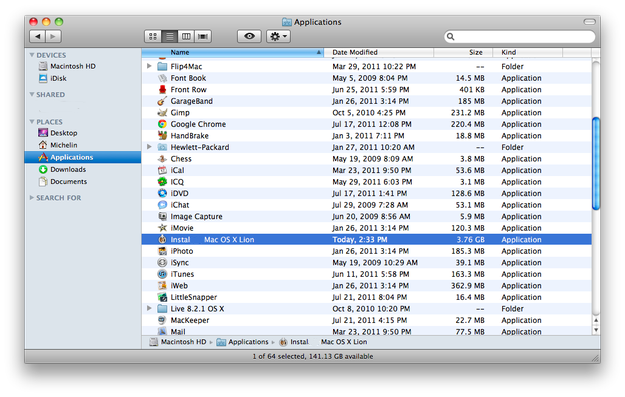
- Haz clic con el botón derecho del ratón en el instalador de Lion y selecciona la opción Mostrar contenido del paquete.

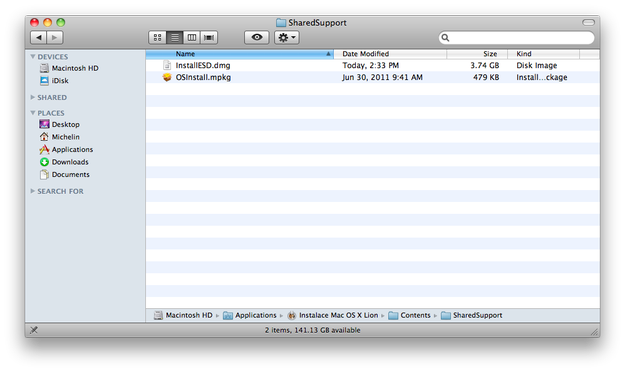
- Ve al directorio Contents/ShareSupport donde encontrarás el archivo InstallESD.dmg.
- Inicia la aplicación Disk Utility (Applications/Utilities/Disk Utility).
- Arrastra el archivo InstallESD.dmg y suéltalo en la barra lateral blanca izquierda en Disk Utility.
- Conecta tu USB flash disk al puerto USB y selecciónalo en la barra lateral blanca izquierda de Disk Utility.
- Selecciona la pestaña Partición y configura la opción Diseño de partición a 1 partición y el formato de partición a Mac OS Extended (Journaled).
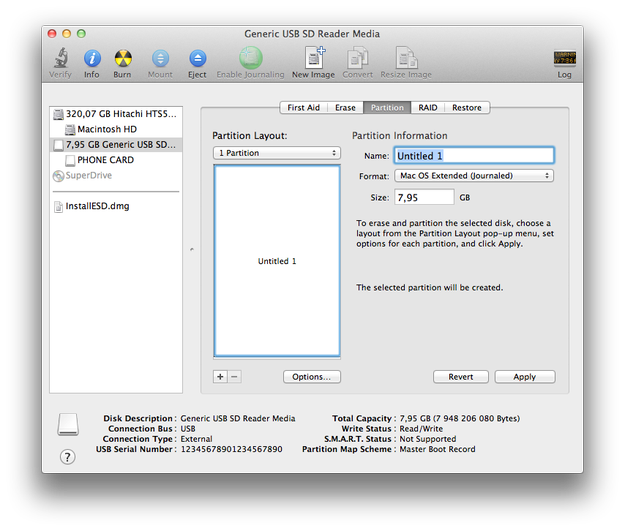
- Haz clic en el botón Opciones y selecciona Tabla de particiones GUID para crear un USB flash disk booteable y haz clic en el botón OK.
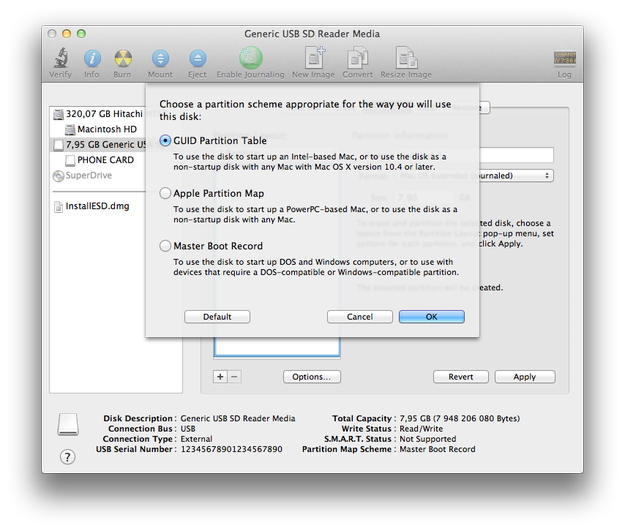
- Presiona el botón Aplicar y Disk Utility creará el USB flash disk booteable.
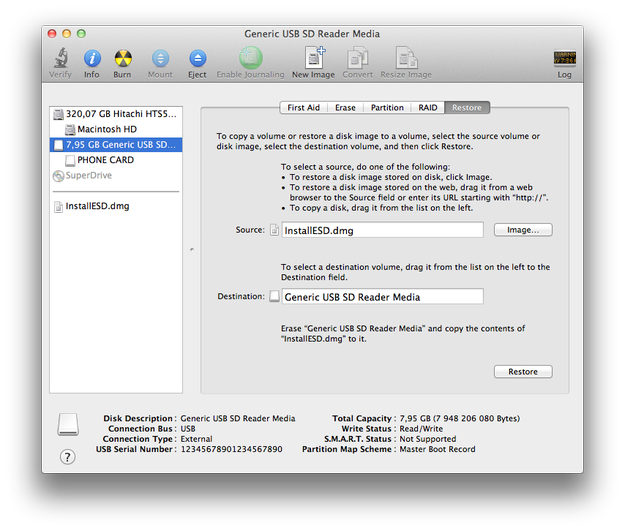
- Haz clic en la pestaña Restaurar. Selecciona el archivo InstallESD.dmg como fuente y el USB flash disk como destino. Presiona el botón Restaurar y Disk Utility creará el USB flash disk de instalación booteable de Mac OS X Lion.
Utilidad de recuperación Lion
Una de las nuevas características en Mac OS X Lion es la recuperación del sistema desde el disco duro. Para ejecutar la utilidad Lion Recovery, mantén presionadas las teclas Command + R durante el inicio. En Lion Recovery puedes verificar o reparar tu disco duro, borrar tu disco duro y reinstalar una copia limpia de Lion, o restaurar tu Mac desde una copia de seguridad de Time Machine. Incluso puedes usar Safari para obtener ayuda del soporte de Apple en línea.