
 Language
Extensões relacionadas:
Distribuição em pendrive USB do Mac OS X Lion
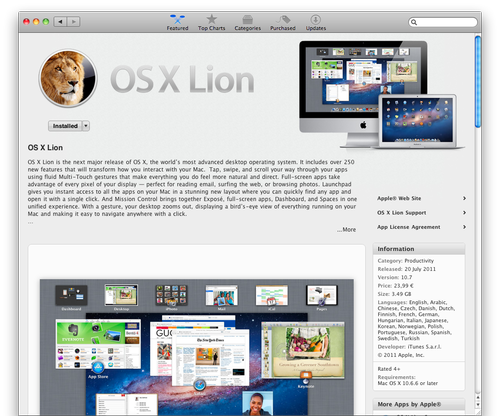
Em 20 de julho de 2011 a Apple lançou o Mac OS X Lion. Lion é a oitava geração do sistema operacional Mac OS X para PCs e servidores Apple. A Apple anunciou cerca de 250 novos recursos no Lion. No primeiro dia, mais de um milhão de cópias do Mac OS X Lion foram baixadas.
O Lion custa $29,99 no canal principal de distribuição Apple App Store. O DVD de instalação com o Lion será fornecido apenas com novos computadores Mac. Em agosto de 2011, a Apple pretende iniciar a distribuição do Mac OS X Lion em pendrives USB de instalação especiais, mas seu custo será cerca de $70. Se você quiser criar seu próprio pendrive de instalação USB com Lion barato, que você baixou da App Store, siga as instruções abaixo.
Como criar um pendrive bootável de instalação do Mac OS X Lion
A instalação do pendrive USB do Mac OS X Lion deve ser criada antes de atualizar seu Mac, porque após o processo de atualização, o sistema apagará o aplicativo de instalação. O pendrive USB deve ter mais de 5 GB de capacidade livre. O Disk Utility usado para criar a instalação USB do Lion irá formatar o pendrive e todos os dados nele salvos serão apagados.
Mac OS X Lion possui uma ferramenta de recuperação integrada chamada Lion Recovery. O Lion Recovery pode restaurar o Lion para as configurações padrão, como após uma instalação limpa. Para rodar o Lion Recovery, pressione e mantenha pressionadas as teclas Command + R durante a inicialização. A instalação do Lion via DVD ou USB é útil se as partições do disco rígido do seu Mac falharem ou após a instalação de um novo disco rígido, pois a ferramenta Lion Recovery estará indisponível.
- Faça o download da atualização do Mac OS X Lion na Apple App Store. Após o download ser concluído, feche a janela de instalação do Lion que abrirá automaticamente. Se você quiser baixar novamente o aplicativo de instalação do Lion, abra a App Store, segure a tecla Option (Alt) e clique no botão Comprados (Purchased). A App Store oferecerá para você baixar o Lion novamente.
- No diretório Applications, a App Store criará um aplicativo chamado Install Mac OS X Lion.
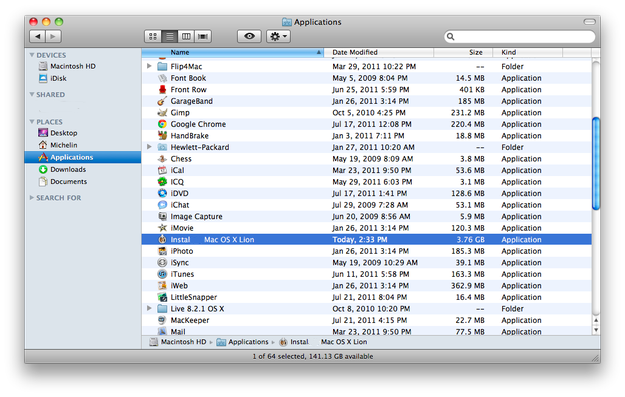
- Clique com o botão direito do mouse no instalador do Lion e selecione a opção Mostrar Conteúdo do Pacote.

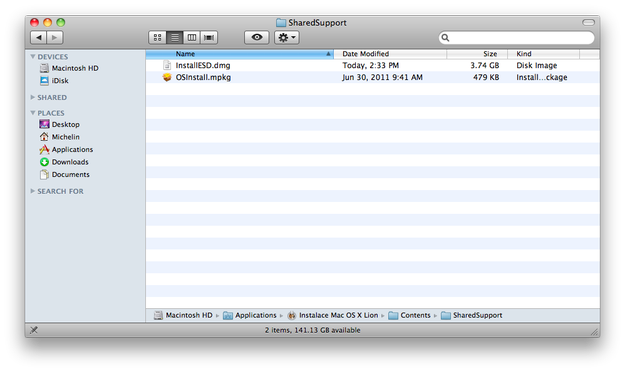
- Vá para o diretório Contents/ShareSupport onde você encontrará o arquivo InstallESD.dmg.
- Abra o aplicativo Disk Utility (Aplicativos/Utilitários/Disk Utility).
- Arraste o arquivo InstallESD.dmg e solte-o na barra lateral branca à esquerda do Disk Utility.
- Conecte seu pendrive USB na porta USB e selecione-o na barra lateral branca esquerda do Disk Utility.
- Selecione a aba Partição e defina a opção Layout de Partição para 1 Partição e o Formato da Partição para Mac OS Extended (Journaled).
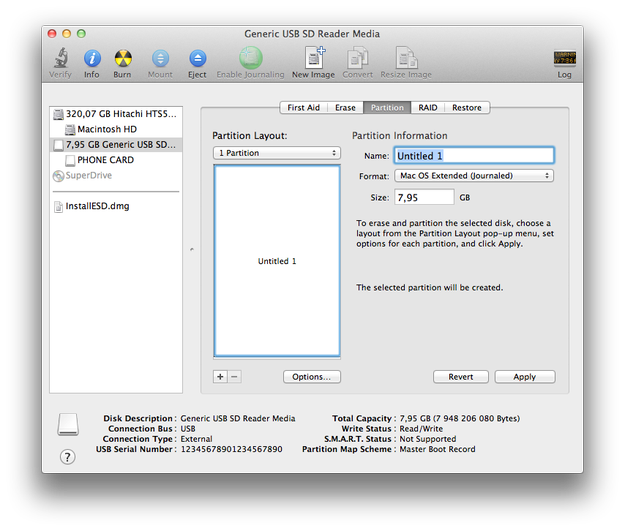
- Clique no botão Opções e selecione Tabela de Partição GUID para criar um pendrive USB bootável e clique no botão OK.
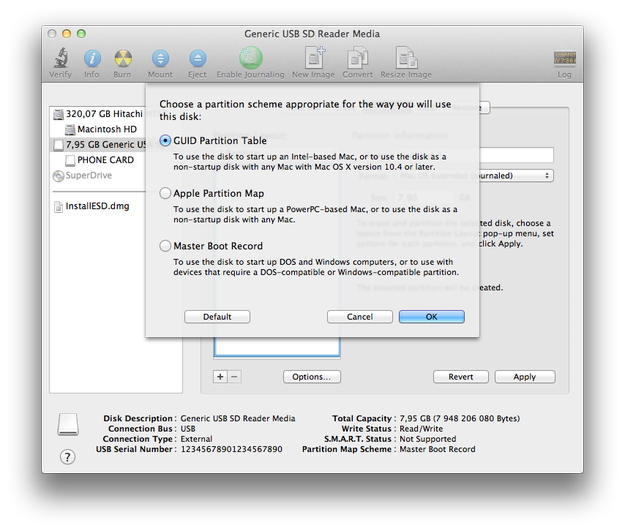
- Clique no botão Aplicar e o Disk Utility criará o pendrive USB bootável.
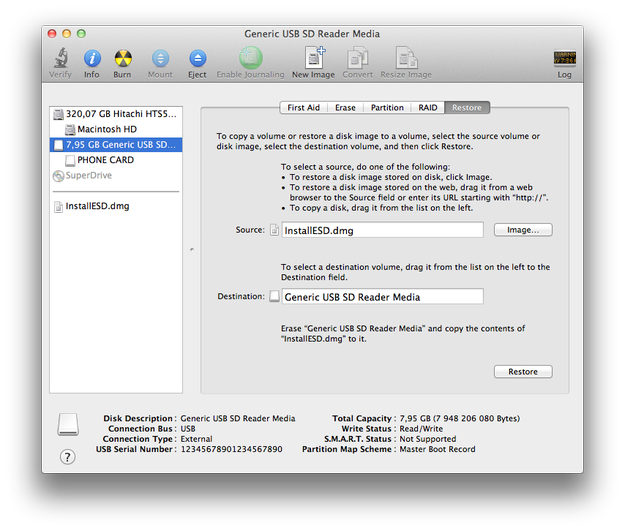
- Clique na aba Restaurar. Selecione o arquivo InstallESD.dmg como origem e o pendrive USB como destino. Pressione o botão Restaurar e o Disk Utility criará o pendrive de instalação bootável do Mac OS X Lion.
Utilitário Lion Recovery
Uma das novas funcionalidades do Mac OS X Lion é a recuperação do sistema a partir do disco rígido. Para rodar o utilitário Lion Recovery, mantenha pressionadas as teclas Command + R durante a inicialização. No Lion Recovery você pode verificar ou reparar seu disco rígido, apagar seu disco rígido e reinstalar uma cópia limpa do Lion, ou restaurar seu Mac a partir de um backup do Time Machine. Você pode até usar o Safari para obter ajuda do Suporte da Apple online.