
 Language
Estensioni correlate:
Distribuzione di Mac OS X Lion su USB flash disk
Il 20 luglio 2011 Apple ha rilasciato Mac OS X Lion. Lion è l’ottava generazione del sistema operativo Mac OS X per PC e server Apple. Apple ha annunciato circa 250 nuove funzionalità in Lion. Nel primo giorno più di un milione di copie di Mac OS X Lion sono state scaricate.
Lion costa $29,99 nel canale di distribuzione principale Apple App Store. Il DVD di installazione con Lion sarà fornito solo con i nuovi computer Mac. Nell'agosto 2011 Apple inizierà la distribuzione di Mac OS X Lion su speciali USB flash disk di installazione, ma il loro costo sarà di circa $70. Se vuoi creare il tuo USB flash disk di installazione economico con Lion, che hai scaricato dall’App Store, segui le istruzioni qui di seguito.
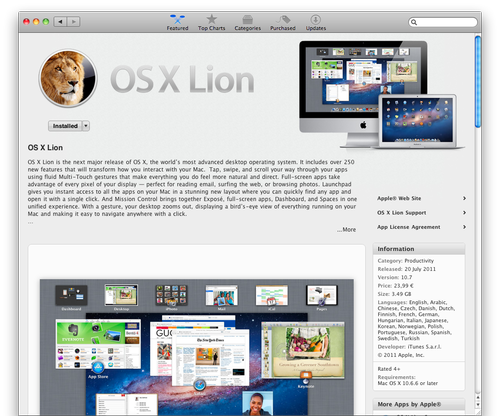
Come creare un flash disk di installazione avviabile di Mac OS X Lion
Mac OS X Lion USB flash disk di installazione deve essere creato prima di aggiornare il Mac, perché dopo il processo di aggiornamento il sistema eliminerà l’applicazione di installazione. L’USB flash disk deve avere più di 5 GB di capacità libera. Disk Utility, che viene utilizzato per creare l’installazione USB di Lion, formatterà l’USB flash disk e tutti i dati salvati saranno cancellati.
Mac OS X Lion ha un’utilità di recupero integrata chiamata Lion Recovery. Lion Recovery può ripristinare Lion alle impostazioni predefinite, come dopo un’installazione pulita. Per avviare Lion Recovery premi e tieni premuti i tasti Command + R durante l’avvio. Il DVD o l’installazione USB di Lion sono utili se le partizioni del disco rigido del tuo Mac si sono danneggiate o dopo l’installazione di un nuovo disco rigido, perché l’utilità Lion Recovery non sarà disponibile.
- Scarica l’aggiornamento Mac OS X Lion dall’Apple App Store. Quando il download è terminato, chiudi la finestra di installazione che si è aperta automaticamente per l’aggiornamento Lion. Se vuoi riscaricare l’applicazione di installazione di Lion, apri l’App Store, tieni premuto il tasto Option (Alt) e clicca sul pulsante Acquistati (Purchased). L’App Store ti proporrà di scaricare di nuovo l’installazione di Lion.
- Nella directory Applications, l’App Store creerà un’applicazione chiamata Install Mac OS X Lion.
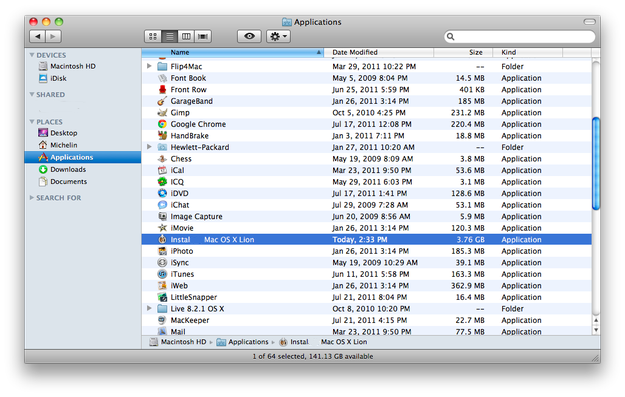
- Fai clic con il tasto destro sul installer di Lion e seleziona l’opzione Mostra contenuto pacchetto.

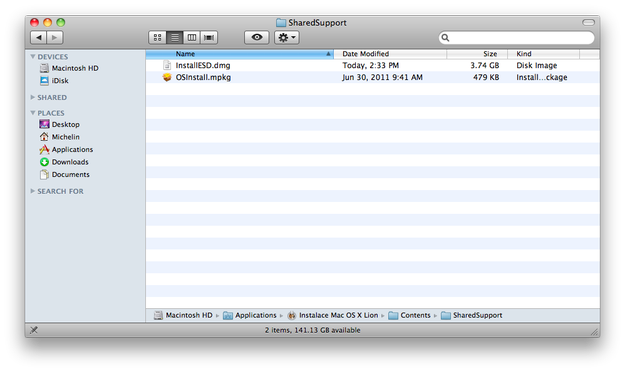
- Vai nella directory Contents/ShareSupport in cui troverai il file InstallESD.dmg.
- Avvia l’applicazione Utility Disco (Applicazioni/Utility/Utility Disco).
- Trascina il file InstallESD.dmg e rilascialo nella barra laterale bianca a sinistra in Utility Disco.
- Collega la tua USB flash disk a una porta USB e selezionala nella barra laterale bianca di Utility Disco.
- Seleziona la scheda Partizione e imposta l’opzione Layout partizione su 1 partizione e il formato partizione su Mac OS esteso (Journaled).
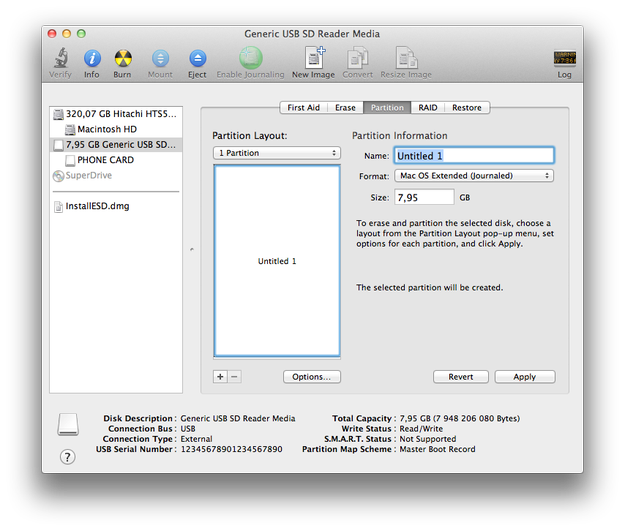
- Clicca sul pulsante Opzioni e seleziona Tabella partizione GUID per creare un USB flash disk avviabile e clicca sul pulsante OK.
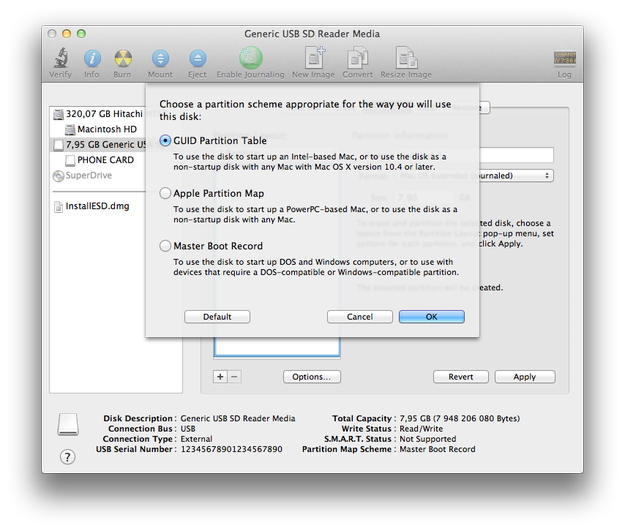
- Clicca sul pulsante Applica e Utility Disco creerà l’USB flash disk avviabile.
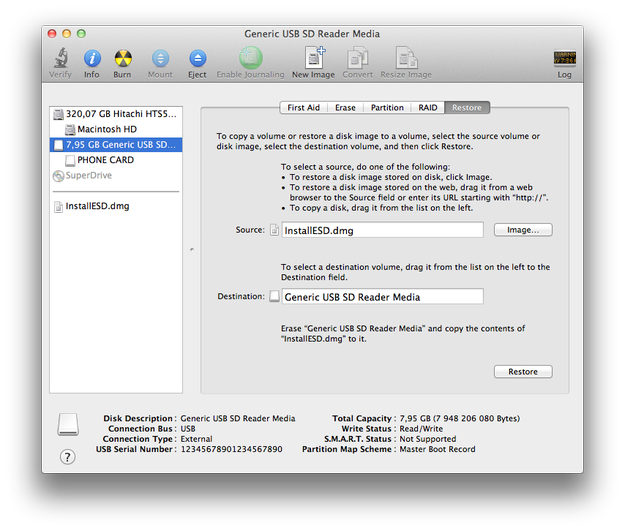
- Clicca sulla scheda Ripristina. Seleziona il file InstallESD.dmg come sorgente e la USB flash disk come destinazione. Premi il pulsante Ripristina e Utility Disco creerà l’USB flash disk di installazione Mac OS X Lion avviabile.
Utility Lion Recovery
Una delle nuove funzionalità di Mac OS X Lion è il recupero del sistema dal disco rigido. Per avviare l’utilità Lion Recovery, tieni premuti i tasti Command + R durante l’avvio. In Lion Recovery puoi controllare o riparare il disco rigido, cancellare il disco rigido e reinstallare una copia fresca di Lion, oppure ripristinare il Mac da un backup di Time Machine. Puoi persino usare Safari per ottenere assistenza online da Apple Support.