
 Language
Powiązane rozszerzenia:
Dystrybucja dysku flash USB systemu Mac OS X Lion
20 lipca 2011 firma Apple wydała Mac OS X Lion. Lion to ósma generacja systemu operacyjnego Mac OS X dla komputerów i serwerów Apple. Apple zapowiedziało około 250 nowych funkcji w Lion. Pierwszego dnia ponad milion kopii systemu Mac OS X Lion zostało pobranych.
Lion kosztuje 29,99 USD w podstawowym kanale dystrybucji Apple App Store . Dysk instalacyjny DVD z Lionem będzie dostarczany wyłącznie z nowymi komputerami Mac. W sierpniu 2011 Apple zamierza rozpocząć dystrybucję systemu Mac OS X Lion na specjalnych instalacyjnych dyskach flash USB, ale ich koszt będzie wynosił około 70 USD. Jeśli chcesz utworzyć własny tani instalacyjny dysk flash USB z Lion, który pobrałeś z App Store, wykonaj poniższe instrukcje.
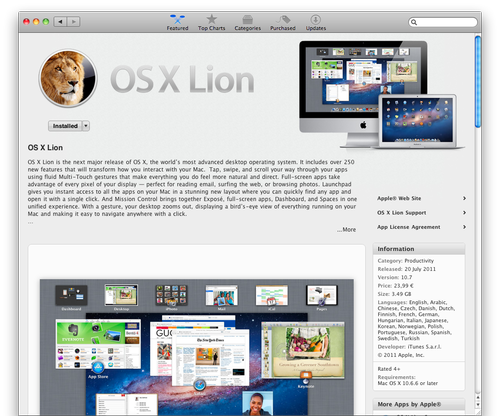
Jak utworzyć uruchamialny (bootowalny) instalacyjny dysk flash systemu Mac OS X Lion
Instalacyjny dysk flash USB Mac OS X Lion musi zostać utworzony zanim zaktualizujesz swój Mac, ponieważ po zakończeniu procesu aktualizacji system usunie aplikację instalacyjną. Dysk flash musi mieć ponad 5 GB wolnej pojemności. Narzędzie Disk Utility używane do tworzenia instalacji USB Lion sformatuje dysk flash USB, a wszystkie zapisane na nim dane zostaną usunięte.
Mac OS X Lion ma wbudowane narzędzie odzyskiwania o nazwie Lion Recovery. Lion Recovery może przywrócić system Lion do domyślnych ustawień, tak jak po czystej instalacji. Aby uruchomić Lion Recovery, podczas uruchamiania naciśnij i przytrzymaj klawisze Command + R. Instalacja z DVD lub USB Lion jest przydatna, jeśli partycje dysku twardego w Twoim Mac uległy awarii albo po zainstalowaniu nowego dysku twardego do Twojego Maca, ponieważ narzędzie Lion Recovery nie będzie dostępne.
- Pobierz aktualizację Mac OS X Lion z Apple App Store. Po zakończeniu pobierania zamknij automatycznie otwarte okno instalacji aktualizacji Lion. Jeśli chcesz ponownie pobrać aplikację instalacyjną Lion, otwórz App Store, przytrzymaj klawisz Option (Alt) i kliknij przycisk Purchased. App Store zaoferuje Ci możliwość ponownego pobrania instalacji Lion.
- W katalogu Applications App Store utworzy aplikację o nazwie Install Mac OS X Lion.
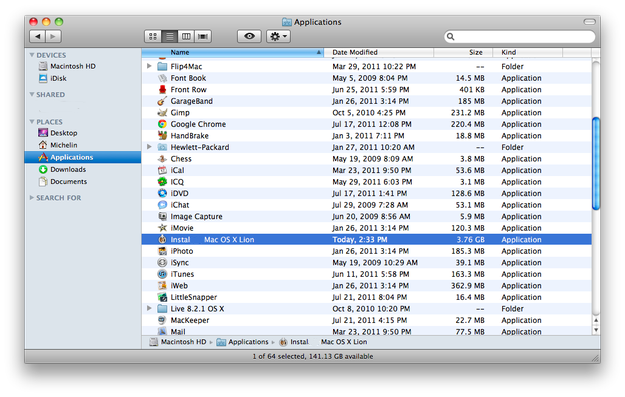
- Kliknij prawym przyciskiem myszy na instalatorze Lion i wybierz opcję Show Package Contents .

- Przejdź do katalogu Contents/ShareSupport, w którym znajdziesz plik InstallESD.dmg.
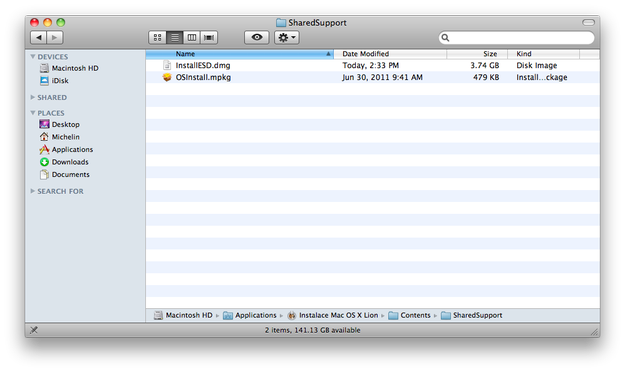
- Uruchom aplikację Disk Utility (Applications/Utilities/Disk Utility).
- Przeciągnij plik InstallESD.dmg i upuść go w lewej, białej sekcji paska bocznego w Disk Utility.
- Podłącz swój dysk flash USB do portu USB i wybierz go w lewej, białej kolumnie paska bocznego w Disk Utility.
- Wybierz zakładkę Partition i ustaw opcję Partition Layout na 1 Partition oraz Partition format ustaw na Mac OS Extended (Journaled).
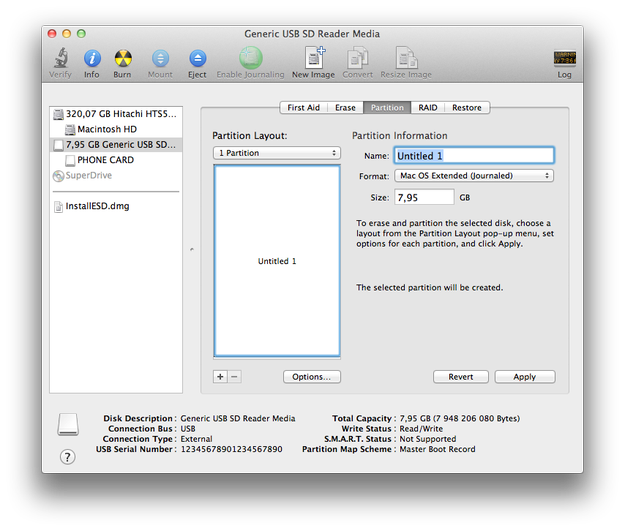
- Kliknij przycisk Options i wybierz GUID Partition Table, aby utworzyć uruchamialny dysk flash USB, a następnie kliknij przycisk OK.
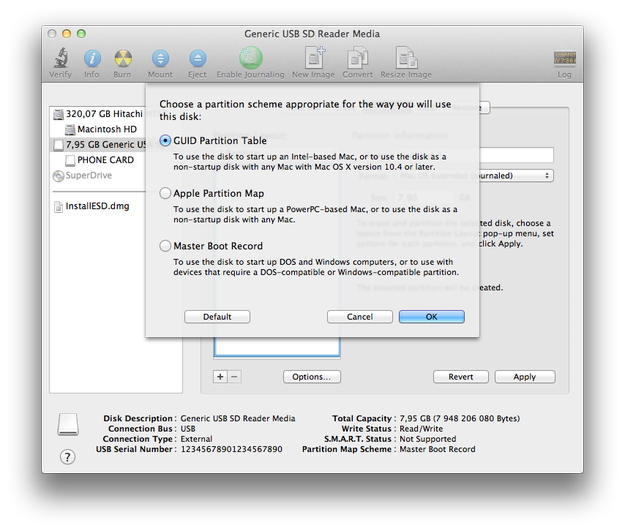
- Naciśnij przycisk Apply, a Disk Utility utworzy uruchamialny dysk flash USB.
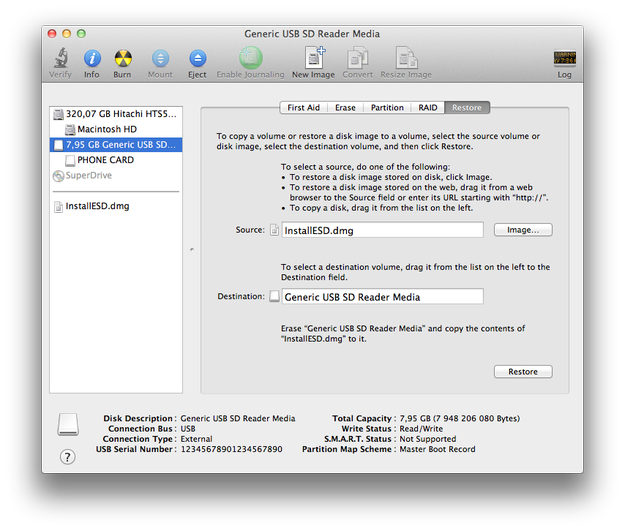
- Kliknij zakładkę Restore. Wybierz plik InstallESD.dmg jako źródło, a dysk flash USB jako miejsce docelowe. Naciśnij przycisk Restore, a Disk Utility utworzy instalacyjny uruchamialny dysk flash Mac OS X Lion.
Narzędzie Lion Recovery
Mac OS X Lion to odzyskiwanie systemu z dysku twardego. Aby uruchomić narzędzie Lion Recovery, przytrzymaj klawisze Command + R podczas uruchamiania. W Lion Recovery możesz sprawdzić lub naprawić dysk twardy, wymazać dysk twardy i ponownie zainstalować świeżą kopię Lion albo przywrócić Maca z kopii zapasowej Time Machine. Możesz też użyć Safari, aby uzyskać pomoc od Apple Support online.