
 Language
Extensiones relacionadas:
 La capacidad de expansión de las computadoras portátiles Apple Mac es muy limitada. En la mayoría de los casos, solo puedes actualizar los módulos de memoria RAM y el disco duro. Sin embargo, en los últimos años, los precios de los discos flash SSD (Solid State Drive) muy rápidos han disminuido a un nivel aceptable incluso para usuarios domésticos.
Si reemplazas el disco duro convencional por un disco flash SSD, tu Mac será más rápido sin necesidad de actualizar ningún otro componente.
Unidad de estado sólido (SSD) es un dispositivo de almacenamiento de datos que utiliza ensamblajes de circuitos integrados como memoria para almacenar datos. La tecnología SSD utiliza interfaces electrónicas compatibles con los discos duros tradicionales de entrada/salida (I/O) por bloques. Los SSD no emplean componentes mecánicos móviles, lo que los distingue de los discos magnéticos convencionales como los discos duros (HDD) o disquetes, que son dispositivos electromecánicos que contienen discos giratorios y cabezales de lectura/escritura móviles. En comparación con los discos electromecánicos, los SSD suelen ser menos susceptibles a golpes físicos, tienen menor tiempo de acceso y latencia, son silenciosos y consumen menos energía.
Contenido:
- Reemplazo del disco duro por disco SSD en MacBook Pro finales de 2008 y principios de 2009
- Reemplazo del disco duro por disco SSD en MacBook Pro mediados de 2009 y posteriores
- Instalación del sistema operativo Mac OS X
Requisitos
Primero necesitas preparar un disco flash de instalación de Mac OS X, o DVD y también hacer una copia de seguridad de tus datos sensibles.
Las instrucciones para crear un USB/DVD de instalación están disponibles en nuestros artículos
Cómo crear un disco flash USB de instalación de Mac OS X Lion y
Cómo crear un DVD de instalación de Mac OS X Lion.
Recomendamos que instales desde disco flash, porque es mucho más rápido que desde DVD.
Reemplazo del disco duro en MacBook Pro finales de 2008 y principios de 2009
Herramientas necesarias:
- Destornillador Phillips 00
- Destornillador Torx T6
Coloca el MacBook Pro boca abajo. Libera el pestillo para abrir la puerta de acceso a la batería.
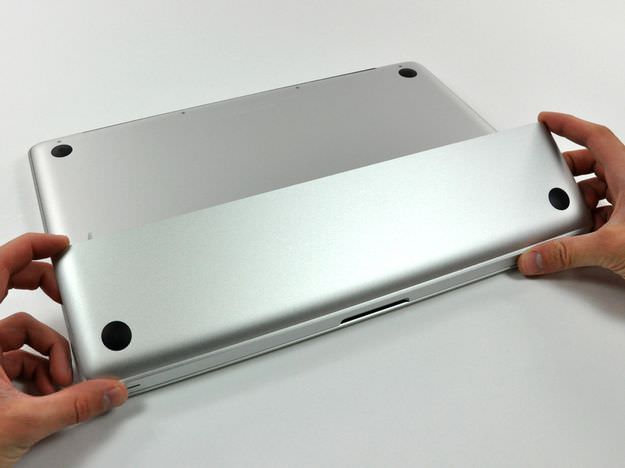
MacBook Pro finales de 2008 y principios de 2009, quitar la puerta de acceso a la batería
Tira de la batería hacia arriba y fuera del MacBook Pro.
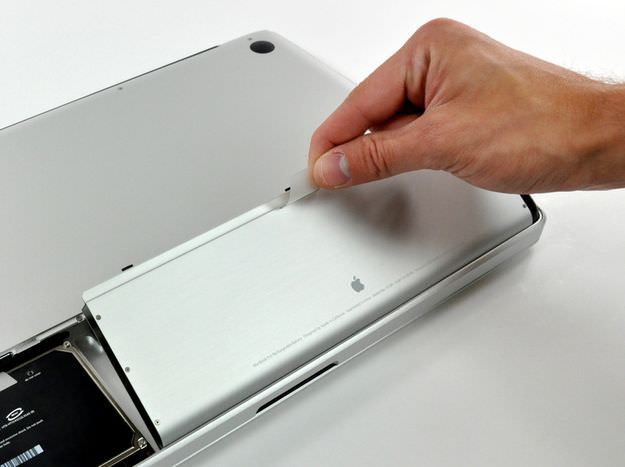
MacBook Pro finales de 2008 y principios de 2009, quitar la batería
Quita el único tornillo Phillips que asegura el soporte del disco duro y retíralo.
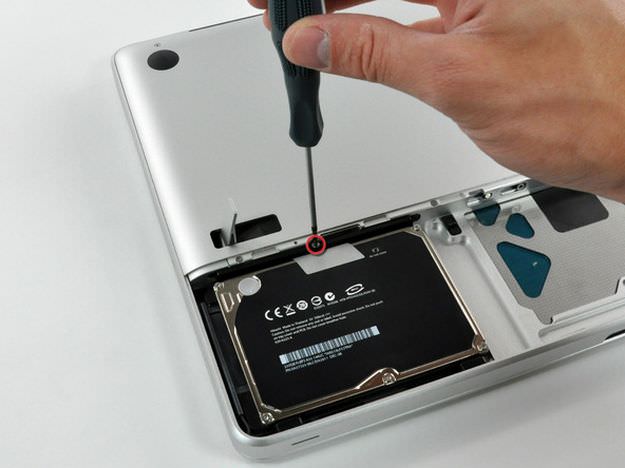
MacBook Pro finales de 2008 y principios de 2009, quitar el soporte del disco duro
Desconecta el disco duro de su cable.
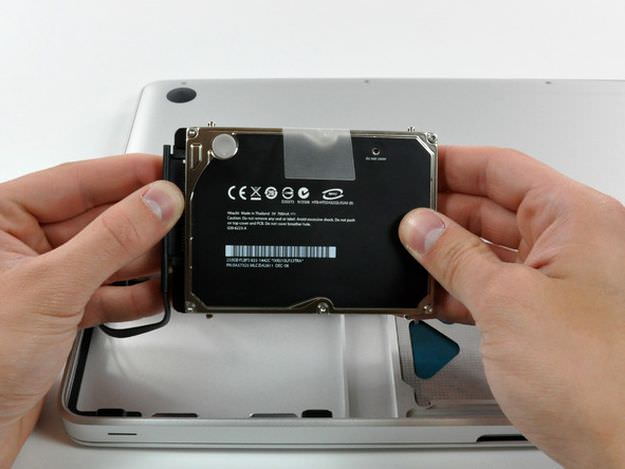
MacBook Pro finales de 2008 y principios de 2009, desconectar el cable de datos
Quita dos tornillos Torx T6 de ambos lados del disco duro.
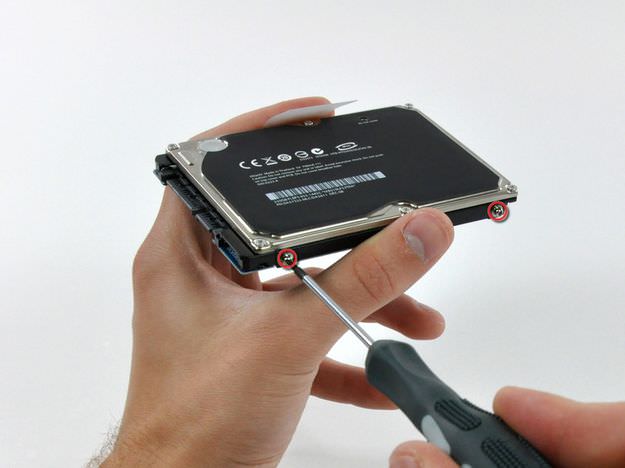
MacBook Pro finales de 2008 y principios de 2009, quitar tornillos Torx
Ahora atornilla los tornillos Torx T6 al disco SSD, conecta el cable de datos y colócalo en el MacBook Pro. Vuelve a poner el soporte del disco duro y la batería. Asegura la puerta de acceso a la batería con el pestillo de liberación.
Reemplazo del disco duro por disco SSD en MacBook Pro mediados de 2009 y posteriores
Herramientas necesarias:
- Destornillador Phillips 00
- Destornillador Pentalobe de 5 puntas Torx Plus
En MacBook Pro Unibody mediados de 2009 y posteriores necesitas quitar toda la carcasa inferior retirando 10 tornillos Phillips.
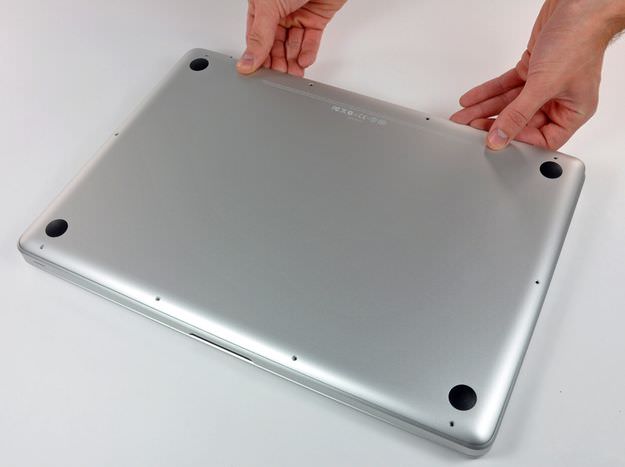
MacBook Pro mediados de 2009 y posteriores, quitar carcasa inferior
Desatornilla tres tornillos Pentalobe para liberar la batería.
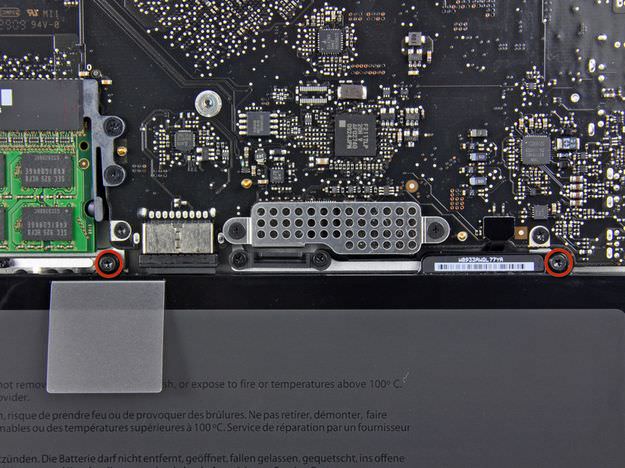
MacBook Pro mediados de 2009 y posteriores, quitar tornillos de la batería
Levanta la batería por su lengüeta de plástico.
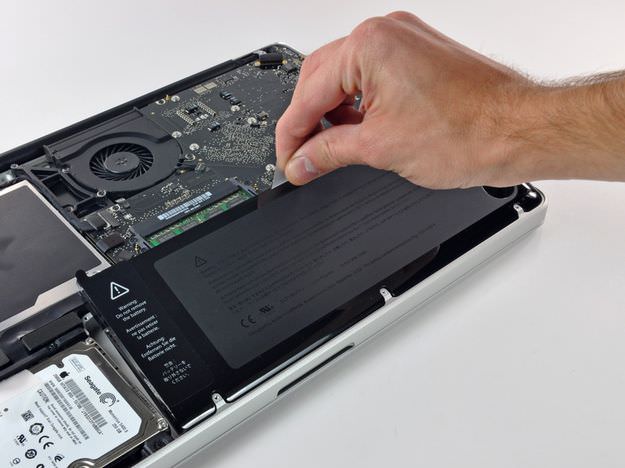
MacBook Pro mediados de 2009 y posteriores, levantar batería
Desconecta el conector del cable de la batería.
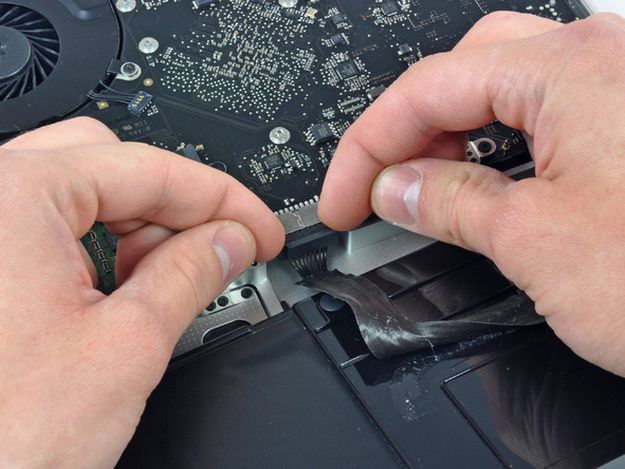
MacBook Pro mediados de 2009 y posteriores, desconectar conector de batería
Quita dos tornillos Phillips que aseguran el soporte del disco duro.
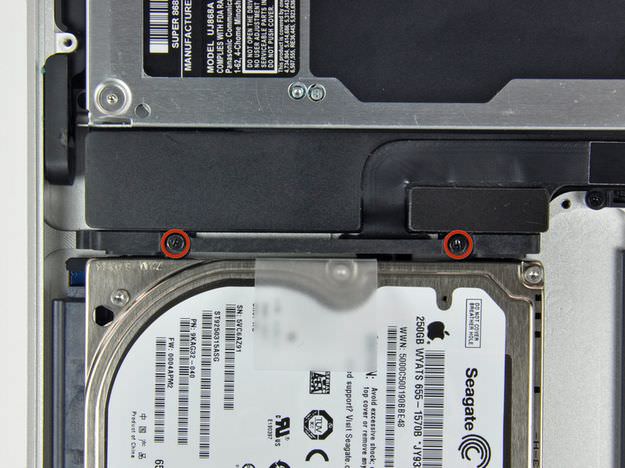
MacBook Pro mediados de 2009 y posteriores, quitar soporte del disco duro
Levanta el disco duro por su lengüeta y desconecta el cable de datos.
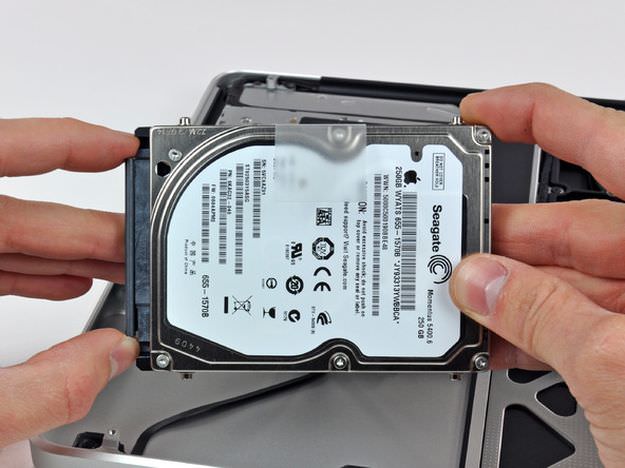
MacBook Pro mediados de 2009 y posteriores, desconectar cable
Quita cuatro tornillos Torx T6 del disco.
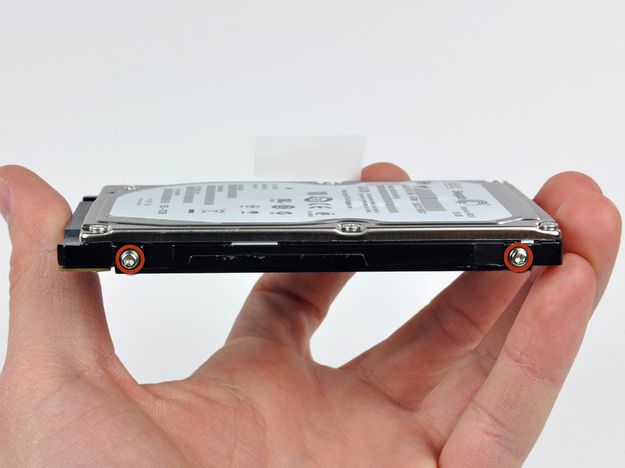
MacBook Pro mediados de 2009 y posteriores, quitar tornillos Torx
Ahora vuelve a atornillar los tornillos Torx T6 al disco SSD, conecta el cable de datos y colócalo en el MacBook Pro. Vuelve a colocar el soporte del disco duro, la batería y atornilla la carcasa inferior.
Las imágenes y parte del contenido son tomados del sitio web iFixit.com.
Instalación del sistema operativo Mac OS X
Conecta tu MacBook Pro al cargador eléctrico.
Inserta un disco flash en el puerto USB.
Enciende la laptop y mantén presionada la tecla Option (alt).
Selecciona la fuente de arranque USB de instalación y espera hasta que se inicie OS X Utilities.
La instalación desde DVD es igual que desde disco flash USB. La única diferencia es insertar el medio de instalación DVD en la SuperDrive después de iniciar el MacBook Pro y mantener presionada la tecla C para forzar el arranque desde la unidad CD/DVD.
Si creaste una copia de seguridad Time Machine en un disco duro externo, también puedes restaurar el sistema desde OS X Utilities usando la opción Restore from Time Machine Backup.
También puedes clonar tu disco duro antiguo a un nuevo disco SSD. Coloca el disco duro antiguo en una carcasa USB para HDD, conéctalo a tu Mac. Conecta el disco flash de instalación de Mac OS X. Arranca en OS X Utilities → Abre Disk Utility → pestaña Restore → como fuente selecciona el disco duro antiguo en la carcasa USB y como destino el nuevo SSD instalado.
Haz clic en el botón Restore. La descripción detallada está en nuestro artículo Clona tu disco del sistema Mac a un nuevo disco duro (SSD).
Ten en cuenta que la partición de origen debe ser igual o menor que la de destino.
Inicialización del disco SSD e instalación del nuevo MAC OS X
Primero necesitas seleccionar la aplicación Disk Utility, porque el nuevo disco debe ser inicializado y formateado al formato de archivo Mac OS Extended.
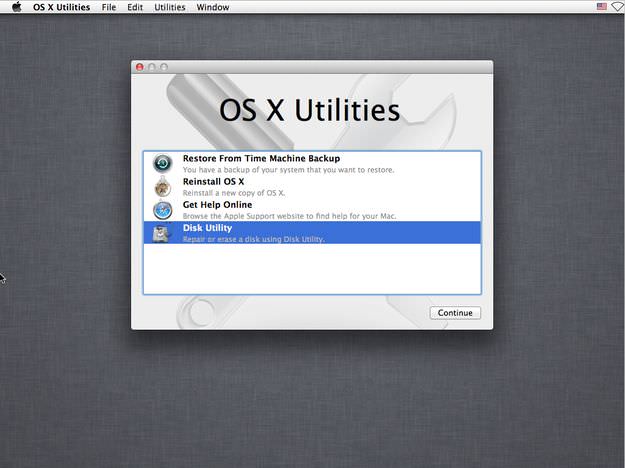
Menú principal de OS X Utilities
Si no lo haces, el instalador de Mac OS X no reconocerá el nuevo disco SSD y se negará a instalar el sistema en tu Mac.
Luego en Disk Utility haz clic en el nuevo disco SSD instalado en tu Mac y haz clic en la pestaña Erase. Selecciona el formato Mac OS Extended (Journaled). Asigna un nombre al disco y haz clic en el botón Erase....
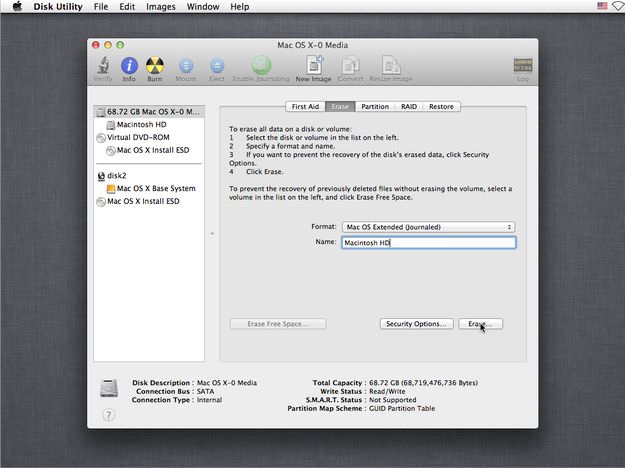
Configuración para formatear el disco SSD en Disk Utility
Haz clic en el botón Erase y espera hasta que finalice el formateo.
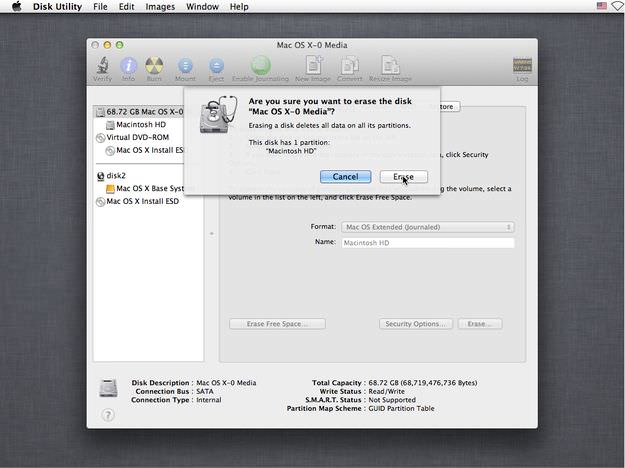
Formateo del disco SSD en Disk Utility
Cierra Disk Utility y selecciona la opción Reinstall OS X.
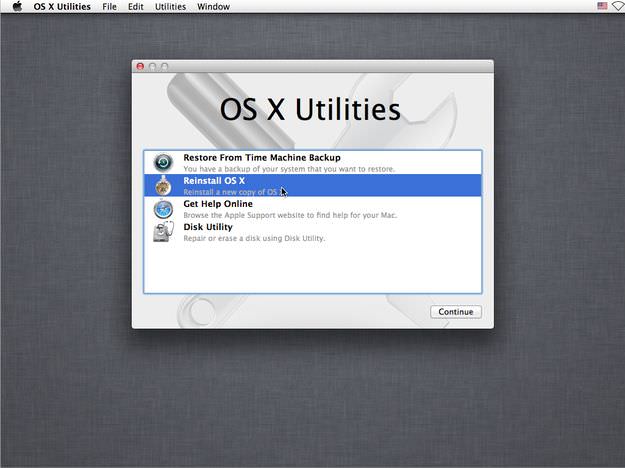
Opción Reinstalar OS X en OS X Utilities
Ahora pasarás por un proceso de instalación tipo asistente de Mac OS X y podrás seleccionar tu disco SSD como unidad destino para el sistema.
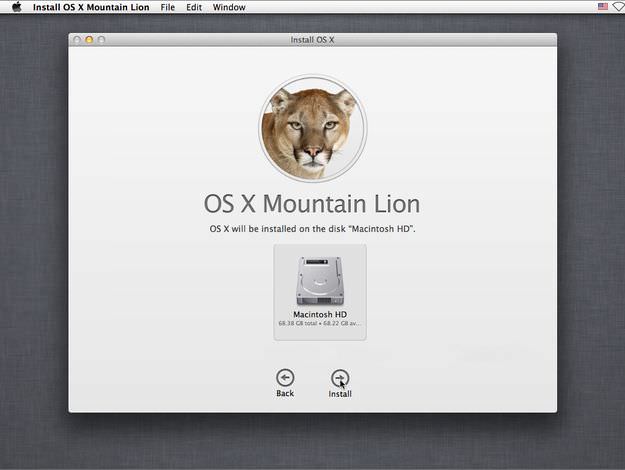
Instalación de Mac OS X, selección del disco
Si reemplazaste tu disco duro por un disco SSD no Apple, como OCZ, Kingston, Intel, Corsair, etc., necesitarás habilitar manualmente la función TRIM (comando usado para reducir la degradación del rendimiento del SSD) en Mac OS X. Esto es posible hacerlo con una utilidad llamada Trim Enabler.