
 Language
Extensiones relacionadas:
OS X Mountain Lion
 El 25 de julio de 2012 Apple comenzó la distribución de la nueva versión Mac OS X Mountain Lion (versión 10.8). En comparación con la versión 10.7 Lion, contiene alrededor de 200 nuevas características y mejoras (una descripción detallada de las principales novedades de Mountain Lion se puede encontrar aquí). Se distribuye a través de Apple App Store por $19.99 como aplicación, compatible con OS X 10.6 y 10.7, que puedes usar para actualizar tu OS X actual a Mountain Lion.
Desafortunadamente, desde la versión 10.7 Apple no vende Mac OS X en discos DVD, que eran útiles para reinstalar el sistema en estado limpio y eliminar desorden del disco duro. En lugar de medios físicos, Mac OS X tiene una nueva Utilidad de Recuperación integrada al sistema. Esta adición está instalada en una parte oculta del disco duro del Mac, donde lamentablemente no está segura frente a fallos del disco duro o particiones.
Pero aún puedes crear y grabar tu propio DVD de instalación, o unidad flash USB con Mountain Lion y sobre esto trata nuestro artículo que muestra cómo puedes instalar un sistema limpio en tu Mac incluso en 10.8.
La guía está dividida en tres capítulos:
- Cómo crear un DVD de instalación con Mac OS X Mountain Lion
- Cómo crear una unidad flash USB de instalación con Mac OS X Mountain Lion
- Instalar Mac OS X Mountain Lion limpio
Cómo crear un DVD de instalación con Mac OS X Mountain Lion
Antes de instalar Mac OS X Mountain Lion, verifica la compatibilidad de tus aplicaciones, porque algunas de ellas, como versiones antiguas de Parallels Desktop o Adobe Creative Suite, necesitan ser actualizadas para evitar problemas de compatibilidad. La lista de aplicaciones incompatibles se puede encontrar aquí.
Primero necesitarás comprar y descargar Mountain Lion desde la Apple App Store en línea. Si actualizaste tu sistema anteriormente y no puedes descargar Mac OS X Mountain Lion desde App Store, mantén presionada la tecla Option (Alt) y haz clic en el botón Purchased. App Store te ofrecerá descargar nuevamente la instalación de Mountain Lion.
Después de que la descarga termine, no ejecutes la aplicación de actualización. Ve a la carpeta Applications → clic derecho en el instalador Mac OS X Mountain Lion → selecciona la opción Show Package Contents
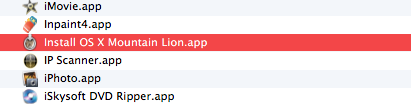
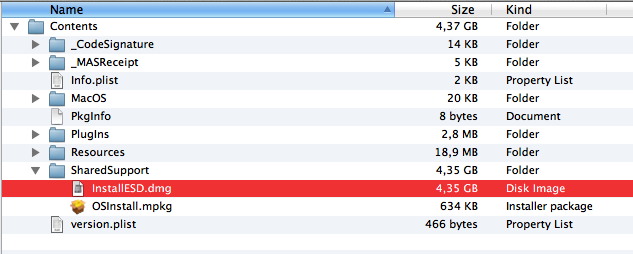
Ve a la carpeta Contents → SharedSupport, donde encontrarás el archivo InstallESD.dmg. Cópialo a cualquier carpeta en tu disco duro, por ejemplo Documentos, Descargas, etc.
Abre la Utilidad de Discos de Mac OS X (Applications/Utilities/Disk Utility). Arrastra el archivo InstallESD.dmg y suéltalo en la barra lateral blanca izquierda en Utilidad de Discos.
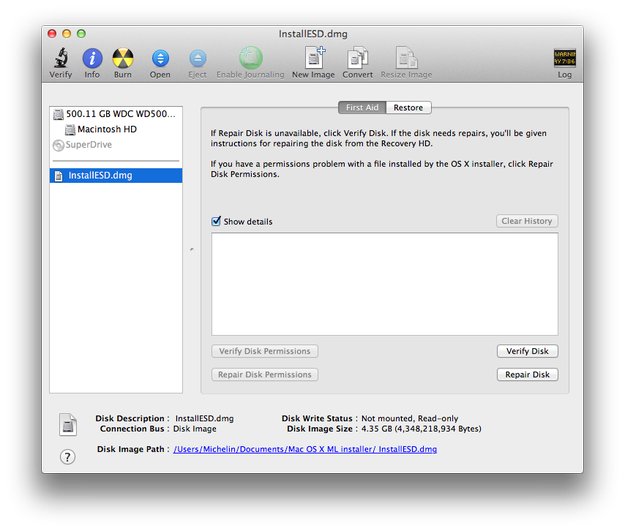
Haz clic en InstallESD.dmg en la barra lateral izquierda y selecciona la opción Burn en el menú superior de iconos de Utilidad de Discos.
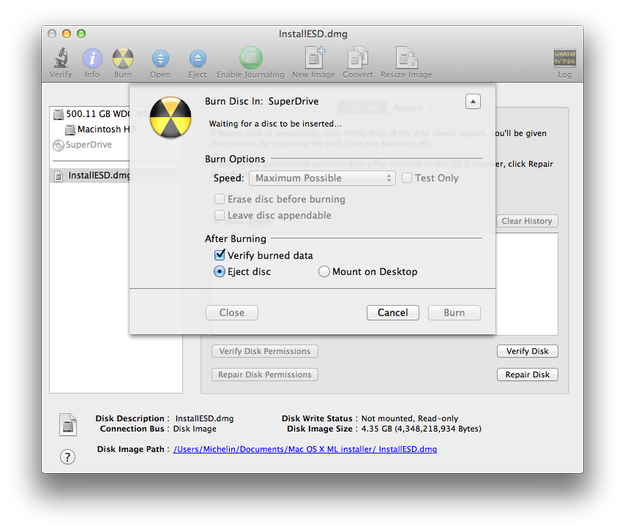
Inserta un medio limpio DVD-DL (Dual Layer) en la unidad de DVD y haz clic en el botón Burn. Espera hasta que el proceso de grabación termine.
Cómo crear una unidad flash USB de instalación con Mac OS X Mountain Lion
La unidad flash de instalación es necesaria para instalar Mountain Lion limpio en computadoras Apple sin unidad de DVD, como Mac Book Air. Otra ventaja es que la instalación es más rápida que desde un DVD. El procedimiento es similar al de la parte anterior de este artículo. Solo tienes que hacer algunos pasos diferentes en la Utilidad de Discos.
Cuando hayas importado el archivo InstallESD.dmg a la Utilidad de Discos, inserta la unidad flash en el puerto USB. Se requiere al menos 8GB de capacidad.
Haz clic en la unidad flash USB que aparece en la barra lateral blanca y selecciona la pestaña Partition y configura la opción Partition Layout a 1 Partition y el Partition format a Mac OS Extended (Journaled).
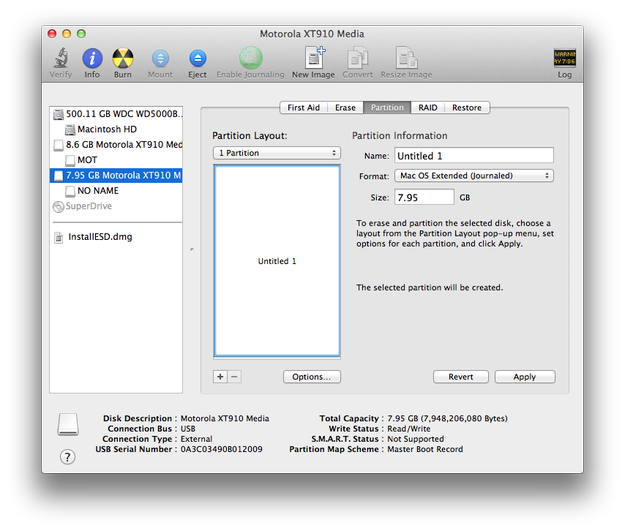
Haz clic en el botón Options y selecciona GUID Partition Table y presiona el botón OK.
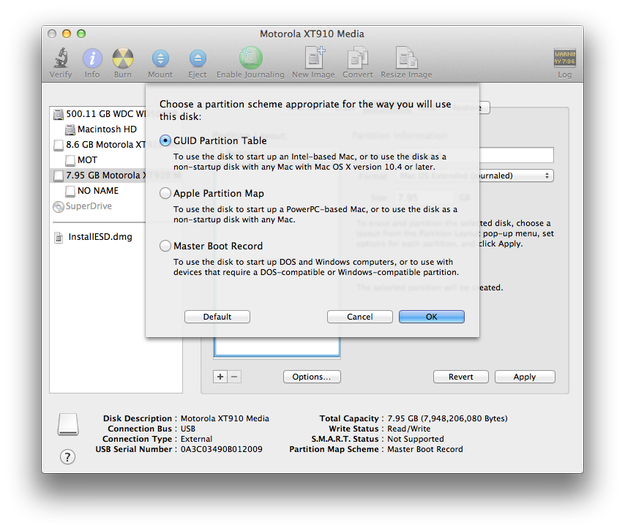
Haz clic en el botón Apply y espera hasta que la Utilidad de Discos termine de formatear la unidad flash booteable. Ten cuidado y haz una copia de seguridad de tus datos de la unidad flash. ¡Después del formateo se perderán todos los datos del disco!
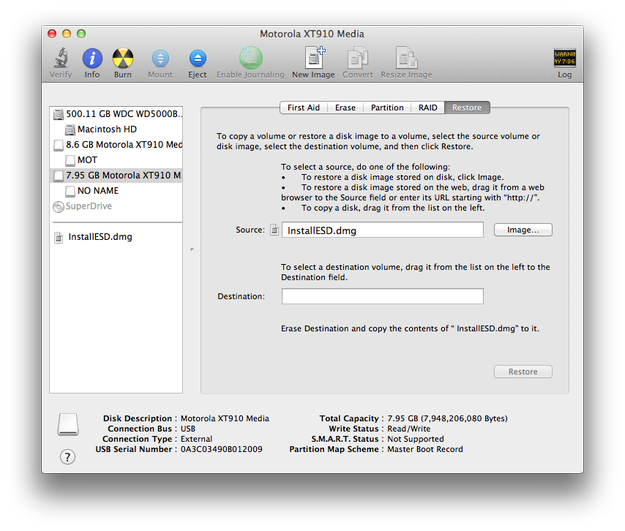
Ahora haz clic en la pestaña Restore y selecciona el archivo InstallESD.dmg como disco de Source y la unidad flash USB como Destination. Presiona el botón Restore. Espera un momento y tu unidad flash USB de instalación con Mountain Lion estará preparada.
Instalar Mac OS X Mountain Lion limpio
La instalación limpia significa que todos los datos del disco duro del Mac serán borrados y el disco será formateado. No hay forma de recuperar tus datos después. Antes de la instalación limpia, haz una copia de seguridad de tus datos sensibles en cualquier unidad flash o disco portátil.
Después de preparar el medio de instalación DVD, la unidad flash USB y hacer copia de seguridad de tus datos, puedes instalar Mac OS X Mountain Lion limpio en tu Mac. Reinicia el Mac y mantén presionada la tecla C para arrancar el sistema desde CD, DVD o USB. También puedes mantener presionada la tecla Option para ejecutar el Startup Manager y seleccionar desde qué medio arrancar el sistema. Otras combinaciones de teclas para arrancar están listadas en la tabla al final de este artículo.
Espera hasta que el DVD/unidad flash arranque el instalador de Mac OS X. Haz clic en la opción Utility en el menú superior y selecciona Disk Utility. Haz clic en el disco duro del Mac en la barra lateral izquierda. Selecciona la pestaña Erase → Configura el formato - Mac OS Extended (Journaled) → pon el nombre del disco y haz clic en el botón Erase.... Espera hasta que el formateo termine y cierra la Utilidad de Discos y continúa con la instalación de Mac OS X.
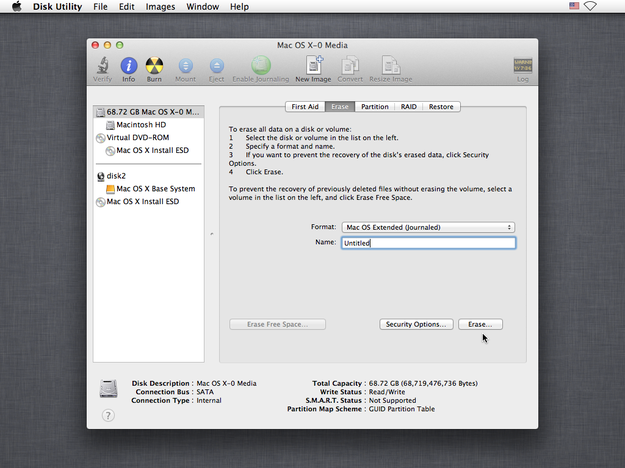
El instalador de Mac OS X copia el nuevo sistema en el disco limpio y también crea una nueva partición con datos de recuperación.
Aquí hay una tabla útil con otras combinaciones de teclas que se pueden usar en Mac durante el proceso de arranque de Mac OS X.
| Combinación de teclas | Descripción |
| Presiona C durante el arranque | Arrancar desde un CD, DVD o unidad USB booteable (como medios de instalación de OS X). |
| Presiona D durante el arranque | Arrancar en Apple Hardware Test (AHT). |
| Presiona Option-Command-P-R hasta que escuches el sonido de arranque por segunda vez. | Restablecer NVRAM |
| Presiona Option durante el arranque | Iniciar Startup Manager, donde puedes seleccionar un volumen OS X para arrancar. Nota: Presiona N para que también aparezca el primer volumen de red booteable. |
| Presiona Eject, F12, o mantén presionado el botón del mouse o trackpad | Expulsa cualquier medio extraíble, como un disco óptico. |
| Presiona N durante el arranque | Intentar arrancar desde un servidor de red compatible (NetBoot). |
| Presiona T durante el arranque | Arrancar en modo Target Disk. |
| Presiona Shift durante el arranque | Arrancar en modo seguro y deshabilitar temporalmente los ítems de inicio de sesión. |
| Presiona Command-V durante el arranque | Arrancar en modo Verbose. |
| Presiona Command-S durante el arranque | Arrancar en modo Single-User. |
| Presiona Option-N durante el arranque | Arrancar desde un servidor NetBoot usando la imagen de arranque por defecto. |
| Presiona Command-R durante el arranque |
Arrancar desde la recuperación de Lion Recovery |