
 Language
Extensiones relacionadas:
Máquina virtual OS X Lion
 La familia actual de computadoras Mac está basada en la plataforma Intel x86-64 y también Mac OS X está optimizado para los procesadores Intel actuales. La única diferencia entre IBM-PC y Macintosh radica en un BIOS EFI especial que es necesario para Mac OS X. Sin embargo, desarrolladores externos establecieron un proyecto llamado OSx86, mejor conocido como Hackintosh, que permite a los usuarios ejecutar Mac OS X en computadoras que no son Apple, o en software de virtualización.
Así que veamos cómo puedes ejecutar la última versión de Mac OS X Lion en una máquina virtual creada en el software de virtualización Oracle VM VirtualBox.
Cómo instalar Mac OS X Lion en VirtualBox
Paso 1 - Instalar VirtualBox en tu computadora
Puedes descargar el paquete de instalación gratuito de VirtualBox desde el sitio web de Oracle. Tiene una instalación muy sencilla sin configuraciones complejas.
Paso 2 - Distribución de Mac OS X
Existen varias formas de instalar Mac OS X en una máquina virtual. Los usuarios avanzados pueden usar el DVD original con cargadores de arranque especiales y probar configuraciones óptimas para el mejor rendimiento de Mac OS X.
Sin embargo, usamos una forma más fácil con una imagen de instalación pre-preparada llamada iATKOS L2, que incluye Mac OS X Lion y otras utilidades, parches así como controladores de hardware que permiten a los usuarios instalar Mac OS X. Puedes buscarla en Google y descargarla, por ejemplo en BitTorrents. El iATKOS L2 original se distribuye en formato DMG usado para paquetes de instalación de Mac OS X.
Paso 3 - Crear la máquina virtual
Después de instalar VirtualBox y descargar la imagen de disco iATKOS L2, es momento de preparar la máquina virtual.
Para ejecutar Mac OS X en una máquina virtual necesitas tener un procesador con soporte de virtualización hardware Intel VTx o AMD-v. Si no lo tienes, también puedes intentar instalar Hackintosh directamente en tu computadora. Lee Cómo crear un Hackintosh aquí.
Inicia VirtualBox y haz clic en la opción Nuevo en el menú superior. En la pantalla de bienvenida del asistente para la máquina virtual, haz clic en el botón Continuar.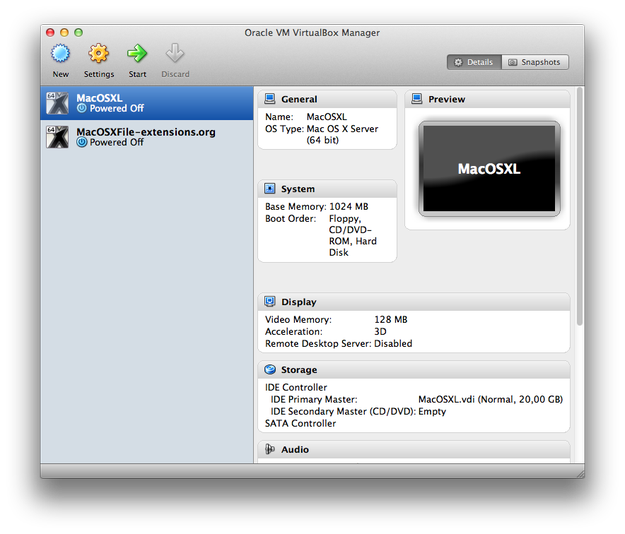
Configura el Nombre de la VM. Configura el Tipo de SO a Mac OS X y establece la Versión a Mac OS X Server o Mac OS X Server 64 en sistemas de 64 bits (el Mac OS X estándar no está oficialmente soportado en VirtualBox). Haz clic en el botón Continuar.
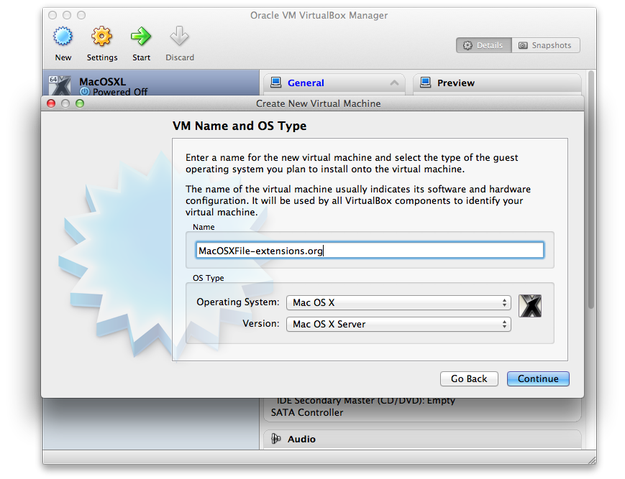
Especifica el nombre y tipo de SO
Configura la Memoria base (RAM) a un mínimo de 1GB, si puedes permitirlo configúrala a 2GB o más.
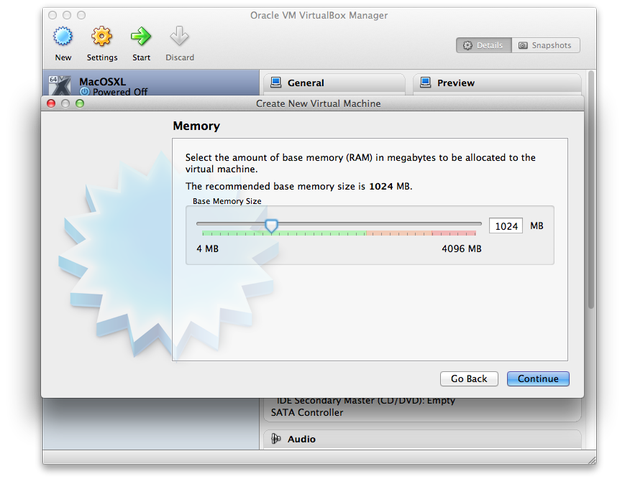
Configura el tamaño de la RAM
En la siguiente pantalla de Disco Duro Virtual desmarca la casilla Disco de inicio → Haz clic en el botón Continuar. Se mostrará un mensaje de advertencia, pero ignóralo y presiona nuevamente el botón Continuar.
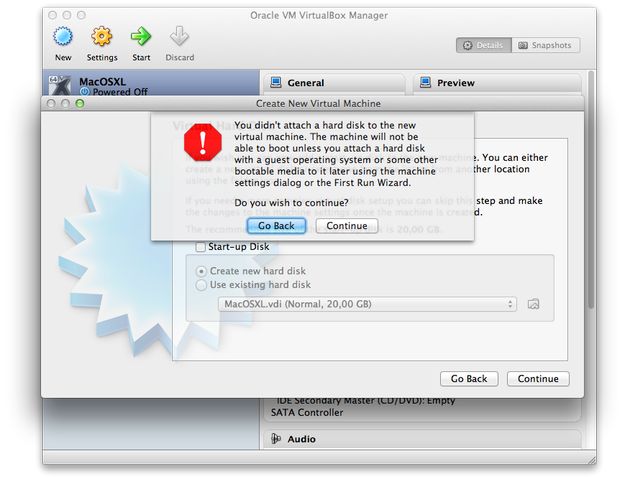
Mensaje de advertencia en el asistente de VirtualBox
En la ventana de Resumen haz clic en el botón Crear y la nueva máquina virtual será añadida a la lista de máquinas virtuales de VirtualBox.
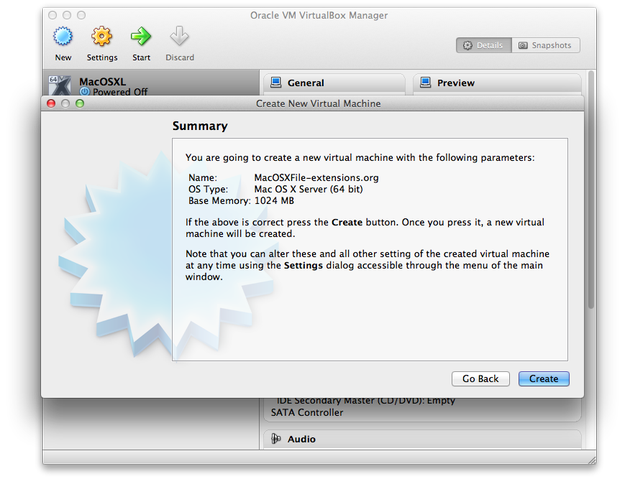
Ventana de resumen de la máquina virtual
Paso 4 - Configuración de la máquina virtual
Haz clic derecho sobre la nueva máquina virtual y selecciona la opción Configuración en el menú desplegable. Ve a la pestaña Sistema y desmarca la casilla con la opción Habilitar EFI.
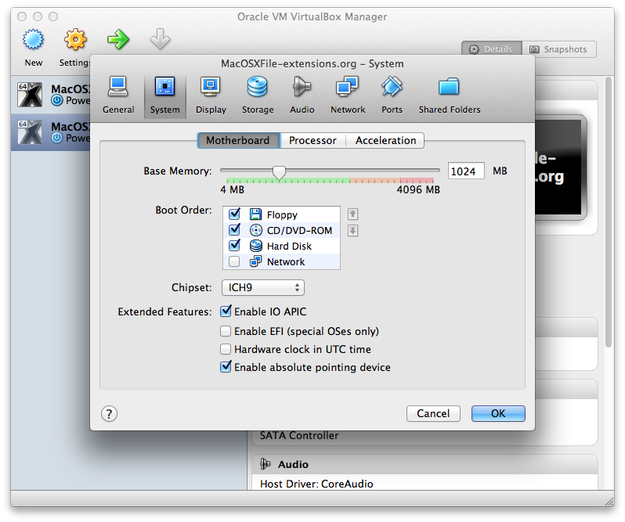
Configuración de la máquina virtual en VirtualBox
Haz clic en la pestaña Pantalla y configura la Memoria de video a 128MB y marca la casilla Habilitar aceleración 3D.
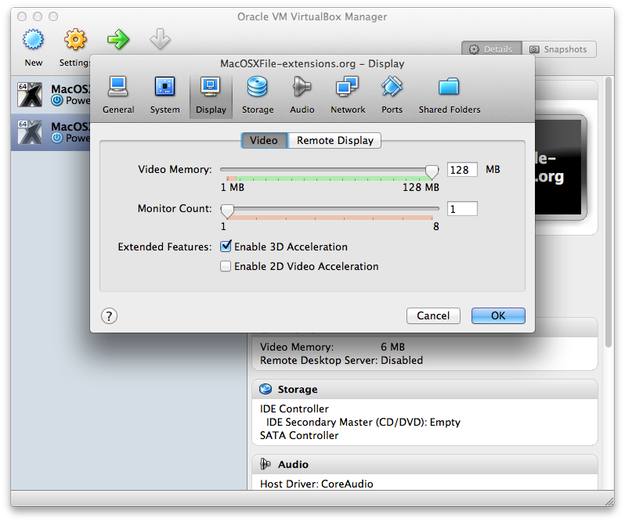
Configuración de video de la máquina virtual
Haz clic en la pestaña Almacenamiento → Haz clic en el icono del disco duro junto a la opción Controlador IDE → Selecciona Crear nuevo disco.
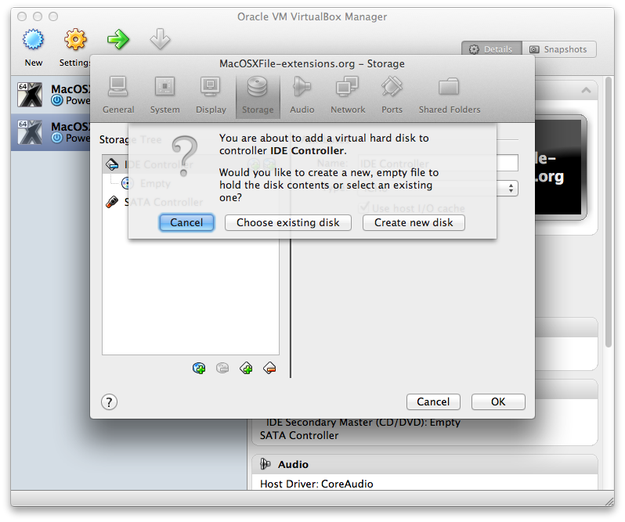
Crear un nuevo disco duro virtual en VirtualBox
En el asistente simple para creación de disco virtual selecciona la opción VDI (Virtual Box Disk Image) y haz clic en el botón Continuar → En detalles de almacenamiento configura a Asignado dinámicamente y haz clic en Continuar → Configura el nombre, ubicación y tamaño del disco virtual y haz clic en Continuar (se recomienda mínimo 15GB) → En la ventana de resumen haz clic en Crear.
Ahora regresas a la configuración de Almacenamiento. Haz clic en la unidad óptica "Vacía" → Haz clic en el icono de Disco Óptico en el área de Atributos → haz clic en Elegir un archivo de disco virtual CD/DVD... y selecciona la imagen iATKOS L2. Ahora haz clic en Abrir y después en OK.
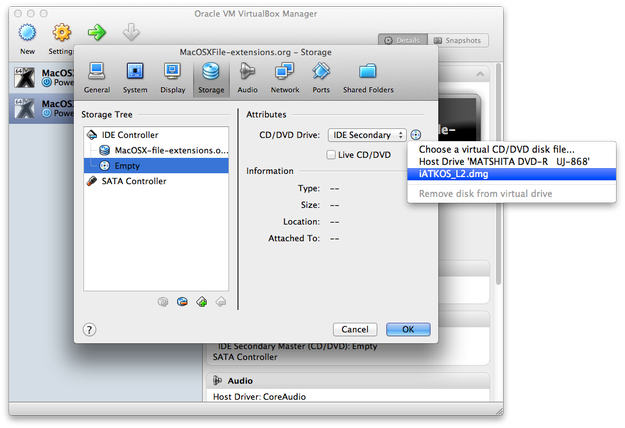
Montar imagen CD/DVD en VirtualBox
Paso 5 - Instalando Mac OS X
Ahora la máquina virtual está preparada para la instalación de Mac OS X. Haz doble clic en la nueva máquina virtual y espera hasta que inicie la aplicación de instalación de Mac OS X.
Selecciona tu idioma y haz clic en la flecha Siguiente.
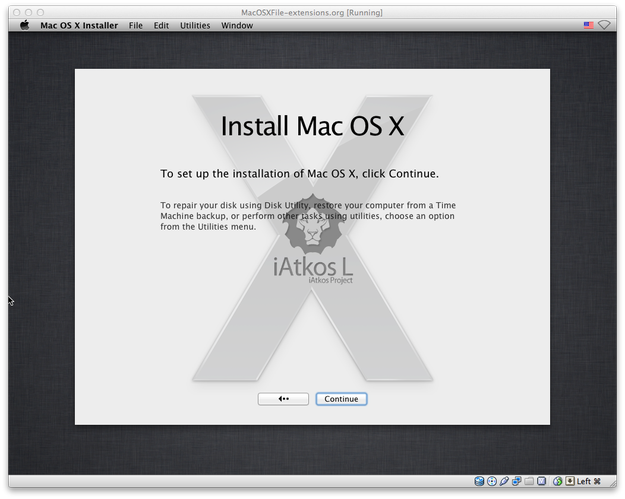
Aplicación de instalación de Mac OS X
Ahora necesitas preparar la partición de instalación en el disco virtual. Haz clic en la opción Utilidades en el menú superior y selecciona Utilidad de Discos.
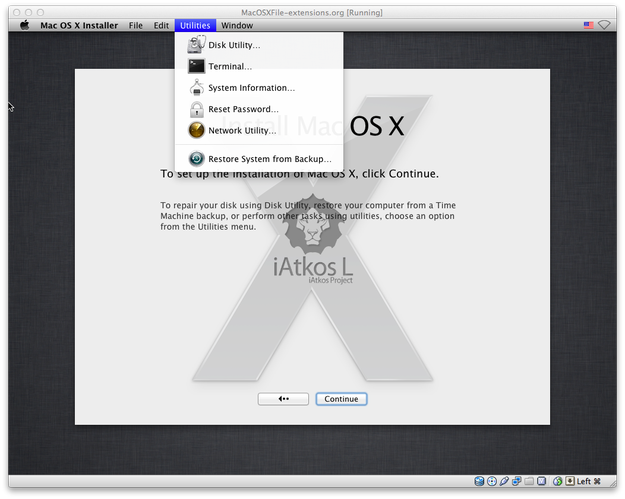
Utilidades del instalador de Mac OS X
Selecciona VBOX HARDDISK en la lista de discos duros → Selecciona la opción Borrar → Formato - Mac OS Extended (Journaled) → asigna un nombre al disco y haz clic en el botón Borrar.... Espera hasta que termine el formateo y cierra la Utilidad de Discos.
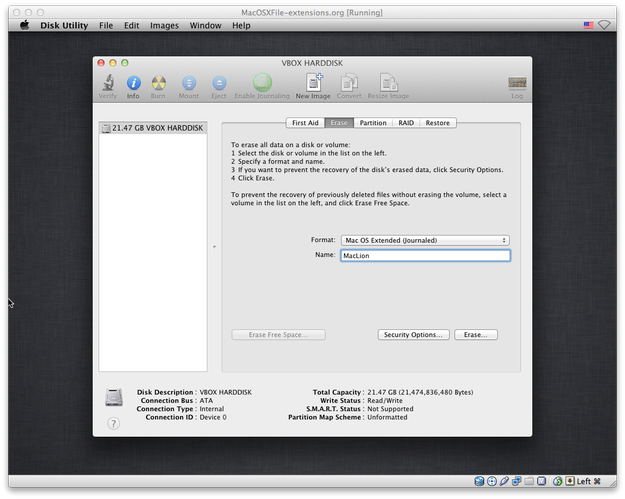
Utilidad de Discos de Mac OS X
Regresas al asistente de instalación de Mac OS X → Haz clic en el botón continuar y acepta el Acuerdo de licencia.
Selecciona el disco duro de instalación y haz clic en el botón Instalar. Ahora es momento de un descanso y esperar hasta que el proceso de instalación termine.
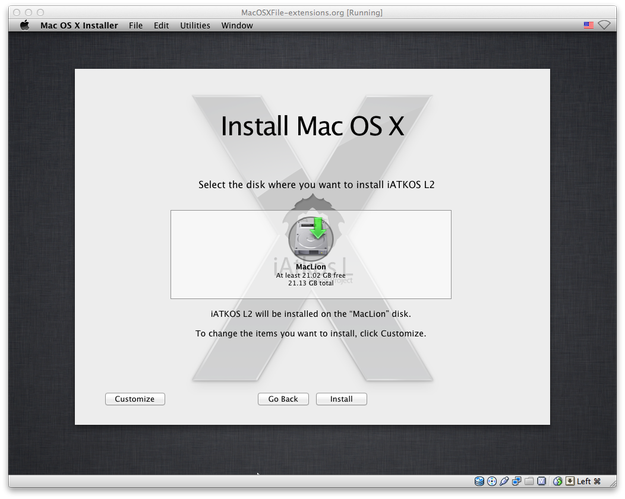
Partición de instalación de Mac OS X
Después de una instalación exitosa, la máquina virtual se reiniciará. Si después del reinicio la máquina no arranca, simplemente ciérrala, selecciona apagar máquina y luego inicia la máquina nuevamente.
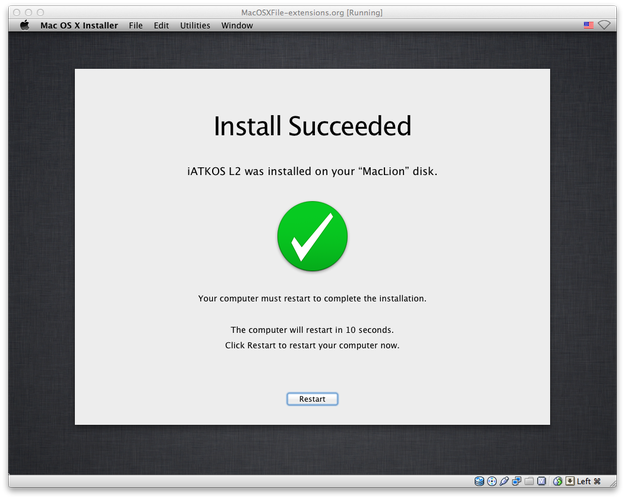
Instalación de Mac OS X exitosa
Después del reinicio, verás un cargador de arranque Chameleon. Presiona la tecla F8 para abrir las opciones de arranque y selecciona con las teclas de flecha la partición booteable con el nuevo Mac OS X instalado y presiona Enter.
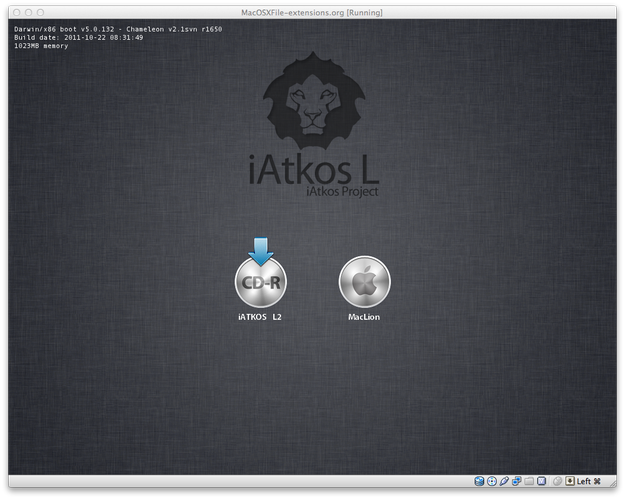
Cargador de arranque Chameleon de iATKOS
Espera hasta que Mac OS X inicie el Asistente de Configuración del Equipo, donde configurarás tu Mac como región, tipo de teclado, Apple ID, registro, cuenta de usuario, etc.
Después de completar la configuración, serás bienvenido al escritorio de Mac OS X Lion.
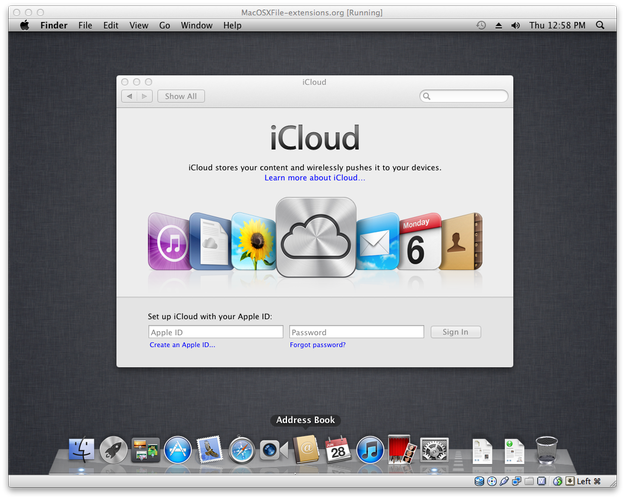
Mac OS X Lion instalado en VirtualBox
Si no quieres usar siempre la imagen de instalación iATKOS montada para arrancar el sistema, ve a Preferencias del Sistema → Boot Loader → Configuración de Arranque → marca la casilla Partición por defecto y escribe en el cuadro de texto hd(0,2) para establecer la partición booteable y cierra la Configuración del Bootloader. Ahora el sistema podrá arrancar sin la imagen booteable.
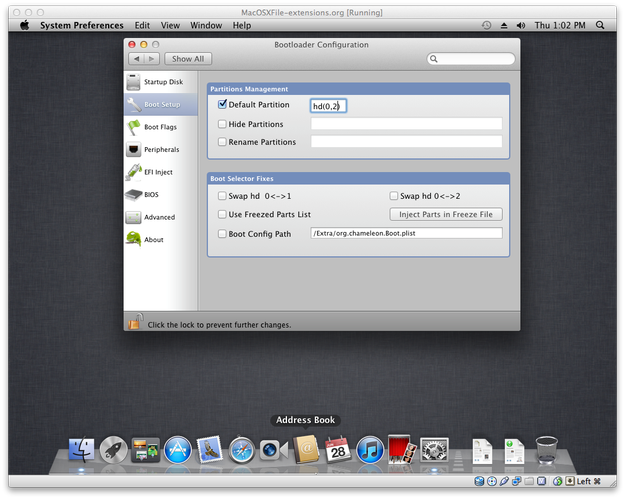
Aplicación de configuración del Bootloader Chameleon en Preferencias del Sistema
Y eso es todo. Ahora puedes comenzar a aprender con el sistema operativo Mac OS X, instalar y probar aplicaciones Mac así como desarrollar aplicaciones para Mac, iPhone o iPad con Xcode.
Las capturas de pantalla en este artículo son de VirtualBox para Mac, pero las mismas configuraciones funcionan para VirtualBox en Windows y Linux.