
 Language
Extensiones relacionadas:
Introducción
Perder trabajo no guardado es realmente una pesadilla. Hace años, cuando los programas carecían de opciones de autosave y autorecovery y si no guardabas tus documentos con suficiente frecuencia, corrías el riesgo de perder tu progreso.
La mayoría, si no todas, las suites modernas de productividad de oficina como Microsoft Office o sus alternativas basadas en el estándar OpenDocument como LibreOffice, OpenOffice.org, etc., tienen una función de guardado automático predeterminada que guarda periódicamente tu documento mientras lo escribes.
Aún más, los programas modernos de oficina también pueden recuperar y reparar tus documentos cuando tu computadora se bloquea, tu laptop se queda sin batería o cualquier otra situación desagradable que hace unos años significaba perder todo tu trabajo no guardado.
Usar las funciones predeterminadas en estos programas debería ser el primer paso para intentar recuperar documentos no guardados o corruptos.
Sin embargo, hacer copias de seguridad regulares de tus documentos debería ser crucial, especialmente si pasas mucho tiempo en ellos. ¡Siempre haz copias de seguridad de tus documentos!
Contenido del artículo:
- Opción AutoRecover y Reparar de Microsoft Office
- OpenOffice.org y otros programas basados en OpenDocument
- Recuperación de archivos de documentos eliminados
- Recuperación de datos de archivos de documentos corruptos
Opción AutoRecover y Reparar de Microsoft Office
AutoRecover de Microsoft Office
Los programas de Microsoft Office (Word, Excel, PowerPoint, Visio, etc.) guardan por defecto tus documentos cada 10 minutos. Puedes revisar estas configuraciones en Archivo ► Opciones, bajo la pestaña Guardar. En la última versión de Microsoft Word se ve así.
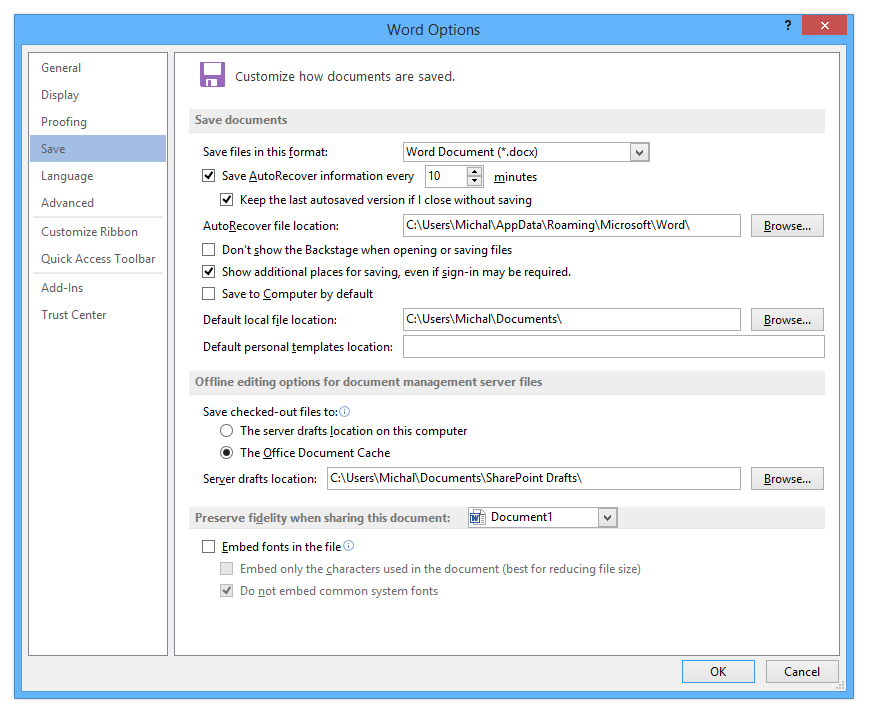
Opciones de Microsoft Word con la pestaña de configuración Guardar seleccionada
Como puedes ver en la captura, el período de guardado automático y los destinos predeterminados tanto para los documentos guardados como para los posibles documentos recuperados pueden ser cambiados.
Para usuarios que escriben muy rápido, reducir el período de guardado puede ser útil, especialmente si trabajan en dispositivos móviles.
La función AutoRecover en sí funciona muy bien. Si Word (o cualquier otro programa de Office) se cierra inesperadamente, la próxima vez que inicies Word te ofrecerá recuperar el documento anterior. Puedes verlo en el lado izquierdo, en el menú azul.
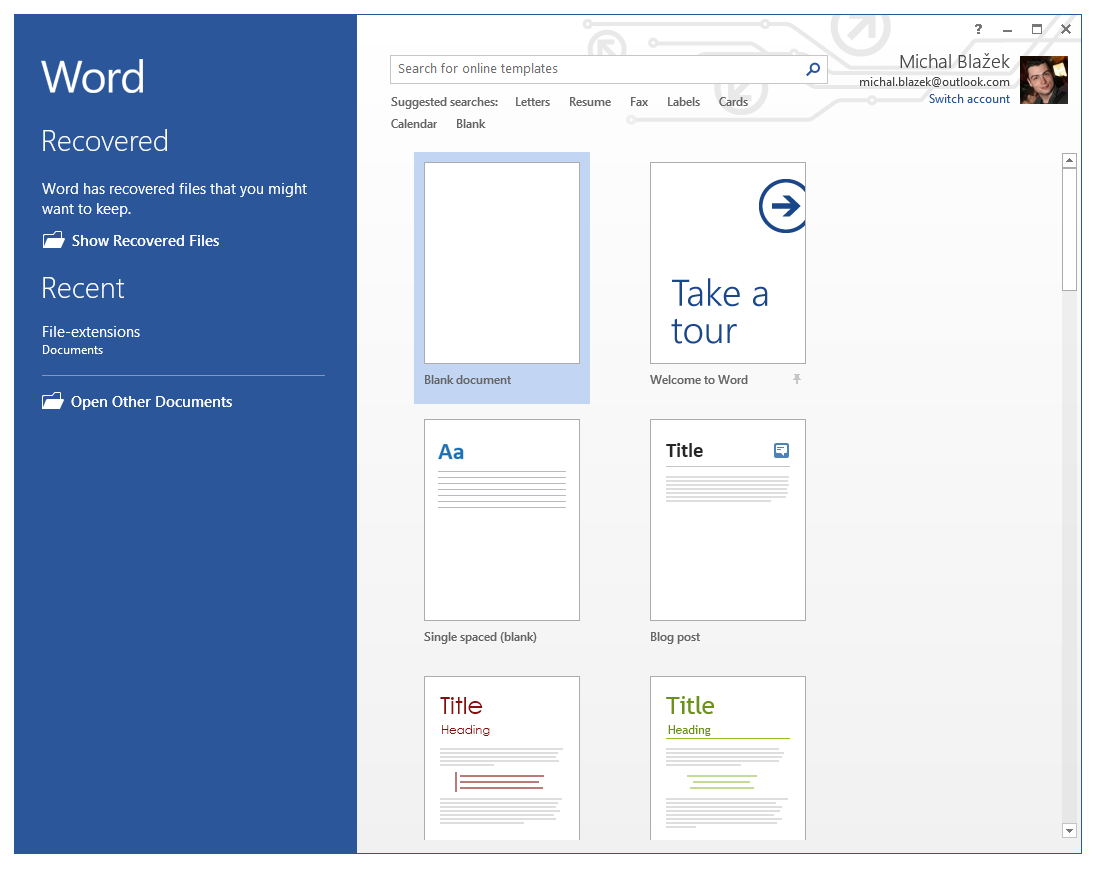
Word muestra que algunos documentos fueron recuperados
Cuando haces clic en la opción "Mostrar archivos recuperados", Word abrirá y te ofrecerá todos los archivos recuperados que encontró. Puede haber varias versiones del documento ya que guarda continuamente tu trabajo. En nuestro caso, solo hay una entrada.
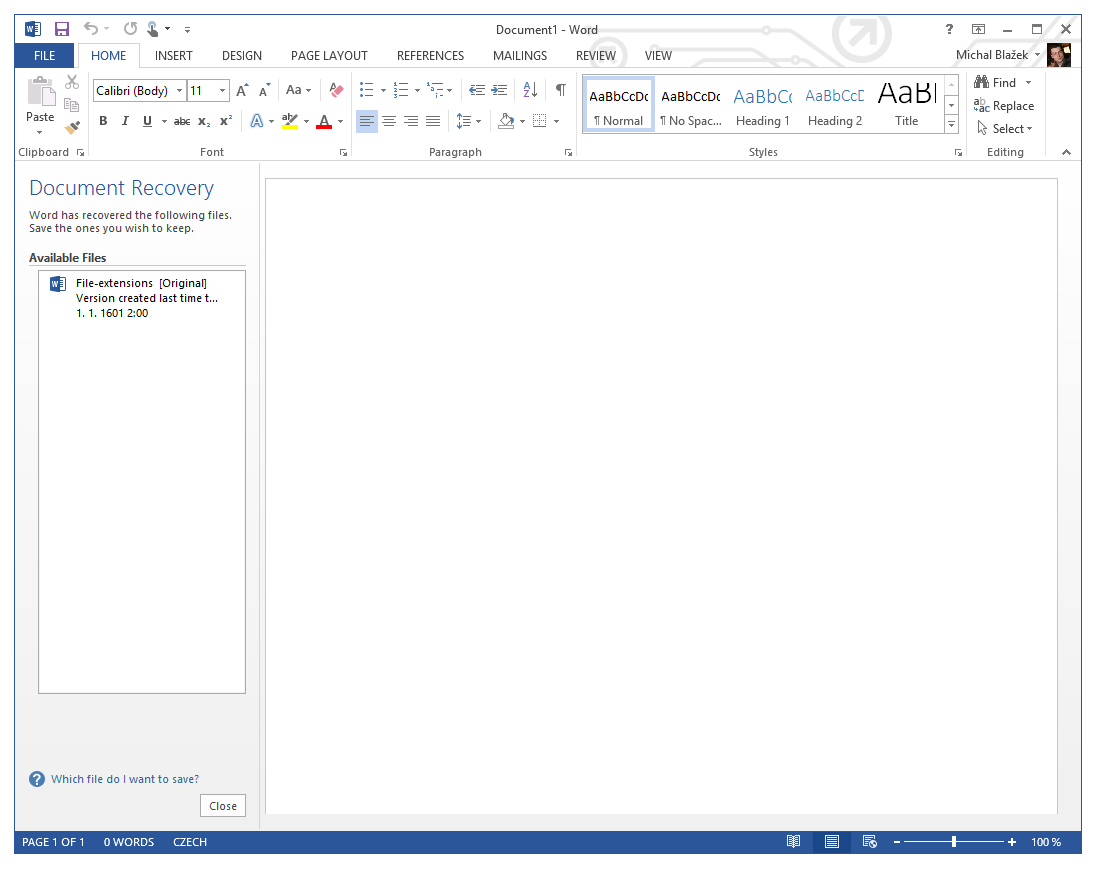
Documentos recuperados visibles en Word
Puedes hacer doble clic en cualquier archivo disponible para recuperarlo y abrirlo en Word, o hacer clic derecho para guardarlo en un archivo separado. Esto es probablemente útil cuando se recuperan varios archivos y quieres guardarlos todos, por si acaso.
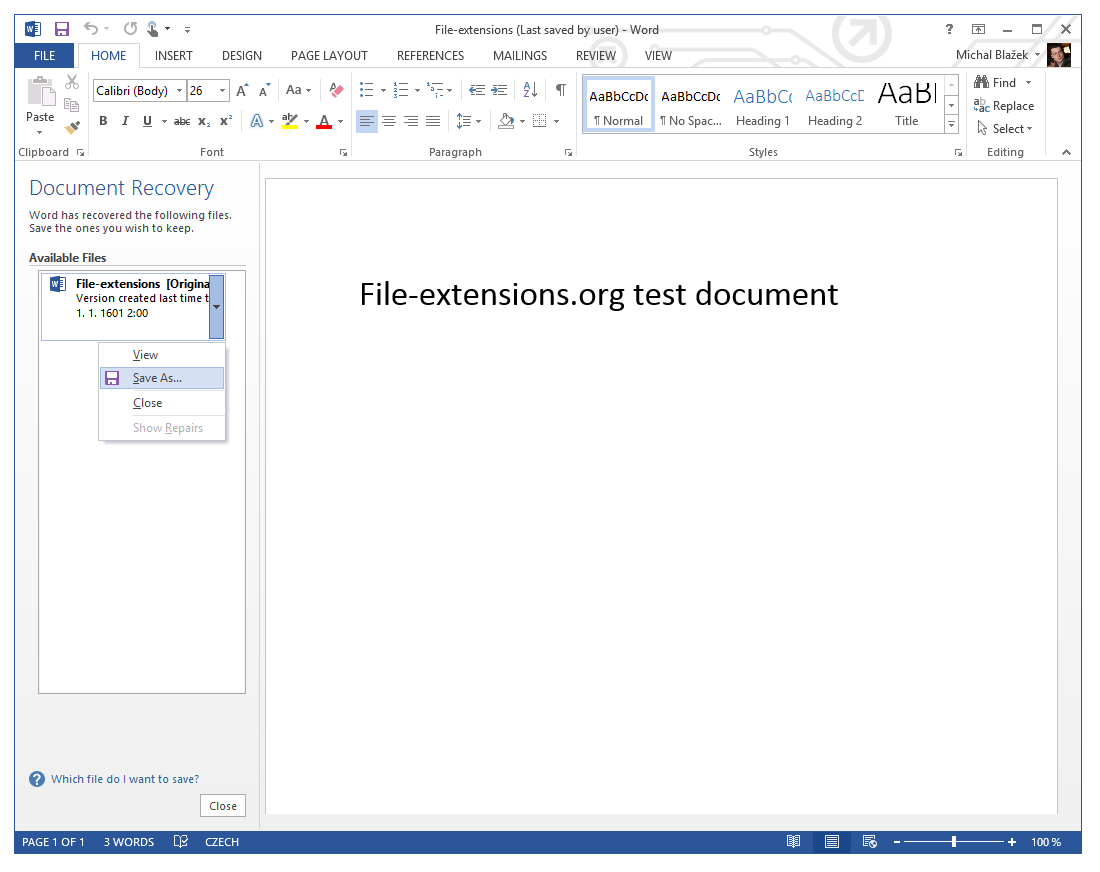
Documento de prueba recuperado usando Microsoft Word
Funciona exactamente igual para el resto de los productos más recientes de Microsoft Office, incluyendo Excel, PowerPoint, Visio, Publisher, Project o Access.
Si el documento está de alguna manera corrupto o dañado, el programa intentará repararlo con su función de reparación predeterminada.
Recuperación en versiones anteriores de Office
Las versiones anteriores de los programas de Office funcionaban un poco diferente. Microsoft Word guardaba automáticamente documentos con la extensión ASD que reemplazó al tipo de archivo WBK usado anteriormente. Así que si usas estos programas, intenta buscar en tu computadora archivos *.asd o *.wbk que deberían contener tus documentos guardados automáticamente de Word.
Excel y otros programas usualmente usaban algún tipo de archivos temporales, lo que hacía la recuperación horrible, pero las versiones posteriores no usaban archivos separados para las funciones de guardado automático y todo se mantenía dentro del archivo principal. Para versiones anteriores, la única pista sería la ubicación predeterminada de la hoja de cálculo de Excel, que también puede contener una o más versiones guardadas automáticamente.
OpenOffice.org y otros programas basados en OpenDocument
Al igual que Microsoft Office, incluso sus alternativas contienen función de guardado automático que puede ser ajustada en las opciones del programa. Lo que estos programas carecen es de la sofisticada opción de autorecuperación de Office.
Recuperación de archivos de documentos eliminados
Si accidentalmente eliminaste tus documentos y no tienes copia de seguridad, necesitas instalar algún software de recuperación de archivos e intentar encontrar los archivos eliminados.
Uno de esos programas es por ejemplo FreeUndelete, que es un excelente software de recuperación de archivos para Windows.
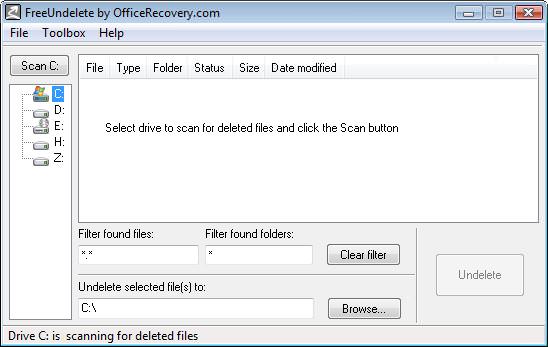
Programa FreeUndelete
Recuperación de datos de archivos de documentos corruptos
Los archivos pueden corromperse fácilmente por numerosas razones. Virus, errores de programa, fallos de hardware, apagones de computadora, fallos en el disco duro y otras situaciones desafortunadas pueden corromper tu documento. Comúnmente esto sucede durante el procedimiento estándar de guardado sin que el usuario lo note.
Si no tienes acceso a una versión previamente guardada automáticamente o cualquier otra forma de copia de seguridad, y los procedimientos predeterminados en tu software de productividad fallan, entonces la única opción viable ahora es intentar rescatar la mayor cantidad posible de datos intactos del documento corrupto para que puedas recrear tu trabajo con el menor esfuerzo.
Recuperación manual
Los formatos de documentos más recientes usados por MS Office o cualquier suite basada en OpenDocument son básicamente archivos ZIP que contienen archivos XML. Así que renombrar la extensión de, digamos, DOCX a ZIP, te permitirá simplemente descomprimir el documento en una carpeta.
El cuerpo principal del documento usualmente se encuentra dentro del archivo XML más grande, etiquetado como content.xml para formatos OpenDocument o document.xml para Microsoft Office.
En estos archivos puedes localizar el texto que necesites y copiarlo manualmente. No es ideal, pero funciona bastante bien para documentos pequeños.
Si no puedes extraer documentos de esta manera, la única forma sería usar software especializado de recuperación, porque eso significaría que el documento está gravemente dañado.
Software de recuperación de documentos de terceros
Para recuperar datos de documentos dañados necesitarás una herramienta especial de recuperación, o contactar algún servicio de recuperación especializado en documentos corruptos. Si buscas un poco en Google puedes encontrar muchos programas o servicios en línea que ofrecen esto, pero la mayoría son comerciales y ninguno barato.
Sin embargo, existen alternativas gratuitas y te mostraremos uno de esos programas. Funcionan más o menos de la misma manera y ofrecen lo mismo, así que no hay necesidad de mostrarte una docena de ellos. Las aplicaciones se lanzan todos los días, así que siempre intenta buscar las últimas herramientas de recuperación.
Corrupt Office Salvager
¿Qué hace el programa? En resumen, intenta localizar y extraer el texto de archivos rotos de Microsoft Office y OpenDocument (*.doc, *.docx, *.xls, *.xlsx, *.ppt, *.pptx, *.odt, *.ods y *.odp) y recuperarlo. El formato también puede ser recuperado, pero funciona principalmente para el formato OpenDocument y solo se soporta formato básico de MS Office.
La función principal, sin embargo, es recuperar el texto del cuerpo del documento. También puede usarse para ver el texto sin formato en documentos saludables.
También es excelente la adición de herramientas alternativas de recuperación mediante enlaces proporcionados en el menú, para dirigir a los usuarios a otras herramientas valiosas de recuperación de documentos.
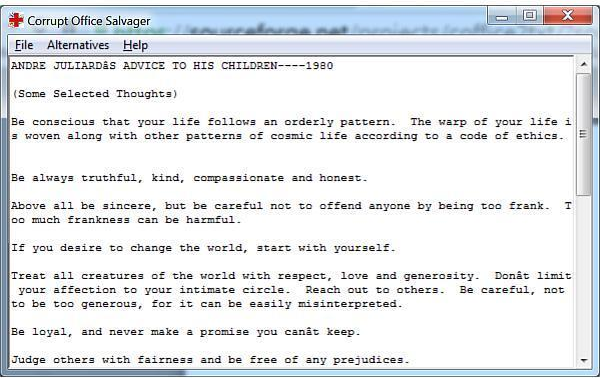
Programa Corrupt Office Salvager
El autor de esta herramienta también desarrolló otros programas de recuperación más especializados que se enfocan en programas individuales de suites Office, estos también pueden valer la pena revisar.
Una opción freeware siempre vale la pena probar antes de comprar algo con dinero ganado con esfuerzo.
Servicios dedicados de recuperación de archivos
También existen algunos servicios bastante caros que pueden ayudarte con la recuperación de casi cualquier tipo de archivo. Pero el costo puede ser bastante alto. Uno de estos es por ejemplo el servicio Office Recovery.