
 Language
Estensioni correlate:
Introduzione
Perdere il lavoro non salvato è davvero un incubo. Anni fa, quando i programmi non disponevano di opzioni di salvataggio automatico e recupero automatico, se non salvavi abbastanza i tuoi documenti, rischiavi di perdere i tuoi progressi.
La maggior parte, se non tutte, le suite di produttività per ufficio moderne come Microsoft Office o le sue alternative basate sullo standard OpenDocument come LibreOffice, OpenOffice.org ecc. hanno una funzione di salvataggio automatico predefinita che salva periodicamente il documento mentre lo scrivi.
Inoltre, i programmi per ufficio moderni possono anche recuperare e riparare i tuoi documenti quando il tuo computer si blocca, il portatile si scarica o in qualsiasi altra situazione spiacevole che qualche anno fa significava perdere tutto il lavoro non salvato.
Utilizzare le funzioni predefinite in questi programmi dovrebbe essere il primo passo nel tentativo di recuperare documenti non salvati o corrotti.
Tuttavia, eseguire regolarmente il backup dei tuoi documenti è fondamentale, specialmente se trascorri molto tempo sui tuoi documenti. Fai sempre il backup dei tuoi documenti!
Contenuti dell'articolo:
- Opzione AutoRecover e Riparazione di Microsoft Office
- OpenOffice.org e altri programmi basati su OpenDocument
- Recupero di file di documenti cancellati
- Recupero dati da file di documenti corrotti
Opzione AutoRecover e Riparazione di Microsoft Office
Microsoft Office AutoRecover
I programmi di Microsoft Office (Word, Excel, PowerPoint, Visio ecc.) salvano automaticamente i documenti ogni 10 minuti per impostazione predefinita. Puoi controllare queste impostazioni in File ► Opzioni, sotto la scheda Salva. Nella versione più recente di Microsoft Word appare così.
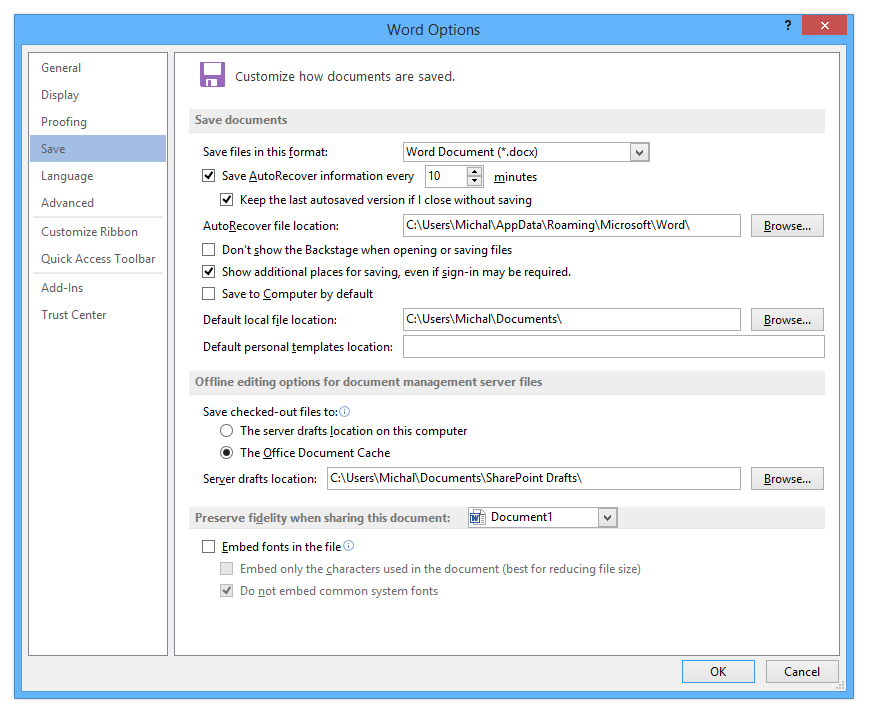
Opzioni di Microsoft Word con la scheda impostazioni Salva selezionata
Come si vede nello screenshot, il periodo di salvataggio automatico e le destinazioni predefinite per i documenti salvati e quelli eventualmente recuperati possono essere modificate.
Per gli utenti che digitano molto velocemente, ridurre il periodo di salvataggio può essere utile, soprattutto se lavorano su dispositivi mobili.
La funzione AutoRecover funziona molto bene. Se Word (o un altro programma Office) si chiude inaspettatamente, la prossima volta che avvii Word ti verrà offerto il recupero del documento precedente. Puoi vederlo sul lato sinistro, nel menu blu.
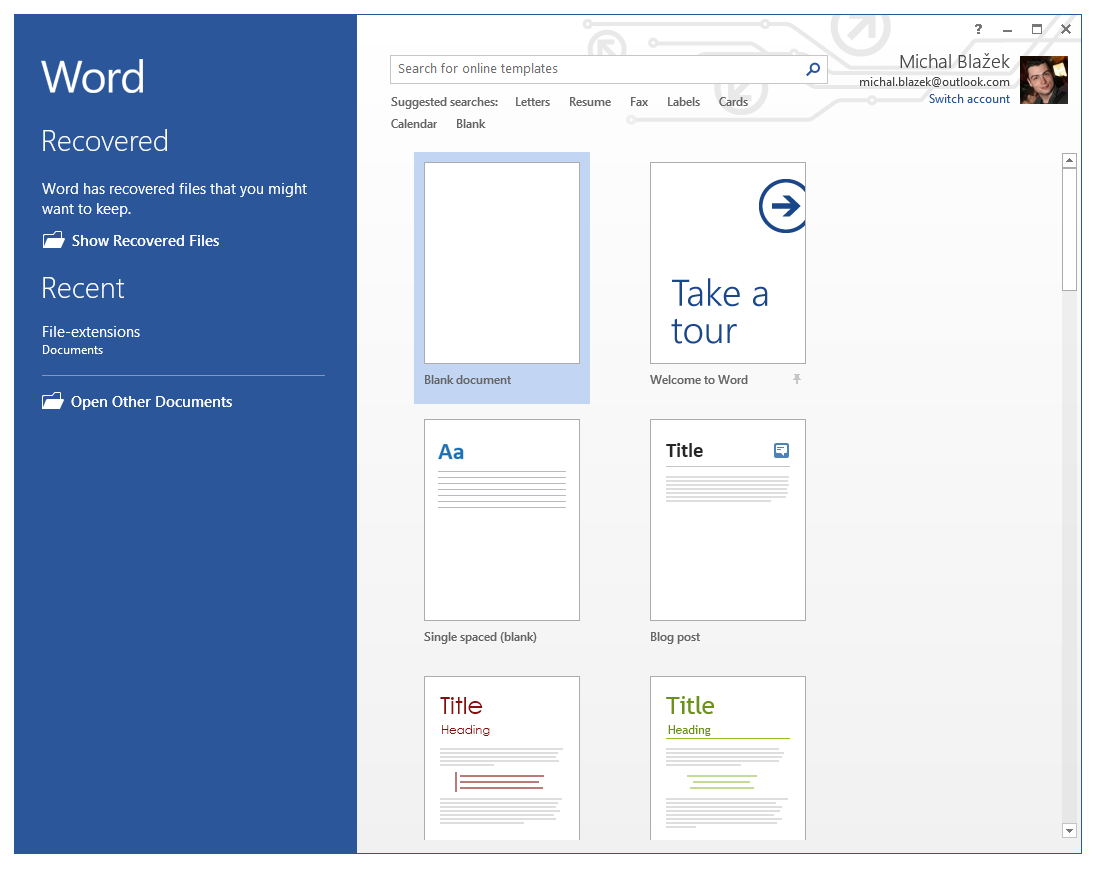
Word mostra che alcuni documenti sono stati recuperati
Quando clicchi sull'opzione "Mostra file recuperati", Word si apre e ti offre tutti i file recuperati che ha trovato. Potrebbero esserci diverse versioni del documento poiché salva continuamente il tuo lavoro. Nel nostro caso c’è solo una voce.

Documenti recuperati visibili in Word
Puoi fare doppio clic su un qualsiasi file disponibile per recuperarlo e aprirlo in Word oppure cliccare con il tasto destro su di esso per salvarlo in un file separato. Questo è probabilmente utile quando vengono recuperati più file e li salvi tutti, per ogni evenienza.
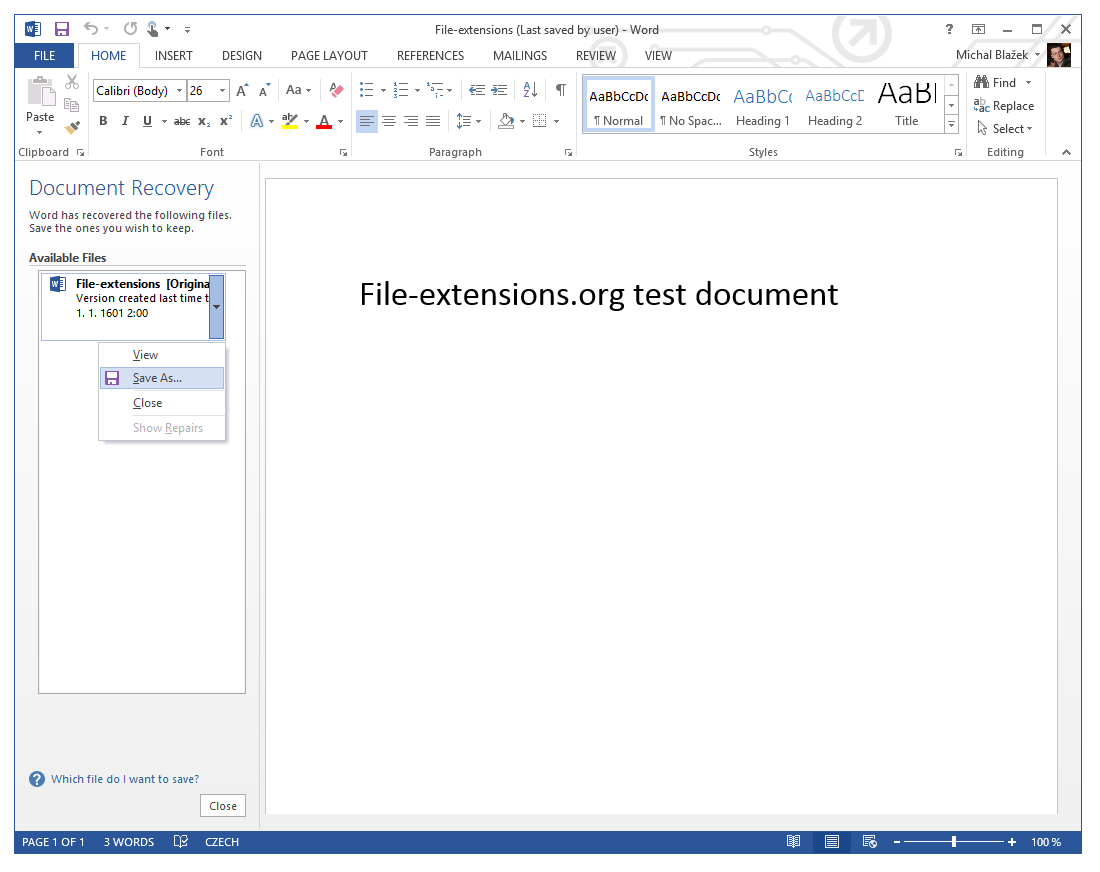
Documento di prova recuperato usando Microsoft Word
Funziona esattamente allo stesso modo per il resto dei prodotti Microsoft Office più recenti, inclusi Excel, PowerPoint, Visio, Publisher, Project o Access.
Se il documento risulta in qualche modo corrotto o danneggiato, il programma tenterà di ripararlo con la sua funzione di riparazione predefinita.
Recupero nelle versioni precedenti di Office
Le versioni precedenti dei programmi Office funzionavano in modo leggermente diverso. Microsoft Word salvava automaticamente i documenti con estensione ASD che sostituiva il formato WBK usato in precedenza. Quindi, se usi questi programmi, prova a cercare nel tuo computer file *.asd o *.wbk che dovrebbero contenere i documenti auto-salvati di Word.
Excel e altri programmi usavano di solito qualche tipo di file temporaneo, che rendeva il recupero problematico, ma le versioni successive non usavano affatto file separati per le funzioni di salvataggio automatico, e tutto veniva mantenuto all’interno del file principale. Per le versioni precedenti, l’unico indizio sarebbe la posizione predefinita della cartella di Excel, la quale può contenere una o più versioni auto-salvate.
OpenOffice.org e altri programmi basati su OpenDocument
Proprio come Microsoft Office, anche le sue alternative contengono la funzione di salvataggio automatico che può essere ulteriormente regolata nelle opzioni del programma. Ciò che a questi programmi manca, però, è l’opzione sofisticata di recupero automatico di Office.
Recupero di file di documenti cancellati
Se hai cancellato accidentalmente i tuoi documenti e non hai alcun backup, dovrai installare un software di recupero file e provare a trovare i file cancellati.
Uno di questi programmi è ad esempio il FreeUndelete, che è un ottimo software di recupero file per Windows.
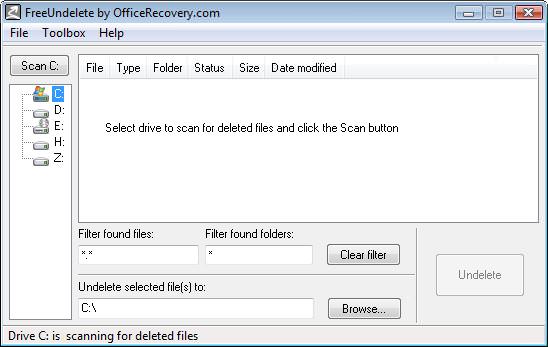
Programma FreeUndelete
Recupero dati da file di documenti corrotti
I file possono danneggiarsi facilmente per molte ragioni. Virus, errori di programma, malfunzionamenti hardware, spegnimenti improvvisi del computer, guasti dell’hard disk e altre situazioni sfortunate possono corrompere il tuo documento. Comunemente questo avviene durante la normale procedura di salvataggio all'insaputa dell'utente.
Se non hai accesso a una versione auto-salvata precedente o a qualsiasi altra forma di backup, e le procedure predefinite nel tuo software di produttività non funzionano, allora l’unica scelta fattibile è ora cercare di recuperare quanta più data intatta possibile dal documento corrotto, così puoi ricreare il lavoro con il minimo sforzo.
Recupero manuale
I formati di documento più recenti usati da MS Office o da suite basate su OpenDocument sono in sostanza file ZIP che contengono file XML. Quindi rinominare l’estensione da, ad esempio, DOCX a ZIP ti permetterà di decomprimere semplicemente il documento in una cartella.
Il corpo principale del documento si trova solitamente nel file XML più grande, etichettato come content.xml per i formati OpenDocument o document.xml per Microsoft Office.
In questi file puoi individuare il testo necessario e copiarlo manualmente. Non è il massimo, ma funziona piuttosto bene per documenti piccoli.
Se non riesci ad estrarre i documenti in questo modo, l’unica soluzione è usare un software di recupero specializzato, perché questo significherebbe che il documento è gravemente danneggiato.
Software di recupero documenti di terze parti
Per recuperare dati da documenti corrotti servirà uno strumento di recupero speciale, o contattare un servizio di recupero specializzato in documenti danneggiati. Se fai una ricerca su Google puoi trovare molti programmi o servizi online che offrono questo tipo di servizio, ma la maggior parte sono commerciali e nessuno è economico.
Tuttavia, esistono alternative gratuite e ti mostreremo uno di questi programmi. Funzionano più o meno allo stesso modo e offrono le stesse funzionalità, quindi non è necessario mostrarti una dozzina di programmi. Ogni giorno vengono rilasciate nuove app, quindi cerca sempre online gli ultimi strumenti di recupero.
Corrupt Office Salvager
Cosa fa il programma? In breve, tenta di individuare ed estrarre il testo da file Microsoft Office e OpenDocument corrotti (*.doc, *.docx, *.xls, *.xlsx, *.ppt, *.pptx, *.odt, *.ods e *.odp) e di recuperarli. La formattazione può essere recuperata, ma funziona principalmente per il formato OpenDocument e solo la formattazione base di MS Office è supportata.
La funzione principale, tuttavia, è recuperare il testo dal corpo del documento. Può anche essere usato per visualizzare il testo non formattato in documenti integri.
Molto utile è anche l’aggiunta di strumenti di recupero alternativi tramite link forniti nel menu, per indicare agli utenti altri strumenti di recupero documenti validi.

Programma Corrupt Office Salvager
L’autore di questo strumento ha sviluppato anche altri programmi di recupero più specializzati che si concentrano su singoli programmi delle suite Office, che meritano anch’essi di essere provati.
Un software freeware vale sempre la pena di essere provato prima di acquistare qualcosa con soldi faticosamente guadagnati.
Servizi dedicati di recupero file
Esistono anche servizi piuttosto costosi che possono aiutarti con il recupero di quasi ogni tipo di file. Ma il costo può essere piuttosto alto. Uno di questi è ad esempio il servizio Office Recovery.